:quality(75)/estore-v2/img/fptshop-logo.png)
:quality(75)/chinh_tan_so_quet_man_hinh_macbook_7e137ee5e3.png)
:quality(75)/f32103d8_20db_45e7_834d_5268cf18d45e_9b2a705f13.jpg)
Hướng dẫn cách chỉnh tần số quét màn hình Macbook đơn giản, ai cũng có thể làm được
Khi làm việc nhiều giờ trên MacBook, chất lượng hiển thị và độ mượt mà của màn hình đóng vai trò cực kỳ quan trọng đối với trải nghiệm người dùng. Một trong những yếu tố ảnh hưởng trực tiếp đến điều này chính là tần số quét màn hình - thông số kỹ thuật đôi khi bị nhiều người bỏ qua.
Đối với người dùng MacBook, đặc biệt là các phiên bản MacBook Pro với công nghệ ProMotion, việc hiểu và biết cách chỉnh tần số quét màn hình sẽ giúp bạn tối ưu hóa cả trải nghiệm xem nội dung lẫn thời lượng pin. Trong bài viết này, FPT Shop sẽ hướng dẫn bạn những cách thức hiệu quả để chỉnh tần số quét màn hình MacBook phù hợp với nhu cầu sử dụng cụ thể.
Tần số quét màn hình là gì? Lợi ích màn hình tần số quét cao
Trước khi đi vào cách chỉnh tần số quét màn hình MacBook, chúng ta hãy hiểu rõ khái niệm này. Tần số quét của màn hình máy tính thể hiện số lần hình ảnh được làm mới trên màn hình trong mỗi giây, được đo bằng đơn vị Hertz (Hz). Chẳng hạn, khi màn hình có tần số quét 60Hz, điều đó có nghĩa là hình ảnh được cập nhật 60 lần mỗi giây. Tần số quét càng cao thì hình ảnh hiển thị càng mượt mà, đồng thời giảm thiểu hiện tượng nhấp nháy gây mỏi mắt.
MacBook nào có tần số quét màn hình cao không?
Hiện nay, Apple trang bị cho các dòng thiết bị như MacBook, MacBook Pro và màn hình Apple Pro Display XDR nhiều tùy chọn tần số quét tiêu chuẩn, bao gồm: 60Hz, 59.94Hz, 50Hz, 48Hz và 47.95Hz.
Các MacBook đời mới, đặc biệt là dòng MacBook Pro từ 2021 trở đi được trang bị công nghệ ProMotion, có khả năng tự động điều chỉnh tần số quét từ 10Hz đến 120Hz tùy thuộc vào nội dung đang hiển thị.
Những lợi ích của màn hình có tần số quét cao
Tần số quét cao mang lại nhiều lợi ích rõ rệt trong quá trình sử dụng MacBook, đặc biệt là đối với những người thường xuyên làm việc với nội dung hình ảnh động hoặc yêu cầu thao tác nhanh. Cụ thể:
- Chuyển động hình ảnh mượt mà hơn: Với tần số quét cao như 120Hz, các chuyển động trên màn hình – từ kéo cửa sổ, cuộn trang đến hoạt cảnh video – đều trở nên trơn tru và liền mạch. Điều này giúp giảm thiểu hiện tượng mờ chuyển động (motion blur), đặc biệt hữu ích khi xem video hoặc chỉnh sửa nội dung đa phương tiện.
- Phản hồi trackpad chính xác và nhạy hơn: Khi sử dụng trackpad của MacBook, người dùng sẽ cảm nhận rõ độ phản hồi nhanh và chính xác hơn với từng thao tác vuốt, cuộn hoặc phóng to. Đây là điểm cộng lớn cho những ai thường xuyên thao tác nhanh trong công việc hoặc sáng tạo nội dung.
- Cải thiện trải nghiệm sử dụng tổng thể: Từ việc cuộn trang web, chuyển đổi giữa các ứng dụng, đến chơi game hay xem phim, tần số quét cao mang đến cảm giác “mượt” và tự nhiên, giúp giảm mỏi mắt khi sử dụng trong thời gian dài.
Tuy nhiên, không thể bỏ qua mặt hạn chế là tần số quét cao sẽ tiêu tốn nhiều năng lượng hơn, làm giảm thời lượng pin của thiết bị. Vì vậy, việc chỉnh tần số quét màn hình MacBook phù hợp với từng tình huống sử dụng – ví dụ: chọn 60Hz khi làm việc văn phòng hoặc bật 120Hz khi giải trí – sẽ giúp cân bằng giữa hiệu suất và thời lượng pin một cách hiệu quả nhất.
Hướng dẫn chỉnh tần số quét màn hình MacBook
Thực hiện theo các bước sau để thay đổi tần số quét màn hình trên MacBook:
Bước 1: Mở Tùy chọn hệ thống
Nhấp vào biểu tượng logo Apple ở góc trên bên trái màn hình. Chọn Tùy chọn hệ thống (System Settings).
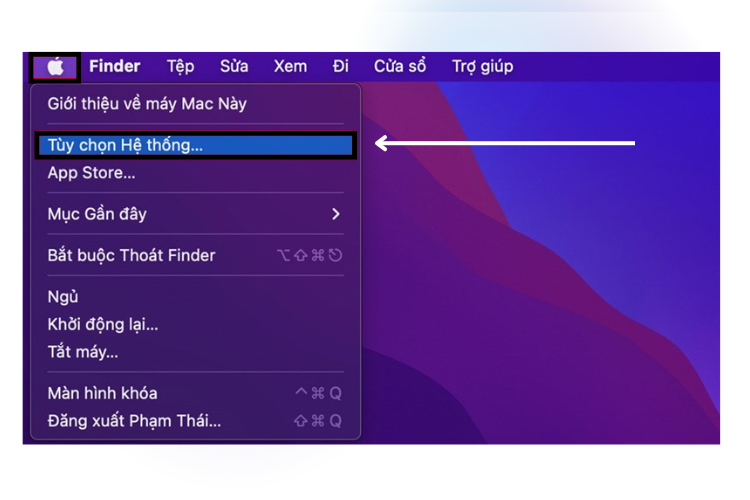
Bước 2: Truy cập mục Màn hình
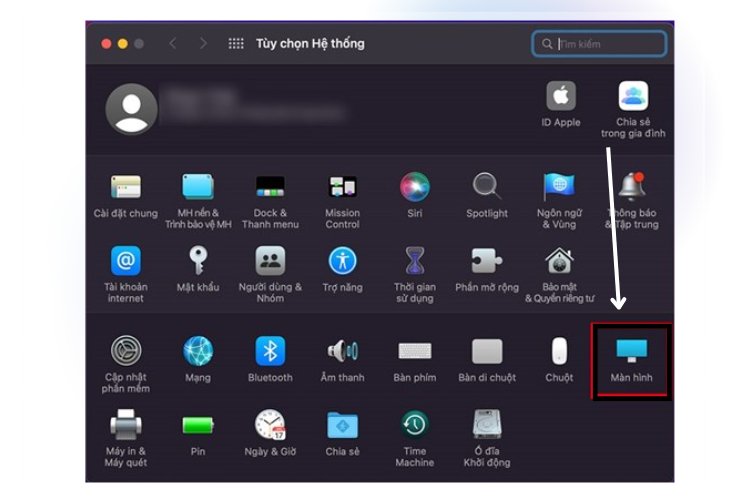
Trong cửa sổ Tùy chọn hệ thống, tìm và chọn Màn hình (Displays).
Bước 3: Vào phần Điều khiển chung
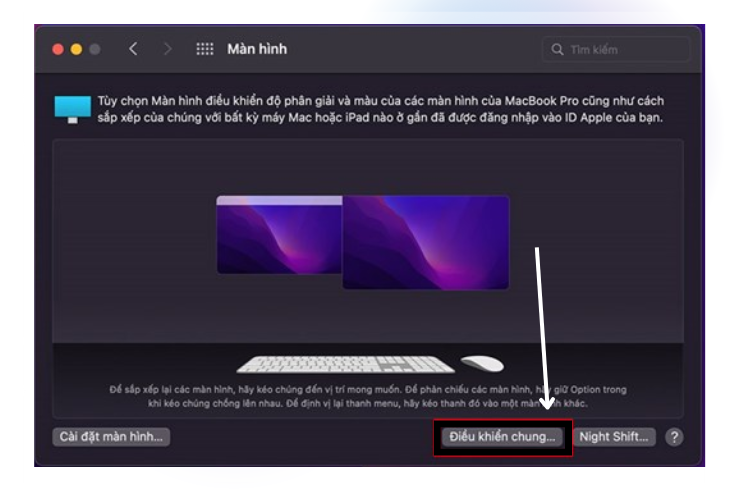
Chọn tab hoặc mục Điều khiển chung (General Controls), nếu có hiển thị.
Bước 4: Xác nhận thay đổi
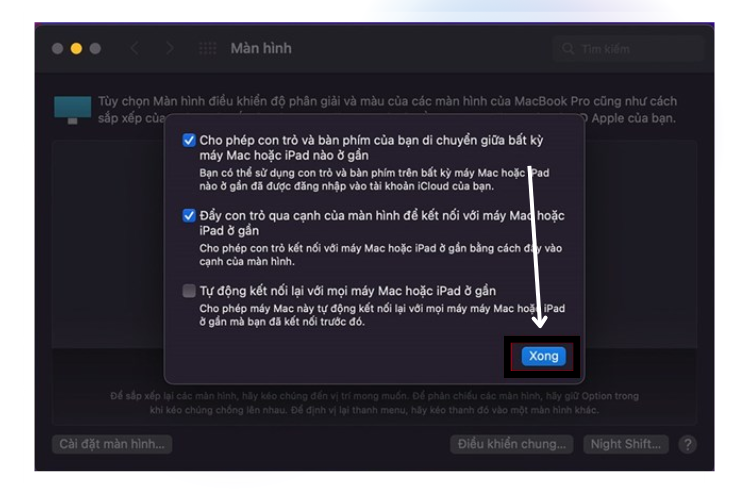
Sau khi chọn xong, hãy nhấn nút ‘Xong’ (Done) để xác nhận thay đổi.
Bước 5: Thay đổi tần số quét
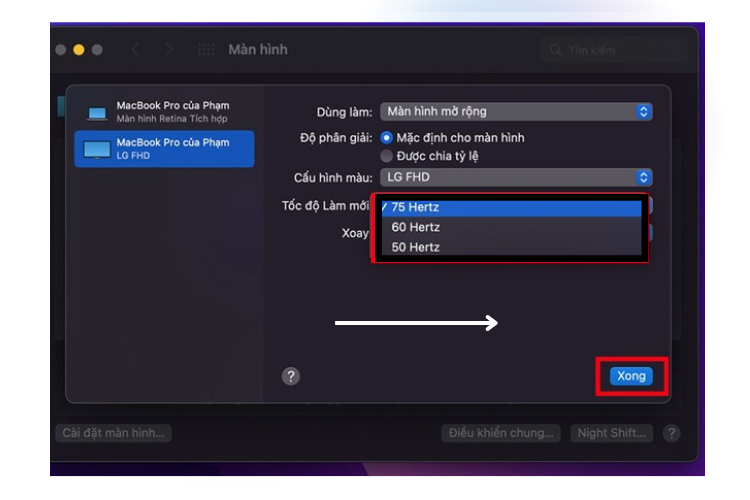
Chọn tần số quét mong muốn từ danh sách (ví dụ: 60Hz…). Sau khi chọn, nhấn Xong để hoàn tất quá trình thiết lập.
Lưu ý: Không phải tất cả các mẫu MacBook đều hỗ trợ thay đổi tần số quét. Tính năng này thường có trên các dòng MacBook Pro có màn hình ProMotion.
Lời kết
Việc chỉnh tần số quét màn hình MacBook là một cách hiệu quả để cải thiện trải nghiệm người dùng hoặc kéo dài thời lượng pin tùy theo nhu cầu cụ thể. Với các MacBook Pro trang bị công nghệ ProMotion, bạn có thể tận dụng khả năng tự động điều chỉnh tần số quét hoặc tùy chỉnh theo ý muốn. Hãy thử nghiệm các mức tần số quét khác nhau để tìm ra cài đặt phù hợp nhất với mình bạn nhé.
Nếu bạn muốn sở hữu một chiếc MacBook Air chính hãng với hiệu suất vượt trội, ghé ngay FPT Shop để trải nghiệm và mua sắm với nhiều chương trình khuyến mãi hấp dẫn. Đừng chần chừ, hãy nâng cấp ngay hôm nay để tận hưởng sự khác biệt!
Tham khảo ngay MacBook Air giá tốt tại đây bạn nhé:
Xem thêm:
:quality(75)/danh_gia_macbook_pro_m4_pro_0_2d2930e58d.jpg)
:quality(75)/so_sanh_macbook_pro_m1_va_m3_09_44a3dd8921.jpg)
:quality(75)/trackpad_macbook_01_00d51cf4e8.jpg)
:quality(75)/trackpad_macbook_bi_do_1_5c14f952b3.png)
:quality(75)/1_8ebd47e7c5.jpg)
:quality(75)/so_sanh_macbook_pro_m2_va_air_m3_04_c0555eab1c.jpg)


