:quality(75)/estore-v2/img/fptshop-logo.png)
:quality(75)/2024_5_31_638527194760206247_cach-xoa-bang-trong-excel-0.jpg)
:quality(75)/2023_11_3_638346487222543178_396658223_993552101702542_3445211934829284292_n_d2cabec1be.jpg)
Cách xóa bảng trong Excel, Google Sheet đơn giản cho công việc thuận tiện hơn
Tạo bảng trong Microsoft Excel là một thao tác quen thuộc để nhập và định dạng dữ liệu một cách logic và khoa học. Tuy nhiên, đôi khi bạn có thể định dạng sai vị trí bảng hoặc không còn nhu cầu sử dụng bảng đó nữa và muốn xóa chúng đi. Trong trường hợp này, việc biết cách xóa bảng trong Excel trở nên cần thiết. Hãy cùng tìm hiểu chi tiết về cách thực hiện điều này trong bài viết sau đây.
Cách xoá bảng trong Excel
Hiện nay, rất nhiều nghề nghiệp làm việc cần sử dụng Excel, và việc quản lý và định dạng dữ liệu trong Excel đòi hỏi sự chú ý và kỹ năng nhất định. Hãy chuẩn bị sẵn sàng và bắt đầu theo dõi các bước hướng dẫn cùng FPT Shop để biết cách xóa bảng trong Excel và định dạng bảng một cách chuyên nghiệp.
Cách 1: Xoá bảng bằng công cụ xoá trên thanh Menu.
Nhấp vào bất kỳ ô nào trong bảng để chọn bảng đó > chọn Home > nhấp Clear > nhấp chọn Clear All > bảng và dữ liệu sẽ được xoá hoàn toàn.
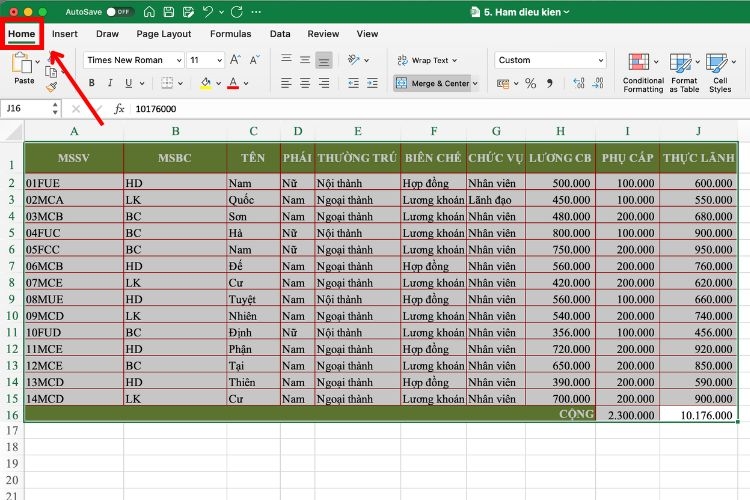
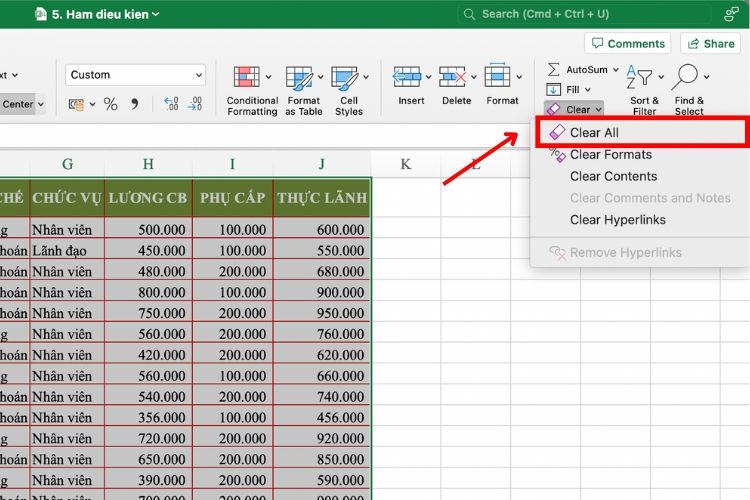
Ngoài ra, còn có cách xoá bảng trong Excel nhanh bằng cách sử dụng bàn phím. Chọn toàn bộ bảng bằng cách kéo chọn toàn bộ bảng hoặc nhấp vào biểu tượng mũi tên nhỏ ở góc trên cùng bên trái của bảng.
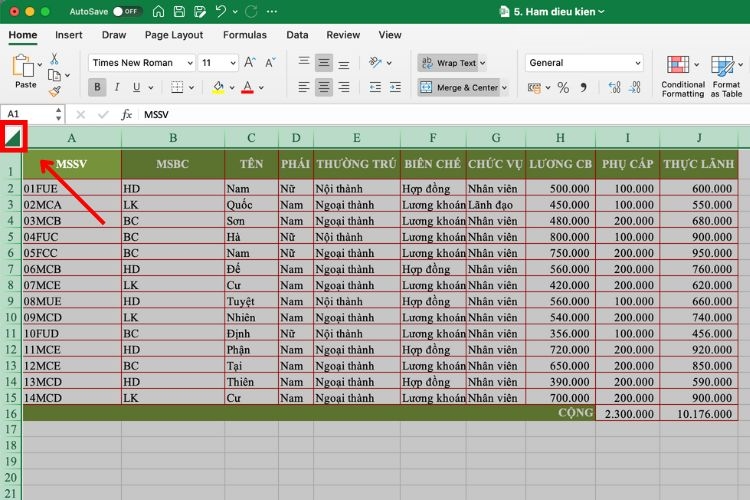
Nhấp chuột phải vào vùng đã chọn > chọn Delete (hoặc nhấn phím Delete trên bàn phím).
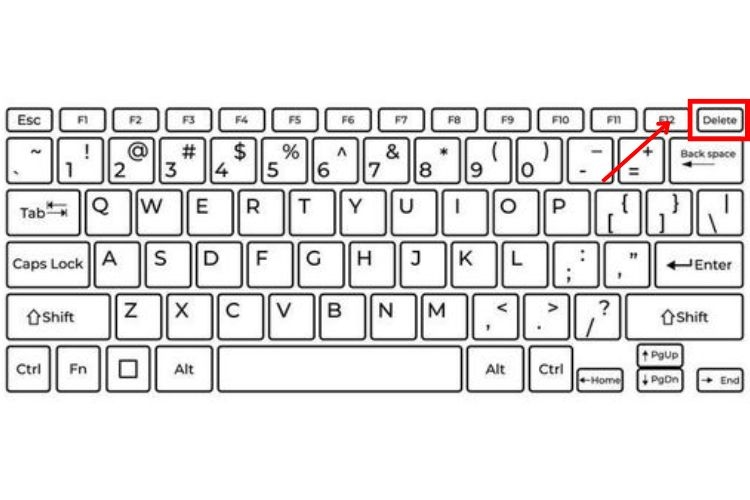
Cách 2: Xoá bảng bằng chuột máy tính.
Kéo chọn phần bảng muốn xoá > nhấp chuột phải > chọn Delete > phần bảng muốn xoá sẽ được xoá.
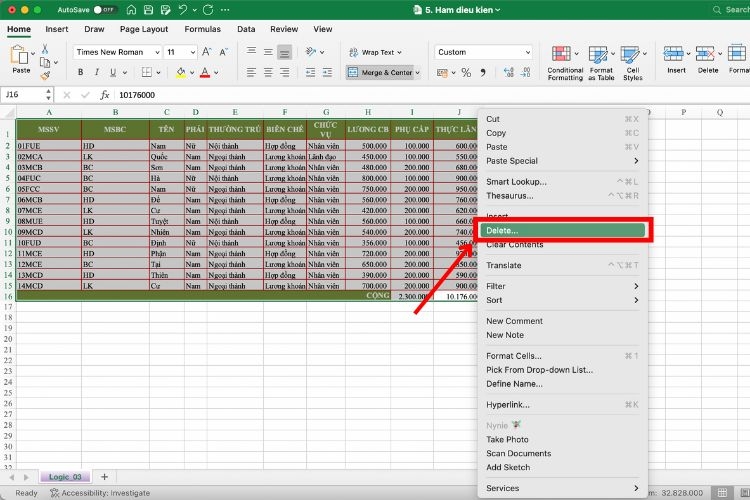
- Tương tự với cách xoá bảng, thì cách xoá cột và xoá hàng trong Excel cũng có thể làm theo cách này. Nhấp chọn cột hoặc hàng muốn xoá > nhấp chuột phải > nhấp chọn Delete.
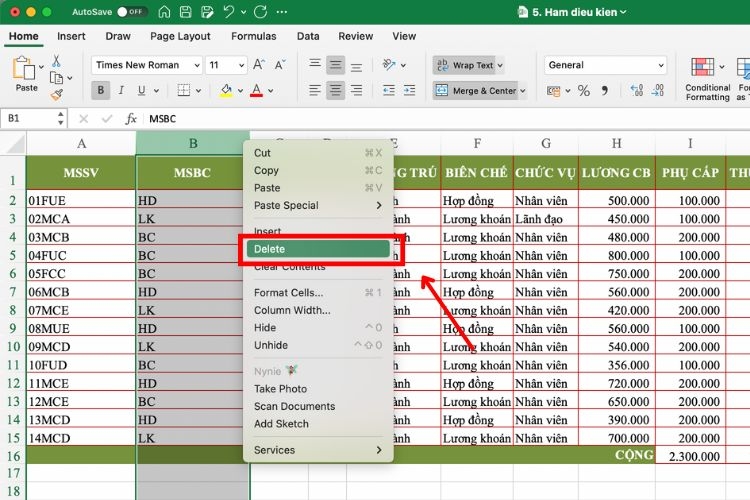
Ngoài Excel đã quá quen thuộc với dân văn phòng, thì Google Sheets cũng phổ biến không kém. Ngoài cách xóa bảng trên Excel, FPT Shop cũng sẽ hướng dẫn các bạn cách xoá bảng trên Google Sheets.
Cách xoá bảng trong Google Sheets
- Xóa nội dung: Nhấn phím Delete trên bàn phím để xóa nội dung của các ô đã chọn.
- Xóa hàng/cột: Nhấp chuột phải vào phần đầu của hàng hoặc cột (số hàng hoặc chữ cái cột) > chọn Delete row hoặc Delete column.
Các lưu ý khi xoá bảng trong Excel và Google Sheets
- Sao lưu dữ liệu trước khi xoá : hãy sao lưu tệp Excel và Google Sheets trước khi xóa bảng để tránh mất dữ liệu không mong muốn.
- Đảm bảo rằng việc xóa bảng không làm ảnh hưởng đến sự toàn vẹn của dữ liệu, trành việc xoá nhầm dữ liệu quan trọng.
- Nếu bạn vô tình xóa bảng hoặc dữ liệu, bạn có thể sử dụng tính năng Undo (Ctrl + Z) để khôi phục lại trạng thái trước đó.
So sánh ưu điểm riêng của Excel và ưu điểm riêng của Google Sheets
Ưu điểm riêng của Excel
- Phần mềm Excel được cài đặt trên máy tính, giúp người dùng có thể sử dụng các tính năng một cách đầy đủ và không phụ thuộc vào kết nối internet.
- Excel hỗ trợ nhiều tính năng nâng cao hơn so với Google Sheets như lập trình VBA, tạo macro, phân tích dữ liệu chuyên sâu,...
- Excel là lựa chọn phổ biến cho các công việc chuyên nghiệp đòi hỏi tính chính xác cao và nhiều tính năng nâng cao.
Ưu điểm riêng của Google Sheets
- Là phần mềm trực tuyến miễn phí, người dùng chỉ cần có tài khoản Google là có thể sử dụng.
- Google Sheets cho phép nhiều người cùng làm việc cộng tác trên một bảng tính cùng lúc, giúp tăng hiệu quả làm việc nhóm.
- Cho phép người dùng Google Sheets dễ dàng chia sẻ bảng tính với người khác thông qua đường link hoặc email.
- Google Sheets tự động lưu trữ dữ liệu trên đám mây, giúp người dùng có thể truy cập dữ liệu mọi lúc mọi nơi.
Excel và Google Sheets đều sở hữu những ưu điểm và tính năng riêng biệt, đáp ứng nhu cầu sử dụng đa dạng của người dùng. Việc lựa chọn công cụ nào phù hợp phụ thuộc vào nhu cầu sử dụng của bạn. Nếu bạn cần sử dụng nhiều tính năng nâng cao và làm việc độc lập, Excel là lựa chọn phù hợp. Nếu bạn cần làm việc cộng tác, chia sẻ dữ liệu dễ dàng và truy cập dữ liệu mọi lúc mọi nơi, Google Sheets là lựa chọn phù hợp.
Tạm kết
Việc quản lý và định dạng dữ liệu trong Excel và Google Sheets đòi hỏi sự chú ý và kỹ năng nhất định. Bằng cách xoá bảng trong Excel và Google Sheets hoặc định dạng lại bảng theo ý muốn, bạn có thể giữ cho tài liệu của mình luôn gọn gàng và dễ đọc. Hy vọng qua bài viết này, FPT Shop đã giúp bạn nâng cao hiệu quả công việc và học tập của bạn!
Xem thêm:
- Bật mí 15 thủ thuật Excel cực kỳ hữu ích cho dân kế toán và văn phòng hiện nay
- 10 hàm tính toán trong Excel có thể giúp bạn xử lý lượng lớn dữ liệu trong nháy mắt
Để bạn truy cập và làm việc bằng Excel, Google Sheet một cách hiệu quả, chắc hẳn bạn sẽ cần một chiếc laptop văn phòng cấu hình mượt mà, ổn định và thiết kế đẹp, gọn gàng. Tại FPT Shop luôn có đa dạng mẫu mã laptop văn phòng với mức giá ưu đãi và nhiều chính sách hấp dẫn dành cho bạn.
Tham khảo đầy đủ các mẫu laptop văn phòng giá tốt nhất tại đây: Laptop văn phòng
:quality(75)/2024_1_8_638403283491662551_tim-kiem-trong-excel.jpg)
:quality(75)/2024_5_23_638520982457979734_cach-chon-vung-du-lieu-trong-excel-01.jpg)
:quality(75)/2023_10_5_638321302436787729_excel-web-thum.jpg)
:quality(75)/2023_10_26_638339190916442233_1313.png)
:quality(75)/2023_4_3_638161318886301210_cach-su-dung-excel-5-ham-co-ban-nhat-cho-nguoi-bat-dau.jpg)
:quality(75)/2024_4_23_638494816214228675_cach-tao-file-excel-quan-ly-san-pham.jpg)


