:quality(75)/estore-v2/img/fptshop-logo.png)
:quality(75)/cach_xoa_bo_nho_cache_Safari_201f913ada.png)
:quality(75)/TKP_a11d98b587.jpg)
Cách xóa bộ nhớ cache Safari thần tốc - Chỉ vài thao tác giải phóng dung lượng máy
Bạn đang tìm kiếm giải pháp để tăng tốc Safari trên thiết bị của mình? Tình trạng chậm, đơ có thể do bộ nhớ cache quá tải. Đừng để việc này làm gián đoạn trải nghiệm của bạn. Bài viết này FPT Shop sẽ hướng dẫn chi tiết cách xóa bộ nhớ cache Safari chỉ với vài thao tác cơ bản, giúp bạn lấy lại tốc độ "thần thánh" cho trình duyệt của mình. Đọc ngay để biến Safari trở nên nhanh như chớp!
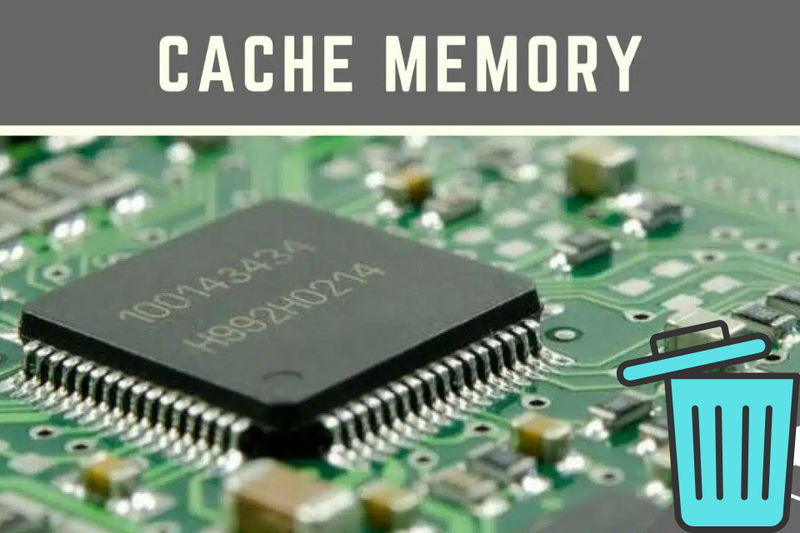
Tại sao cần xóa bộ nhớ cache Safari?
Bộ nhớ cache (hay còn gọi là bộ đệm) là nơi Safari lưu trữ tạm thời các thành phần của trang web mà bạn đã truy cập, ví dụ như hình ảnh, tệp CSS, JavaScript. Mục đích của việc này là để khi bạn truy cập lại trang đó, Safari có thể tải nhanh hơn vì không phải tải lại toàn bộ dữ liệu từ máy chủ.
Tuy nhiên, việc tích tụ quá nhiều dữ liệu cache có thể dẫn đến một số vấn đề:
- Giảm hiệu suất trình duyệt: Khi bộ nhớ cache quá lớn, Safari sẽ mất nhiều thời gian hơn để tìm kiếm và xử lý các tệp đã lưu, dẫn đến tình trạng chậm, giật lag khi duyệt web.
- Trang web hiển thị lỗi thời: Đôi khi, Safari hiển thị phiên bản cũ của trang web từ bộ nhớ cache thay vì tải phiên bản mới nhất, gây ra lỗi hiển thị hoặc thông tin không chính xác.
- Gây tốn dung lượng lưu trữ: Dù không lớn bằng các tệp đa phương tiện, nhưng lâu dần, bộ nhớ cache có thể chiếm một phần đáng kể dung lượng trên thiết bị của bạn.
- Vấn đề bảo mật và quyền riêng tư: Một số dữ liệu nhạy cảm có thể bị lưu trong cache, tiềm ẩn rủi ro nếu thiết bị của bạn rơi vào tay kẻ xấu.
Vì những lý do trên, việc biết cách xóa bộ nhớ cache Safari định kỳ là rất quan trọng để duy trì hiệu suất tối ưu và đảm bảo an toàn khi lướt web.
Lợi ích của việc xóa bộ nhớ cache Safari định kỳ
Việc thực hiện cách xóa bộ nhớ cache Safari đều đặn mang lại nhiều lợi ích rõ rệt:
- Tăng tốc độ duyệt web: Đây là lợi ích rõ ràng nhất. Khi bộ nhớ cache được dọn dẹp, Safari sẽ hoạt động nhẹ nhàng hơn, tải trang nhanh hơn và phản hồi mượt mà hơn.
- Giải phóng dung lượng: Dù không phải là giải pháp chính cho việc thiếu dung lượng, nhưng việc xóa cache cũng góp phần nhỏ vào việc giải phóng không gian lưu trữ trên thiết bị của bạn.
- Khắc phục lỗi hiển thị trang web: Nếu một trang web nào đó thường xuyên hiển thị lỗi hoặc không tải được, việc xóa cache của trang đó có thể giúp khắc phục vấn đề.
- Bảo mật và quyền riêng tư: Xóa cache giúp loại bỏ các tệp tin tạm thời có thể chứa thông tin cá nhân hoặc lịch sử duyệt web, tăng cường tính riêng tư cho bạn.
- Cập nhật nội dung mới nhất: Đảm bảo bạn luôn xem được phiên bản mới nhất của trang web thay vì phiên bản cũ đã được lưu trong cache.

Cách xóa bộ nhớ cache Safari trên máy Mac
Trên máy Mac, bạn có nhiều lựa chọn hơn để xóa bộ nhớ cache của Safari, từ nhanh gọn đến toàn diện.
Xóa bộ nhớ cache thông qua Menu Phát triển (Cách nhanh nhất)
Đây là cách xóa bộ nhớ cache Safari được nhiều người dùng ưa thích vì tính tiện lợi và nhanh chóng.
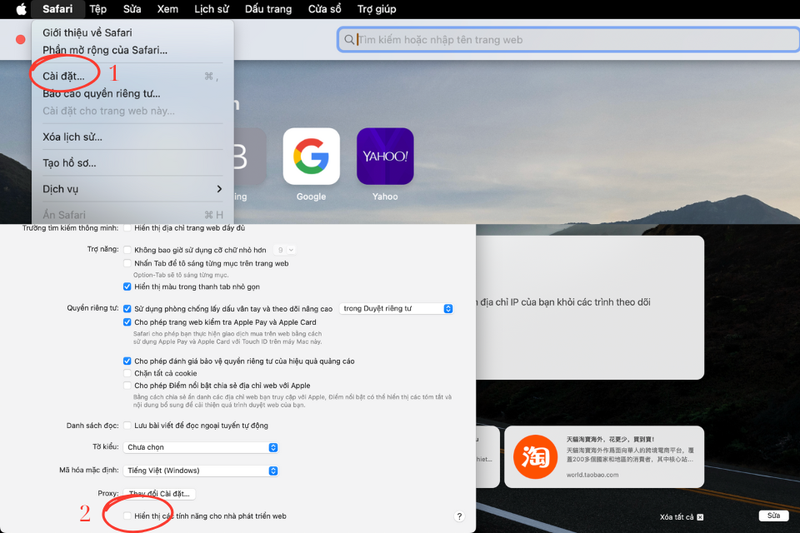
Bước 1: Kích hoạt menu Phát triển
- Mở trình duyệt Safari trên MacBook của bạn.
- Trên thanh menu ở phía trên cùng màn hình, click vào Safari > chọn Cài đặt… (hoặc Preferences...).
- Trong cửa sổ cài đặt, click vào tab Nâng cao (Advanced).
- Đánh dấu chọn vào ô Hiển thị menu Phát triển trên thanh menu (Show Develop menu in menu bar). Hoặc trên các phiên bản macOS mới hơn, nó sẽ là "Hiển thị tính năng cho nhà phát triển web" (Show features for web developers).
Bước 2: Xóa bộ nhớ đệm
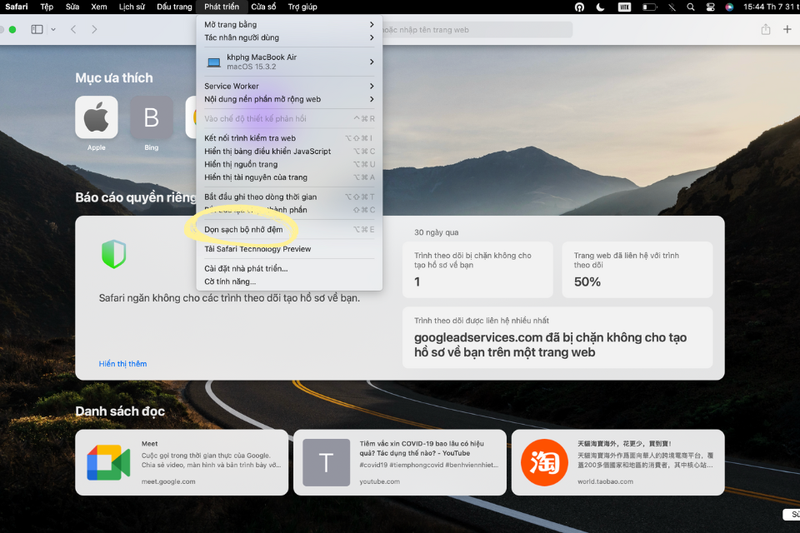
- Sau khi menu "Phát triển" đã hiển thị, trên thanh menu Safari, click vào Phát triển (Develop).
- Trong menu thả xuống, chọn Dọn sạch bộ nhớ đệm (Empty Caches).
Thao tác này sẽ ngay lập tức xóa tất cả bộ nhớ cache của Safari mà không ảnh hưởng đến lịch sử duyệt web hay cookie của bạn.
Xóa bộ nhớ cache bằng cách xóa Lịch sử duyệt web (Toàn diện)
Đây là cách xóa bộ nhớ cache Safari toàn diện hơn, vì nó sẽ xóa cả lịch sử duyệt web, cookie và dữ liệu trang web khác cùng với cache.
- Mở trình duyệt Safari.
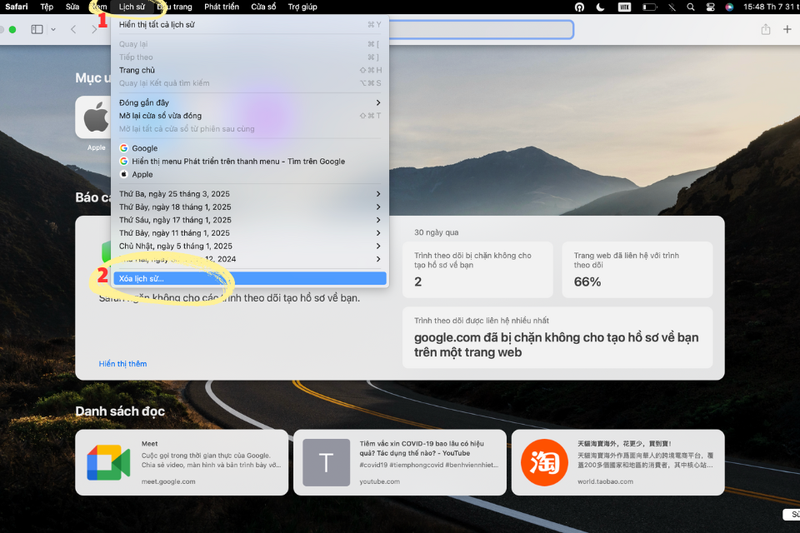
- Trên thanh menu, click vào Lịch sử (History) > chọn Xóa lịch sử... (Clear History...).
- Một cửa sổ nhỏ sẽ hiện ra hỏi bạn muốn xóa lịch sử trong khoảng thời gian nào. Để xóa toàn bộ bộ nhớ cache và các dữ liệu liên quan, hãy chọn toàn bộ lịch sử (all history).
- Nhấn Xóa lịch sử (Clear History) để xác nhận.
Cách này sẽ đưa Safari về trạng thái gần như ban đầu, rất hữu ích khi bạn gặp phải nhiều lỗi hoặc muốn bắt đầu lại hoàn toàn.
Một số lưu ý khi xóa bộ nhớ cache Safari
- Bạn sẽ bị đăng xuất: Khi xóa toàn bộ bộ nhớ cache và dữ liệu trang web, bạn sẽ bị đăng xuất khỏi hầu hết các trang web mà bạn đã đăng nhập trước đó. Hãy đảm bảo bạn nhớ mật khẩu hoặc có công cụ quản lý mật khẩu để đăng nhập lại dễ dàng.
- Trang web có thể tải chậm hơn lúc đầu: Ngay sau khi xóa cache, các trang web bạn truy cập lần đầu tiên có thể tải chậm hơn một chút vì Safari phải tải lại tất cả dữ liệu từ máy chủ. Tuy nhiên, hiệu suất sẽ nhanh chóng được cải thiện ở những lần truy cập sau.
- Không cần xóa quá thường xuyên: Bạn không cần phải xóa bộ nhớ cache hàng ngày. Tùy thuộc vào tần suất sử dụng và thói quen duyệt web, việc xóa cache mỗi vài tuần hoặc mỗi tháng một lần là đủ để duy trì hiệu suất tốt. Chỉ nên xóa thường xuyên hơn khi bạn gặp phải vấn đề cụ thể.
Tạm kết
Bạn thấy đấy, cách xóa bộ nhớ cache Safari thật đơn giản nhưng lại mang đến hiệu quả bất ngờ cho tốc độ duyệt web. Áp dụng ngay những mẹo nhỏ này để luôn có một trải nghiệm lướt web mượt mà, không còn cảnh giật lag hay chờ đợi. Hãy biến chiếc MacBook của bạn thành công cụ làm việc và giải trí mạnh mẽ nhất!
Đừng bỏ lỡ cơ hội sở hữu chiếc MacBook mơ ước! Ghé thăm FPT Shop ngay hôm nay để khám phá đa dạng các mẫu MacBook chính hãng, từ MacBook Air siêu mỏng nhẹ đến MacBook Pro mạnh mẽ, phù hợp với mọi nhu cầu của bạn. Nâng tầm trải nghiệm làm việc và sáng tạo với công nghệ đỉnh cao từ Apple!
Xem thêm:
:quality(75)/sua_lua_la_gi_b4da45cba3.jpg)
:quality(75)/bo_nho_ngoai_may_tinh_la_gi_0e174b97b9.jpg)
:quality(75)/cach_xoa_tai_khoan_vneid_khi_mat_so_dien_thoai_thumb_f46e96b872.jpg)
:quality(75)/1_ce0439606c.jpg)
:quality(75)/clipboard_la_gi_5_362382b100.png)
:quality(75)/small/evernote_1_cd83126e6c.jpg)


