:quality(75)/estore-v2/img/fptshop-logo.png)
:quality(75)/cach_xoa_nguoi_trong_anh_tren_xiaomi_10_56b4c0c41f.jpg)
:quality(75)/9598034f_7208_43be_a82b_60ac17013b8f_c646b51a25.jpg)
Hướng dẫn cách xóa người trong ảnh trên Xiaomi đơn giản và nhanh chóng có thể bạn chưa biết
Khi chụp ảnh ở nơi công cộng, bạn có thể vô tình ghi lại hình ảnh của nhiều người lạ và các chi tiết không mong muốn. Điều này có thể khiến bức ảnh của bạn trở nên kém nổi bật và không đẹp như mong đợi. Nếu bạn đang sử dụng điện thoại Xiaomi và muốn xóa đối tượng không mong muốn, hãy theo dõi ngay cách xóa người trong ảnh trên Xiaomi dưới đây.
Xóa người trong ảnh trực tiếp trên điện thoại Xiaomi
Giới thiệu về tính năng xóa vật thể cao cấp
Tính năng Xóa vật thể trên smartphone Xiaomi được tích hợp trong ứng dụng Thư viện ảnh, mang đến cho người dùng một công cụ chỉnh sửa tiện lợi và nhanh chóng để loại bỏ những chi tiết không mong muốn trong bức ảnh.
Thực tế, tính năng này đã xuất hiện lần đầu vào năm 2017 và vẫn được duy trì cho đến nay với vô vàn cải tiến. Đặc biệt, sau khi Xiaomi 14 ra mắt với các tính năng AI mới, các công cụ chỉnh sửa ảnh, trong đó có tính năng Xóa vật thể, đã được nâng cấp mạnh mẽ.
Tuy nhiên, tính năng này không có mặt trên tất cả các smartphone của Xiaomi, mà chỉ xuất hiện trên một vài các mẫu máy. Điều này hoàn toàn hợp lý vì Xiaomi sản xuất nhiều dòng sản phẩm ở các phân khúc khác nhau.
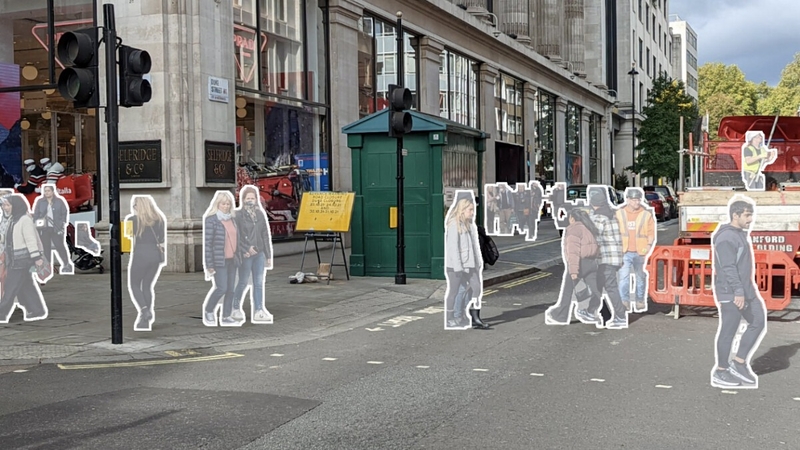
Tính năng Xóa vật thể (hay còn gọi là Erase Tool) cung cấp 4 công cụ chính trong ứng dụng Thư viện ảnh như sau:
- Xóa người: Chọn công cụ và chạm vào hình người để xóa.
- Xóa đối tượng: Khoanh vùng đối tượng bạn cần loại bỏ.
- Xóa đổ bóng trên thức ăn: Sử dụng công cụ này để xóa các đổ bóng trên món ăn.
- Xóa đường thẳng: Vẽ một đường trên màn hình để xóa theo đường thẳng.
Cách xóa người trong ảnh trên Xiaomi
Sau khi chụp ảnh, việc người lạ xuất hiện trong ảnh có thể gây khó chịu và làm lu mờ đi sự nổi bật của chủ thể chính. Nếu biết cách xóa người trong ảnh trên Xiaomi, bạn sẽ dễ dàng chỉnh sửa nhanh chóng.
Để xóa người nhanh nhất, bạn thực hiện theo các bước sau:
Bước 1: Bạn hãy mở Thư viện ảnh và tìm đến tấm ảnh mà bạn muốn chỉnh sửa sau khi máy đã cập nhật MiMediaEditor.
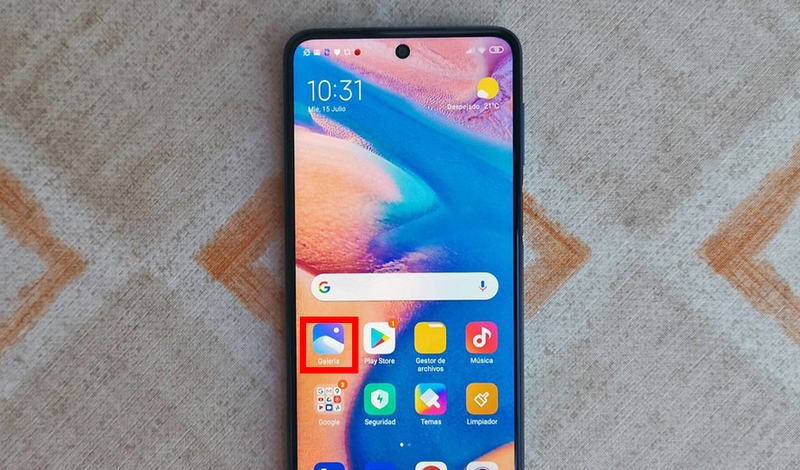
Bước 2: Khi đã chọn được bức ảnh, hãy nhấn vào biểu tượng chỉnh sửa để truy cập vào các công cụ chỉnh sửa có sẵn.
Bước 3: Tìm và chọn công cụ Xóa để bắt đầu quá trình xóa người trong ảnh.
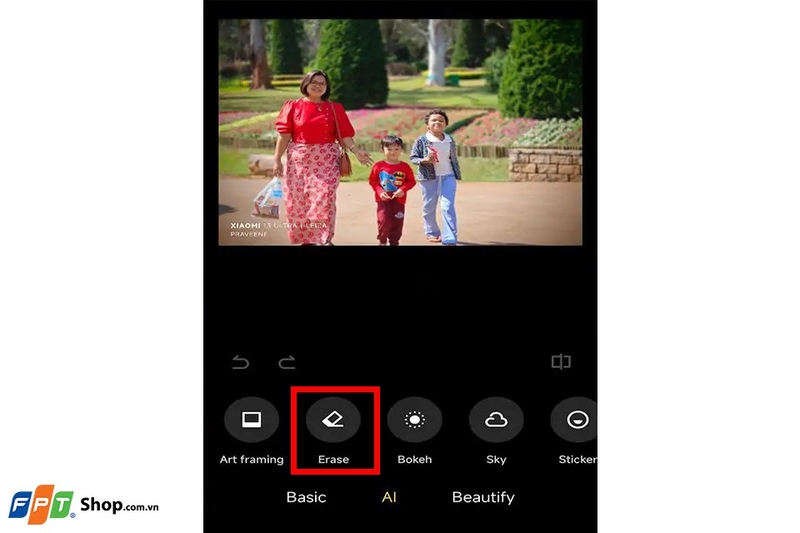
Bước 4: Lúc này, bạn sẽ thấy có 4 tùy chọn. Tùy thuộc vào từng bức ảnh của bạn để chọn phương pháp phù hợp nhất.
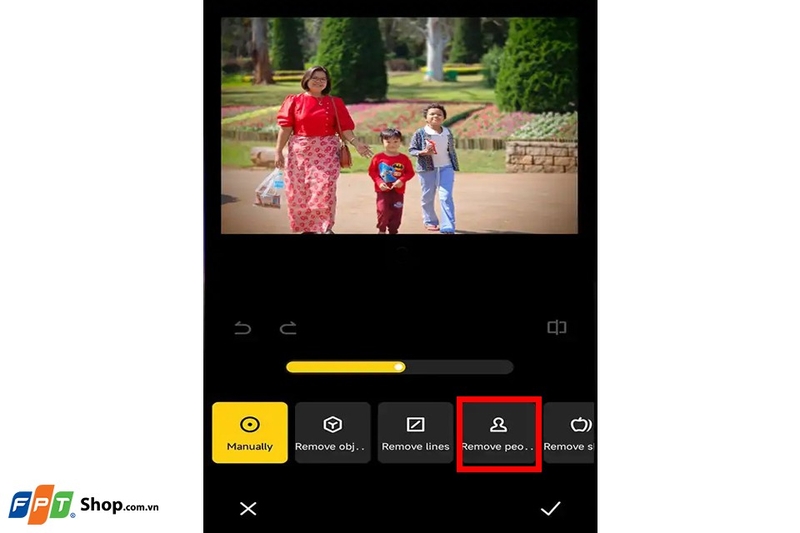
Bước 5: Hãy điều chỉnh kích thước đầu bút xóa (Brush) cho phù hợp với khu vực mà bạn muốn xóa. Để có kết quả tốt nhất, hãy phóng to bức ảnh lên một chút. Cách này sẽ giúp bạn dễ dàng kiểm soát và chỉnh sửa các chi tiết nhỏ hơn. Khi xóa, hãy chọn đầu bút xóa nhỏ nhất có thể để loại bỏ những phần không mong muốn một cách thật tinh tế.
Bước 6: Sau khi đã hoàn tất việc xóa người trong bức ảnh, hãy tìm đến biểu tượng dấu tick ở góc dưới bên phải màn hình. Nhấn vào đó để lưu lại hình ảnh đã được chỉnh sửa.
Xóa người trong ảnh thông qua ứng dụng từ bên thứ 3
Ngoài cách xóa người trong ảnh trên Xiaomi trực tiếp bằng các công cụ có sẵn, bạn có thể thực hiện xóa vật thể không mong muốn khỏi ảnh nhờ vào những ứng dụng chỉnh sửa ảnh khác. Dưới đây là 3 app phổ biến giúp bạn thực hiện thao tác này một cách nhanh chóng và hiệu quả.
Snapseed
Snapseed là một ứng dụng chỉnh sửa ảnh nổi tiếng với nhiều công cụ mạnh mẽ. Ngoài việc chỉnh màu, cắt ghép và tách nền, Snapseed còn hỗ trợ tính năng xóa người ra khỏi ảnh một cách dễ dàng.
Cách xóa người trong ảnh trên Xiaomi bằng Snapseed:
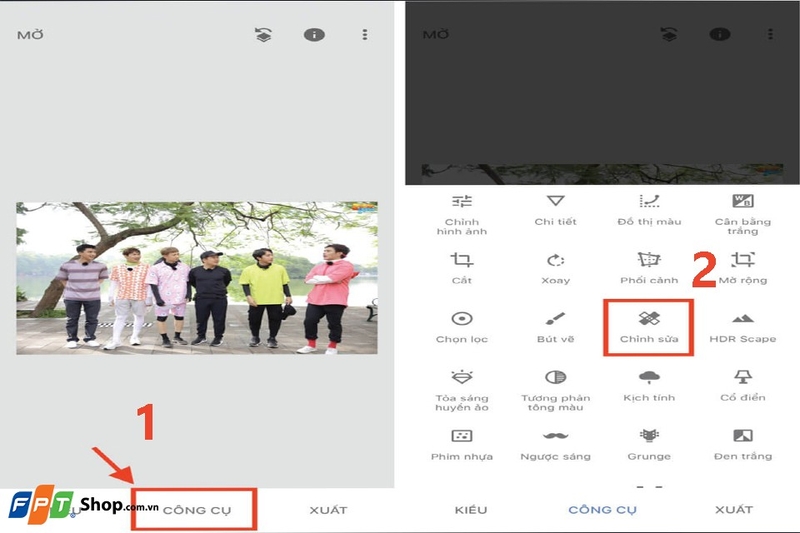
Bước 1: Mở ứng dụng Snapseed.
Bước 2: Chọn ảnh cần chỉnh sửa. Nhấp vào Công cụ > Chọn Chỉnh sửa.
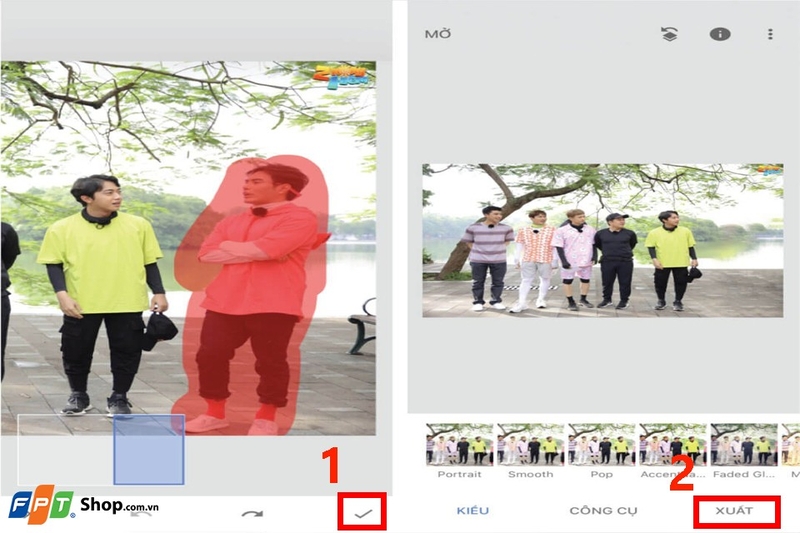
Bước 3: Chọn vùng cần xóa bằng cách tô đỏ lên người hoặc vật thể. Sau đó, nhấn dấu tick để xác nhận.
Bước 4: Cuối cùng, bạn chọn Xuất để lưu ảnh đã chỉnh sửa. Như vậy, Snapseed không chỉ xóa người khỏi ảnh mà còn giữ lại các chi tiết xung quanh, giúp bức ảnh hoàn hảo hơn.
PicsArt Photo Editor
PicsArt là một trong những ứng dụng chỉnh sửa ảnh phổ biến nhất hiện nay, cung cấp nhiều công cụ cho việc chỉnh sửa chi tiết. Bạn sẽ dễ dàng loại bỏ các vật thể không mong muốn khỏi ảnh chỉ với vài bước như sau:
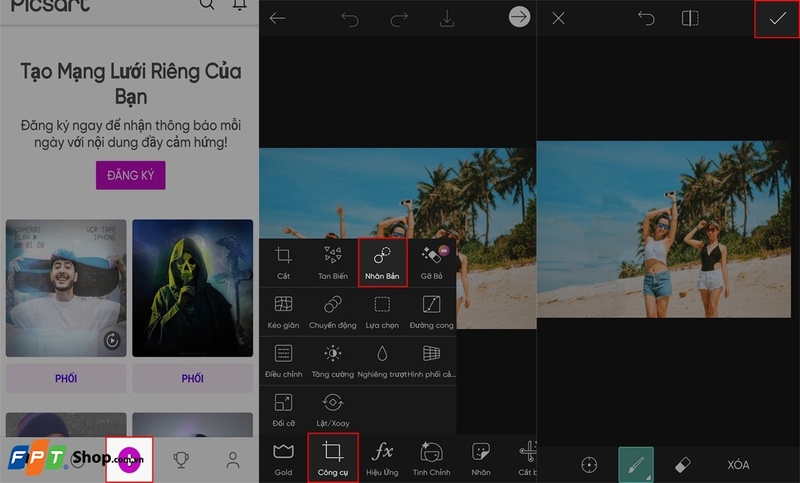
Bước 1: Mở PicsArt và nhấn chọn biểu tượng dấu cộng có màu tím.
Bước 2: Chọn tấm ảnh bạn muốn chỉnh sửa trong thư viện ảnh.
Bước 3: Nhấn vào mục Công cụ và chọn Nhân Bản.
Bước 4: Sử dụng công cụ xóa để loại bỏ các đối tượng không mong muốn.
Bước 5: Sau khi hoàn tất, bạn nhấn vào biểu tượng dấu tick ở góc trên bên phải để xác nhận và chọn Thư viện để lưu ảnh vào thiết bị của bạn.
TouchRetouch
TouchRetouch là một ứng dụng giúp bạn xóa các chi tiết thừa và loại bỏ người khỏi bức ảnh một cách dễ dàng. Ứng dụng còn tích hợp nhiều công cụ chỉnh sửa ảnh chuyên nghiệp, mang đến cho người dùng những bức ảnh hoàn hảo nhất. TouchRetouch hoàn toàn tương thích với cả hai hệ điều hành iOS và Android, giúp bạn thoải mái sử dụng công cụ xóa người trong ảnh qua 3 bước.
Bước 1: Mở ứng dụng TouchRetouch. Vào Thư viện ảnh và chọn bức ảnh bạn muốn chỉnh sửa. Tiếp theo, chọn công cụ Brush.
Bước 2: Sử dụng cọ để vẽ xung quanh khu vực bạn muốn xóa. Sau đó, nhấn nút Go để thực hiện xóa đối tượng.
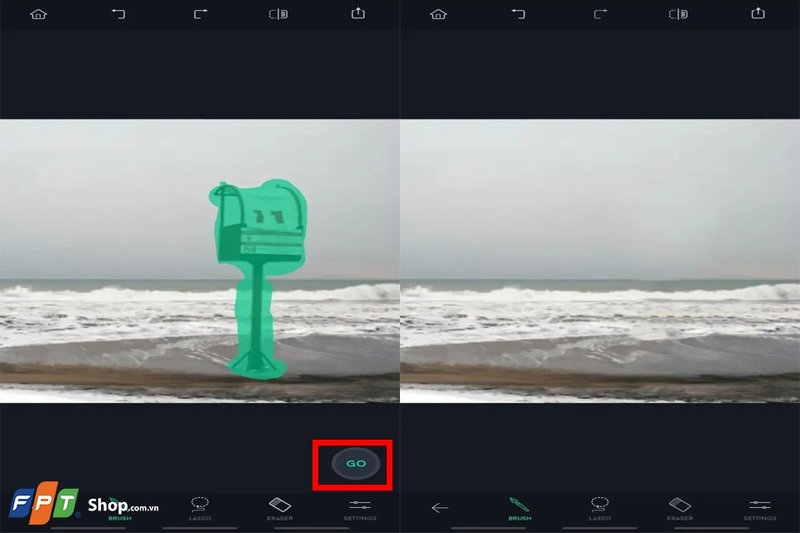
Bước 3: Nhấn vào biểu tượng tải về để lưu lại bức ảnh đã được chỉnh sửa.
Tạm kết
Cách xóa người trong ảnh trên Xiaomi thật sự đơn giản và tiện lợi nhờ tính năng xóa vật thể tích hợp sẵn. Với hướng dẫn chi tiết mà chúng tôi đã cung cấp, bạn có thể dễ dàng tạo ra những bức ảnh hoàn hảo mà không cần đến phần mềm chỉnh sửa phức tạp. Hãy thử ngay để khám phá khả năng sáng tạo của mình và làm cho những khoảnh khắc đáng nhớ trở nên nổi bật hơn.
Các smartphone của Xiaomi sở hữu cấu hình ấn tượng và nhiều tính năng chụp ảnh tuyệt vời, hứa hẹn sẽ mang đến cho bạn trải nghiệm sử dụng tốt nhất. Hãy truy cập vào website của FPT Shop hoặc đến trực tiếp cửa hàng của chúng tôi để nhanh chóng mua ngay một chiếc smartphone Xiaomi chính hãng nhé!
Tham khảo ngay đây: Điện thoại Xiaomi
Xem thêm:
:quality(75)/2023_9_24_638311817388489317_ava.jpg)
:quality(75)/2024_5_30_638526769013261907_xo-a-ngu-o-i-trong-a-nh-tre-n-iphone-0.jpg)
:quality(75)/2024_6_1_638528605928397621_bat-mi-cach-xoa-nguoi-trong-anh-online.jpg)
:quality(75)/2022_7_27_637945325987863631_twitter-1.jpg)
:quality(75)/2019_8_26_637024145365780702_mac-photos-13.jpg)
:quality(75)/2022_9_26_637997795778149217_xoa-nguoi-theo-doi-tren-instagram.jpg)


