:quality(75)/estore-v2/img/fptshop-logo.png)
:quality(75)/cach_xoa_pivottable_trong_excel_56695ad6e7.jpg)
:quality(75)/2024_1_1_638397494608670897_409307496_924411505719855_5538812596272384266_n.jpg)
Cách xóa PivotTable trong Excel: Hướng dẫn chi tiết và nhanh chóng mà bạn không nên bỏ qua
PivotTable là công cụ phân tích dữ liệu mạnh mẽ của Excel, hỗ trợ sắp xếp, tính toán và tóm tắt dữ liệu hiệu quả. Tuy nhiên, khi bảng tổng hợp PivotTable không còn cần thiết, việc xóa PivotTable sẽ giúp bạn dọn dẹp bảng tính gọn gàng và giảm thiểu nhầm lẫn. Bài viết dưới đây sẽ giới thiệu chi tiết cách xóa PivotTable trong Excel chuẩn xác nhất, phù hợp cho cả người mới và người dùng thành thạo.
Thông tin chung về PivotTable trong Excel
PivotTable trong Excel là công cụ mạnh mẽ thường dùng để tổng hợp, phân tích và trình bày dữ liệu một cách trực quan và dễ hiểu. PivotTable giúp người dùng nhanh chóng tổng hợp dữ liệu từ bảng lớn, sắp xếp và lọc theo nhiều tiêu chí khác nhau mà không cần phải viết công thức phức tạp.
PivotTable cho phép người dùng kéo thả trường dữ liệu vào các vùng khác nhau như hàng, cột, giá trị và bộ lọc để tạo ra báo cáo tùy chỉnh phù hợp với nhu cầu phân tích. Ngoài ra còn hỗ trợ tạo biểu đồ động và cập nhật tự động khi dữ liệu nguồn thay đổi, giúp việc phân tích dữ liệu trở nên linh hoạt và hiệu quả hơn. Nhờ vào tính năng trực quan và dễ sử dụng, PivotTable là công cụ được sử dụng phổ biến trong nhiều lĩnh vực như kế toán, tài chính, quản lý dự án,...
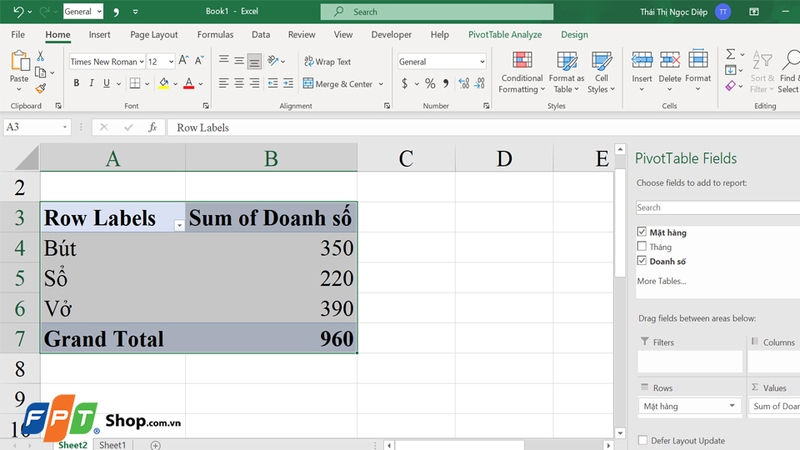
Bật mí 2 cách xóa PivotTable trong Excel
Cách 1: Xóa bằng phím Delete
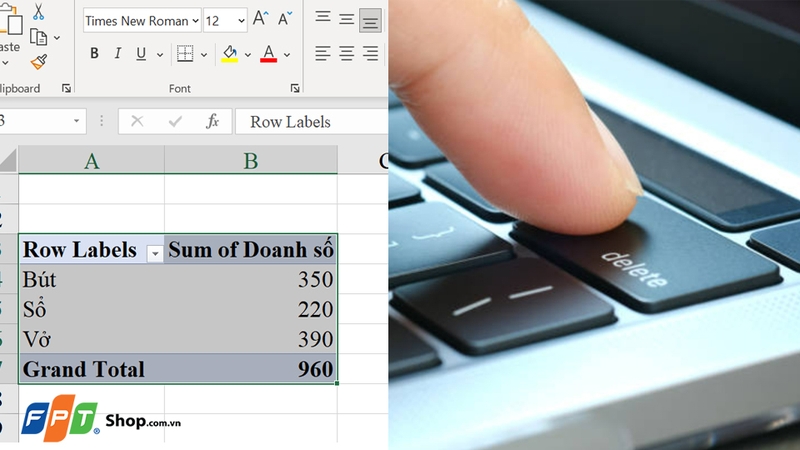
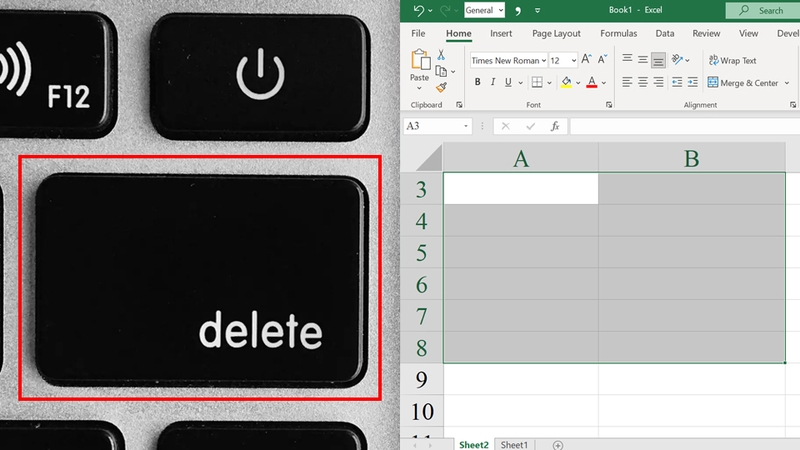
Đây là cách xóa PivotTable trong Excel đơn giản vì bạn chỉ cần sử dụng phím Delete. Đầu tiên là bôi đen toàn bộ vùng dữ liệu của bảng PivotTable rồi nhấn phím Delete trên bàn phím. Tuy khá nhanh chóng và dễ thực hiện nhưng khi dùng phím này, bạn sẽ không nhận được thông báo xác nhận, vì thế cần chú ý không xóa nhầm dữ liệu khác. Nếu lỡ xóa nhầm, bạn có thể sử dụng tổ hợp phím Ctrl+Z (Windows) hoặc Command+Z (Mac) để hoàn tác.
Cách 2: Sử dụng thanh công cụ PivotTable Analyze
Cách xóa PivotTable trong Excel thông qua thanh công cụ giúp chọn toàn bộ bảng dữ liệu PivotTable chính xác hơn, các bước thực hiện là:
Bước 1: Nhấn vào một ô bất kỳ trong bảng PivotTable.
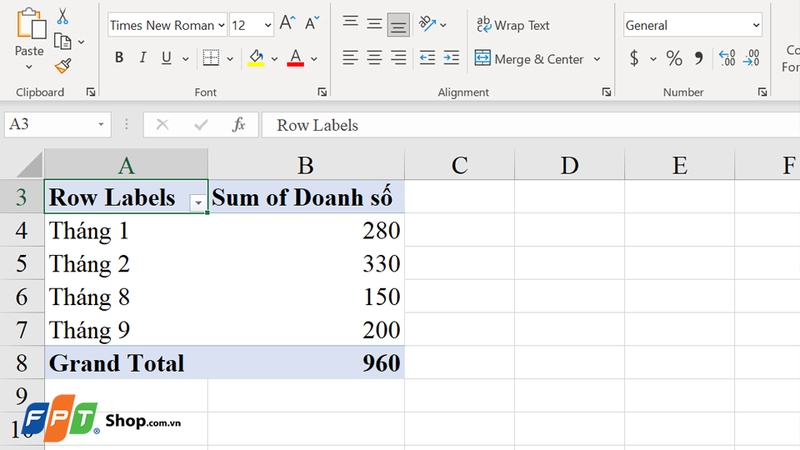
Bước 2: Trên thanh công cụ Ribbon, chuyển sang tab PivotTable Analyze (hoặc Analyze tùy phiên bản Excel).
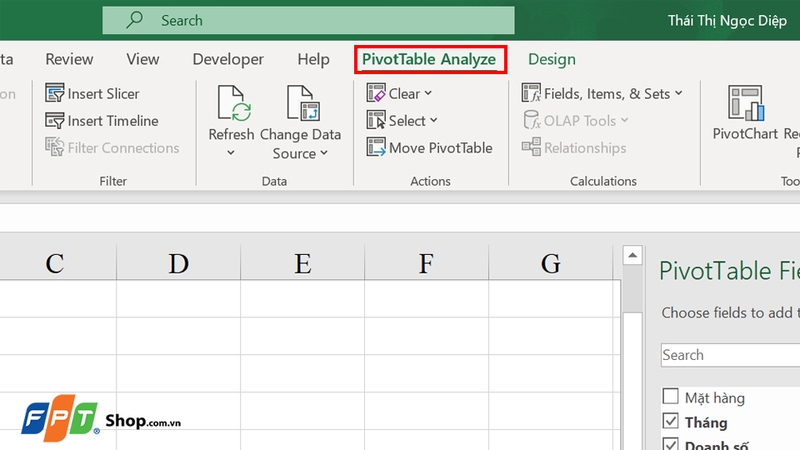
Bước 3: Trong nhóm Actions, chọn Select và nhấn Entire PivotTable để bôi đen toàn bộ bảng liên quan.
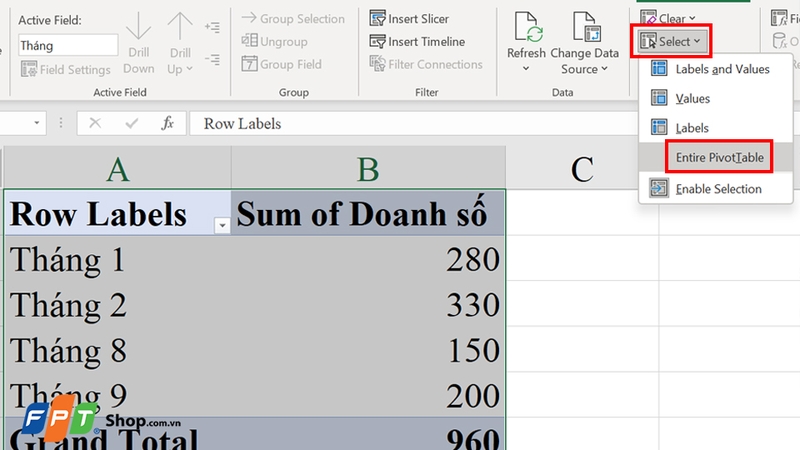
Bước 4: Nhấn phím Delete để xóa toàn bộ PivotTable khỏi bảng tính.
Phương pháp này tránh được việc chọn thiếu hoặc chọn nhầm vùng dữ liệu ngoài PivotTable.
Lưu ý khi xóa PivotTable trong Excel
Bên cạnh việc nắm vững cách tạo hay cách xóa PivotTable trong Excel, bạn cũng nên nắm rõ thêm những thông tin sau:
Chọn toàn bộ vùng PivotTable trước khi xóa
Khi muốn xóa PivotTable, điều quan trọng nhất là phải chọn toàn bộ vùng dữ liệu của bảng PivotTable. Việc này đảm bảo tất cả thành phần của PivotTable, bao gồm dữ liệu, định dạng và các phần tử liên quan được xóa triệt để.
Tránh xóa nhầm dữ liệu bên ngoài PivotTable
Khi dùng cách xóa PivotTable trong Excel bằng phím Delete hoặc xóa cả cột dòng chứa PivotTable, cần chú ý rằng các dữ liệu nằm cùng dòng hoặc cột nhưng bên ngoài phần PivotTable cũng có thể bị xóa. Do đó trước khi thực hiện, bạn nên kiểm tra kỹ để tránh mất dữ liệu quan trọng không mong muốn trong bảng tính.
Không thể xóa một phần nhỏ của PivotTable
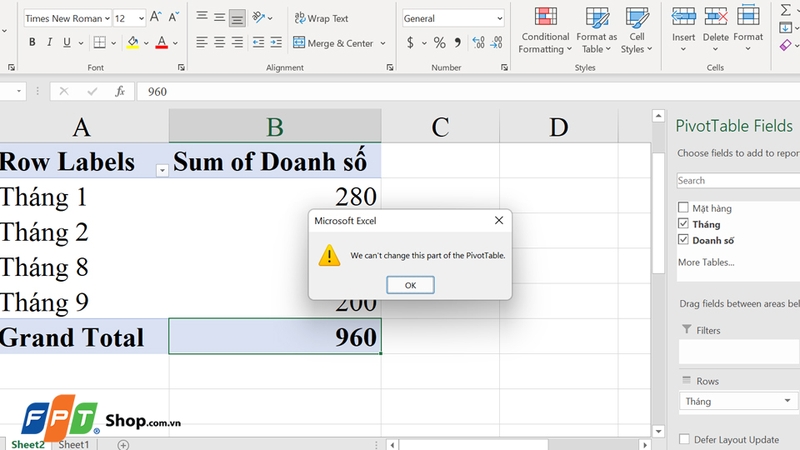
PivotTable trong Excel được thiết kế như một cấu trúc tổng thể, vì vậy người dùng không thể xóa từng phần nhỏ riêng lẻ trong bảng mà phải xóa toàn bộ bảng. Nếu cần loại bỏ một phần dữ liệu, bạn chỉ có thể thao tác bằng cách loại bỏ trường (field) hoặc chỉnh sửa cấu trúc trong phần giao diện PivotTable.
Xóa PivotTable không ảnh hưởng đến dữ liệu nguồn
Khi xóa PivotTable, dữ liệu gốc trong bảng dữ liệu ban đầu không bị xóa hay thay đổi. PivotTable chỉ là bảng tổng hợp dữ liệu, không thao tác trực tiếp lên vùng dữ liệu nguồn nên người dùng không cần lo lắng về việc ảnh hưởng đến dữ liệu gốc.
Xóa toàn bộ trang tính chứa PivotTable khi cần
Nếu PivotTable nằm trên một sheet riêng biệt và bạn không còn sử dụng sheet đó, bạn có thể chọn cách xóa nguyên cả sheet để nhanh chóng loại bỏ toàn bộ PivotTable và dữ liệu liên quan. Cách làm này giúp dọn dẹp bảng tính hiệu quả mà không cần xóa từng phần dữ liệu thủ công.
Cẩn trọng với PivotTable dùng chung nguồn dữ liệu
Trong trường hợp bạn sử dụng nhiều PivotTable cùng kết nối với một nguồn dữ liệu chung, khi xóa hoặc chỉnh sửa một PivotTable có thể ảnh hưởng đến các bảng PivotTable khác sử dụng chung nguồn đó. Excel sẽ cảnh báo trước khi thực hiện các thay đổi có thể ảnh hưởng đến PivotTable dùng chung.
Tạm kết
Việc nắm rõ cách xóa PivotTable trong Excel sẽ vừa giúp bạn làm việc nhanh hơn, vừa tránh được các lỗi mất dữ liệu. Bài viết trên đã cập nhật những phương pháp đơn giản, hiệu quả và phù hợp nhất với phiên bản mới Excel. Nếu không cần dùng PivotTable nữa, đừng ngần ngại xóa nó theo một trong hai cách trên để giữ bảng tính gọn gàng và dễ quản lý hơn.
FPT Shop mang đến cho khách hàng những mẫu laptop Dell hiệu năng mạnh mẽ, chạy mượt mà và ổn định, đáp ứng hoàn hảo mọi nhu cầu làm việc với phần mềm chuyên sâu. Hãy đến ngay FPT Shop để trải nghiệm thiết bị công nghệ mới nhất, đảm bảo hiệu suất tối ưu cho công việc hằng ngày. Truy cập dưới đây và khám phá ưu đãi hấp dẫn:
Xem thêm:
:quality(75)/mau_bieu_do_gantt_cho_excel_09_4a36544d94.jpg)
:quality(75)/cach_tach_so_am_va_so_duong_trong_excel_07f8e38997.jpg)
:quality(75)/cach_su_dung_ham_SWITCH_trong_Excel_hinh_nen_b63d30f533.png)
:quality(75)/cach_chen_ngay_hien_tai_trong_excel_thumb_1a43012754.jpg)
:quality(75)/Cach_chen_anh_hang_loat_vao_Excel_hinh_nen_463094b59e.png)
:quality(75)/cach_tinh_tien_phat_di_muon_trong_excel_1d8d387761.jpg)


