:quality(75)/estore-v2/img/fptshop-logo.png)
:quality(75)/cach_xoa_thanh_tim_kiem_google_01_ef751b6fa1.jpg)
:quality(75)/xuan_hai_5022f16098.jpg)
Cách xóa thanh Tìm kiếm Google khỏi màn hình chính giúp giao diện gọn gàng, dễ dùng hơn
Thanh Tìm kiếm Google xuất hiện mặc định trên màn hình chính của hầu hết điện thoại Android. Với nhiều người, nó tiện lợi. Nhưng cũng không ít người thấy thanh này chiếm diện tích, làm rối giao diện và gần như không bao giờ dùng tới. Nếu bạn đang muốn màn hình chính gọn gàng hơn, dễ sắp xếp icon hơn nhưng lại không biết bắt đầu từ đâu, thì bài viết này dành cho bạn.
Trong bài viết dưới đây, FPT Shop sẽ hướng dẫn cách xóa thanh Tìm kiếm Google khỏi màn hình chính đơn giản để không ảnh hưởng đến hệ thống. Dù bạn dùng Samsung, Xiaomi hay OPPO, bạn chỉ cần vài thao tác là có thể thay đổi ngay giao diện theo ý mình.
Thanh Tìm kiếm Google trên màn hình chính có chức năng gì?
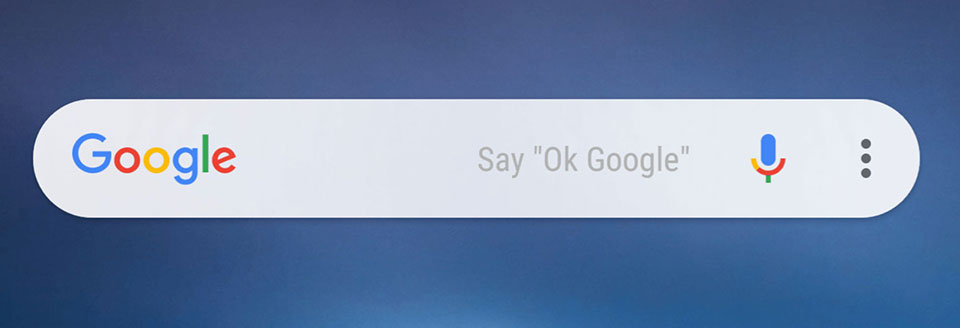
Thanh Tìm kiếm Google trên màn hình chính không chỉ đơn thuần là một thanh gõ chữ để tìm web như bạn tưởng. Đây là một widget (tiện ích) được tích hợp sâu với dịch vụ Google Search, thiết kế giúp bạn tìm kiếm thông tin nhanh hơn, tận dụng được nhiều tính năng thông minh của Google ngay trên màn hình điện thoại mà không cần mở ứng dụng hay trình duyệt. Dưới đây là các chức năng của công cụ này:
- Truy cập Google Search nhanh chóng: Thanh Tìm kiếm Google cho phép bạn gõ từ khóa và tìm kiếm ngay lập tức ngay từ màn hình chính mà không cần mở ứng dụng Google hay trình duyệt. Chỉ cần một lần chạm, bạn đã có thể truy vấn thông tin trên Internet, tìm video, hình ảnh, bài viết hay địa điểm mình cần.
- Tìm kiếm bằng giọng nói: Thanh tìm kiếm còn tích hợp biểu tượng micro để bật tính năng tìm kiếm bằng giọng nói. Chỉ cần chạm vào biểu tượng này và nói điều bạn muốn tìm, Google sẽ lập tức xử lý giúp bạn.
- Tích hợp Google Lens và nhiều chức năng thông minh: Ngoài việc tìm kiếm bằng chữ hay giọng nói, thanh tìm kiếm còn thường kèm Google Lens, tính năng cho phép bạn chụp ảnh để tra thông tin từ hình ảnh, quét văn bản, dịch ngôn ngữ hoặc nhận dạng sản phẩm và địa điểm chỉ bằng camera.
- Hiển thị gợi ý thông tin hữu ích: Khi chạm vào thanh tìm kiếm, Google có thể hiển thị gợi ý nhanh về tin tức, thời tiết, kết quả thể thao hay kết quả tìm kiếm phổ biến, giúp bạn bắt kịp thông tin mới mà không mất nhiều thao tác.
- Liên kết sâu với hệ sinh thái Google: Thanh Tìm kiếm không chỉ là công cụ tìm kiếm đơn thuần. Nó còn hoạt động như cầu nối đến các dịch vụ khác của Google như Gmail, Maps, YouTube, Google Assistant… giúp bạn truy cập liên tục vào các ứng dụng thiết yếu mà không phải tìm trong danh sách ứng dụng mỗi lần.
Nhìn chung, thanh Tìm kiếm Google trên màn hình chính là một công cụ nhỏ nhưng mạnh mẽ. Nó giúp bạn truy cập thông tin nhanh, hỗ trợ tìm kiếm bằng giọng nói và hình ảnh, hiển thị gợi ý thông minh, và kết nối dễ dàng với các dịch vụ khác của Google. Tuy nhiên, không phải ai cũng cảm thấy widget này hữu ích. Nếu bạn không muốn sử dụng widget này, hãy tham khảo ngay cách xóa thanh Tìm kiếm Google khỏi màn hình chính ở phần tiếp theo của bài viết này.
Cách xóa thanh Tìm kiếm Google khỏi màn hình chính
Dù thanh Tìm kiếm Google khá tiện để tra cứu nhanh, nhiều người vẫn muốn “dọn” nó khỏi màn hình chính để giao diện gọn hơn, dễ sắp xếp icon và widget hơn. Dưới đây là cách xóa thanh Tìm kiếm Google khỏi màn hình chính mà bạn có thể tham khảo.
Cách 1: Xóa trực tiếp thanh Tìm kiếm Google khỏi màn hình chính
Đây là cách phổ biến nhất và áp dụng được trên phần lớn điện thoại Android như Samsung, Xiaomi, OPPO, vivo hay realme. Bạn không cần vào cài đặt hay cài thêm ứng dụng nào. Các bước thực hiện như sau:
Bước 1: Bạn mở điện thoại và quay về màn hình chính (Home screen) đang hiển thị thanh Tìm kiếm Google. Sau đó, bạn hãy đặt ngón tay lên thanh Tìm kiếm Google và bạn chạm giữ liên tục trong khoảng 1–2 giây. Lúc này, bạn không nhấc tay ra vội để hệ thống nhận thao tác.
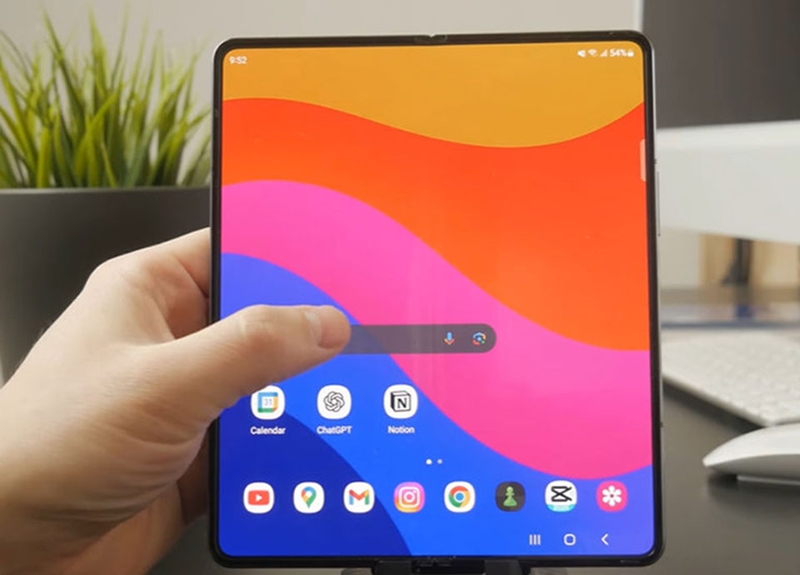
Bước 2: Sau khi chạm giữ, bạn quan sát thấy màn hình xuất hiện tùy chọn “Xóa”, “Remove” hoặc biểu tượng thùng rác (thường nằm ở phía trên hoặc phía dưới màn hình).
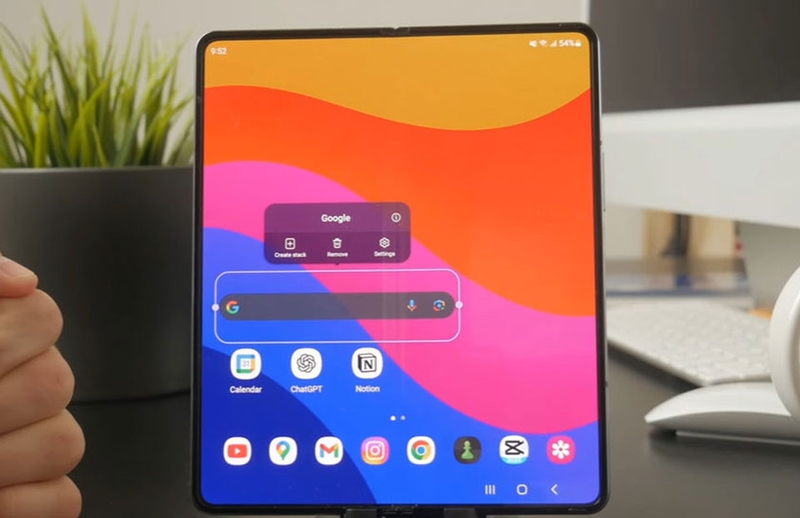
Bước 3: Bạn kéo thanh Tìm kiếm Google đến khu vực Xóa/Remove vừa xuất hiện hoặc bạn nhấn trực tiếp vào nút Xóa nếu điện thoại hiển thị dạng nút bấm.
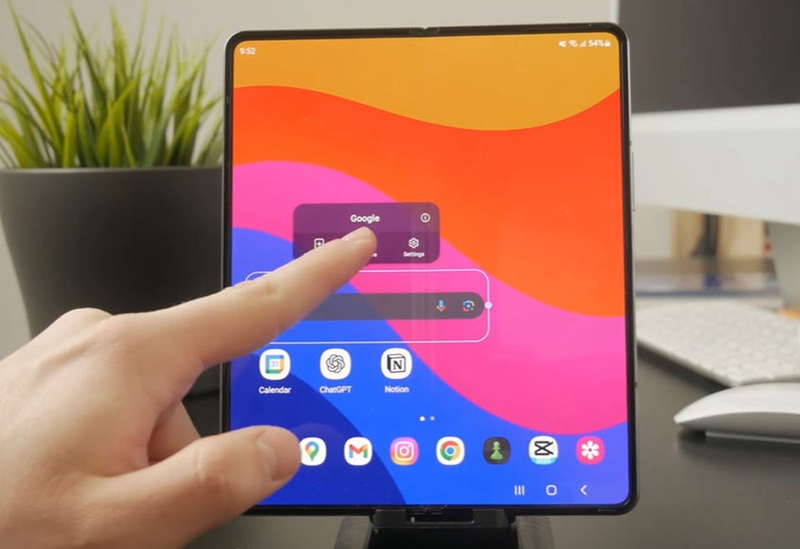
Cuối cùng, bạn chỉ cần thả tay ra để hoàn tất thao tác. Ngay sau đó, bạn sẽ thấy thanh Tìm kiếm Google đã được xóa khỏi giao diện.
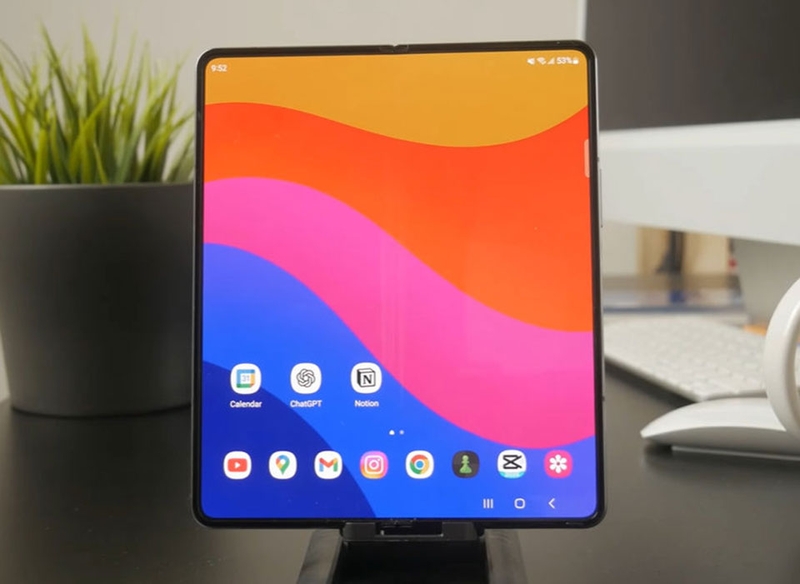
Lưu ý: Khi thực hiện cách này, bạn chỉ xóa widget hiển thị trên màn hình chính, còn ứng dụng Google vẫn được giữ nguyên trong máy và có thể sử dụng bình thường khi cần.
Cách 2: Tắt khóa bố cục màn hình chính rồi mới xóa thanh Tìm kiếm Google
Trong một số trường hợp, bạn không thể chạm giữ hoặc kéo thanh tìm kiếm, nguyên nhân thường là do màn hình chính đang bị khóa bố cục. Cách này rất hay gặp trên điện thoại Samsung và một số launcher mặc định. Các bước thực hiện như sau:
Bước 1: Bạn mở ứng dụng Cài đặt (Settings) trên điện thoại. Sau đó, bạn hãy kéo xuống và chọn mục Màn hình chính (Home screen) hoặc mục có tên tương tự liên quan đến giao diện màn hình chính.
Bước 2: Trong phần cài đặt màn hình chính, bạn tìm tùy chọn Khóa bố cục màn hình chính, Khóa sắp xếp hoặc Lock Home screen layout. Bạn tắt tùy chọn khóa bố cục bằng cách gạt công tắc sang trạng thái tắt. Khi công tắc chuyển sang màu xám hoặc trạng thái Off, nghĩa là bạn đã mở khóa thành công.
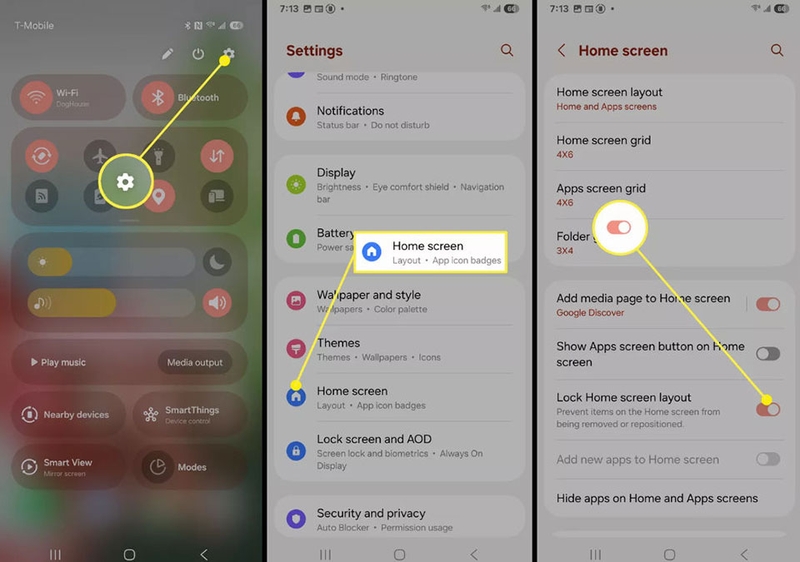
Bước 3: Bạn quay trở lại màn hình chính, sau đó bạn chạm và giữ vào thanh Tìm kiếm Google, rồi xóa biểu tượng này giống như ở Cách 1.
Mẹo nhỏ: Sau khi đã xóa xong thanh tìm kiếm và sắp xếp lại icon như ý, bạn có thể bật lại Khóa bố cục màn hình chính để tránh việc icon bị xáo trộn ngoài ý muốn.
Tạm kết
Việc giữ hay xóa thanh Tìm kiếm Google trên màn hình chính hoàn toàn phụ thuộc vào thói quen sử dụng của mỗi người. Nếu bạn muốn một giao diện gọn gàng, dễ nhìn và đúng với phong cách cá nhân hơn, thì việc áp dụng cách xóa thanh Tìm kiếm Google khỏi màn hình chính là lựa chọn rất đáng thử. Chỉ với vài thao tác đơn giản, bạn đã có thể “dọn dẹp” lại màn hình điện thoại, tạo thêm không gian cho các ứng dụng quan trọng và giúp trải nghiệm sử dụng trở nên thoải mái hơn.
Nếu bạn đang muốn trải nghiệm những mẫu điện thoại Galaxy A mới nhất của Samsung, hãy ghé thăm các cửa hàng FPT Shop gần nhất trên toàn quốc nhé.
Xem thêm:
:quality(75)/google_maps_sap_thay_doi_hoan_toan_194743_1_1c224e7626.jpg)
:quality(75)/cach_xem_google_maps_tren_apple_watch_01_bbda8d8f06.jpg)
:quality(75)/mua_google_tv_o_dau_uy_tin_6_cd27113e2f.jpg)
:quality(75)/so_sanh_iphone_17_va_google_pixel_9_thumb_99afd5dda3.png)
:quality(75)/so_sanh_iphone_16e_va_google_pixel_9a_2_ca5285372a.jpg)
:quality(75)/so_sanh_Google_Pixel_8_vs_Apple_i_Phone_15_01_f75f733a43.jpg)


