:quality(75)/estore-v2/img/fptshop-logo.png)
:quality(75)/cach_xoa_thu_muc_cai_dat_laptop_0_1fb5e8a01e.jpg)
:quality(75)/Thu_Ha_213f6ebf3e.jpg)
Hướng dẫn cách xoá thư mục cài đặt laptop, giải phóng bộ nhớ, tăng tốc cho máy tính
Laptop của bạn vận hành ngày càng ì ạch do có quá nhiều ứng dụng không còn sử dụng? Việc loại bỏ các phần mềm dư thừa là một trong những biện pháp tối ưu để cải thiện hiệu suất thiết bị. Trong bài viết này, FPT Shop sẽ chia sẻ cách xóa thư mục cài đặt laptop dành cho cả Windows và macOS, giúp bạn dọn dẹp hệ thống nhanh chóng và toàn diện.
1. Vì sao cần dọn rác cho laptop?
Rác máy tính bao gồm những tệp tin dư thừa, không còn được sử dụng nhưng vẫn tồn tại trong hệ thống, chiếm dụng bộ nhớ và làm giảm tốc độ xử lý, trong đó có cả các thư mục cài đặt laptop đã lỗi thời hoặc không còn giá trị. Nếu không được dọn dẹp thường xuyên, lượng rác này có thể khiến hiệu năng hệ điều hành suy giảm, gây đầy ổ cứng và ảnh hưởng đến trải nghiệm sử dụng hằng ngày.
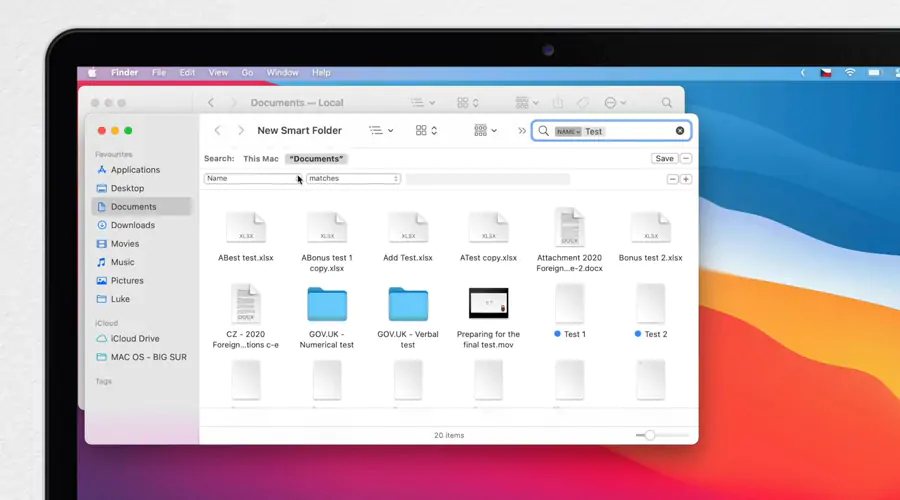
Việc dọn rác định kỳ mang lại nhiều lợi ích thiết thực:
- Tăng hiệu suất hoạt động: Loại bỏ các tệp không cần thiết giúp máy tính vận hành mượt mà, hạn chế tình trạng chậm hoặc giật lag.
- Giải phóng dung lượng lưu trữ: Các tệp rác chiếm không gian ổ cứng một cách vô ích, xóa chúng giúp tối ưu dung lượng.
- Hạn chế lỗi hệ thống: Những tệp tạm hoặc tệp lỗi có thể gây xung đột phần mềm, làm chậm quá trình xử lý hoặc khiến thiết bị bị đơ.
- Tăng cường bảo mật: Dữ liệu tạm từ ứng dụng hay trình duyệt có thể chứa thông tin cá nhân, việc xóa bỏ giúp bảo vệ quyền riêng tư tốt hơn.
- Nâng cao tuổi thọ phần cứng: Khi ổ cứng không phải hoạt động quá tải, thiết bị sẽ bền bỉ và ổn định hơn theo thời gian.
Dọn rác thường xuyên giúp laptop luôn duy trì hiệu suất cao, mang lại trải nghiệm sử dụng tối ưu cho người dùng.
2. Cách xoá thư mục cài đặt laptop Windows
Đối với người dùng laptop chạy Windows, có nhiều cách để gỡ bỏ phần mềm, từ các thao tác cơ bản đến những phương pháp nâng cao. Một số cách phổ biến gồm:
Gỡ ứng dụng qua Control Panel
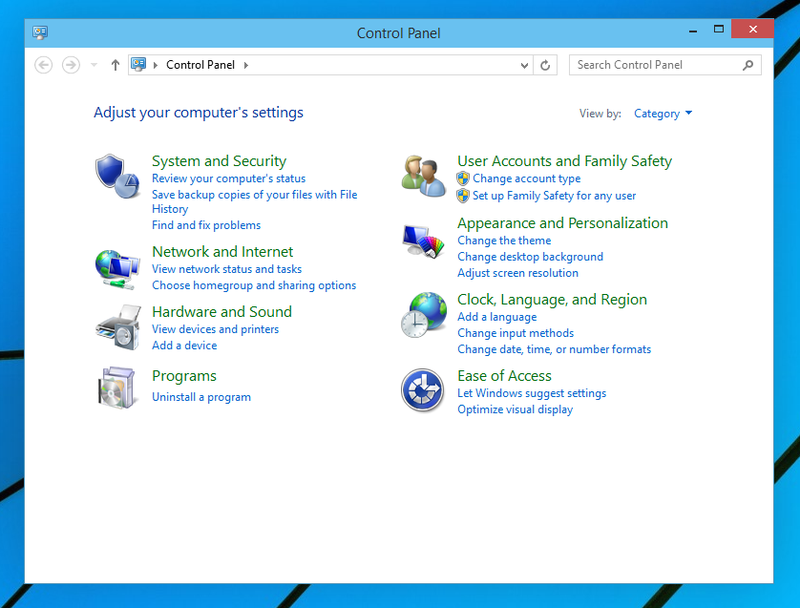
Đây là cách truyền thống và vẫn mang lại hiệu quả cao, đặc biệt đối với các chương trình đã cài đặt lâu. Hầu hết các phiên bản Windows đều hỗ trợ phương pháp này. Để xóa phần mềm thông qua Control Panel, bạn thực hiện các bước sau:
- Bước 1: Mở Control Panel từ menu Start hoặc sử dụng biểu tượng ngoài màn hình.
- Bước 2: Chọn mục Programs > Programs and Features.
- Bước 3: Danh sách ứng dụng sẽ hiển thị đầy đủ. Bạn chỉ cần chọn chương trình muốn gỡ > Nhấn chuột phải > Uninstall.
Xóa ứng dụng từ menu Start
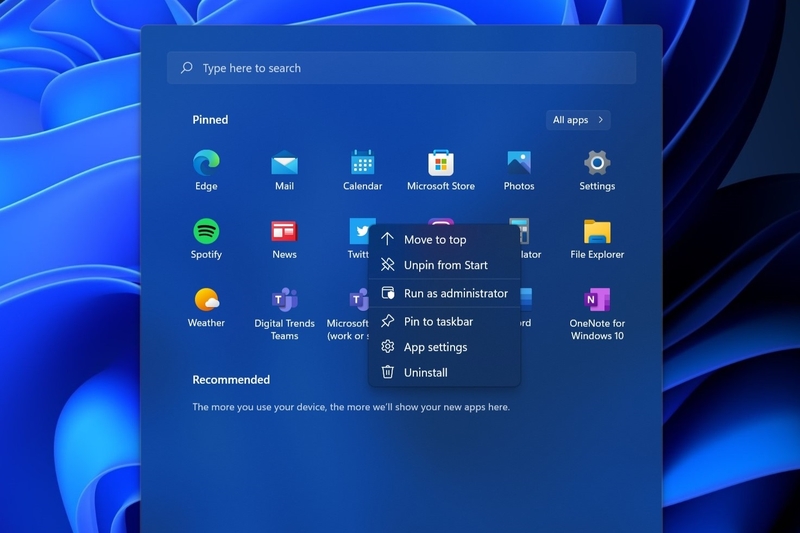
Đây là cách thao tác nhanh và rất thuận tiện, đặc biệt với những ứng dụng được ghim vào Start Menu hoặc được tải về qua Microsoft Store.
- Bước 1: Nhấn phím Windows để mở Start Menu.
- Bước 2: Tìm ứng dụng cần loại bỏ.
- Bước 3: Các ứng dụng được sắp xếp theo thứ tự bảng chữ cái, bạn chỉ cần cuộn đến ứng dụng cần xóa > Nhấn chuột phải và chọn Uninstall.
Sử dụng Settings
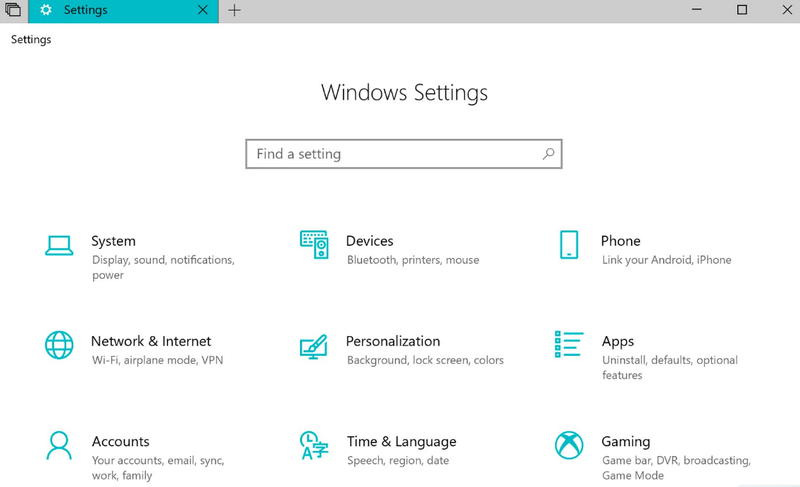
Cách xoá thư mục cài đặt laptop sử dụng Setting có thể xem như phiên bản cải tiến của Control Panel, cho phép người dùng quản lý toàn bộ ứng dụng trên laptop, bao gồm cả phần mềm cài đặt thủ công lẫn ứng dụng tải từ Microsoft Store. Bạn có thể dễ dàng gỡ bỏ bất kỳ ứng dụng nào tại đây.
- Bước 1: Nhấn tổ hợp phím Windows + I để mở mục Settings (Cài đặt).
- Bước 2: Chọn Apps (Ứng dụng) và tiếp tục vào Apps & features (Ứng dụng và tính năng).
- Bước 3: Danh sách tất cả ứng dụng trên máy sẽ được hiển thị. Bạn có thể tìm nhanh bằng ô tìm kiếm hoặc cuộn xuống để tìm theo danh sách.
- Bước 4: Chọn ứng dụng cần xóa, nhấn Uninstall (Gỡ cài đặt) và làm theo hướng dẫn để hoàn tất.
Xóa ứng dụng bằng file uninst.exe
Phần lớn các phần mềm đều đi kèm một tập tin gỡ cài đặt mang tên uninstall.exe hoặc uninst.exe nằm trong thư mục cài đặt của chương trình. Với cách này, bạn chỉ cần truy cập đúng thư mục của ứng dụng và chạy file Uninstall là có thể loại bỏ hoàn toàn chương trình khỏi laptop.
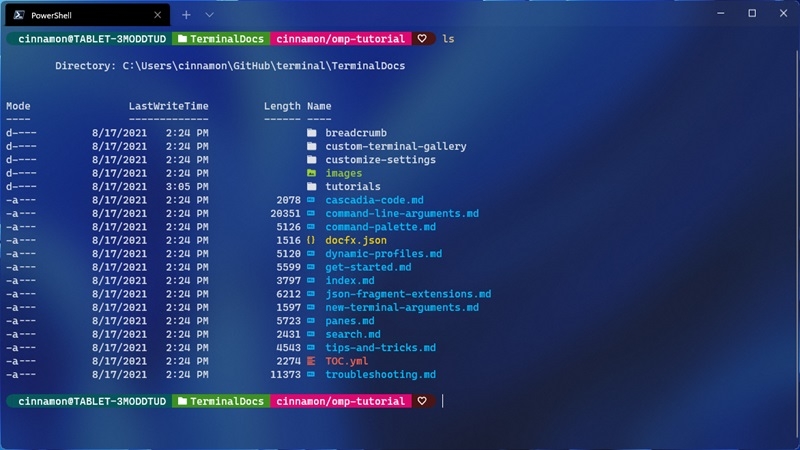
Sử dụng PowerShell
Đây là một phương án mạnh mẽ cho phép loại bỏ các ứng dụng mặc định của Windows mà những cách thông thường không thể xử lý.
- Bước 1: Nhập từ khóa PowerShell vào khung tìm kiếm, nhấn chuột phải vào kết quả và chọn Run as administrator (Chạy với quyền quản trị).
- Bước 2: Sử dụng lệnh Get-AppxPackage | Select Name, PackageFullName để hiển thị danh sách toàn bộ ứng dụng.
- Bước 3: Xác định đúng tên đầy đủ của ứng dụng cần gỡ, sau đó nhập lệnh Get-AppxPackage -AllUsers | Remove-AppxPackage để tiến hành xóa.
Dùng phần mềm Your Uninstaller
Nếu muốn tìm một cách xoá thư mục cài đặt laptop đơn giản hơn, bạn có thể sử dụng các công cụ hỗ trợ gỡ cài đặt chuyên dụng. Những chương trình này không chỉ giúp loại bỏ phần mềm nhanh chóng mà còn quét sạch các tệp dư thừa còn đọng lại trong hệ thống. Quy trình sử dụng như sau:
- Bước 1: Tải và cài đặt phần mềm Your Uninstaller về laptop tại đây: Tải Your Uninstaller
- Bước 2: Chờ ứng dụng hoàn tất quá trình cài đặt, giao diện chính sẽ xuất hiện ngay sau đó.
- Bước 3: Chọn biểu tượng của ứng dụng bạn muốn gỡ bỏ > Nhấn Uninstall > Next.
- Bước 4: Hệ thống sẽ yêu cầu xác nhận trước khi thực hiện thao tác cuối cùng. Chọn Yes và đợi công cụ xử lý việc gỡ ứng dụng cùng toàn bộ tệp rác liên quan.
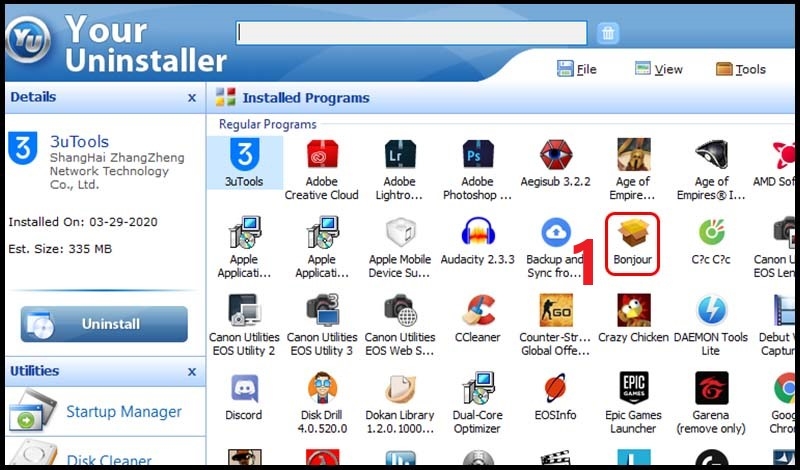
Ngoài Your Uninstaller, bạn có thể tham khảo thêm nhiều lựa chọn khác như CCleaner, Revo Uninstaller, IObit Uninstaller hay Ashampoo Uninstaller,… để tăng hiệu quả dọn dẹp máy tính.
Xem thêm: Junk file là gì? Cách xóa file rác giúp máy tính chạy mượt
3. Cách xoá thư mục cài đặt laptop hệ điều hành macOS
Hệ điều hành macOS quản lý ứng dụng theo cách riêng, tùy thuộc vào nguồn gốc cài đặt của chúng. Trên MacBook, việc xóa ứng dụng thường đơn giản và trực quan, bạn có thể áp dụng các phương pháp sau:
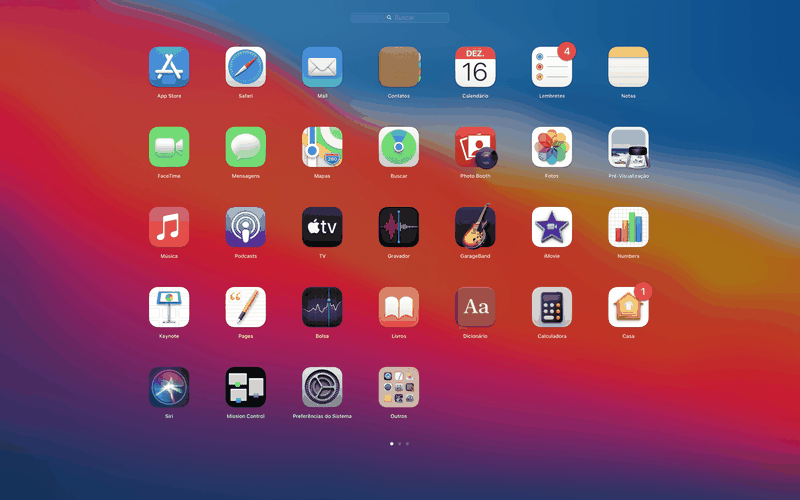
Sử dụng Launchpad
Với những ứng dụng tải từ App Store, Launchpad là công cụ tiện lợi để gỡ phần mềm trên MacBook:
- Bước 1: Mở Launchpad bằng cách nhấn vào biểu tượng trên Dock hoặc sử dụng phím tắt F4.
- Bước 2: Tìm ứng dụng cần xóa.
- Bước 3: Nhấn và giữ biểu tượng ứng dụng cho đến khi tất cả biểu tượng bắt đầu rung.
- Bước 4: Nhấn vào dấu X xuất hiện ở góc trên bên trái biểu tượng ứng dụng.
- Bước 5: Khi cửa sổ xác nhận hiển thị, nhấn Delete để gỡ ứng dụng khỏi máy.
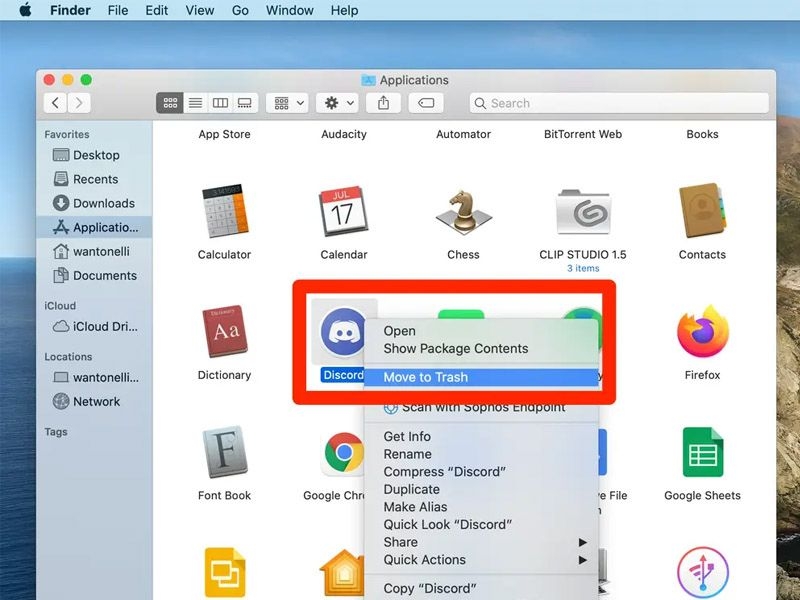
Dùng Finder để xóa ứng dụng trên MacBook
Phương pháp này thích hợp cho những ứng dụng không được tải từ App Store:
- Bước 1: Mở Finder bằng cách nhấn vào biểu tượng trên Dock.
- Bước 2: Chọn mục Applications (Ứng dụng) trong thanh bên.
- Bước 3: Tìm ứng dụng muốn xóa và kéo biểu tượng của nó vào Trash (Thùng rác).
- Bước 4: Nhấn chuột phải vào Trash và chọn Empty Trash (Dọn sạch thùng rác) để xóa vĩnh viễn ứng dụng cùng các tệp liên quan.
Quản lý dung lượng lưu trữ
macOS trang bị sẵn công cụ giúp bạn theo dõi và quản lý các ứng dụng cũng như tệp tin trên máy. Cách xoá thư mục cài đặt laptop macOS qua việc quản lý dung lượng tiến hành như sau:
- Bước 1: Nhấp vào biểu tượng quả táo ở góc trên bên trái màn hình.
- Bước 2: Chọn About This Mac (Giới thiệu về máy Mac này), sau đó vào mục Storage (Dung lượng) và nhấn Manage (Quản lý).
- Bước 3: Tại đây, bạn có thể kiểm tra các ứng dụng đã cài đặt và xóa trực tiếp những ứng dụng không cần thiết để giải phóng dung lượng.
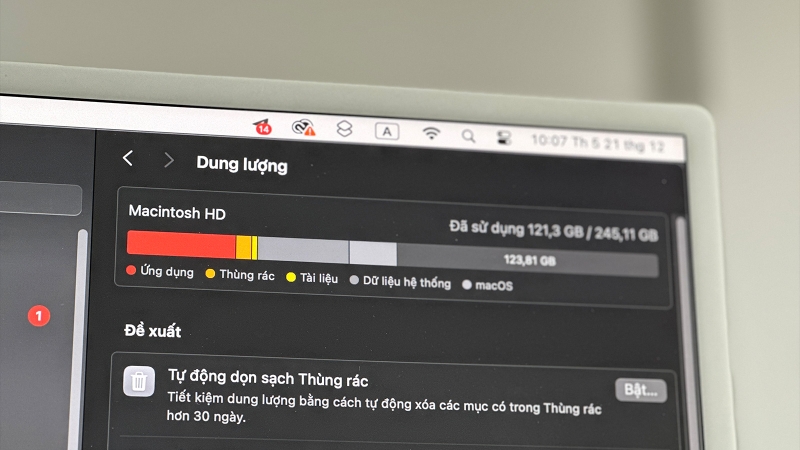
Dọn dẹp file rác thủ công
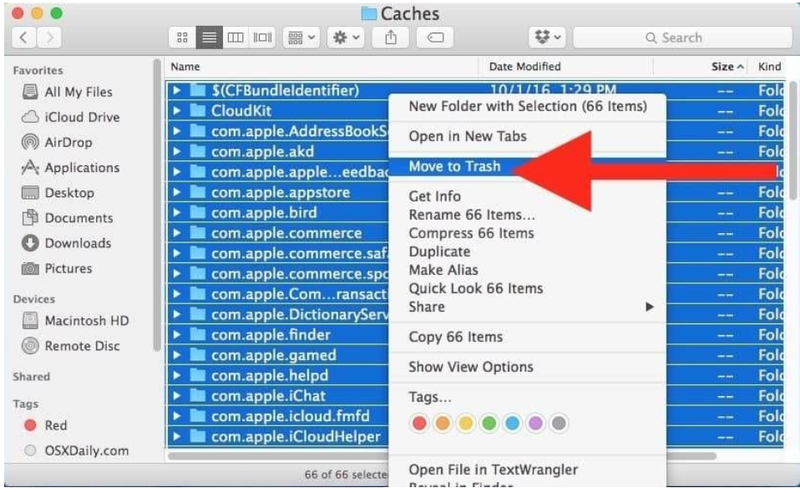
Khi gỡ ứng dụng bằng cách kéo vào Thùng rác, một số tệp cấu hình và dữ liệu vẫn có thể còn tồn tại. Để loại bỏ hoàn toàn, bạn cần thực hiện thao tác thủ công:
- Bước 1: Mở Finder và nhấn tổ hợp phím Command + Shift + G.
- Bước 2: Nhập ~/Library vào ô tìm kiếm và nhấn Enter.
- Bước 3: Tìm và xóa các thư mục liên quan đến ứng dụng trong các thư mục con như Application Support, Caches và Preferences để dọn dẹp triệt để.
4. Lưu ý quan trọng sau khi gỡ cài đặt ứng dụng trên laptop
Xóa dữ liệu rác còn sót lại của ứng dụng
Khi sử dụng các phương pháp thông thường để gỡ ứng dụng, đôi khi các junk file vẫn còn lưu lại trên máy, khiến ứng dụng chưa thực sự bị loại bỏ hoàn toàn. Ngoài việc dùng phần mềm chuyên dụng để xóa triệt để ngay từ đầu, bạn có thể thực hiện thủ công theo các bước sau:
Nhập lần lượt các lệnh sau vào thanh tìm kiếm và nhấn Enter để mở các thư mục liên quan. Nếu thấy xuất hiện các tệp hoặc thư mục mang tên ứng dụng vừa xóa, hãy nhấn Delete để loại bỏ hoàn toàn junk file:
- %programfiles%
- %appdata%
Tránh xóa các file hệ thống
Các tệp tin trong thư mục System32 chứa những thành phần quan trọng để Windows hoạt động ổn định. Việc xóa nhầm các dữ liệu này có thể khiến máy tính gặp lỗi nghiêm trọng, thậm chí không thể khởi động được. Một số phần mềm diệt virus đôi khi nhận nhầm và yêu cầu xóa các file hệ thống. Chỉ một lần nhấn nhầm có thể buộc bạn phải cài lại Windows, vì vậy hãy thận trọng khi xóa bất kỳ tệp hoặc ứng dụng nào, đặc biệt trong quá trình quét virus.
Dọn dẹp file rác định kỳ bằng Disk Cleanup
Disk Cleanup là công cụ được tích hợp sẵn trên Windows, giúp tự động phân tích và loại bỏ các tệp không cần thiết, giải phóng dung lượng lưu trữ và giữ cho hệ thống hoạt động mượt mà.
Tạm kết
Hy vọng qua những hướng dẫn chi tiết về cách xóa thư mục cài đặt laptop Windows và Mac, bạn có thể dễ dàng loại bỏ các phần mềm không còn cần thiết, giúp máy tính luôn hoạt động ổn định và mượt mà. Hãy dành vài phút để dọn dẹp “kho ứng dụng” của mình ngay hôm nay. Việc duy trì một hệ thống gọn gàng không chỉ giải phóng dung lượng mà còn đảm bảo laptop của bạn luôn chạy nhanh, ổn định và hiệu quả hơn trong quá trình sử dụng.
Để mua laptop chính hãng, bạn nên tìm đến các cửa hàng phân phối uy tín trên thị trường, FPT Shop là một trong số đó. Chuỗi siêu thị điện máy FPT Shop trên toàn quốc cung cấp các mẫu laptop từ nhiều thương hiệu nổi tiếng như MacBook, HP, Dell, Lenovo,... với nhiều mức giá phù hợp ngân sách của bạn, kèm theo chế độ bảo hành chu đáo, đổi trả sản phẩm linh hoạt.
Xem thêm:
Revo Uninstaller Free: Giải pháp gỡ ứng dụng triệt để, dọn sạch tệp rác và tối ưu hệ thống hiệu quả
Hướng dẫn toàn tập cách xóa file temp trong Win 10 để tăng tốc hệ thống ngay lập tức
:quality(75)/msdia80_dll_la_gi_2308228320.jpg)
:quality(75)/junk_file_la_gi_2_8787548167.jpg)
:quality(75)/xoa_cache_dns_tren_macbook_01_a97e2ef6d4.jpg)
:quality(75)/xoa_file_update_win_11_ab12a9a2ee.jpg)
:quality(75)/Delete_temporary_files_in_windows_10_1_96848701dd.jpg)
:quality(75)/cach_xoa_anh_tren_icloud_vinh_vien_thumb_8f288be9b6.jpg)


