:quality(75)/estore-v2/img/fptshop-logo.png)
:quality(75)/cach_xoay_man_hinh_pc_0ac02b33f2.png)
:quality(75)/TKP_a11d98b587.jpg)
Cách xoay màn hình PC đơn giản tại nhà - Ai cũng làm được khi màn hình bị xoay ngang, xoay ngược khó sử dụng
Cách xoay màn hình PC là thao tác mà nhiều người bắt đầu tìm đến khi máy tính bất ngờ hiển thị sai hướng, gây khó chịu trong quá trình làm việc hay học tập. Tình trạng này có thể xuất hiện do thao tác nhầm hoặc thay đổi cài đặt mà bạn không hề hay biết.
Nhằm giúp người dùng xử lý nhanh những lỗi thường gặp khi sử dụng máy tính, FPT Shop đã tổng hợp và chia sẻ các hướng dẫn đơn giản, dễ làm, phù hợp với nhiều dòng PC và laptop hiện nay. Nội dung dưới đây sẽ giúp bạn hiểu rõ cách xoay màn hình PC đúng cách để sử dụng máy thuận tiện hơn mỗi ngày.
Cách xoay màn hình PC là gì và khi nào cần dùng?
Thao tác xoay màn hình thực chất là việc thay đổi hướng hiển thị của các điểm ảnh trên tấm nền máy tính. Thay vì hiển thị theo chiều ngang (Landscape) truyền thống, bạn có thể chuyển sang chiều dọc (Portrait) hoặc xoay ngược hoàn toàn (Flipped).
Biết cách xoay màn hình PC mang lại nhiều lợi ích thiết thực:
- Xử lý sự cố nhanh chóng: Phổ biến nhất là trường hợp người dùng vô tình bấm nhầm tổ hợp phím tắt khiến màn hình bị đảo lộn. Thay vì hoảng loạn mang máy ra tiệm sửa chữa và tốn kém chi phí không đáng có, bạn chỉ mất chưa đầy 5 giây để đưa nó về trạng thái ban đầu.
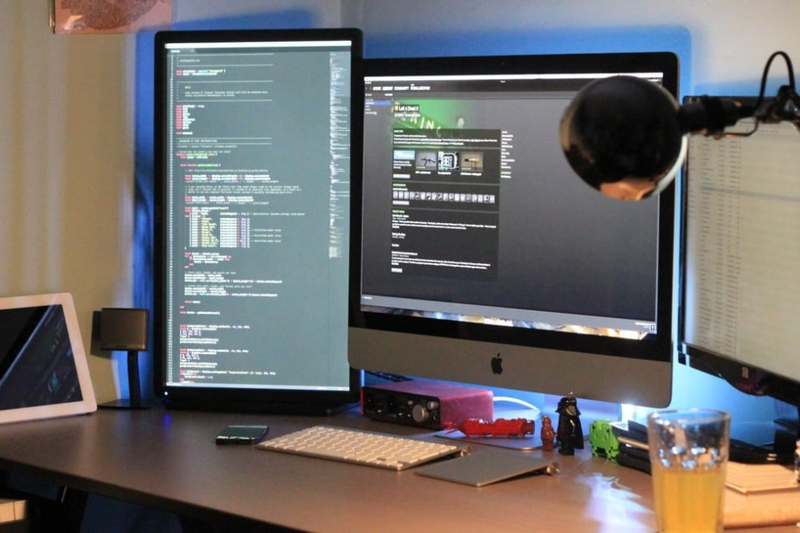
- Đặc thù công việc: Đối với những lập trình viên (coder) hoặc người làm nội dung (copywriter), việc xoay dọc màn hình giúp hiển thị được nhiều dòng code hoặc văn bản hơn, giảm thiểu việc phải cuộn chuột liên tục.
- Thiết kế và trình chiếu: Khi sử dụng các màn hình rời có chân đế linh hoạt, việc xoay màn hình giúp bạn xem các bản vẽ thiết kế dạng đứng hoặc trình chiếu poster quảng cáo một cách trực quan nhất.
Những dấu hiệu cho thấy màn hình PC đang bị xoay sai hướng
Rất dễ dàng để nhận biết khi máy tính của bạn đang hiển thị không đúng hướng. Dưới đây là những dấu hiệu "không thể nhầm lẫn":
- Màn hình hiển thị dọc hoặc ngang bất thường: Thay vì thanh Taskbar nằm dưới cùng, nó lại nằm ở bên trái hoặc bên phải màn hình. Toàn bộ các biểu tượng ứng dụng bị xoay nghiêng khiến bạn phải nghiêng đầu mới nhìn rõ.
- Chuột di chuyển không đúng hướng: Đây là dấu hiệu gây khó chịu nhất. Khi màn hình bị xoay, trục tọa độ của chuột cũng thay đổi theo. Bạn đẩy chuột lên trên nhưng con trỏ lại chạy sang trái hoặc sang phải, tạo ra cảm giác mất kiểm soát hoàn toàn.
- Chữ và hình ảnh bị biến dạng: Do tỉ lệ khung hình (thường là 16:9) bị ép vào khung dọc, chữ viết có thể trông nhỏ hơn hoặc bị kéo dài, gây mỏi mắt và khó khăn trong việc thao tác.
Nguyên nhân khiến màn hình PC bị xoay
Hiểu rõ nguyên nhân sẽ giúp bạn biết cách xoay màn hình PC một cách chính xác nhất cho từng trường hợp:
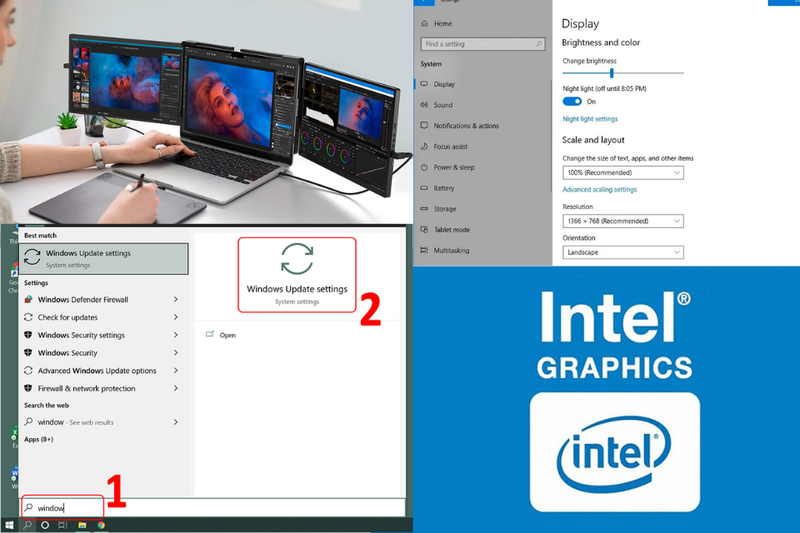
- Vô tình bấm tổ hợp phím: Đây là nguyên nhân chiếm đến 80% các trường hợp. Khi bạn đang gõ phím nhanh hoặc có trẻ nhỏ nghịch bàn phím, các tổ hợp phím chức năng của card đồ họa (thường là Intel Graphics) sẽ kích hoạt chế độ xoay màn hình.
- Thay đổi thiết lập trong Windows: Có thể bạn hoặc ai đó đã tò mò vào phần "Display Settings" và vô tình chuyển mục "Orientation" từ Landscape sang một tùy chọn khác mà không hay biết.
- Cập nhật hệ thống hoặc Driver: Đôi khi việc cài đặt lại Windows hoặc cập nhật driver đồ họa mới khiến hệ thống tự động nhận diện sai hướng của màn hình, đặc biệt là trên các thiết bị có cảm biến xoay như máy tính bảng lai laptop.
- Sử dụng màn hình rời: Khi bạn kết nối thêm màn hình thứ hai, Windows có thể ghi nhớ cài đặt của lần sử dụng trước đó hoặc tự động điều chỉnh theo hướng mà nó cho là tối ưu, dẫn đến việc màn hình ngoài bị xoay sai hướng so với thực tế đặt trên bàn.
Cách xoay màn hình PC nhanh bằng phím tắt
Đây là phương pháp "cứu cánh" nhanh nhất mà bất kỳ người dùng máy tính nào cũng nên ghi nhớ. Tuy nhiên, lưu ý rằng phím tắt này hoạt động hiệu quả nhất trên các máy tính sử dụng card đồ họa tích hợp Intel.
Các tổ hợp phím phổ biến nhất bao gồm:
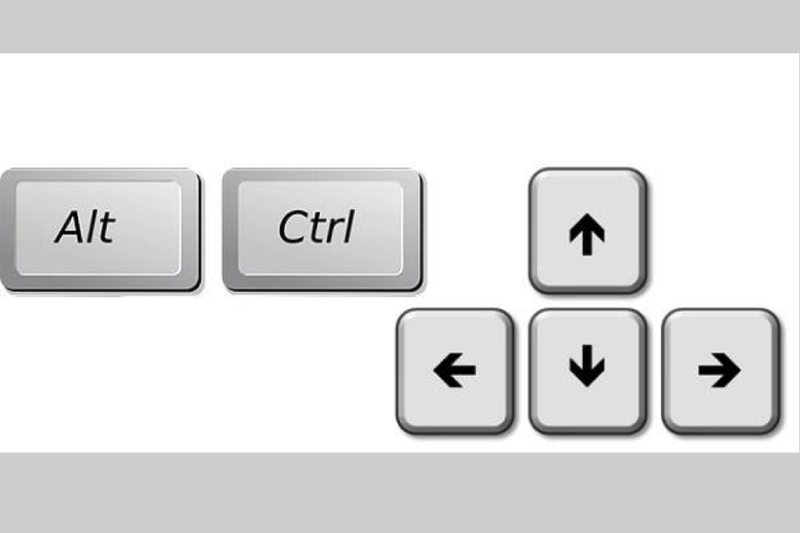
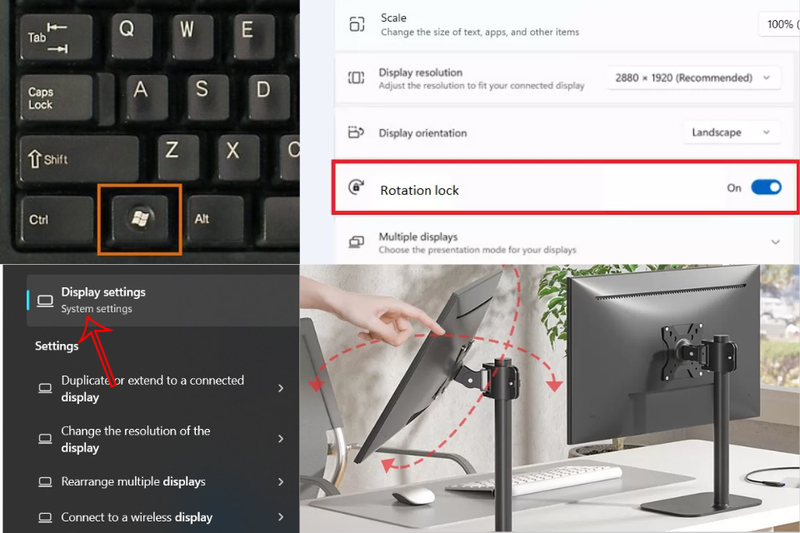
- Ctrl + Alt + Mũi tên lên: Đưa màn hình về hướng ngang mặc định (Landscape). Đây là cách xoay màn hình PC hữu hiệu nhất khi bạn muốn sửa lỗi bị xoay ngược.
- Ctrl + Alt + Mũi tên xuống: Xoay ngược màn hình 180 độ (Landscape - Flipped).
- Ctrl + Alt + Mũi tên trái: Xoay màn hình sang trái 90 độ (Portrait).
- Ctrl + Alt + Mũi tên phải: Xoay màn hình sang phải 90 độ (Portrait - Flipped).
Trường hợp phím tắt không hoạt động: Nếu bạn bấm các phím trên mà không có phản ứng, có thể tính năng phím tắt (Hotkeys) trong phần mềm quản lý card màn hình đã bị tắt. Đừng lo lắng, hãy chuyển sang phương pháp chỉnh trong cài đặt hệ thống dưới đây.
Cách xoay màn hình PC trong cài đặt Windows
Nếu phím tắt không khả dụng, bạn có thể can thiệp trực tiếp vào cài đặt của Windows. Phương pháp này áp dụng được cho cả Windows 10 và Windows 11.
Các bước thực hiện chi tiết:
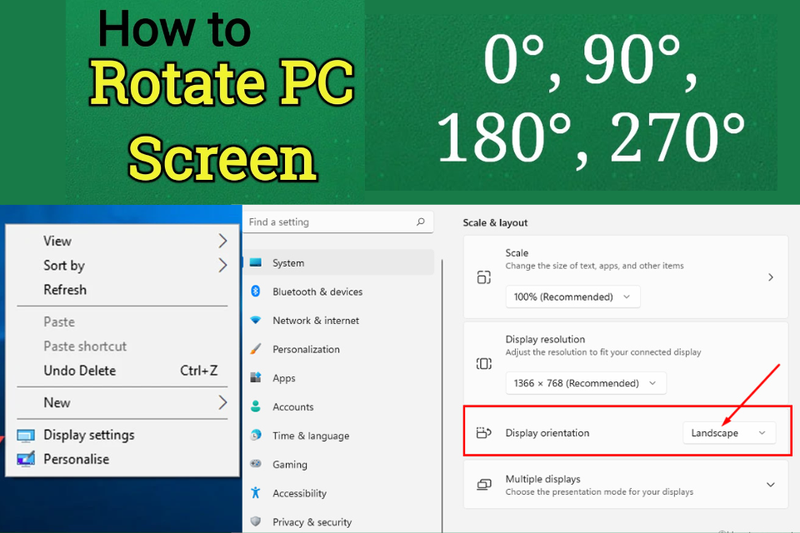
- Mở Display Settings: Click chuột phải vào bất kỳ khoảng trống nào trên màn hình Desktop, sau đó chọn Display settings.
- Tìm mục Display Orientation: Cuộn xuống phần "Scale & layout", bạn sẽ thấy mục Display orientation.
- Chọn hướng mong muốn: Tại đây sẽ có 4 lựa chọn cho bạn:
- Landscape: Chế độ ngang mặc định.
- Portrait: Chế độ dọc (xoay 90 độ sang trái).
- Landscape (flipped): Chế độ ngang nhưng bị lộn ngược 180 độ.
- Portrait (flipped): Chế độ dọc (xoay 90 độ sang phải).
- Xác nhận thay đổi: Sau khi chọn, màn hình sẽ thay đổi ngay lập tức. Một hộp thoại hiện lên hỏi bạn có muốn giữ thay đổi này không (Keep changes). Nếu thấy đúng hướng, hãy nhấn Keep changes. Nếu sau 15 giây bạn không làm gì, Windows sẽ tự động trả về hướng cũ (đây là tính năng an toàn nếu bạn lỡ xoay sai và không thể điều khiển chuột).
Lưu ý:
Nếu bạn dùng nhiều màn hình, hãy chắc chắn rằng bạn đã chọn đúng biểu tượng màn hình (số 1 hoặc số 2) ở phía trên cùng của cửa sổ cài đặt trước khi thực hiện cách xoay màn hình PC.
Cách xoay màn hình PC khi dùng màn hình rời hoặc laptop
Đối với người dùng Laptop hoặc người sử dụng thiết lập đa màn hình, việc xoay màn hình có đôi chút khác biệt cần lưu ý.
Với Laptop lai (2 trong 1)
Các dòng máy có thể gập xoay 360 độ thường tích hợp cảm biến gia tốc. Nếu bạn không muốn màn hình tự động xoay khi di chuyển máy, hãy mở Action Center (nhấn phím Windows + A) và kích hoạt tính năng Rotation Lock (Khóa xoay).
Với màn hình rời
Khi bạn xoay dọc một màn hình rời để đọc báo hoặc lập trình, hãy đảm bảo chân đế của màn hình đó có hỗ trợ xoay vật lý. Sau đó, vào cài đặt Display Settings như đã hướng dẫn ở trên để chỉnh hướng hiển thị tương ứng. Nếu bạn bị rối cài đặt khi có quá nhiều màn hình, hãy nhấn nút Identify để biết màn hình nào là số mấy, sau đó chọn từng cái để chỉnh lại hướng mặc định.
Trường hợp không xoay được màn hình PC và cách xử lý
Đôi khi, bạn đã thử mọi cách xoay màn hình PC nhưng tùy chọn này lại bị mờ (greyed out) hoặc không xuất hiện. Dưới đây là cách khắc phục:
Kiểm tra Driver đồ họa
Driver cũ hoặc bị lỗi là nguyên nhân hàng đầu khiến tính năng xoay màn hình bị vô hiệu hóa. Hãy vào Device Manager, tìm mục Display adapters, click chuột phải vào card màn hình của bạn và chọn Update driver.
Card đồ họa không hỗ trợ
Một số dòng card đồ họa cũ hoặc chuyên dụng có bảng điều khiển riêng (như NVIDIA Control Panel hoặc AMD Radeon Software). Bạn nên vào trực tiếp các ứng dụng này để tìm mục "Rotate Display" thay vì dùng cài đặt Windows.
Giải pháp tạm thời
Nếu là máy tính công ty bị khóa quyền cài đặt, bạn có thể thử khởi động lại máy ở chế độ Safe Mode để kiểm tra xem có phải do xung đột phần mềm hay không.
Có nên thường xuyên xoay màn hình PC không?
Việc thay đổi hướng hiển thị là một tính năng hữu ích, nhưng không phải lúc nào cũng nên lạm dụng.
Khi nào nên xoay:
- Khi bạn cần đọc các tài liệu dài, file PDF dạng đứng.
- Khi bạn là streamer muốn dùng màn hình phụ để đọc bảng chat.
- Khi bạn thực hiện các thiết kế đồ họa chuyên biệt cho nền tảng di động (TikTok, Reels).
Hạn chế xoay khi:
- Bạn đang chơi các tựa game yêu cầu tốc độ phản xạ cao, vì việc xoay màn hình (nếu không được hỗ trợ tốt bởi phần cứng) có thể gây ra hiện tượng giật lag hoặc xé hình (input lag).
- Sử dụng các màn hình có góc nhìn (viewing angle) hẹp. Các màn hình sử dụng tấm nền TN khi xoay dọc sẽ khiến màu sắc bị biến đổi rất nặng, gây khó chịu cho mắt.
Mẹo hạn chế màn hình PC bị xoay ngoài ý muốn
Để không phải vất vả tìm cách xoay màn hình PC mỗi khi bấm nhầm, bạn có thể thực hiện các mẹo nhỏ sau:
- Tắt phím tắt của Driver: Trong phần cài đặt của Intel Graphics Command Center, bạn có thể tìm đến mục "Hotkeys" và tắt nó đi. Điều này giúp ngăn chặn việc màn hình bị xoay khi bạn lỡ tay nhấn tổ hợp phím Ctrl + Alt + Mũi tên.
- Khóa xoay trên Windows: Luôn luôn kiểm tra mục "Rotation Lock" trong phần thông báo nếu bạn đang sử dụng các thiết bị cảm ứng hoặc máy tính bảng Windows.
- Kiểm tra sau khi cập nhật: Mỗi khi Windows có bản cập nhật lớn, hãy vào lại phần Display Settings để đảm bảo các thiết lập về độ phân giải và hướng màn hình vẫn đang ở trạng thái tối ưu nhất.
Tạm kết
Hy vọng qua những chia sẻ trên, bạn đã nắm rõ cách xoay màn hình PC và không còn bối rối khi màn hình máy tính hiển thị sai hướng trong lúc làm việc hay học tập. Chỉ với vài thao tác đơn giản, bạn hoàn toàn có thể chủ động xử lý tình huống này, giúp trải nghiệm sử dụng máy trở lại thoải mái và liền mạch hơn. Việc hiểu đúng và làm đúng ngay từ đầu cũng giúp bạn tránh mất thời gian tìm kiếm hoặc lo lắng không cần thiết.
Để việc sử dụng máy tính thuận tiện hơn mỗi ngày, bạn có thể ghé FPT Shop tham khảo thêm các màn hình máy tính, chuột, bàn phím hoặc phụ kiện hỗ trợ làm việc chính hãng, phù hợp cho học tập và văn phòng. Sự kết hợp giữa thao tác đúng và thiết bị phù hợp sẽ giúp bạn làm việc hiệu quả hơn và hạn chế tối đa những rắc rối trong quá trình sử dụng PC.
Xem thêm:
:quality(75)/ket_noi_macbook_voi_man_hinh_ngoai_d5f4a82fff.png)
:quality(75)/cach_giam_do_sang_man_hinh_pc_8f1fe26fa5.png)
:quality(75)/2024_5_8_638507258909768020_to-hop-phim-tang-do-sang-man-hinh-pc.jpg)
:quality(75)/man_hinh_Macbook_bi_nhap_nhay_8068bcfd1e.png)
:quality(75)/so_sanh_man_hinh_lcd_va_oled_4317e9c3a2.png)
:quality(75)/cach_chup_man_hinh_Apple_Watch_Ultra_SE_35cae78117.png)


