:quality(75)/estore-v2/img/fptshop-logo.png)
:quality(75)/small/Repair_Win_10_01_22cdd84343.jpg)
:quality(75)/xuan_hai_5022f16098.jpg)
Cách Repair Win 10 bằng Startup Repair để sửa lỗi khởi động nhanh mà không cần cài lại máy
Máy tính Windows 10 bỗng dưng không khởi động được, treo ở logo, xoay vòng mãi không vào màn hình chính hoặc liên tục báo lỗi Automatic Repair? Nhiều người thường nghĩ ngay đến việc cài lại Windows, nhưng thực tế bạn vẫn còn một cách nhẹ nhàng hơn để thử trước. Với Startup Repair, bạn có thể sửa lỗi khởi động Windows 10 bằng công cụ có sẵn của hệ thống mà chưa cần xóa dữ liệu hay cài lại máy. Trong bài viết này, chúng ta sẽ cùng tìm hiểu cách Repair Win 10 bằng Startup Repair để sửa lỗi khởi động nhanh mà không cần cài lại máy, phù hợp cả với người dùng không quá rành kỹ thuật.
Khi nào bạn nên Repair Win 10 bằng Startup Repair?
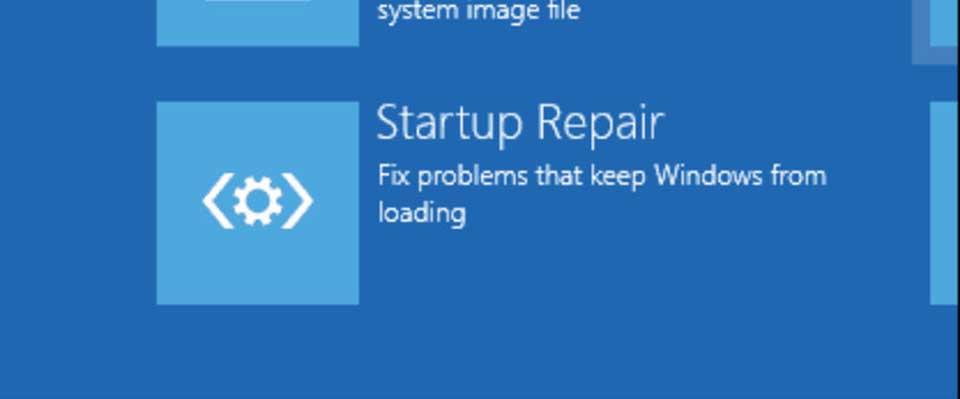
Bạn nên Repair Win 10 bằng Startup Repair khi máy tính gặp lỗi liên quan đến quá trình khởi động, tức là Windows 10 không thể vào màn hình chính như bình thường. Dưới đây là các trường hợp cụ thể hơn mà bạn nên sử dụng công cụ này:
- Máy tính không vào được Windows 10: Khi bấm nút nguồn lên, máy vẫn chạy, màn hình vẫn sáng, nhưng Windows 10 không vào được màn hình đăng nhập hoặc màn hình Desktop. Trường hợp này thường xảy ra khi file khởi động, cấu hình boot hoặc một thành phần hệ thống bị lỗi.
- Windows 10 bị treo ở logo khi khởi động: Nếu máy tính cứ dừng mãi ở logo Windows, biểu tượng xoay vòng chạy liên tục hoặc màn hình chỉ đứng yên sau khi bật máy, bạn nên Repair Win 10 bằng Startup Repair. Đây là dấu hiệu cho thấy Windows đã bắt đầu quá trình khởi động nhưng không thể hoàn tất.
- Máy tính rơi vào vòng lặp Automatic Repair: Bạn cũng nên dùng Startup Repair trong trường hợp mà máy liên tục hiện các thông báo như Preparing Automatic Repair, Diagnosing your PC hoặc tự khởi động lại rồi quay về màn hình sửa lỗi. Đây là một lỗi khá quen thuộc với Windows 10, nhất là sau khi tắt máy đột ngột, mất điện, cập nhật lỗi hoặc hệ thống bị gián đoạn khi đang ghi dữ liệu.
- Máy vừa cập nhật, cài driver hoặc cài phần mềm xong thì không khởi động được: Bạn nên nghĩ đến Startup Repair nếu lỗi xuất hiện ngay sau khi máy cập nhật Windows, cài driver mới, cài phần mềm lạ hoặc thay đổi thiết lập hệ thống. Những thay đổi này đôi khi có thể làm Windows khởi động không ổn định, đặc biệt nếu quá trình cập nhật hoặc cài đặt bị gián đoạn.
- Máy báo lỗi boot, lỗi màn hình xanh khi vừa khởi động: Nếu Windows 10 báo lỗi ngay trong lúc boot, hiện màn hình xanh rồi tự restart hoặc không thể tải hệ điều hành, bạn nên thử Startup Repair. Công cụ này phù hợp với các lỗi nằm ở giai đoạn khởi động, khi Windows chưa vào được giao diện làm việc bình thường.
- Bạn muốn sửa lỗi khởi động trước khi cài lại Win: Khi gặp các lỗi khác liên quan đến khởi động, bạn nên Repair Win 10 bằng Startup Repair trước khi cài lại Windows. Cài lại Win có thể mất thời gian, cần sao lưu dữ liệu và phải cài lại phần mềm. Trong khi đó, Startup Repair là công cụ tự động, có sẵn trong hệ thống khôi phục và được dùng để xử lý lỗi khởi động trước.
Nhìn chung, bạn nên Repair Win 10 bằng Startup Repair trong các trường hợp như máy tính không vào được Windows, treo logo, tự restart liên tục, rơi vào vòng lặp Automatic Repair hoặc gặp lỗi boot sau khi cập nhật, cài driver, cài phần mềm. Đây là cách sửa lỗi khởi động nhanh, dễ thực hiện và rất đáng thử trước khi cài lại máy. Trong phần sau, chúng ta hãy cùng khám phá cách Repair Win 10 bằng Startup Repair mà ai cũng nên biết.
Cách Repair Win 10 bằng Startup Repair
Startup Repair là công cụ sửa lỗi khởi động được tích hợp sẵn trong Windows. Công cụ này có nhiệm vụ tự động kiểm tra những sự cố khiến Windows không thể khởi động bình thường. Dưới đây là cách Repair Win 10 bằng Startup Repair mà bạn có thể tham khảo:
Bước 1: Truy cập phần Settings trên Windows 10
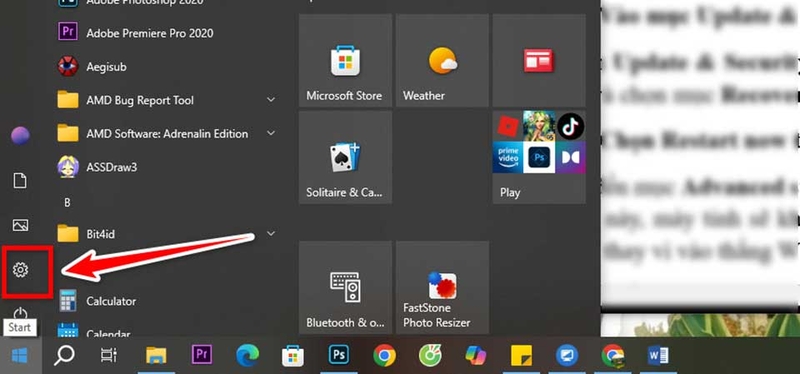
Bạn nhấn vào nút Start ở góc dưới bên trái màn hình, sau đó bạn chọn biểu tượng Settings có hình bánh răng. Đây là cách đơn giản nhất để bạn truy cập các tùy chọn khôi phục khi máy tính vẫn còn vào được Windows 10.
Bước 2: Vào mục Update & Security
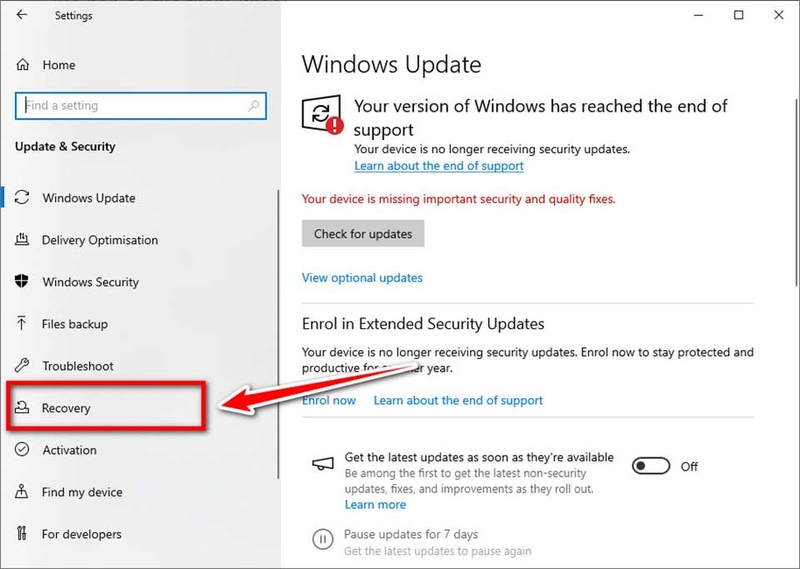
Bạn chọn Update & Security trong cửa sổ Settings. Sau đó, bạn nhìn sang cột bên trái và chọn mục Recovery.
Bước 3: Chọn Restart now trong phần Advanced startup
Bạn tìm đến mục Advanced startup, sau đó bạn bấm Restart now. Khi bạn chọn tùy chọn này, máy tính sẽ khởi động lại và đưa bạn vào môi trường khôi phục nâng cao thay vì vào thẳng Windows như bình thường.
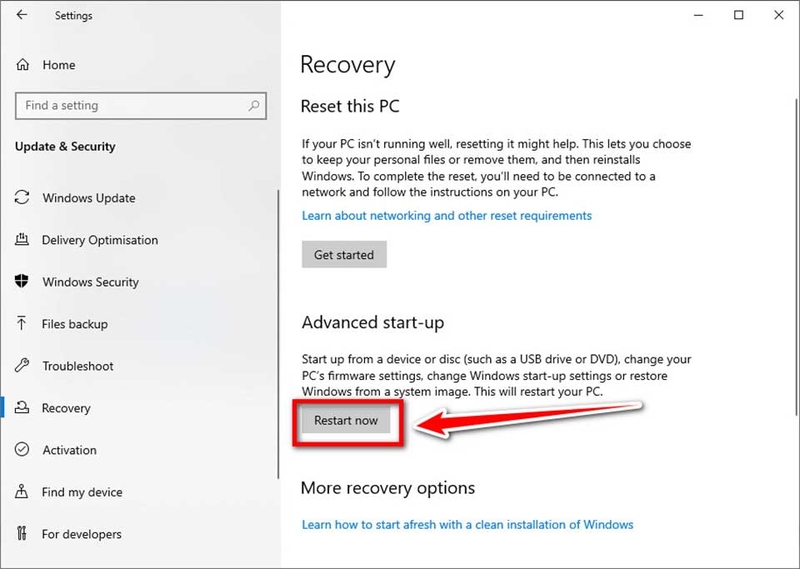
Trước khi bấm khởi động lại máy, bạn nên lưu lại công việc đang mở. Nếu bạn đang dùng laptop, bạn nên cắm sạc để tránh máy hết pin giữa quá trình sửa lỗi.
Bước 4: Chọn Troubleshoot trên màn hình Choose an option
Sau khi máy khởi động lại, bạn sẽ thấy màn hình màu xanh có tiêu đề Choose an option. Tại đây, bạn chọn Troubleshoot để mở nhóm công cụ khắc phục sự cố của Windows.
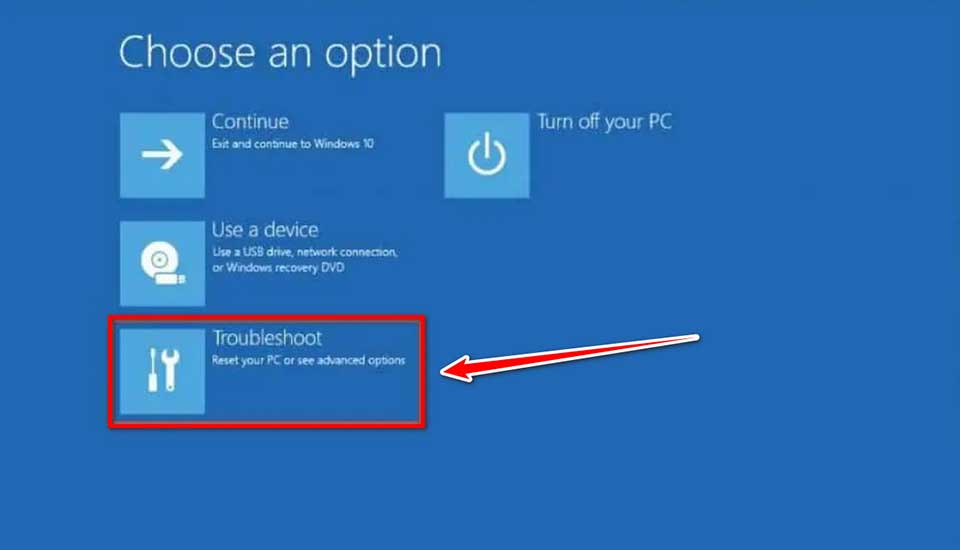
Bạn không nên chọn Continue ở bước này. Đơn giản là vì tùy chọn đó sẽ đưa máy tính quay lại quá trình khởi động Windows thông thường.
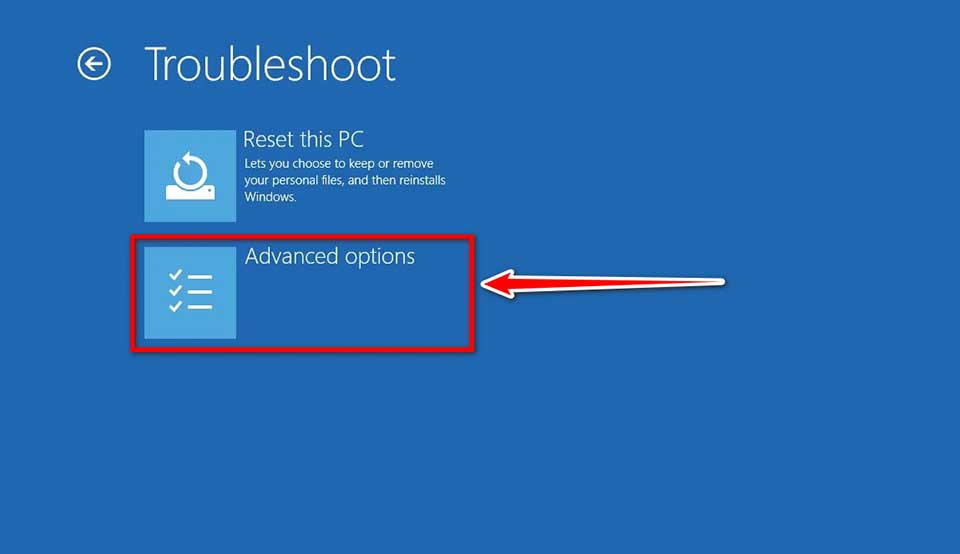
Bước 5: Chọn Advanced options
Bạn tiếp tục chọn Advanced options. Đây là nơi Windows đặt các công cụ sửa lỗi chuyên sâu như Startup Repair, System Restore, Command Prompt, Startup Settings và Uninstall Updates.
Bước 6: Chọn Startup Repair
Bạn chọn Startup Repair để bắt đầu quá trình Repair Win 10. Ở một số máy, Windows có thể yêu cầu bạn chọn tài khoản người dùng. Khi đó, bạn hãy chọn đúng tài khoản quản trị viên và nhập mật khẩu nếu hệ thống yêu cầu.
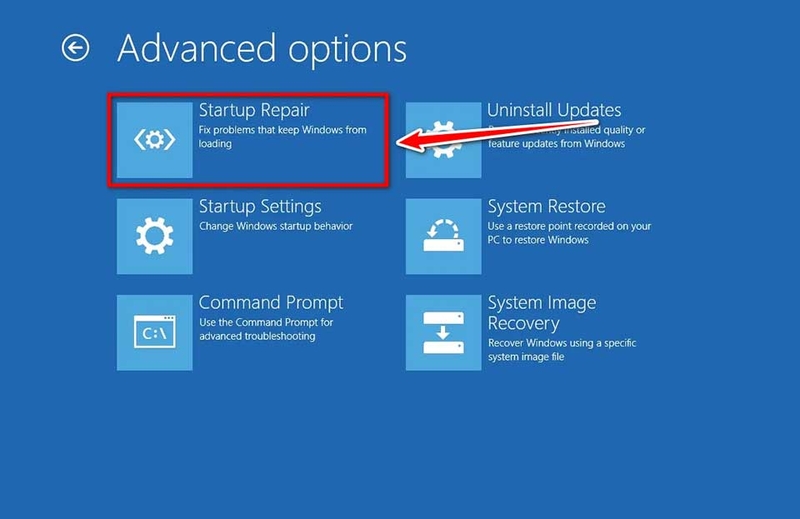
Bây giờ, bạn hãy chờ Startup Repair quét máy tính, tìm nguyên nhân gây lỗi và tự động sửa những vấn đề có thể xử lý. Trong quá trình này, bạn không nên tắt máy, không nên rút nguồn và không nên nhấn giữ nút nguồn để cưỡng ép khởi động lại. Sau khi hoàn tất, máy tính có thể tự khởi động lại. Nếu lỗi được sửa thành công, bạn sẽ vào lại Windows 10 như bình thường.
Tạm kết
Repair Win 10 bằng Startup Repair là một trong những cách đơn giản và an toàn nhất để xử lý lỗi khởi động Windows 10 trước khi bạn nghĩ đến việc cài lại máy. Khi máy tính bị treo logo, không vào được Windows, tự restart liên tục hoặc rơi vào vòng lặp Automatic Repair, bạn có thể thử cách Repair Win 10 này để hệ thống tự kiểm tra và sửa các lỗi liên quan đến quá trình boot.
Nếu bạn đang cần một thiết bị ổn định hơn để học tập, làm việc và xử lý tác vụ hằng ngày, bạn có thể tham khảo thêm các mẫu laptop văn phòng tại FPT Shop.
Xem thêm:
:quality(75)/H2_250ec03b89.jpg)
:quality(75)/Xoa_Wi_Fi_da_luu_tren_Windows_10_cover_7046eebd1f.png)
:quality(75)/Microsoft12_12_8514a1ae29.jpg)
:quality(75)/Microsoft12_10_82175de172.jpg)
:quality(75)/Microsoft12_18_9f31530929.jpg)
:quality(75)/itunes_download_64_bit_windows_10_001_00adfccf66.png)


