:quality(75)/estore-v2/img/fptshop-logo.png)
:quality(75)/cach_xuat_airtable_sang_excel_va_google_sheets_0_d95110f898.png)
:quality(75)/Thu_Ha_213f6ebf3e.jpg)
Cách xuất Airtable sang Excel và Google Sheets bằng các bước đơn giản, hỗ trợ quản lý dữ liệu thuận tiện hơn
Cách xuất Airtable sang Excel và Google Sheets không hề phức tạp như nhiều người nghĩ. Chỉ cần làm theo các bước được hướng dẫn chi tiết trong bài viết này, bạn sẽ dễ dàng đưa dữ liệu Airtable sang Excel hoặc Google Sheets để tận dụng tối đa khả năng xử lý và trình bày dữ liệu.
1. Airtable là gì?
Trước khi đi vào hướng dẫn chi tiết cách xuất Airtable sang Excel và Google Sheets đơn giản nhất, hãy tìm hiểu một chút xem Airtable là gì?
Airtable là một nền tảng quản lý dữ liệu mạnh mẽ, hoạt động theo mô hình no-code (không yêu cầu lập trình), cho phép người dùng xây dựng các cơ sở dữ liệu tùy chỉnh theo nhu cầu. Ứng dụng này hỗ trợ truy cập trực tuyến và có mặt trên nhiều thiết bị, từ bản web, phần mềm máy tính cho đến ứng dụng di động. Với giao diện trực quan, Airtable giúp bạn dễ dàng thêm trường dữ liệu, quản lý và sắp xếp thông tin, cũng như tạo các báo cáo chuyên nghiệp.

Ngoài ra, công cụ này còn tích hợp tính năng xuất dữ liệu, hỗ trợ nhanh chóng chuyển thông tin sang các định dạng tệp thông dụng như CSV, phục vụ cho việc chia sẻ và xử lý trên nhiều nền tảng khác.
2. Tại sao nên xuất dữ liệu từ Airtable?
Phân tích dữ liệu sâu hơn và tìm kiếm thông tin giá trị
Khi xuất dữ liệu từ Airtable sang các công cụ như Excel hoặc Google Trang tính, bạn sẽ có thêm nhiều công cụ và tính năng phân tích mạnh mẽ hơn so với khả năng mặc định của Airtable. Các nền tảng bảng tính này hỗ trợ các phép tính phức tạp, công thức tùy chỉnh và nhiều chức năng phân tích nâng cao. Điều này đặc biệt hữu ích cho những công việc như lập mô hình tài chính, phân tích số liệu chuyên sâu hoặc khai thác thông tin từ những tập dữ liệu lớn. Nhờ đó, bạn có thể biến dữ liệu thô thành thông tin rõ ràng, hỗ trợ đưa ra quyết định chính xác và lập kế hoạch hiệu quả hơn.
Hợp tác thuận tiện và dễ chia sẻ
Việc xuất dữ liệu sang Excel hoặc Google Trang tính giúp quá trình làm việc nhóm và chia sẻ thông tin trở nên dễ dàng hơn, đặc biệt khi một số thành viên không quen dùng Airtable. Các định dạng bảng tính quen thuộc này giúp mọi người tiếp cận thông tin nhanh hơn, đồng thời phù hợp với nhiều mục đích sử dụng khác nhau. Ngoài ra, bạn cũng có thể xuất dữ liệu sang các công cụ khác như phần mềm CRM, danh mục sản phẩm trực tuyến hoặc trang web của mình, từ đó trình bày thông tin cho người dùng cuối một cách rõ ràng và chuyên nghiệp hơn.
Đảm bảo an toàn và tuân thủ quy định
Xuất dữ liệu ra bên ngoài còn giúp bạn sao lưu và bảo vệ thông tin tốt hơn. Mặc dù Airtable đã có tính năng sao lưu, nhưng việc lưu trữ dữ liệu ở nhiều nơi sẽ tăng cường độ an toàn, đặc biệt trong các lĩnh vực yêu cầu khắt khe về bảo mật hoặc lưu trữ hồ sơ. Cách làm này giúp bạn dễ dàng truy xuất dữ liệu lịch sử khi cần, đồng thời đáp ứng đầy đủ các tiêu chuẩn và quy định nội bộ.
3. Cách xuất Airtable sang Excel và Google Sheets
Xuất Airtable sang CSV
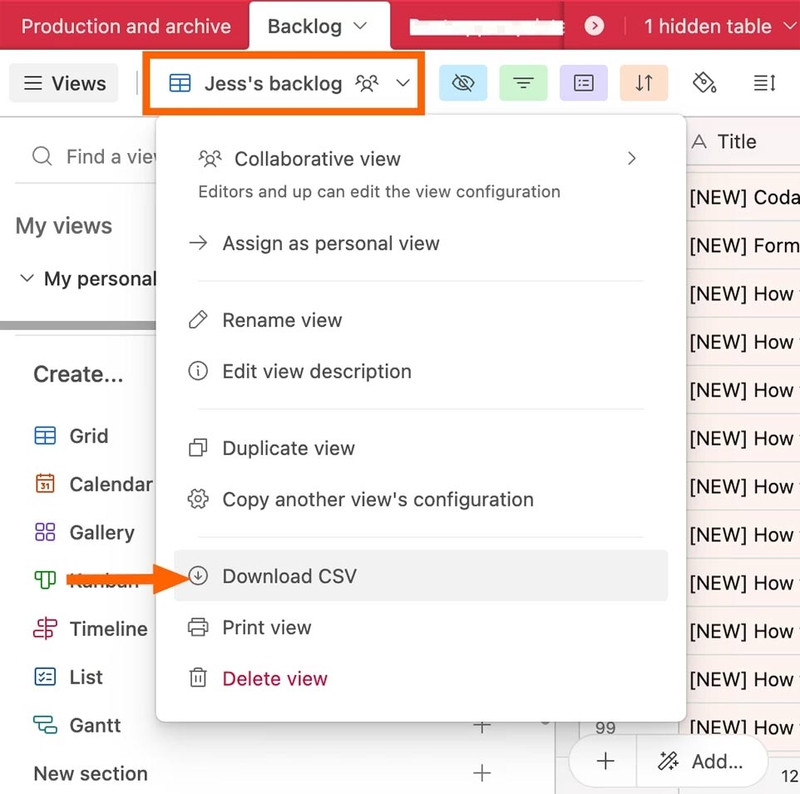
Trước khi đưa dữ liệu vào Excel hoặc Google Sheets, bạn cần chuyển dữ liệu từ Airtable sang định dạng CSV. Các bước thực hiện như sau:
- Nhấp chuột phải vào tên chế độ xem (View) mà bạn muốn xuất trong menu Views.
- Chọn Download CSV.
- Theo mặc định, tệp CSV sẽ được lưu trong thư mục Downloads trên máy tính của bạn.
Xuất Airtable vào Excel phiên bản web
- Nhấp chuột phải vào chế độ xem cần xuất trong Views, chọn Download CSV.
- Truy cập office.com/launch/Excel.
- Tìm tệp CSV vừa tải trong thư mục tải xuống mặc định. Kéo và thả tệp vào cửa sổ Excel web.
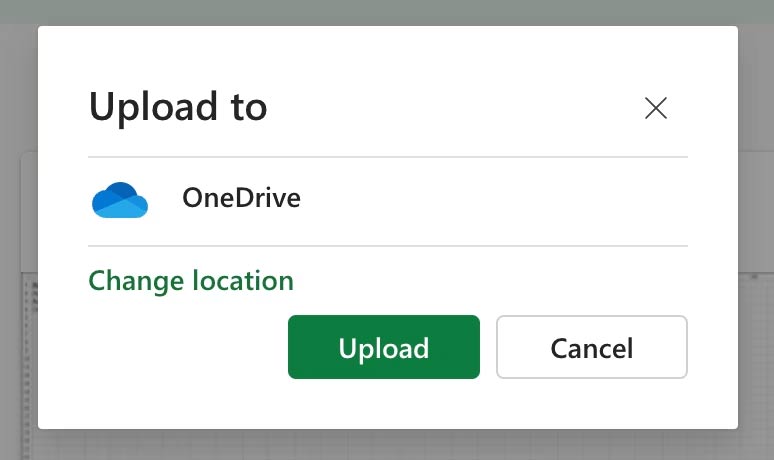
- Trong hộp thoại hiện lên, nhấn Change location để chọn thư mục lưu.
- Bấm Upload.
- Khi quá trình tải hoàn tất, nhấn vào tên tệp để mở.
Xuất Airtable vào Excel bản cài đặt trên máy tính
- Nhấp chuột phải vào chế độ xem muốn xuất từ Views, chọn Download CSV.
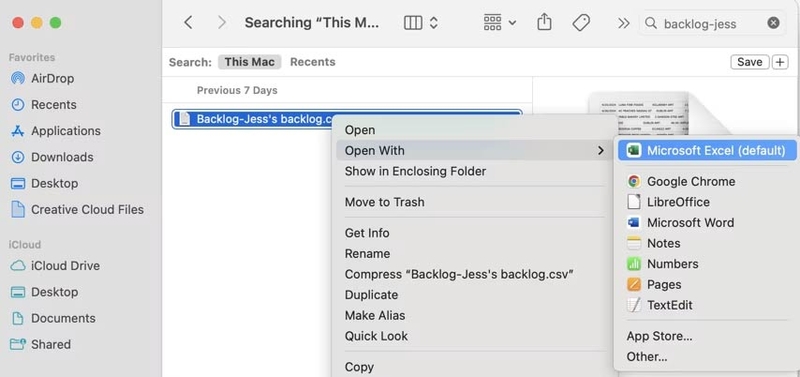
- Tìm tệp trong thư mục tải xuống mặc định, nhấp chuột phải vào tệp, chọn Open with và mở bằng Excel.
Xuất Airtable sang Google Sheets
- Nhấp chuột phải vào chế độ xem muốn xuất từ Views, chọn Download CSV.
- Mở sheets.new để tạo bảng Google Sheets mới.
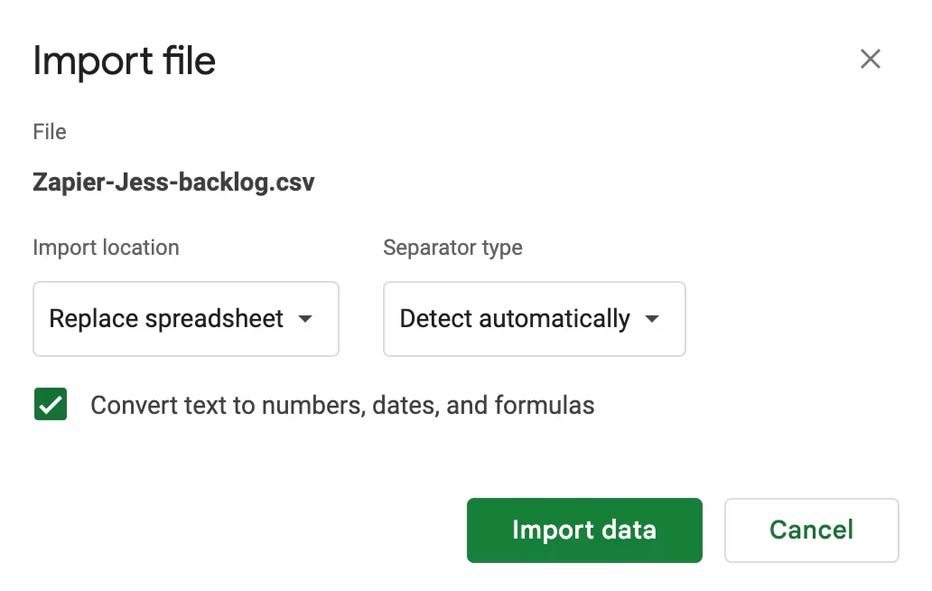
- Vào File > Import.
- Chọn Upload và tải tệp CSV lên.
- Nếu cần, điều chỉnh vị trí nhập dữ liệu và định dạng dấu phân cách.
- Nhấn Import data.
Lưu ý: Dù mở bằng Excel hay Google Sheets, bạn vẫn cần chỉnh lại bảng sau khi nhập, ví dụ như xuống dòng, bật chế độ wrap text hoặc điều chỉnh độ rộng cột để bảng hiển thị đẹp hơn.
4. Tận dụng tính năng tự động hóa của Airtable
Nếu bạn thường xuyên cần xuất dữ liệu hoặc gửi cùng một bộ dữ liệu đến một vị trí cố định, việc sử dụng tính năng Automation trong Airtable sẽ giúp tiết kiệm thời gian và đảm bảo tính nhất quán. Tự động hóa có thể được cấu hình để chạy dựa trên những điều kiện nhất định, cho phép bạn kiểm soát chính xác thời điểm và phương thức xuất dữ liệu.
Ví dụ dưới đây minh họa quy trình sử dụng với một bảng đơn giản liệt kê những người đang làm việc trên cùng một dự án:
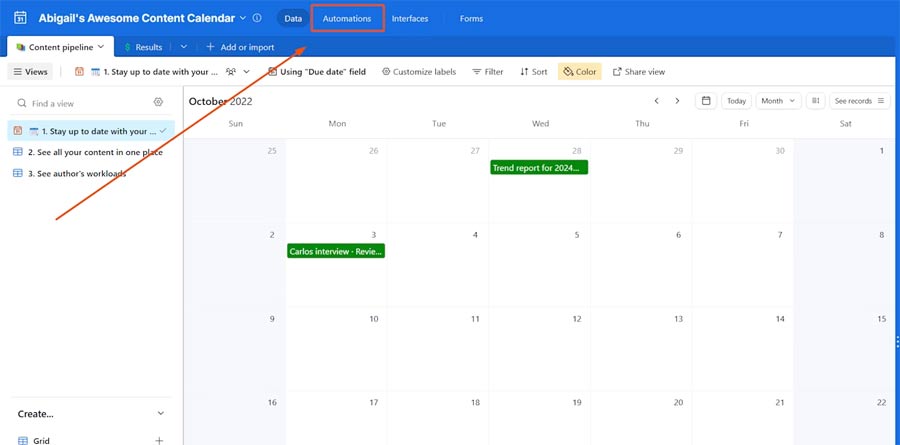
- Bước 1: Truy cập tab Automations.
- Bước 2: Chọn Create automation, sau đó nhấn Add trigger để thiết lập điều kiện bắt đầu (chẳng hạn khi một bản ghi mới được tạo hoặc được chỉnh sửa).
- Bước 3: Lựa chọn bảng và loại trigger từ menu thuộc tính. Ở ví dụ này, chọn trigger When record created.
- Bước 4: Nhấn Add advanced logic or action để thêm hành động mong muốn. Trường hợp này là xuất dữ liệu từ Airtable sang Google Sheets, vì vậy cuộn xuống chọn Google Sheets > Append row. Từ đó, mỗi bản ghi mới sẽ được thêm dưới dạng một hàng trong bảng tính Google.
- Bước 5: Thực hiện các bước cấu hình tùy thuộc vào ứng dụng, hành động và lượng dữ liệu cần xuất. Với ví dụ này, bạn sẽ kết nối tài khoản Google và chọn bảng tính đích.
- Bước 6: Khi xuất sang Google Sheets, hãy chọn spreadsheet, worksheet và vị trí hàng. Chức năng này yêu cầu đặt tiêu đề để hoạt động đúng, bằng cách vào File > Print > Headers & Footers và điền tiêu đề ở phần trống đầu trang.
- Bước 7: Sử dụng nút Test action để kiểm tra hoạt động với dữ liệu mẫu. Nếu kết quả đúng như mong muốn, bật Automation để bắt đầu.
Kể từ lúc này, dữ liệu trong Airtable sẽ tự động được đồng bộ sang bảng tính Google Sheets mỗi khi có bản ghi mới.
5. Lưu ý trước khi xuất Airtable sang Excel và Google Sheets
Trên đây là hướng dẫn Cách xuất Airtable sang Excel và Google Sheets chi tiết theo từng bước. Bên cạnh đó bạn cần lưu ý một số vấn đề quan trọng khi làm việc với nền tảng dữ liệu này.
- Bạn sẽ không thể xuất toàn bộ cơ sở dữ liệu Airtable, mà chỉ có thể xuất từng bảng riêng lẻ. Tuy nhiên, vẫn có một cách khắc phục: trước khi tiến hành xuất, hãy điều chỉnh một chế độ xem hiện có hoặc tạo mới chế độ xem sao cho tất cả các trường cần xuất đều hiển thị.
- Đối với các trường chứa tệp đính kèm, dữ liệu sẽ được xuất dưới dạng URL. Những tệp này - chẳng hạn như hình ảnh, tài liệu hoặc file âm thanh - sẽ xuất hiện trong tệp CSV dưới dạng tên tệp kèm đường dẫn URL. Lưu ý rằng các URL này chỉ có hiệu lực trong vài giờ, vì vậy bạn cần tải xuống ngay sau khi quá trình xuất hoàn tất.
- Ngoài ra, một số loại dữ liệu sẽ không được xuất, bao gồm: bình luận ở cấp bản ghi, mô tả trường, nội dung hướng dẫn cơ sở dữ liệu và thông tin chỉ lưu trong phần mở rộng. Mã màu áp dụng cho dữ liệu gốc cũng không được giữ lại khi xuất.
Tạm kết
Nhìn chung cách xuất Airtable sang Excel và Google Sheets là một quá trình khá đơn giản và ai cũng có thể thực hiện được chỉ bằng một vài thao tác. Việc nắm vững quy trình này không chỉ giúp bạn tiết kiệm thời gian mà còn tối ưu hóa quá trình quản lý và phân tích dữ liệu. Từ đó, bạn có thể dễ dàng trực quan hóa thông tin, tạo báo cáo, cũng như chia sẻ dữ liệu một cách linh hoạt và hiệu quả hơn.
Để làm việc thuần thục hơn với các loại dữ liệu, bạn cần một chiếc máy tính để thực hành thường xuyên. FPT Shop hiện đang phân phối nhiều mẫu laptop văn phòng giá rẻ từ các thương hiệu uy tín, nhiều mức giá và mẫu mã để lựa chọn, cam kết sản phẩm chính hãng và bảo hành lâu dài.
Xem thêm:
Cách đưa file Excel lên Google Sheet để dễ dàng chia sẻ và làm việc nhóm hiệu quả
Hướng dẫn cách tạo bản sao trang tính và cách tải file Excel từ Google Trang tính cực kỳ đơn giản
:quality(75)/google_sheets_them_ham_ai_moi_3fcbdde747.jpg)
:quality(75)/ham_nhan_trong_google_sheet_11_653ee4511c.jpg)
:quality(75)/to_mau_o_excel_01_f045f9b65f.jpg)
:quality(75)/cach_dinh_dang_so_trong_google_sheets_6_4b405b08cc.jpg)
:quality(75)/cac_loai_bieu_do_excel_0_7d99c924d9.jpg)
:quality(75)/small/chuyen_du_lieu_access_vao_excel_01_d637a9b106.jpg)


