:quality(75)/estore-v2/img/fptshop-logo.png)
:quality(75)/2023_12_2_638371462218151856_cai-album-anh-lam-man-hinh-khoa-iphone.jpg)
:quality(75)/att_f9_P_Fnl_Abje_KSHVOJ_Cz6sd3r81_I_Rx88wecx_Th_eho_V_Nk_745a148e47.jpg)
Cài album ảnh làm màn hình khóa iPhone – Cách đơn giản để làm nổi bật màn hình khóa iPhone
Với bản cập nhật iOS 17.1 mới mà Apple tung ra các cho các mẫu điện thoại iPhone, giờ đây tính năng cài đặt màn hình khóa đã được cập nhật những tính năng mới, trong đó đáng chú nhất là khả năng cài album ảnh làm màn hình khóa iPhone vô cùng thú vị. Các bạn hãy cùng theo dõi ngay bài viết dưới đây để biết cách cài album ảnh làm màn hình khóa iPhone nhé.
Cài album ảnh làm màn hình khóa iPhone
Bước 1: Đầu tiên bạn mở khóa màn hình iPhone nhưng khoan vội truy cập vào màn hình chính. Ngay khi biểu tượng khóa màn hình được mở, bạn nhấn giữ vào màn hình khóa (không phải màn hình Home). Tiếp theo nhấn vào biểu tượng dấu cộng ở góc dưới bên phải của nút Tùy chỉnh.
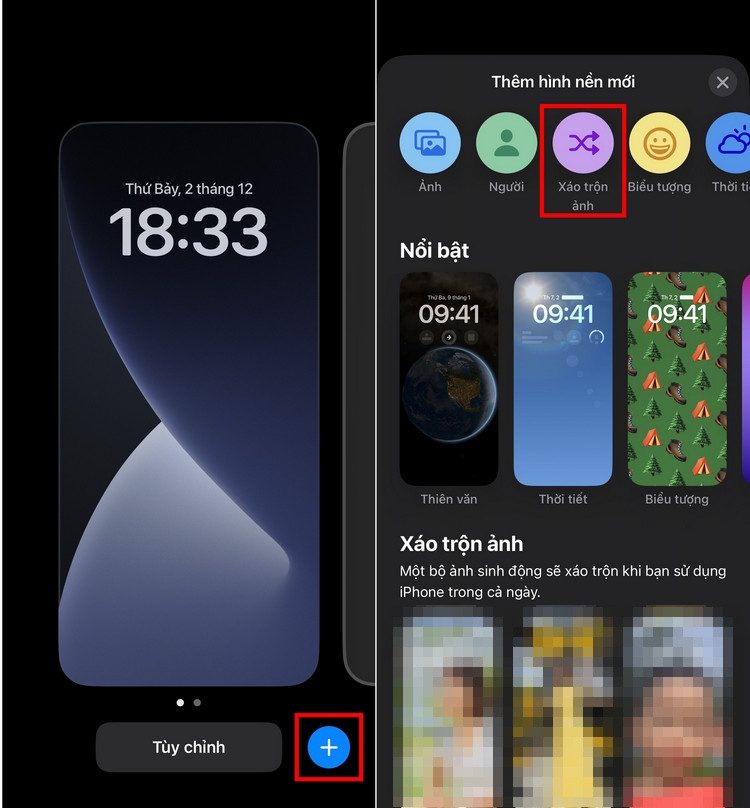
Bước 2: Sang màn hình Thêm hình nền mới, bạn nhấn nút Xáo trộn ảnh. Tuy nhiên vì bạn muốn cài album ảnh làm màn hình khóa iPhone nên với trường hợp này bạn nhấn tùy chọn Album.
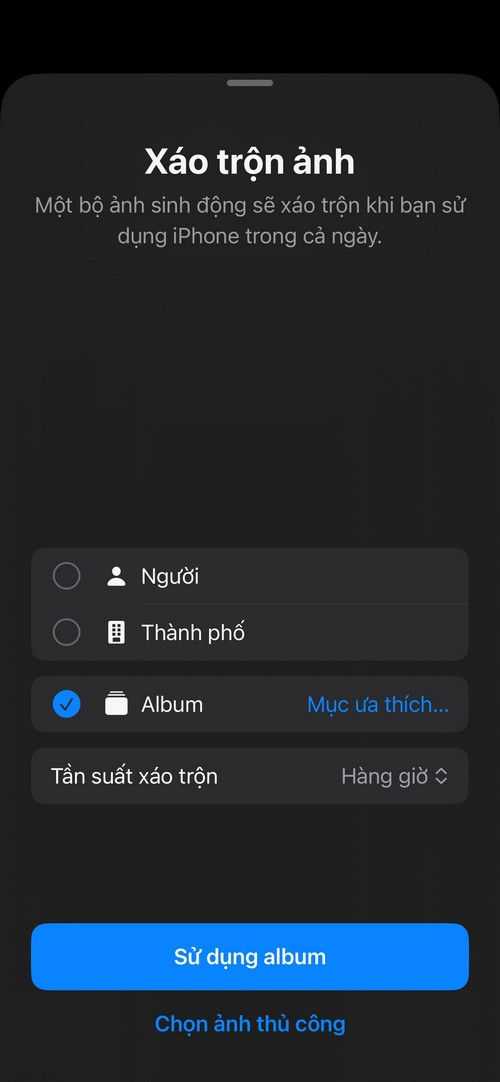
Bước 3: Sang màn hình Album, bạn nhấn chọn tên Album ảnh mà trong đó có những hình ảnh yêu thích mà bạn muốn cài album ảnh làm màn hình khóa iPhone.
Bước 4: Quay trở ra màn hình Xáo trộn ảnh, bạn nhấn nút Sử dụng album.
Bước 5: Ngay lập tức bạn sẽ được chuyển sang màn hình khóa xem trước. Nơi cho phép bạn tùy chỉnh cài album ảnh làm màn hình khóa iPhone chi tiết theo cách bạn muốn.
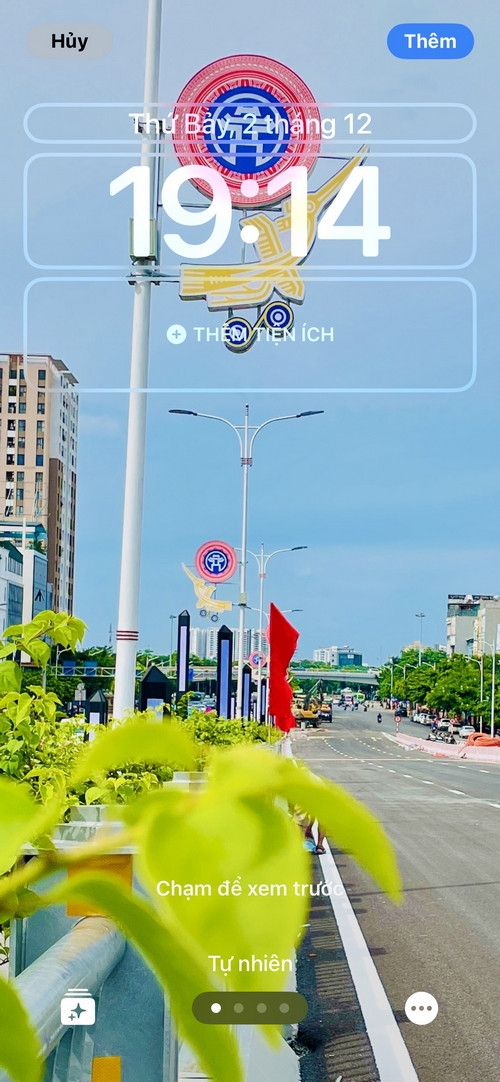
Từ màn hình này, bạn chạm vào giữa màn hình để chuyển tiếp và xem trước những hình ảnh yêu thích sẽ được chọn cài album ảnh làm màn hình khóa iPhone. Nhấn nút ba chấm ở góc dưới bên phải. Sau đó chọn các tùy chọn sau:
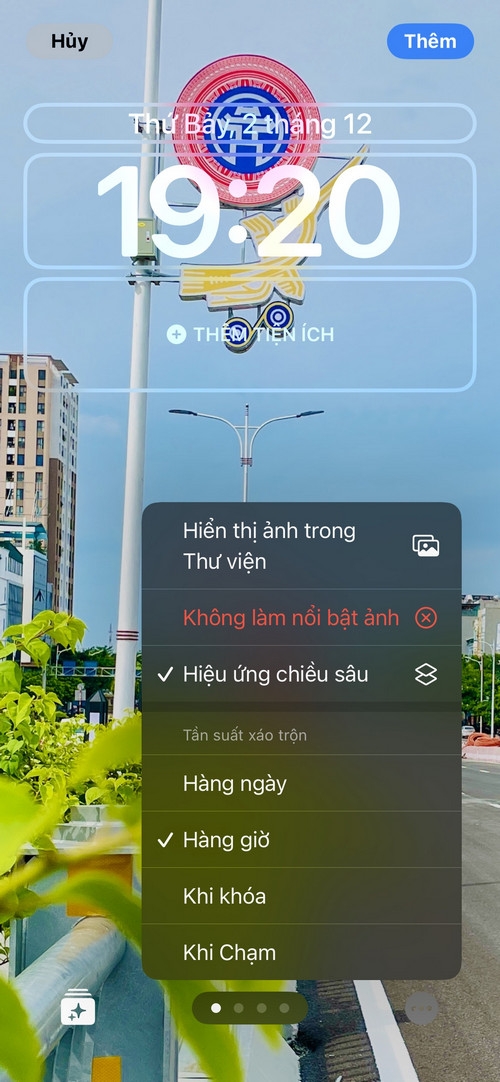
- Hiển thị ảnh trong Thư viện: Tùy chọn này sẽ cho phép bạn truy cập ngay đến ảnh nền đang chọn trong thư viện ảnh.
- Không làm nổi bật ảnh: Chọn tùy chọn này để loại bỏ ảnh đang xem khỏi danh sách ảnh nổi bật sẽ hiển thị khi cài album ảnh làm màn hình khóa iPhone.
- Hiệu ứng chiều sâu: Được chọn mặc định và tính năng như chính tên gọi của thiết lập.
- Tần suất xáo trộn: Chọn một trong các tùy chọn khi cài album ảnh làm màn hình khóa iPhone để các hình ảnh trong album tự động thay đổi theo nhu cầu.
Sau khi chọn tùy chọn phù hợp bạn sẽ quay trở ra màn hình thiết lập màn hình khóa.
Bước 6: Quay trở ra màn hình thiết lập màn hình khóa. Bạn nhấn nút Thêm ở góc trên cùng bên phải và chọn một trong hai tùy chọn bên dưới:
- Tùy chỉnh màn hình chính: Cho phép bạn chọn màu yêu thích làm hình nền bên trong màn hình danh sách ứng dụng. Hoặc cũng có thể nhấn nút album để chọn cụ thể một hình ảnh yêu thích. Nhấn nút Mờ nếu muốn làm mờ ảnh nền của ảnh được chọn làm hình nền của màn hình chính bên trong. Sau cùng nhấn nút Xong ở góc trên bên phải.
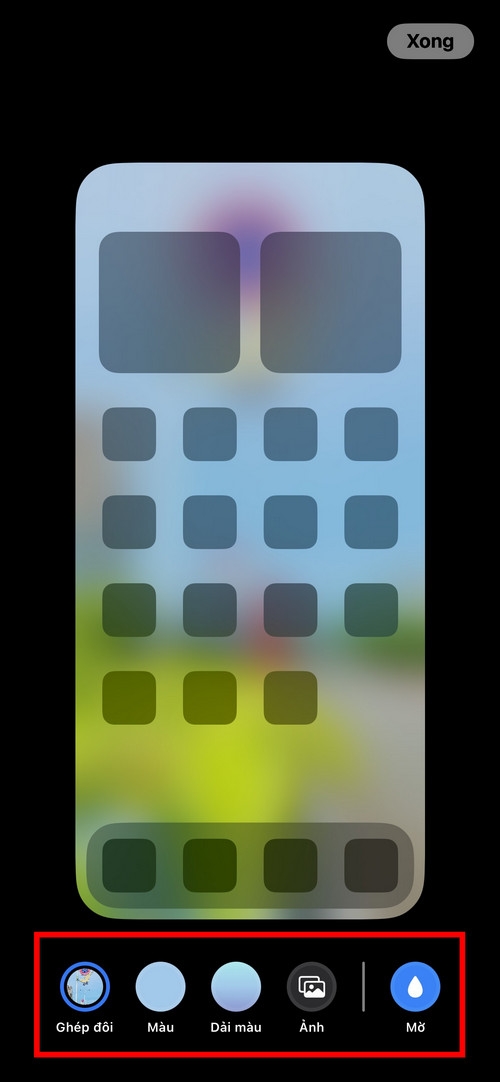
- Đặt làm cặp hình nền: Với tùy chọn này thì không chỉ cài album ảnh làm màn hình khóa iPhone mà hình ảnh yêu thích trong album còn được sử dụng làm hình nền bên trong màn hình danh sách ứng dụng.
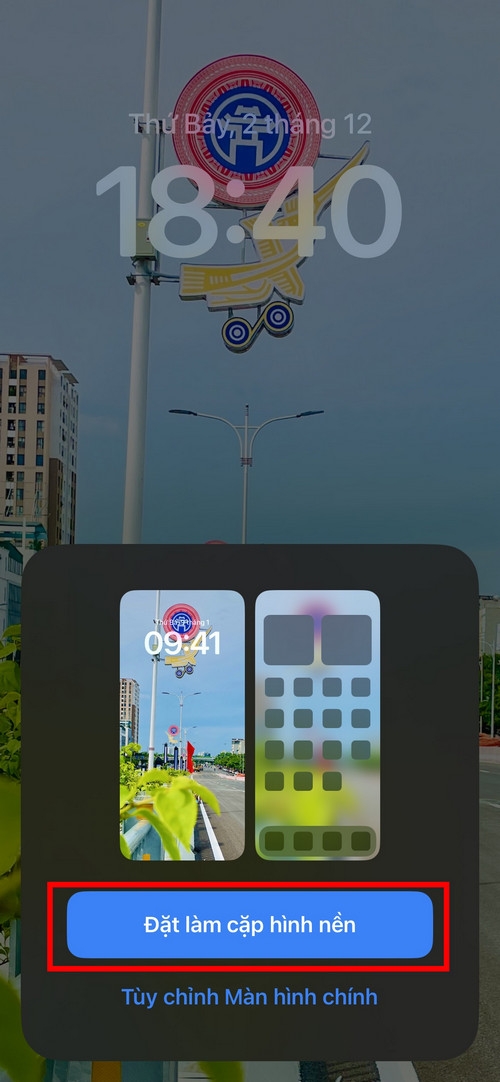
Trong đó nếu bạn nhấn nút Đặt làm cặp hình nền ngay thì lập tức sẽ áp dụng thiết lập cài album ảnh làm màn hình khóa iPhone.
Lưu ý: Trong trường hợp bạn chưa biết tạo album ảnh yêu thích như thế nào để cài album ảnh làm màn hình khóa iPhone, bạn cần phải thực hiện thao tác tạo album ảnh như sau:
Bước 1: Kích hoạt ứng dụng Ảnh trên iPhone.
Bước 2: Nhấn nút Album ở phía dưới cùng.
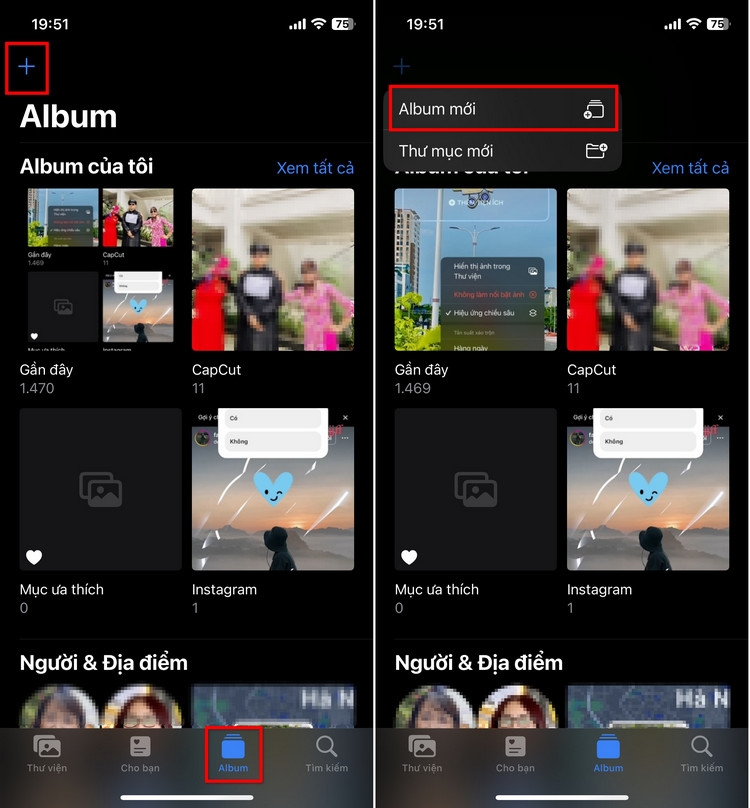
Bước 3: Nhấn nút dấu cộng ở góc trên bên trái và chọn Album mới. Đặt tên cho Album ảnh yêu thích mới. Sau đó chọn ảnh yêu thích trong thư viện > nhấn nút Thêm để hoàn tất việc tạo Album ảnh yêu thích.
Sau khi đã tạo Album ảnh yêu thích xong, bạn có thể quay trở lên phía trên và thực hiện theo từng bước hướng dẫn để cài album ảnh làm màn hình khóa iPhone nhé.
Tạm kết
Trên đây, FPT Shop vừa hướng dẫn các bạn chi tiết các bước để cài album ảnh làm màn hình khóa iPhone. Với tính năng mới này, bạn không chỉ có thể chọn một mà có thể chọn nhiều bức ảnh yêu thích cùng lúc để tạo thành một album ảnh và cài làm màn hình khóa dễ dàng.
Xem thêm:
- Cách mở ứng dụng từ màn hình khoá iPhone cực tiện lợi mà ít ai biết đến
- Các widget bạn có thể thêm vào màn hình khóa trên iOS 16
Nếu bạn đang tìm một chiếc tablet cho con/em phục vụ cho học tập và giải trí, bạn có thể tham khảo các sản phẩm tại FPT Shop đến từ các thương hiệu Apple, Samsung, Xiaomi... Xem ngay các mẫu iPad tại đây:
:quality(75)/2023_11_30_638369694022381526_cach-chieu-man-hinh-iphone-len-tivi-sony-bang-airplay-2-tien-loi-tang-trai-nghiem-su-dung.jpg)
:quality(75)/2023_12_1_638369926813507269_tai-nhac-chuong-cho-iphone-mien-phi.jpg)
:quality(75)/2023_11_30_638369623081347725_3-cach-quet-ma-qr-tren-iphone.jpg)
:quality(75)/2023_10_22_638335461193067022_huong-dan-khac-phuc-tinh-trang-pin-bao-tri-cho-dien-thoai-iphone.png)
:quality(75)/2023_11_30_638369835259008454_iphone-bi-nong.jpg)
:quality(75)/2023_6_1_638212269434388524_cach-dang-xuat-icloud-khi-quen-mat-khau-thumb.jpg)


