:quality(75)/estore-v2/img/fptshop-logo.png)
:quality(75)/cai_dat_telegram_tren_may_tinh_95f44a94c9.png)
:quality(75)/2023_10_11_638326602280295567_a4a00ee65f5f8e01d74e-1.jpg)
Hướng dẫn cài đặt Telegram trên máy tính để nhắn tin và làm việc hiệu quả hơn
Telegram là ứng dụng nhắn tin được nhiều người lựa chọn nhờ tốc độ ổn định và khả năng bảo mật cao. Việc cài đặt Telegram trên máy tính giúp bạn làm việc, trao đổi thông tin và quản lý nhóm thuận tiện hơn, đặc biệt khi cần gửi file dung lượng lớn hoặc xử lý nhiều nội dung cùng lúc. Cùng tìm hiểu cách cài đặt trong bài viết dưới đây.
Lợi ích khi cài đặt Telegram trên máy tính
Gõ văn bản nhanh và dễ dàng hơn
Khi cài đặt Telegram trên máy tính, bạn có thể sử dụng bàn phím vật lý để nhập liệu nhanh và chính xác hơn so với thao tác trên màn hình cảm ứng. Điều này đặc biệt hữu ích khi cần trao đổi công việc, trả lời nhiều tin nhắn liên tục hoặc soạn thảo nội dung dài. Việc gõ phím thoải mái cũng giúp tiết kiệm thời gian và hạn chế lỗi chính tả.
Gửi file dung lượng lớn thuận tiện
Telegram trên máy tính cho phép bạn kéo và thả file trực tiếp từ thư mục vào khung chat, giúp việc gửi tài liệu, hình ảnh hoặc video dung lượng lớn trở nên nhanh chóng và thuận tiện. Đây là lợi thế lớn khi làm việc nhóm hoặc chia sẻ dữ liệu công việc, học tập mà không cần chuyển file qua điện thoại.
Quản lý nhóm, kênh và công việc hiệu quả
Với màn hình lớn và giao diện trực quan, việc quản lý nhóm hoặc kênh Telegram trên máy tính trở nên dễ dàng hơn. Bạn có thể theo dõi nhiều cuộc trò chuyện cùng lúc, ghim tin nhắn quan trọng và kiểm soát nội dung nhanh chóng. Điều này hỗ trợ tốt cho quản trị viên nhóm hoặc những ai sử dụng Telegram cho mục đích công việc.
Đồng bộ tin nhắn với điện thoại
Telegram hỗ trợ đồng bộ dữ liệu giữa các thiết bị theo thời gian thực. Khi đăng nhập trên máy tính, toàn bộ tin nhắn, file và lịch sử trò chuyện đều được cập nhật đầy đủ như trên điện thoại. Bạn có thể chuyển đổi linh hoạt giữa các thiết bị mà không bị gián đoạn quá trình trao đổi.
Xem thêm: Cách đăng ký tài khoản Telegram nhanh chóng chỉ trong 5 bước đơn giản
Hướng dẫn cách cài đặt Telegram trên máy tính
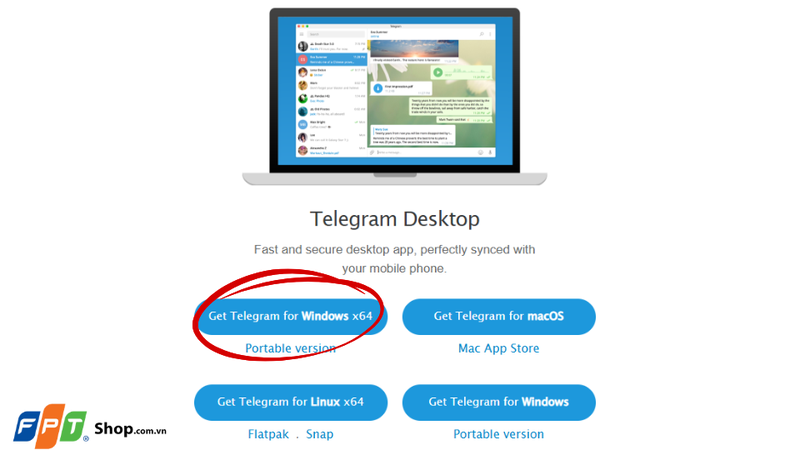
Bước 1: Truy cập website chính thức của Telegram tại đây. Chọn phiên bản Telegram phù hợp tùy theo hệ điều hành bạn đang sử dụng.
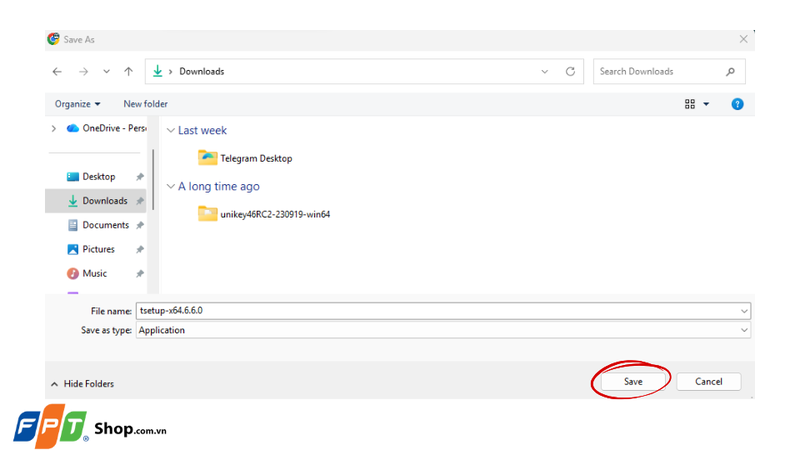
Nhấn Save để tải Telegram về máy tính của bạn.
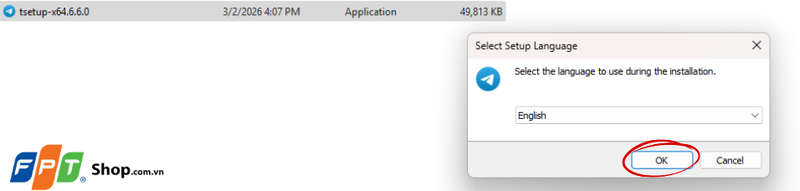
Bước 2: Sau khi tải file về máy, nhấp 2 lần vào file cài đặt. Lúc này, màn hình sẽ xuất hiện thông báo hướng dẫn cài đặt ứng dụng Telegram. Đầu tiên, chọn ngôn ngữ sử dụng rồi nhấn OK.
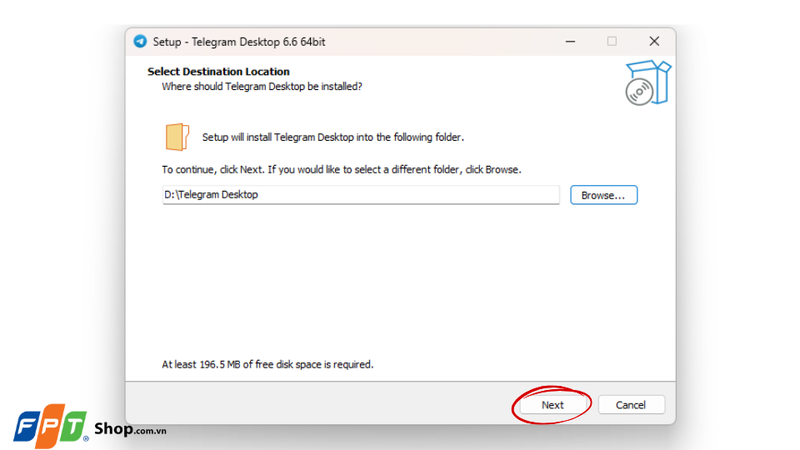
Bước 3: Chọn vị trí cài đặt ứng dụng bằng cách nhấn Browse. Sau đó nhấn Next để chuyển sang bước tiếp theo.
Bước 4: Nếu bạn muốn tạo shortcut Telegram để thuận tiện sử dụng, hãy nhấn Next. Còn nếu không thì hãy tick vào ô Don't create a Start Menu folder.
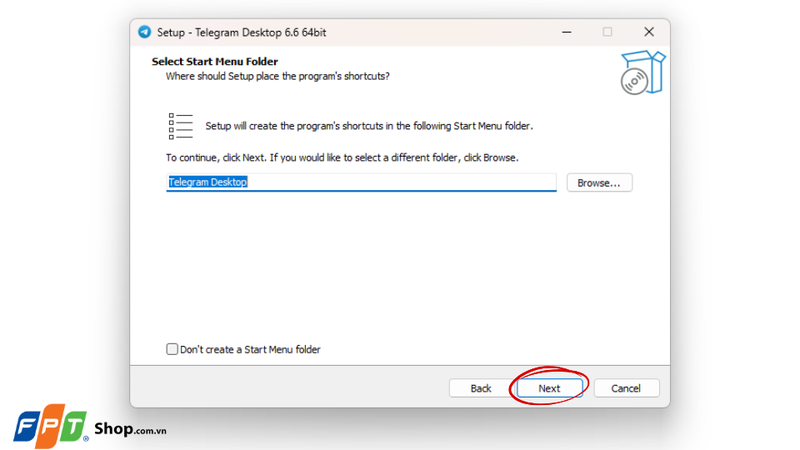
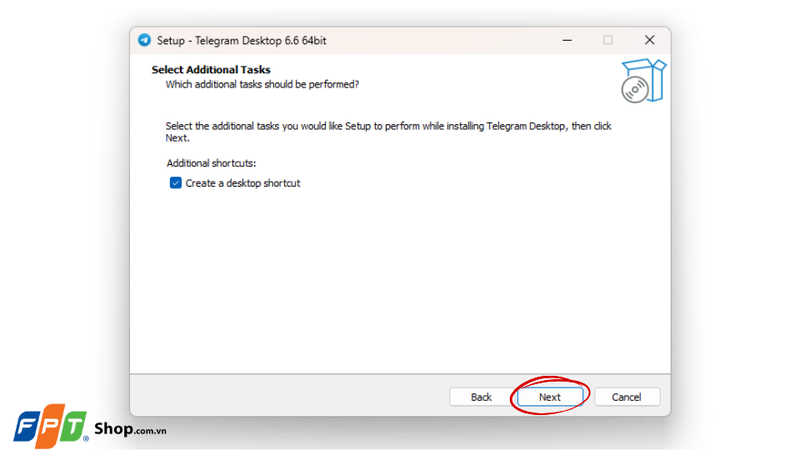
Tương tự, bạn cũng có thể tạo shortcut tại màn hình Desktop.
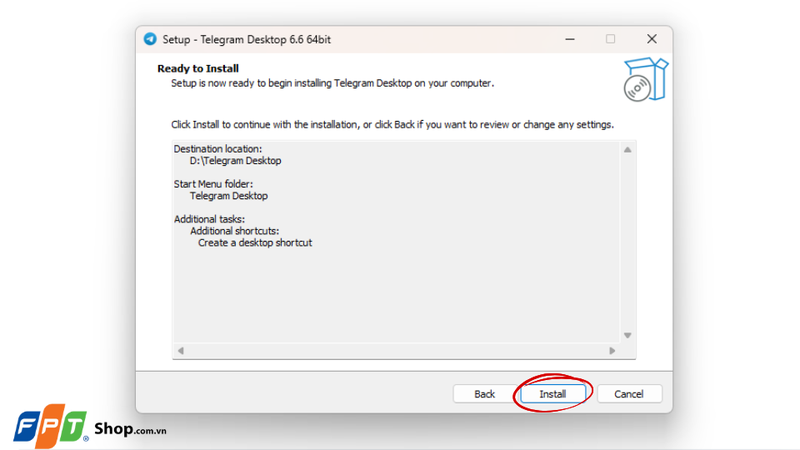
Bước 5: Nhấn Install để bắt đầu quá trình cài đặt Telegram trên máy tính.
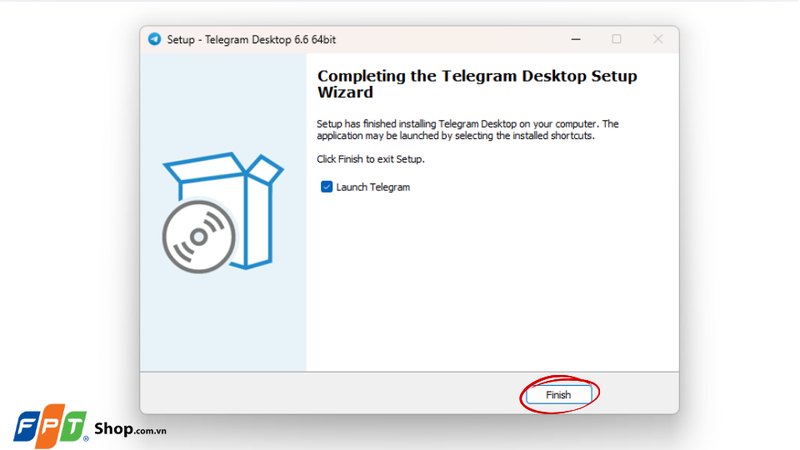
Nhấn Finish để hoàn thành việc cài đặt Telegram trên máy tính.
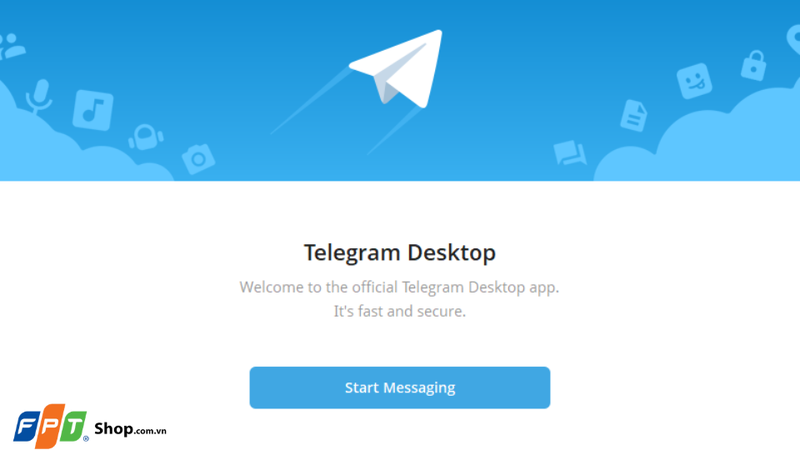
Bước 6: Sau khi ứng dụng cài đặt xong, hãy mở ứng dụng và nhấn Start Messaging.
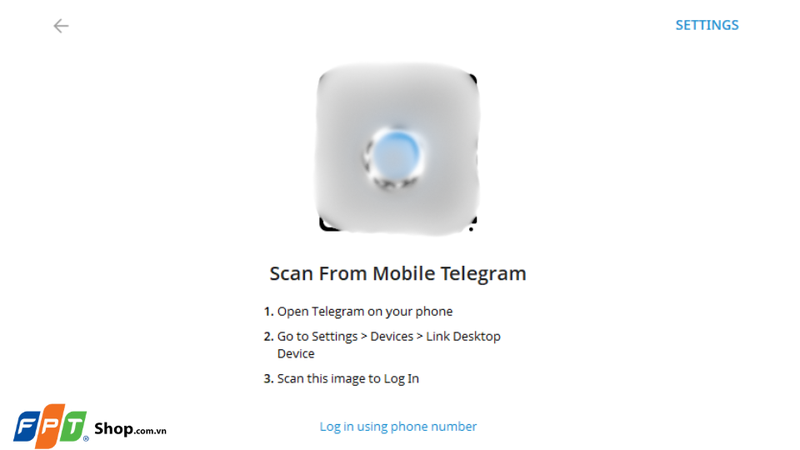
Bước 7: Tiến hành đăng nhập tài khoản của bạn bằng cách scan QR bằng điện thoại của bạn hoặc đăng nhập bằng số điện thoại. Sau khi đăng nhập thành công, toàn bộ tin nhắn, nhóm và kênh sẽ được đồng bộ ngay lập tức.
Lưu ý khi cài đặt Telegram trên máy tính:
- Luôn tải phần mềm từ trang chính thức để đảm bảo an toàn.
- Kiểm tra kết nối Internet ổn định khi đăng nhập.
- Cập nhật phiên bản mới để đảm bảo bảo mật và hiệu suất.
Tạm kết
Chỉ với vài bước đơn giản, bạn có thể cài đặt Telegram trên máy tính để đồng bộ tài khoản và sử dụng đầy đủ tính năng ngay trên PC hoặc laptop. Nếu thường xuyên trao đổi công việc hoặc học tập trực tuyến, Telegram phiên bản máy tính chắc chắn sẽ giúp bạn tiết kiệm thời gian và thao tác thuận tiện hơn.
Để sử dụng Telegram và làm việc mượt mà hơn, một chiếc laptop ASUS với hiệu năng ổn định, thiết kế hiện đại và thời lượng pin bền bỉ sẽ là lựa chọn phù hợp. Ghé FPT Shop để sở hữu laptop ASUS chính hãng, bảo hành uy tín cùng nhiều ưu đãi hấp dẫn, giúp bạn học tập và làm việc hiệu quả mỗi ngày.
Xem thêm:
:quality(75)/dang_ky_tai_khoan_telegram_59d2f9560b.jpg)
:quality(75)/lam_sao_biet_bi_chan_tren_telegram_df5c51ca62.png)
:quality(75)/cach_tao_sticker_tu_anh_tren_telegram_1_c68353351b.jpg)
:quality(75)/telegram_cover_6543d8a773.png)
:quality(75)/link_tele_9_3b0dae82be.jpg)
:quality(75)/cach_tim_ban_tren_telegram_bang_so_dien_thoai_cfff6371ca.jpg)


