:quality(75)/estore-v2/img/fptshop-logo.png)
:quality(75)/chia_se_tep_bang_airdrop_tren_ipad_4_c1d9a96177.jpeg)
:quality(75)/Huyen_Dang_Ngoc_6818881a4d.jpg)
Chia sẻ tệp bằng AirDrop trên iPad: Hướng dẫn chi tiết cách gửi và nhận file chỉ trong vài giây
Trong hệ sinh thái Apple, truyền dữ liệu giữa các thiết bị luôn được tối ưu để mang lại trải nghiệm liền mạch. Một trong những tính năng nổi bật nhất chính là AirDrop – công cụ giúp chia sẻ dữ liệu không dây nhanh chóng và tiện lợi. Tuy nhiên, không phải ai cũng nắm được cách AirDrop trên mọi thiết bị của nhà Táo, nhất là đối với những thao tác không quen thuộc như chia sẻ tệp. Trong bài viết này, FPT Shop sẽ hướng dẫn bạn chi tiết cách chia sẻ tệp bằng AirDrop trên iPad để bạn chia sẻ dữ liệu nhanh chóng, ổn định và tiện lợi hơn mỗi ngày.
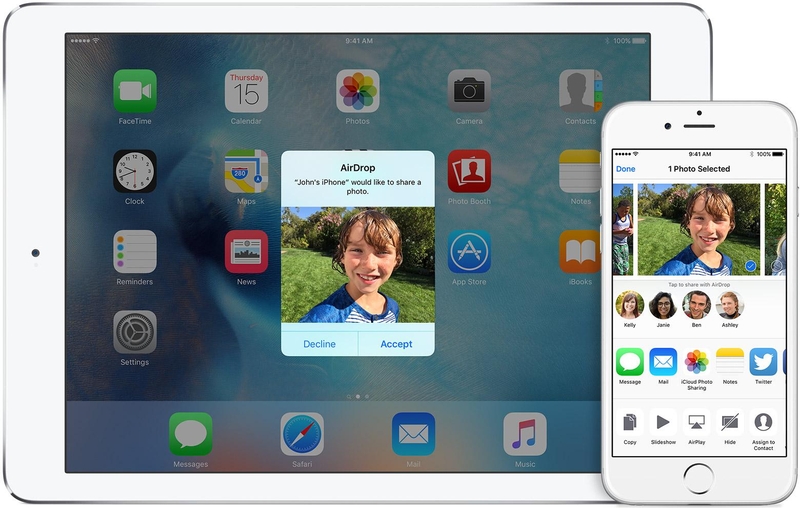
AirDrop là gì và hoạt động như thế nào?
Trong hệ sinh thái Apple, AirDrop được xem là một trong những công nghệ truyền dữ liệu tiện lợi nhất. Tính năng này cho phép các thiết bị Apple gửi và nhận tệp nhanh chóng thông qua kết hợp giữa Bluetooth và WiFi.
Khi sử dụng chia sẻ tệp bằng AirDrop trên iPad, thiết bị sẽ dùng Bluetooth để tìm kiếm thiết bị gần đó, sau đó chuyển sang WiFi để truyền dữ liệu với tốc độ cao. Nhờ vậy, bạn có thể gửi ảnh, video hoặc tài liệu chỉ trong vài giây mà không cần internet.
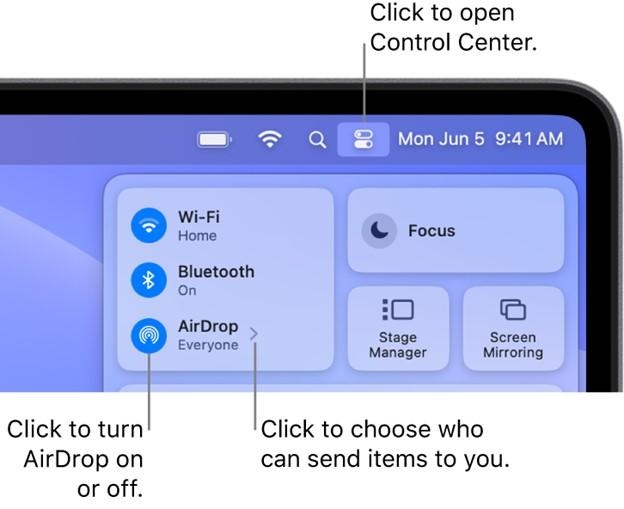
Chia sẻ tệp bằng AirDrop trên iPad
Điều kiện để sử dụng AirDrop trên iPad
Trước khi bắt đầu, bạn cần đảm bảo một số điều kiện cơ bản để AirDrop hoạt động ổn định. Khi chuẩn bị đầy đủ, quá trình chia sẻ tệp bằng AirDrop trên iPad sẽ diễn ra suôn sẻ. Thứ nhất, cả hai thiết bị cần bật WiFi và Bluetooth, đồng thời nằm trong phạm vi khoảng 10 mét. Ngoài ra, nếu bạn sử dụng VPN, hãy đảm bảo cấu hình không chặn mạng nội bộ vì điều này có thể ảnh hưởng đến AirDrop.
Cách bật AirDrop trên iPad
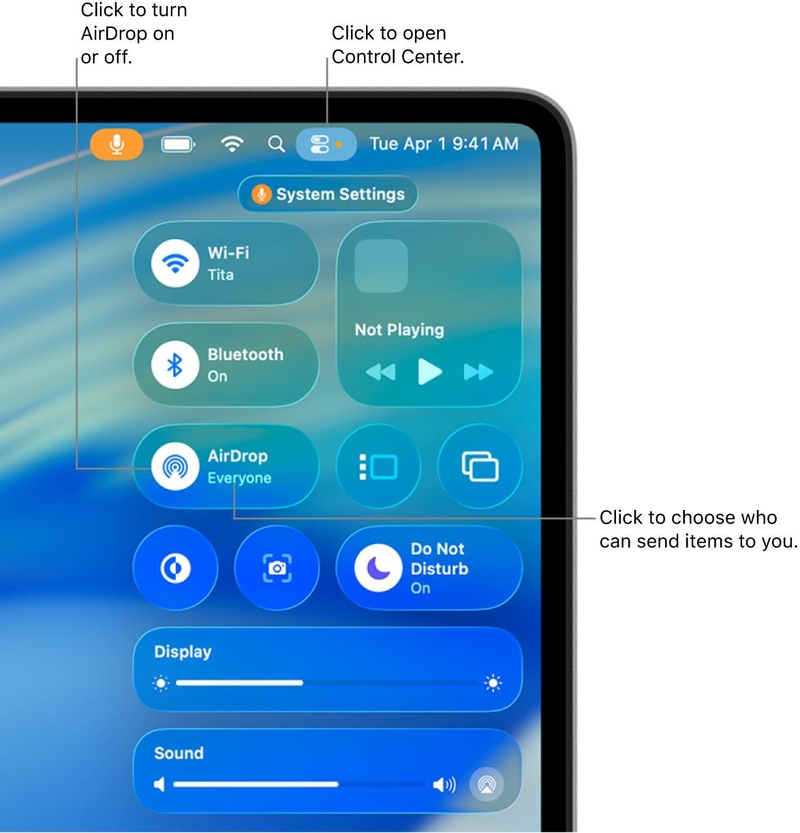
Để sử dụng AirDrop, bạn cần bật tính năng này trong Trung tâm điều khiển. Các bước thực hiện như sau:
- Bước 1: Vuốt xuống từ góc trên bên phải để mở Trung tâm điều khiển
- Bước 2: Nhấn giữ nhóm kết nối (WiFi, Bluetooth)
- Bước 3: Chọn AirDrop
- Bước 4: Chọn Chỉ danh bạ hoặc Mọi người trong 10 phút
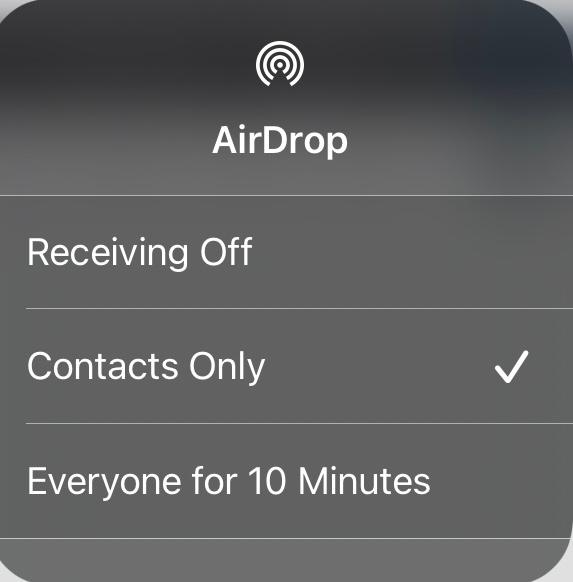
Sau khi bật, iPad của bạn sẽ sẵn sàng để chia sẻ tệp bằng AirDrop trên iPad với các thiết bị gần đó.
Cách gửi tệp bằng AirDrop trên iPad
Bạn có thể gửi tệp qua AirDrop trong hầu hết các ứng dụng.
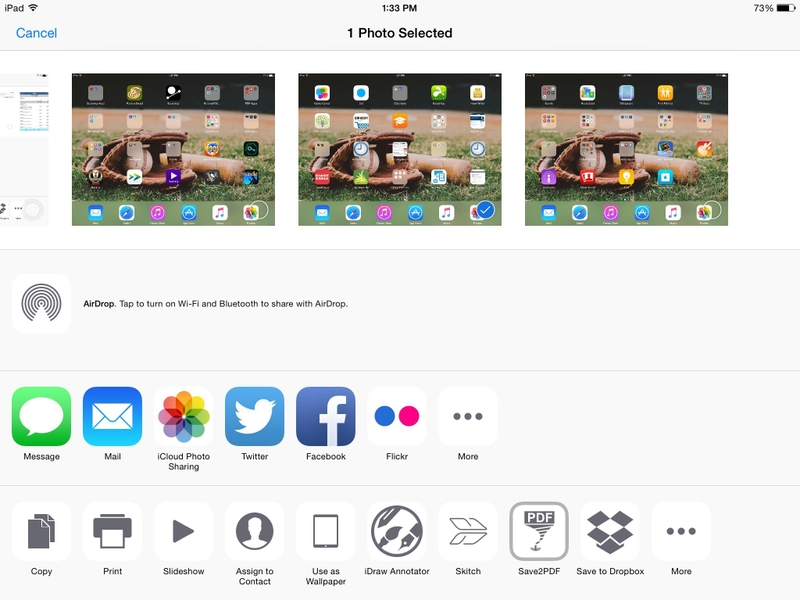
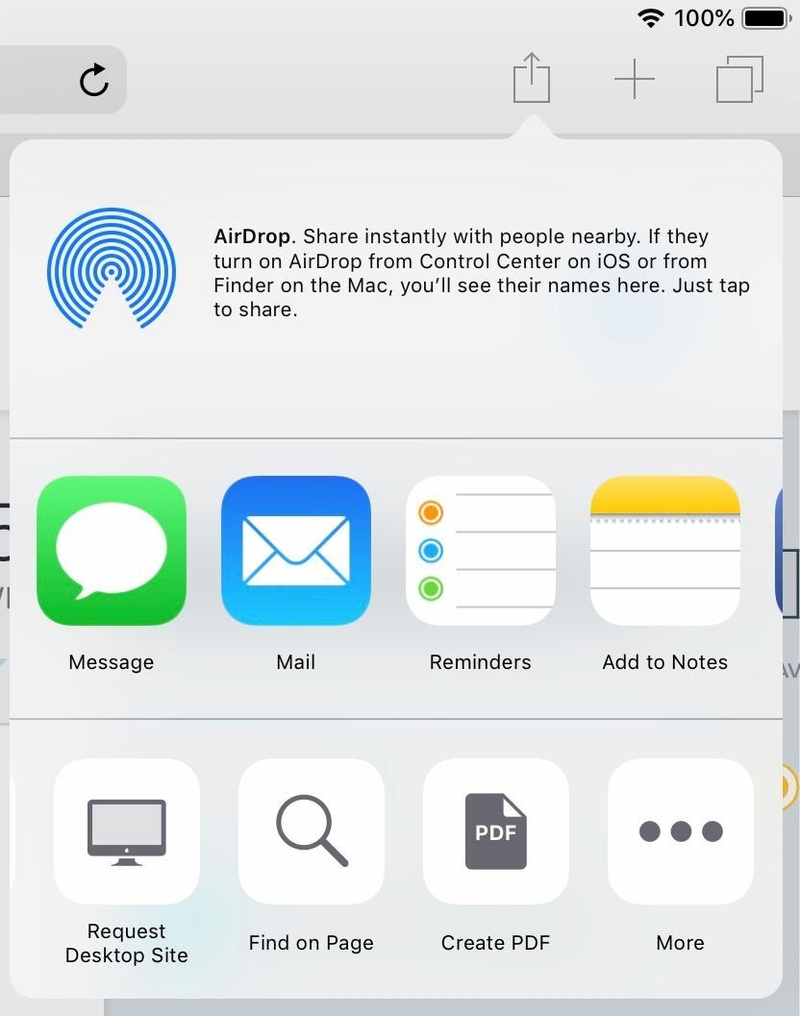
- Bước 1: Mở tệp (ảnh, video, tài liệu…) bạn muốn gửi
- Bước 2: Nhấn vào biểu tượng Chia sẻ
- Bước 3: Chọn AirDrop
- Bước 4: Chọn thiết bị người nhận hiển thị trên màn hình
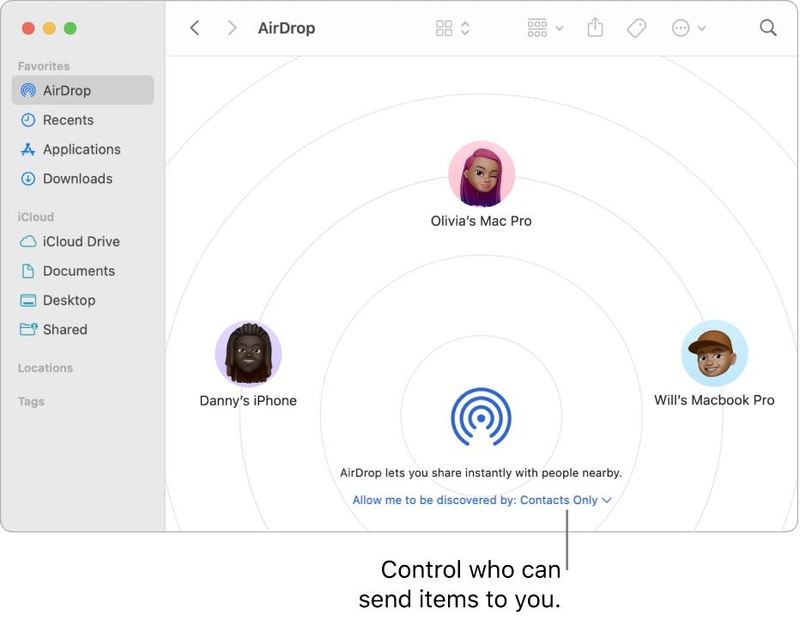
Sau khi chọn, tệp sẽ được gửi ngay lập tức.
Gửi mục bằng mã AirDrop (AirDrop Code) trên iPad
Trong các phiên bản iPadOS mới, Apple đã bổ sung thêm một lớp bảo mật mới cho AirDrop – đó là mã AirDrop. Tính năng này giúp bạn kiểm soát tốt hơn việc nhận tệp từ người lạ, nhất là khi chia sẻ tệp bằng AirDrop trên iPad ở ngoài môi trường công cộng. Thông thường, nếu người gửi không nằm trong danh bạ của bạn, hệ thống sẽ yêu cầu xác thực bằng mã. Đây là cách Apple hạn chế việc gửi tệp không mong muốn từ các thiết bị lạ.Khi có người lạ gửi tệp cho bạn, quy trình sẽ diễn ra như sau:
- Bước 1: Bạn nhận được thông báo AirDrop và chọn Tiếp tục
- Bước 2: iPad sẽ hiển thị một mã AirDrop
- Bước 3: Bạn chia sẻ mã này cho người gửi
- Bước 4: Người gửi nhập mã trên thiết bị của họ
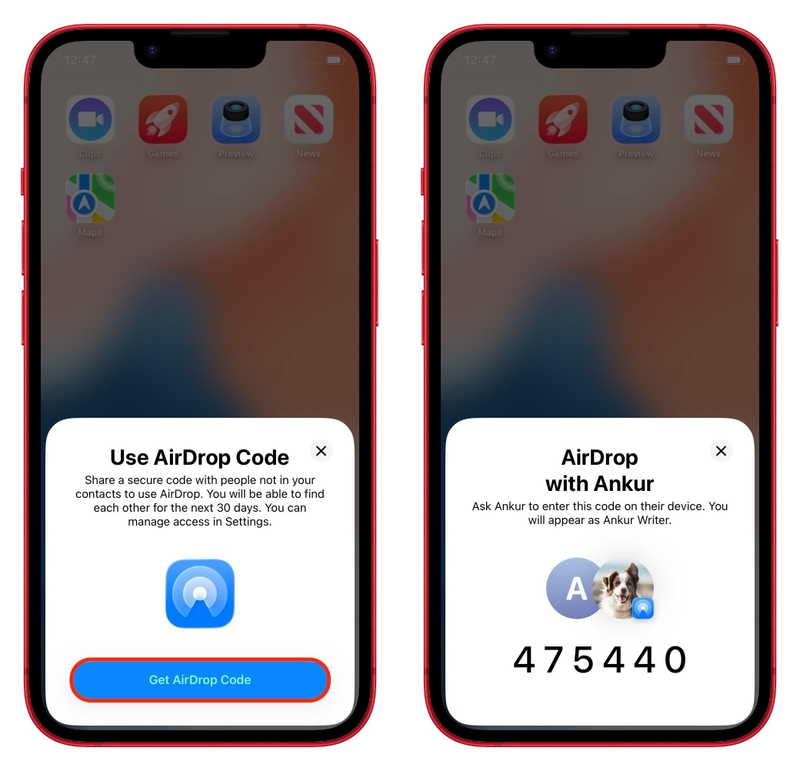
- Bước 5: Tệp sẽ được truyền ngay sau khi xác thực thành công
Quy trình này đảm bảo rằng chỉ những người được bạn cho phép mới có thể gửi dữ liệu đến thiết bị của bạn. Sau khi bạn đã xác thực với một thiết bị, hai bên có thể tiếp tục chia sẻ dữ liệu trong vòng 30 ngày mà không cần nhập lại mã.
Nếu bạn không muốn tiếp tục chia sẻ với người đó, bạn hoàn toàn có thể hủy quyền trước khi hết thời hạn 30 ngày. Bạn chỉ cần mở ứng dụng Danh bạ, tìm đến mục liên hệ đã biết gần đây và chọn Quên người này. Sau đó, nếu muốn chia sẻ lại, bạn sẽ cần sử dụng mã AirDrop mới.
Cách nhận tệp bằng AirDrop
Khi có người gửi tệp, bạn sẽ nhận được thông báo trên màn hình iPad. Lúc này, bạn chỉ cần nhấn Chấp nhận để nhận tệp. Trong trường hợp hai thiết bị đăng nhập cùng một tài khoản Apple, tệp sẽ được nhận tự động mà không cần xác nhận.
Tệp sẽ được lưu ở đâu?
Sau khi nhận, tệp sẽ được lưu vào ứng dụng tương ứng với loại dữ liệu. Ví dụ, ảnh sẽ được lưu trong ứng dụng Ảnh, còn tài liệu có thể nằm trong ứng dụng Tệp. Đôi khi bạn có thể được hỏi nơi lưu hoặc mở tệp. Điều này giúp bạn quản lý dữ liệu tốt hơn khi chia sẻ tệp bằng AirDrop trên iPad.
Tắt dữ liệu di động cho AirDrop trên iPad
Khi sử dụng chia sẻ tệp bằng AirDrop trên iPad, nhiều người nghĩ rằng tính năng này chỉ hoạt động qua Bluetooth và WiFi. Tuy nhiên đôi khi AirDrop có thể tận dụng dữ liệu di động để hỗ trợ truyền tải, nhất là khi thiết bị không nằm trong phạm vi kết nối ổn định.
Điều này có thể dẫn đến phát sinh chi phí ngoài ý muốn, nhất là khi bạn đang sử dụng mạng 4G/5G hoặc chuyển vùng quốc tế. Vì vậy bạn có thể cân nhắc tắt dữ liệu di động cho AirDrop. Bạn chỉ cần thực hiện một lần thiết lập là có thể kiểm soát hoàn toàn việc sử dụng dữ liệu:
- Bước 1: Mở Cài đặt (Settings)
- Bước 2: Chọn Cài đặt chung (General)
- Bước 3: Nhấn vào AirDrop
- Bước 4: Tắt tùy chọn Sử dụng dữ liệu di động (Use Cellular Data)
Sau khi tắt, AirDrop sẽ chỉ hoạt động khi có Bluetooth và WiFi.
Cách xử lý AirDrop không hoạt động trên iPad
Trong quá trình chia sẻ tệp bằng AirDrop trên iPad, đôi khi bạn có thể gặp tình trạng không tìm thấy thiết bị hoặc không gửi/nhận được tệp. Đây là lỗi khá phổ biến và thường liên quan đến cài đặt kết nối hoặc cấu hình AirDrop. Tin tốt là hầu hết các lỗi này đều có thể khắc phục nhanh chóng nếu bạn kiểm tra đúng nguyên nhân.
Kiểm tra kết nối WiFi và Bluetooth
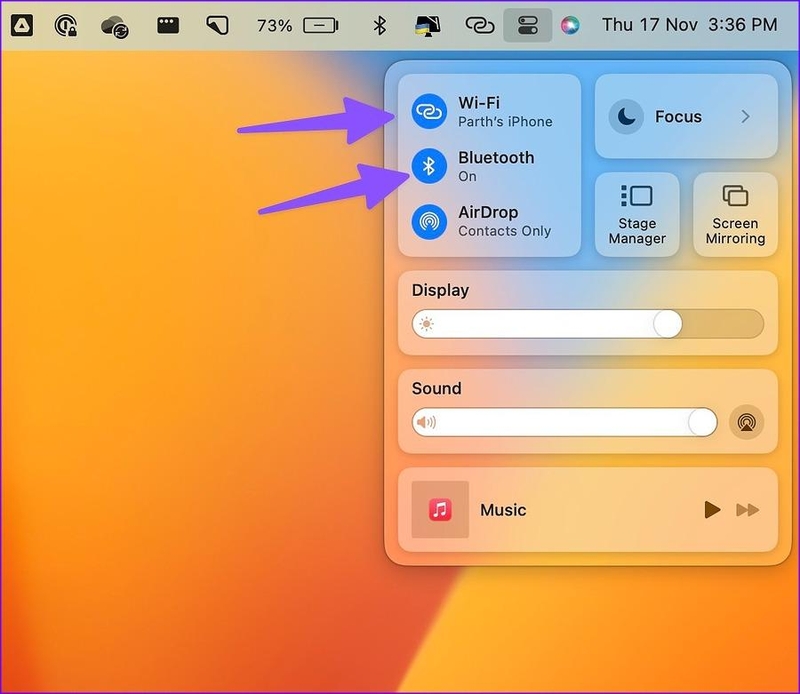
AirDrop hoạt động dựa trên sự kết hợp giữa WiFi và Bluetooth, vì vậy đây là thứ bạn cần kiểm tra đầu tiên. Nếu một trong hai bị tắt, AirDrop sẽ không thể hoạt động. Bạn hãy đảm bảo cả người gửi và người nhận đều bật WiFi và Bluetooth. Đây là điều kiện bắt buộc để chia sẻ tệp bằng AirDrop trên iPad diễn ra bình thường.
Kiểm tra thiết bị có tương thích không
AirDrop chỉ hoạt động giữa các thiết bị Apple như iPhone, iPad và Mac. Nếu bạn đang cố gửi sang thiết bị Android hoặc Windows, tính năng này sẽ không khả dụng. Vì vậy, bạn cần đảm bảo cả hai thiết bị đều nằm trong hệ sinh thái Apple để quá trình chia sẻ tệp bằng AirDrop trên iPad không bị gián đoạn.
Kiểm tra chế độ nhận AirDrop
Một nguyên nhân phổ biến khác là thiết bị nhận đang tắt AirDrop hoặc đặt sai chế độ. Nếu người nhận để ở chế độ “Tắt nhận”, bạn sẽ không thể tìm thấy họ. Hãy yêu cầu người nhận chuyển sang Chỉ danh bạ hoặc Mọi người trong 10 phút.
Khởi động lại thiết bị
Nếu đã kiểm tra mọi cài đặt mà AirDrop vẫn không hoạt động, bạn nên thử khởi động lại iPad và thiết bị còn lại. Khởi động giúp làm mới kết nối và khắc phục lỗi tạm thời. Rất nhiều trường hợp chỉ cần khởi động lại là chia sẻ tệp bằng AirDrop trên iPad sẽ hoạt động lại bình thường.
Đặt thiết bị gần nhau hơn
Khoảng cách giữa hai thiết bị cũng ảnh hưởng đến AirDrop. Nếu ở quá xa, thiết bị sẽ không thể nhận diện nhau. Bạn nên đặt iPad và thiết bị nhận trong phạm vi khoảng 5–10 mét. Điều này giúp quá trình chia sẻ tệp bằng AirDrop trên iPad ổn định hơn.
Kiểm tra chế độ Không làm phiền hoặc Tập trung
Nếu thiết bị đang bật chế độ Không làm phiền hoặc một chế độ Tập trung, thông báo AirDrop có thể không hiển thị. Hãy tạm thời tắt các chế độ này để đảm bảo bạn nhận được thông báo khi chia sẻ tệp bằng AirDrop trên iPad.
Kết luận
Chia sẻ tệp bằng AirDrop trên iPad là giải pháp truyền dữ liệu nhanh, an toàn và dễ sử dụng cho mọi người dùng. Bạn hãy thực hiện theo các bước trong bài viết để AirDrop thành công. Nếu AirDrop không hoạt động, hãy kiểm tra nguyên nhân và xử lý đúng cách như đã hướng dẫn nhé!
Nếu bạn muốn nâng cấp iPad để trải nghiệm những tính năng mới của Apple thì hãy đến với FPT Shop. FPT Shop cung cấp nhiều dòng iPad chính hãng với cấu hình mạnh, giúp bạn sử dụng AirDrop hiệu quả hơn trong công việc và giải trí, truy cập website FPT Shop ngay hôm nay để nhận ưu đãi!
Xem thêm:
:quality(75)/apple_co_the_ngung_ho_tro_airdrop_va_cac_tinh_nang_khac_tai_eu_vi_luat_dma_1_fea2b534d2.jpg)
:quality(75)/airdrop_co_bieu_tuong_moi_trong_ios_26_hien_dai_va_hap_dan_hon_f0385775dd.jpg)
:quality(75)/macos_tahoe_262_ra_mat_195594_5_37c4c97d32.jpg)
:quality(75)/airdrop_khong_hoat_dong_thumb_02c8d65254.jpg)
:quality(75)/chia_se_anh_video_qua_Airdrop_tren_i_Phone_Xs_c1a82a7546.png)
:quality(75)/airdrop_tren_dien_thoai_android_sang_iphone_01_d985ab18b6.jpg)


