:quality(75)/estore-v2/img/fptshop-logo.png)
:quality(75)/2024_5_27_638524401737933686_in-powerpoint_.jpg)
:quality(75)/Ngoc_Thuy_47ae6ec271.jpg)
Chia sẻ thủ thuật in PowerPoint, in nhiều slide trên cùng một trang tiện lợi nhất
Khi thực hiện in PowerPoint nhiều slide trên cùng trang, thì thay vì phải lật qua lật lại nhiều trang khác nhau, người đọc sẽ dễ dàng nắm bắt được toàn cảnh bài thuyết trình chỉ bằng một trang giấy.
Lợi ích khi in nhiều slide trên một trang giấy
Việc in PowerPoint với nhiều slide trên cùng một trang mang lại nhiều ưu điểm như:
- Tăng tính tiện lợi: Bằng cách in đa slide trên một trang giấy, bạn có thể giảm số lượng trang cần in xuống đáng kể, làm cho việc xem lại hoặc lưu trữ tài liệu trở nên dễ dàng hơn, vì bạn sẽ cần ít giấy hơn để in ra.
- Tạo điểm nhấn cho toàn bộ bài thuyết trình: Bằng cách sắp xếp nhiều slide trên cùng trang, bạn có thể tạo ra cái nhìn tổng thể cho bài thuyết trình của mình. Điều này giúp khán giả dễ dàng nhận biết cấu trúc, tính logic của bài thuyết trình, từ đó tạo ra sự liên kết giữa các ý và chủ đề.
- Tiết kiệm thời gian, công sức: Thay vì phải xem qua từng trang một, người đọc có thể dễ dàng xem tại một trang, nhận biết được nhiều nội dung khác nhau của bài thuyết trình, tiết kiệm thời gian và công sức cho cả người thuyết trình cũng như người xem.
- Tạo sự gọn gàng và độ trực quan: Khi tất cả các slide được hiển thị trên cùng một trang, tài liệu trở nên gọn gàng và trực quan hơn. Thông tin bài thuyết trình của bạn cũng sẽ dễ đọc hiểu hơn, đồng thời tạo ra một trải nghiệm thẩm mỹ nhất quán cho người đọc.

Một số lưu ý trước khi in
Trước khi thực hiện in PowerPoint nhiều slide trên một trang, bạn cần lưu ý một số điểm sau để có được kết quả tối ưu:
- Hạn chế số lượng slide trên một trang: Mặc dù có thể in nhiều slide cùng lúc, nhưng bạn nên giới hạn ở mức 4-6 slide/trang để tránh tạo cảm giác rối mắt, khó theo dõi cho người đọc.
- Sắp xếp nội dung hợp lý: Hãy cố gắng nhóm các slide có nội dung liên quan với nhau lại để khi in chung trên một trang, người đọc có thể dễ dàng nắm bắt logic bài theo thứ tự mà bạn trình bày.
- Kiểm soát kích thước văn bản, hình ảnh: Với nhiều slide trên cùng một trang, bạn cần đảm bảo văn bản, hình ảnh không quá nhỏ hoặc quá lớn, ảnh hưởng đến khả năng đọc hiểu.
- Lựa chọn màu sắc hài hòa: Việc sử dụng các màu sắc đối lập mạnh giữa các slide có thể gây khó chịu cho mắt người đọc. Hãy cân nhắc sử dụng bảng màu hài hòa, có độ tương phản nhẹ nhàng.

Hướng dẫn thủ thuật in PowerPoint
Hướng dẫn thực hiện nhanh
Mở file PowerPoint muốn in > Bấm vào thẻ File > Chọn Print > Chọn Full Pages Slide ở phần Setting > Từ danh sách hiển thị hãy chọn kiểu in với số lượng slide bạn muốn.
Hướng dẫn thực hiện chi tiết
Dưới đây là hướng dẫn chi tiết các bước để in PowerPoint có nhiều slide trên trang:
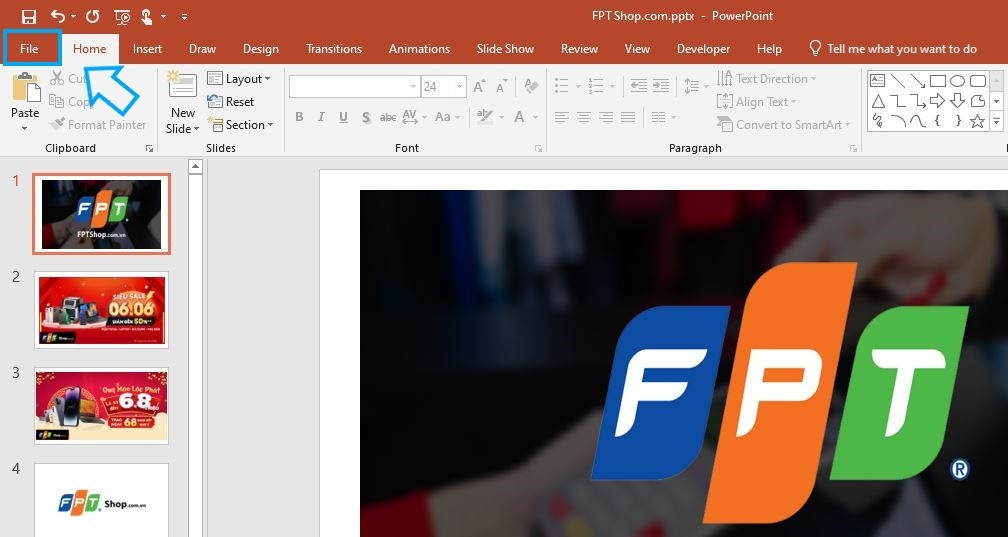
Bước 1: Mở file PowerPoint bạn muốn in và chọn thẻ File trên menu.
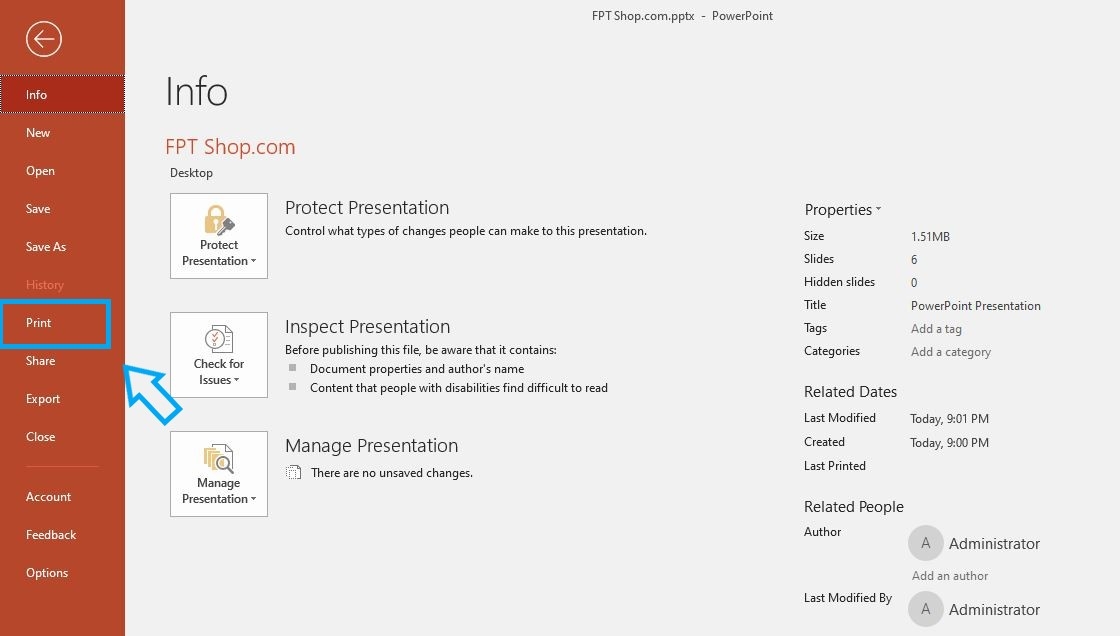
Bước 2: Từ menu bên trái, chọn mục Print.
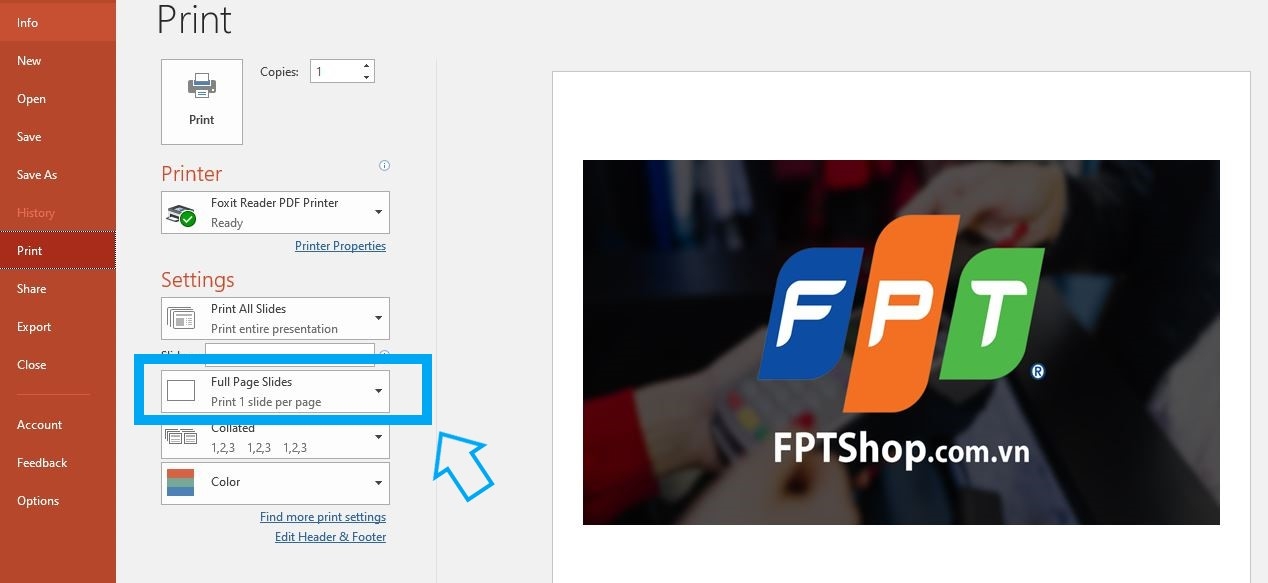
Bước 3: Tại phần Settings trong hộp thoại in, bạn bấm vào mục Full Page Slides.
Bước 4: Tại danh sách hiển thị của Full Page Slides, hãy chọn tùy chỉnh cách in bao nhiêu slide trên mỗi trang. Ví dụ 2 slide/trang, 4 slide/trang hoặc 6 slide/trang,…
Bước 5: Nếu muốn tăng chất lượng hình ảnh khi in, hãy tích chọn ô High Quality.
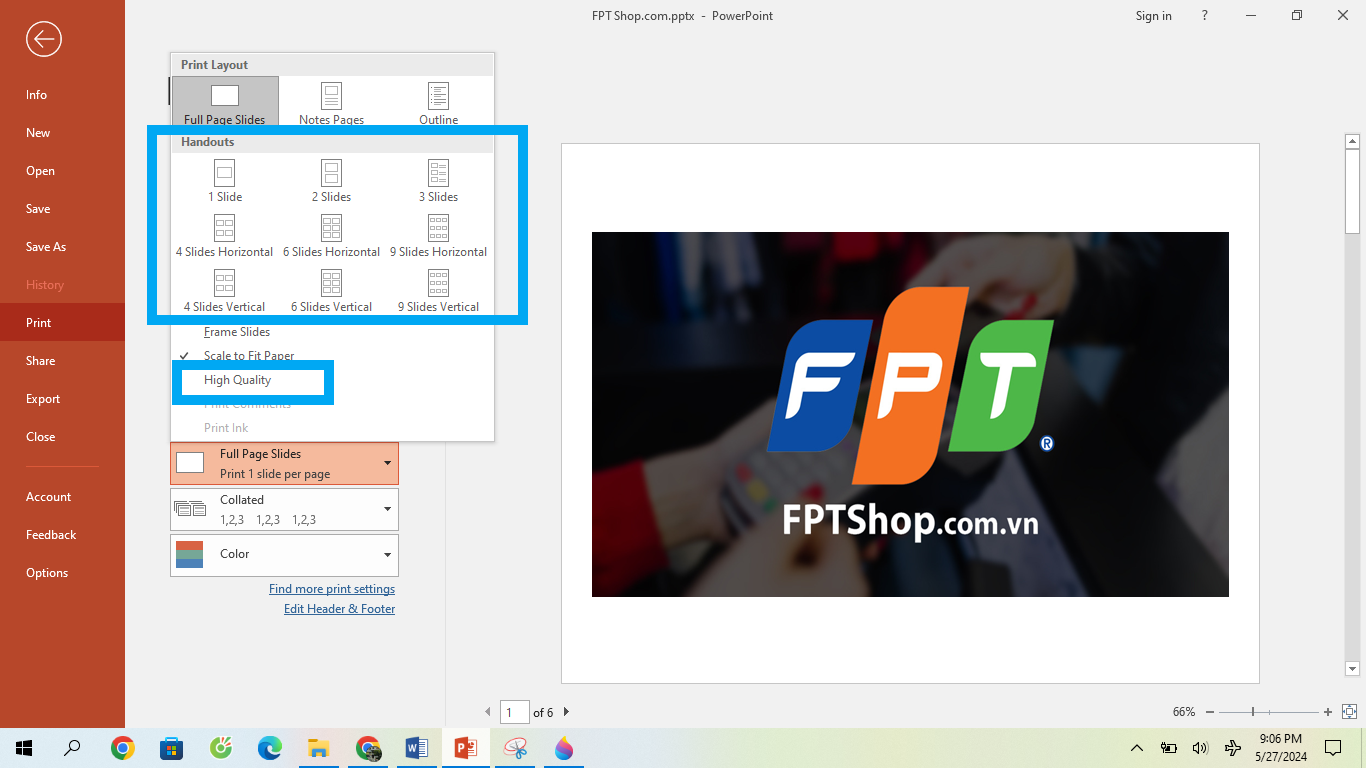
Bước 6: Phần Preview sẽ hiển thị trước cách các slide sẽ được sắp xếp trên trang in như thế nào. Bạn có thể điều chỉnh lại tùy chọn in nếu chưa ưng ý.
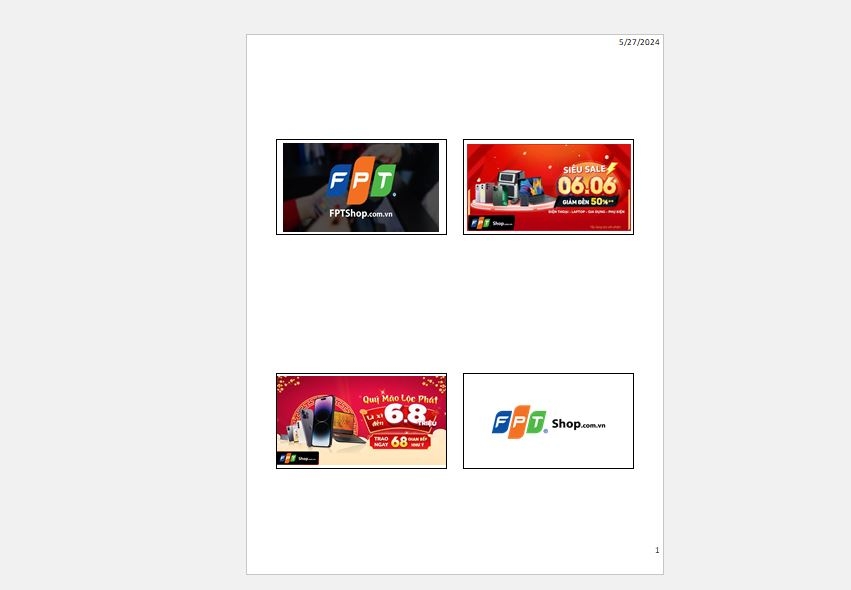
Bước 7: Kiểm tra các tùy chỉnh in khác như số lượng bản in, loại giấy, khổ giấy,… theo nhu cầu của bạn.
Bước 8: Nhấn nút Print để hoàn tất và bắt đầu quá trình in ấn.
Lưu ý:
- Lựa chọn 2-4 slide/trang thường phù hợp để in tài liệu tham khảo, phân phát.
- Tùy chọn in 3 slide/trang thêm các dòng kẻ để ghi chú với mỗi slide sẽ phù hợp cho việc giảng dạy, ghi chép.
- In 6 slide/trang trở lên có thể gây khó đọc nếu slide quá phức tạp.
Cách khắc phục các lỗi khi in nhiều slide trên một trang giấy
Lỗi chỉ hiện màu đen trắng
Khi gặp vấn đề chỉ có màu đen trắng được hiển thị khi in nhiều slide PowerPoint trên một trang giấy, có hai nguyên nhân chính và cách khắc phục tương ứng như sau:
Nguyên nhân 1: Thiếu màu sắc trong file PowerPoint.
Cách khắc phục: Kiểm tra lại các slide trong file PowerPoint và đảm bảo rằng chúng có sử dụng màu sắc. Bạn có thể thêm phông nền, hoặc tô màu cho các phần của slide để tạo sự đa dạng màu sắc.
Nguyên nhân 2: Lựa chọn định dạng màu trắng đen khi in.
Cách khắc phục:
Bước 1: Mở file PowerPoint và chọn thẻ File.
Bước 2: Chọn Print từ menu.
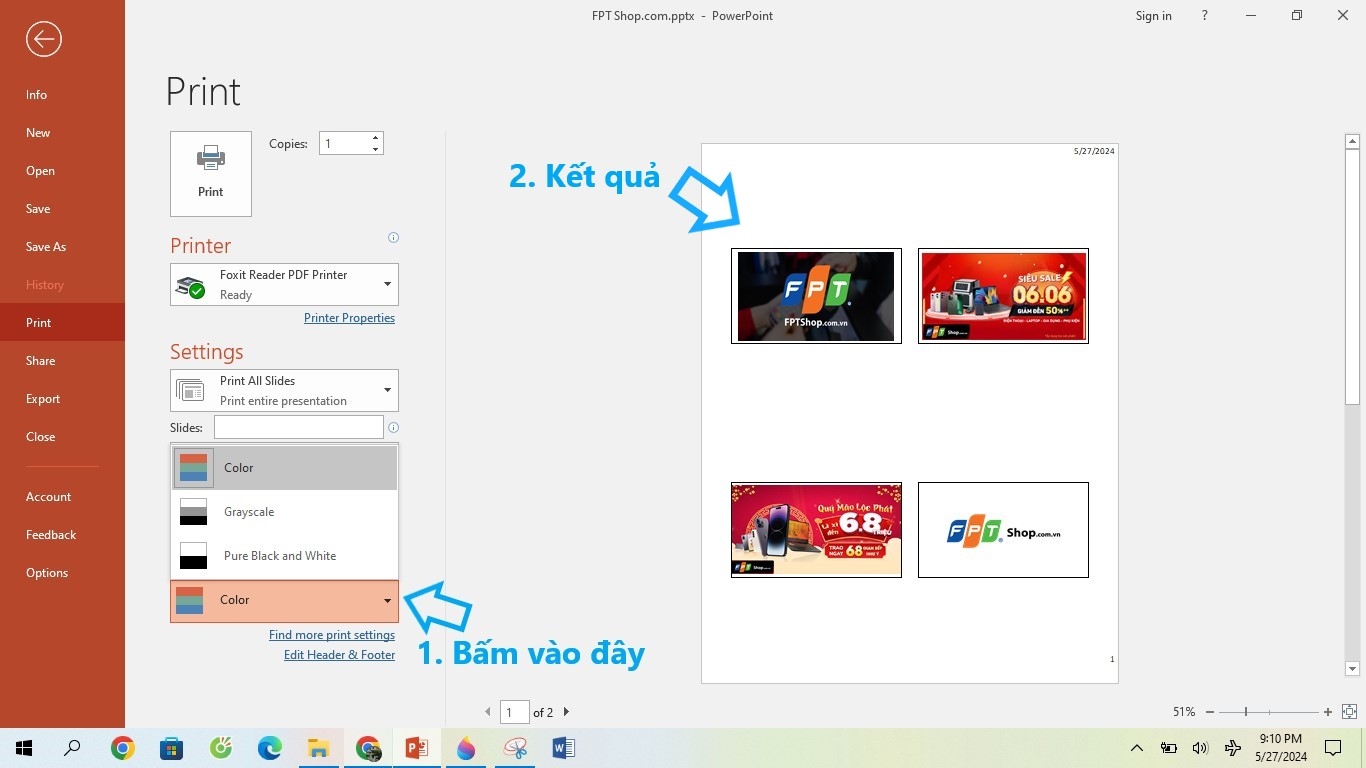
Bước 3: Trong phần Settings, chọn Color thay vì Black and White hoặc Grayscale.
Bước 4: Sau khi chọn màu sắc, xem trước kết quả để đảm bảo rằng màu sắc được hiển thị đúng trên tài liệu in.
Lỗi không hiển thị đường viền ngoài
Khi bạn gặp phải vấn đề không hiển thị đường viền bên ngoài giữa các slide khi in nhiều slide trên một trang giấy, có thể sử dụng các bước sau để khắc phục:
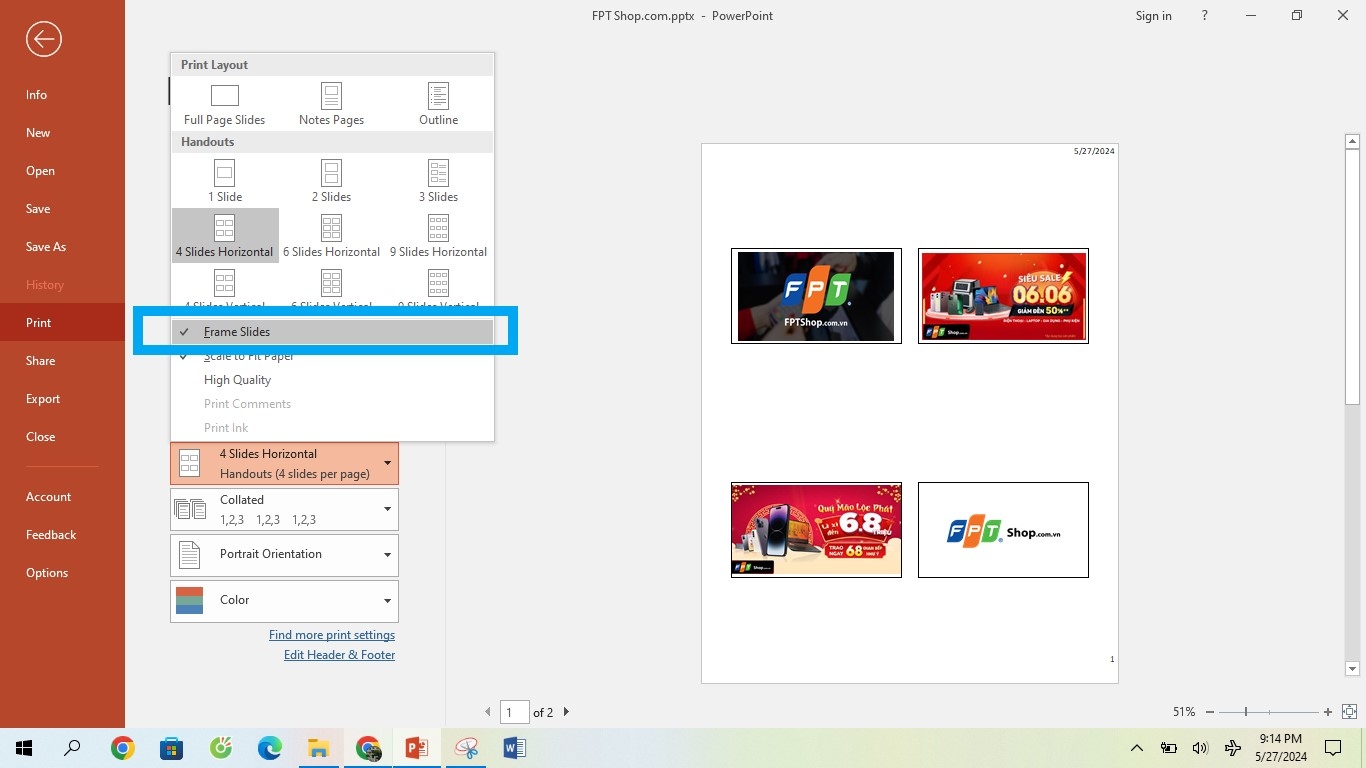
Bước 1: Đầu tiên, bạn bấm vào phần mà bạn đã chọn để in nhiều slide trên 1 trang giấy trong PowerPoint.
Bước 2: Tích vào ô Frame Slides, bước này sẽ kích hoạt chế độ hiển thị đường viền ngoài giữa các slide khi in.
Lỗi khi nhấn in chỉ lưu file mà không in được
Khi gặp phải tình trạng nhấn nút in nhưng máy chỉ lưu file mà không thực hiện việc in thực tế, có thể do bạn đã không chọn máy in đúng hoặc không sử dụng máy in để in file PowerPoint của bạn. Cách khắc phục đơn giản cho lỗi này là hãy chọn đúng máy in.

Tạm kết
Với hướng dẫn chi tiết trên, hy vọng bạn đã nắm được cách thực hiện để in PowerPoint có nhiều slide trên cùng một trang giấy. Nếu bạn vẫn còn bất kỳ thắc mắc hay khó khăn nào, đừng ngần ngại để lại bình luận bên dưới nhé!
Việc sở hữu các sản phẩm công nghệ cao như điện thoại, laptop, TV hay máy tính bảng,… chất lượng cao với giá thành tốt sẽ giúp cho việc học tập của bạn dễ dàng hơn bao giờ hết. Tham khảo ngay các sản phẩm PC bán chạy của FPT Shop tại đây:
Xem thêm:
:quality(75)/2024_5_25_638522691204803897_luu-bai-trinh-chieu-trong-powerpoint-20.jpg)
:quality(75)/2024_1_8_638403303883286991_powerpoint-online-1.png)
:quality(75)/2024_2_15_638436299304678345_cach-tai-canva-ve-powerpoint-don-gian-nhanh-chong-va-khong-bi-mat-hieu-ung6.jpg)
:quality(75)/2024_5_5_638505296079376401_bieu-do-ket-hop-17.jpg)
:quality(75)/2024_1_5_638400618094786242_cach-lam-tro-choi-o-chu-tren-powerpoint-chi-tiet-tung-buoc-don-gian-va-de-thuc-hien27.jpg)
:quality(75)/2023_10_30_638342612625079942_gui-powerpoint-qua-gmail-1.png)


