:quality(75)/estore-v2/img/fptshop-logo.png)
:quality(75)/chu_trong_o_excel_qua_dai_14_0b68a6c191.jpg)
:quality(75)/Anh_Nguyen_99ac7f0a25.jpg)
Chữ trong ô Excel quá dài: Hướng dẫn chi tiết cách khắc phục nhanh và đơn giản ai cũng nên biết
Microsoft Excel được sử dụng khá phổ biến trong quản lý dữ liệu, tạo báo cáo và thực hiện phân tích. Tuy nhiên, khi làm việc với dữ liệu một vấn đề thường gặp là chữ trong ô Excel quá dài và tràn ra ngoài phạm vi ô hoặc bị khuất. Vậy có cách nào khắc phục không? Hãy cùng FPT Shop tìm hiểu về cách xử lý tình trạng chữ trong ô Excel quá dài qua những chia sẻ sau.
Nguyên nhân chữ trong ô Excel quá dài
Dưới đây là các nguyên nhân phổ biến dẫn đến tình trạng chữ trong ô Excel quá dài:
Nội dung tràn sang ô bên cạnh
Nếu ô liền kề ở bên phải trống, nội dung trong ô sẽ tự động hiển thị kéo dài ra ngoài phạm vi của ô ban đầu. Mặc dù có thể nhìn thấy đầy đủ dữ liệu, nhưng cách hiển thị này không đồng nhất, làm giảm tính chuyên nghiệp của bảng tính, đặc biệt trong các báo cáo quan trọng.

Nội dung bị che khuất hoặc cắt ngắn
Khi ô bên cạnh chứa dữ liệu, nội dung của ô dài sẽ bị cắt ngắn, chỉ hiển thị phần vừa với kích thước hiện tại của ô. Điều này khiến người dùng không thể đọc hoặc hiểu rõ toàn bộ thông tin mà không thực hiện thao tác chỉnh sửa.
Khó khăn trong việc đọc và quản lý dữ liệu
Tình trạng nội dung dài, không hiển thị đầy đủ gây ra sự bất tiện, đặc biệt khi làm việc với bảng tính lớn chứa nhiều thông tin phức tạp. Người dùng dễ bỏ sót dữ liệu quan trọng, làm giảm hiệu quả công việc và ảnh hưởng đến chất lượng báo cáo.
Các giải pháp xử lý chữ trong ô Excel quá dài
Sử dụng tính năng Xuống dòng tự động (Wrap Text)
Wrap Text là tính năng phổ biến trong Excel, cho phép nội dung tự động xuống dòng trong một ô mà không làm thay đổi độ rộng cột.
Cách thực hiện:
- Chọn ô hoặc nhóm ô có dữ liệu cần chỉnh.
- Trên thanh công cụ, vào tab Home.
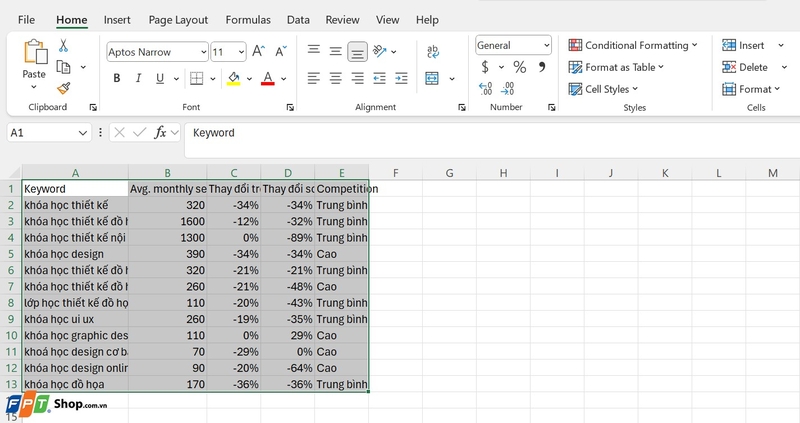
- Trong nhóm Alignment, nhấp vào nút Wrap Text.
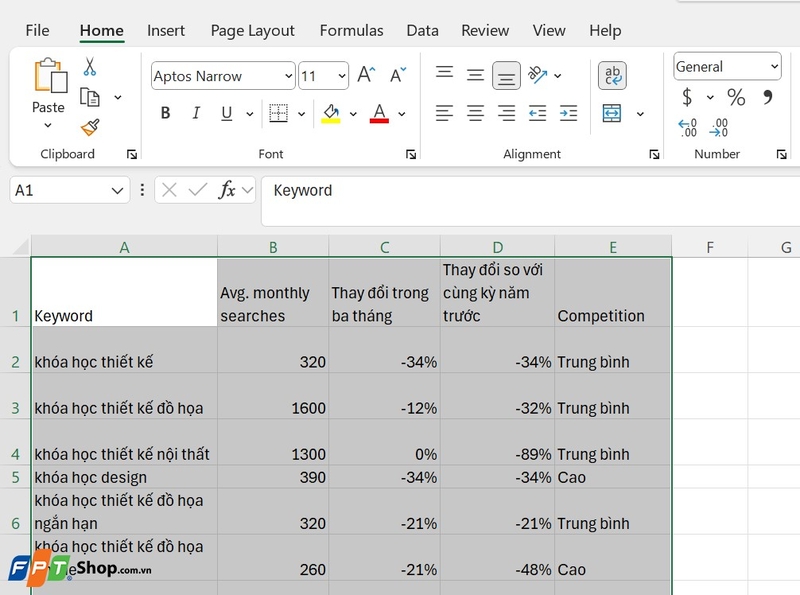
Kết quả: Sau khi áp dụng, nội dung trong ô sẽ tự động xuống dòng để phù hợp với chiều rộng hiện tại của cột. Nếu cột quá hẹp, hàng sẽ tự động tăng chiều cao để hiển thị toàn bộ nội dung, giúp dữ liệu rõ ràng hơn mà không cần thay đổi kích thước ô hoặc làm ảnh hưởng đến bố cục tổng thể.
Điều chỉnh độ rộng cột và chiều cao hàng
Khi nội dung quá dài, bạn có thể điều chỉnh kích thước ô để phù hợp với dữ liệu.
Điều chỉnh độ rộng cột thủ công
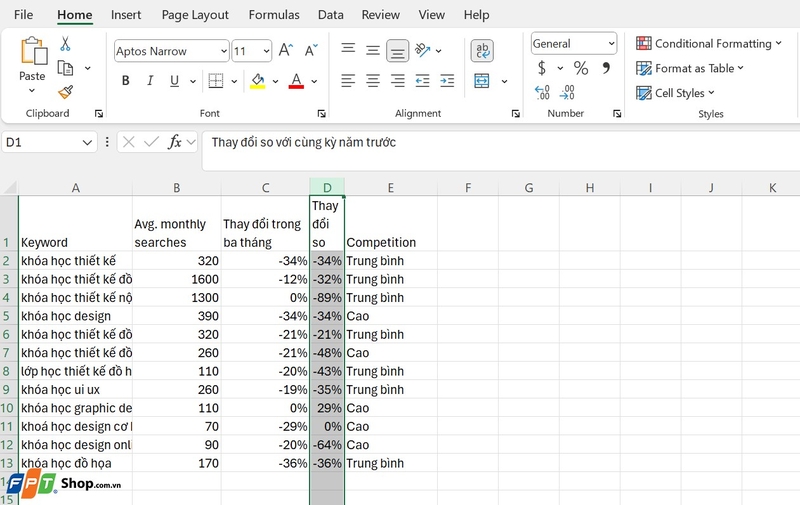
- Đưa con trỏ chuột đến đường viền bên phải tiêu đề cột (ví dụ: giữa cột A và B).
- Khi con trỏ chuyển thành mũi tên hai chiều, kéo để mở rộng cột.
Sử dụng AutoFit để tự động điều chỉnh
Nếu bạn muốn tối ưu hóa kích thước ô nhanh chóng mà không cần phải thao tác thủ công, tính năng AutoFit sẽ là lựa chọn lý tưởng.
Cách thực hiện:
- Chọn cột hoặc hàng cần thay đổi kích thước.
- Vào tab Home, trong nhóm Cells, chọn Format.
- Nhấp vào AutoFit Column Width để tự động điều chỉnh độ rộng cột hoặc AutoFit Row Height để tối ưu chiều cao hàng.
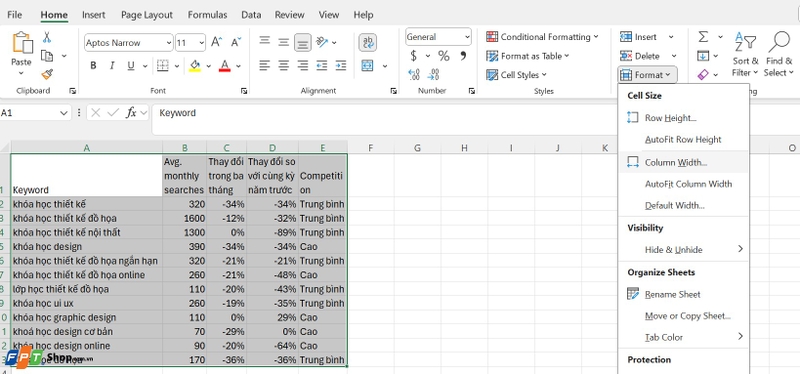
Kết quả: AutoFit sẽ tự động mở rộng cột hoặc hàng sao cho nội dung trong ô được hiển thị đầy đủ mà không bị che khuất hoặc cắt ngắn.
Lưu ý khi điều chỉnh kích thước ô
- Độ rộng hợp lý: Hãy điều chỉnh kích thước sao cho bảng tính vẫn gọn gàng và không quá cồng kềnh.
- Tối ưu cho báo cáo: Kết hợp AutoFit và điều chỉnh thủ công để cân đối hiển thị.
- Cẩn thận với dữ liệu liên quan: Khi thay đổi kích thước ô, hãy đảm bảo rằng các cột hoặc hàng liên quan vẫn giữ được sự nhất quán trong định dạng.
Thu nhỏ kích thước chữ để vừa ô
Tính năng Shrink to Fit giúp thu nhỏ kích thước chữ, làm cho nội dung vừa với ô mà không cần điều chỉnh kích thước cột hoặc hàng.
Cách thực hiện:
- Chọn ô hoặc nhóm ô cần chỉnh.
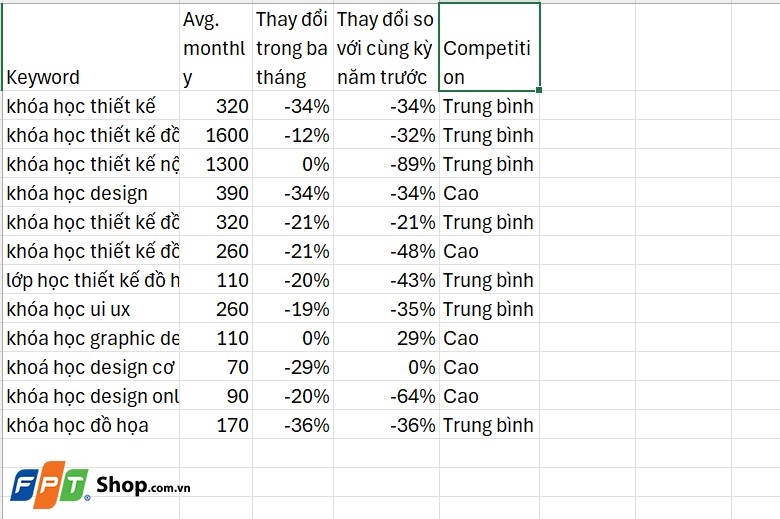
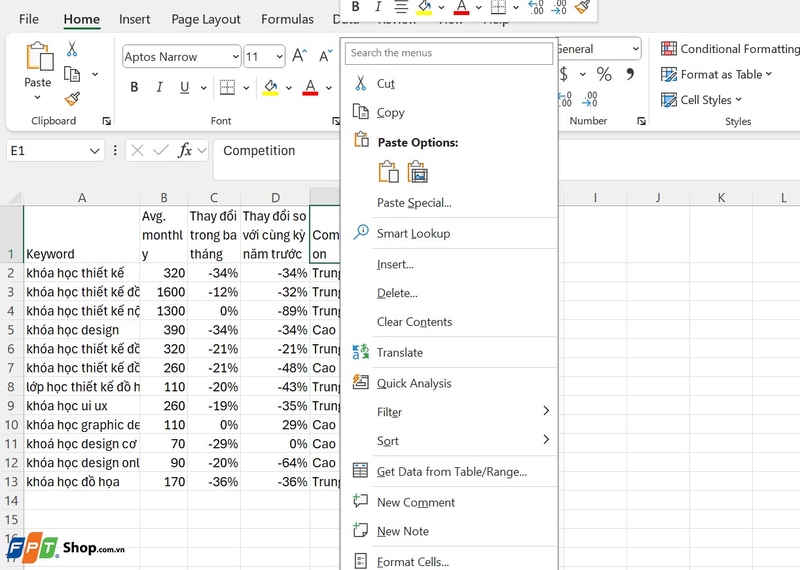
- Nhấn chuột phải và chọn Format Cells.
- Trong tab Alignment, tích vào ô Shrink to Fit.
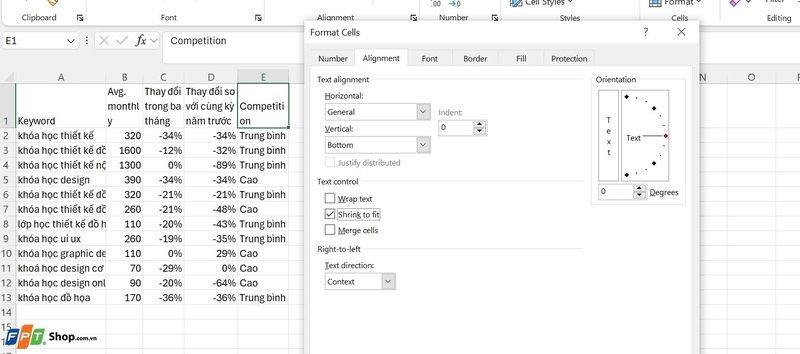
- Nhấn OK để áp dụng.
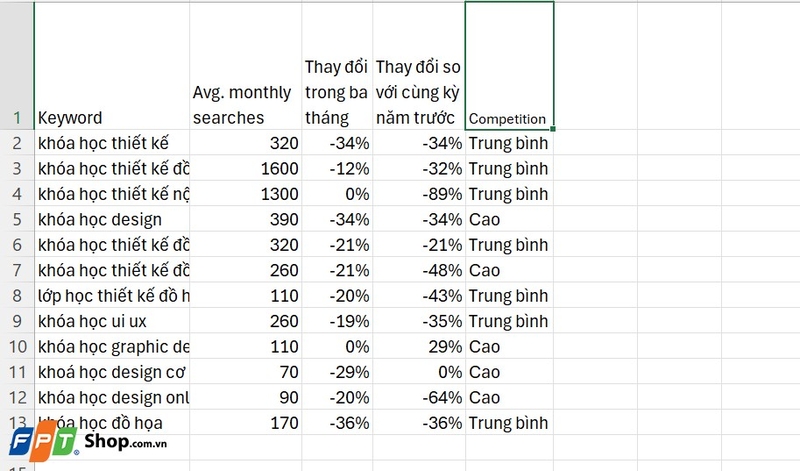
Kết quả: Kích thước chữ sẽ tự động thu nhỏ để vừa với không gian ô.
Lưu ý khi xử lý chữ dài trong ô Excel
Việc xử lý chữ dài trong ô Excel không chỉ nhằm khắc phục các vấn đề hiển thị mà còn để đảm bảo bảng tính của bạn dễ đọc, chuyên nghiệp và hiệu quả khi sử dụng. Dưới đây là những lưu ý quan trọng cần ghi nhớ:
Duy trì định dạng nhất quán
Một bảng tính có định dạng nhất quán sẽ giúp người xem dễ dàng tiếp cận và hiểu nội dung. Đảm bảo rằng các ô có cùng chức năng hoặc ý nghĩa được định dạng tương tự nhau. Sử dụng cùng một kiểu phông chữ, kích thước chữ, và cách căn chỉnh sẽ tăng tính thẩm mỹ và sự chuyên nghiệp cho tài liệu của bạn.
Hạn chế sử dụng Merge Cells khi không cần thiết
Mặc dù Merge Cells có thể giúp mở rộng không gian hiển thị, nhưng tính năng này cũng gây ra nhiều bất tiện. Khi bạn hợp nhất các ô, một số chức năng như áp dụng công thức hoặc tạo Pivot Table có thể gặp lỗi. Thay vào đó, hãy xem xét các phương pháp khác như Wrap Text hoặc điều chỉnh kích thước cột và hàng.
Tối ưu hóa bảng tính để thân thiện với người dùng
Một bảng tính thân thiện cần dễ dàng truy cập và hiển thị thông tin rõ ràng. Khi xử lý nội dung dài, hãy ưu tiên sử dụng tính năng Wrap Text để nội dung tự động xuống dòng trong ô. Đồng thời, căn giữa hoặc căn lề dữ liệu sao cho cân đối và dễ nhìn, đặc biệt khi tạo các báo cáo quan trọng.
Tạm kết
Xử lý chữ trong ô Excel quá dài là một kỹ năng đơn giản nhưng khá quan trọng, giúp bạn làm việc hiệu quả hơn với dữ liệu. Nếu bạn thường xuyên gặp vấn đề này, hãy thử áp dụng các phương pháp FPT Shop vừa giới thiệu ở trên để cải thiện hiệu suất làm việc và nâng cao kỹ năng Excel của mình.
Nếu bạn đang tìm kiếm một chiếc laptop mạnh mẽ, phù hợp để làm việc với Excel hay các nhu cầu học tập, giải trí khác, hãy khám phá ngay các dòng sản phẩm laptop ASUS chính hãng tại FPT Shop. Có mức giá cạnh tranh, nhiều mẫu mã đa dạng cùng nhiều ưu đãi hấp dẫn, bạn chắc chắn sẽ tìm được chiếc laptop phù hợp nhất!
Xem thêm về các sản phẩm laptop ASUS chính hãng giá tốt tại đây:
Xem thêm:
:quality(75)/cach_ve_bieu_do_trong_excel_c56355ed70.jpg)
:quality(75)/ham_IFNA_01_00fdfdfe22.jpg)
:quality(75)/ham_MAXIFS_01_914ed373c0.jpg)
:quality(75)/ham_sqrt_00_3bf6a81bc4.jpg)
:quality(75)/excel_conditional_formatting_2f6dc7566a.jpg)
:quality(75)/microsoft_excel_8_e449999086.jpg)


