:quality(75)/estore-v2/img/fptshop-logo.png)
:quality(75)/2024_5_23_638520774355656633_chuyen-file-excel-sang-xml-thumb.jpg)
:quality(75)/Nhan_dang_7152601e42.jpg)
Bí quyết chuyển file Excel sang XML miễn phí, dễ dàng mà không cần phần mềm
Trong thế giới công nghệ ngày nay, việc chuyển đổi file từ một định dạng sang định dạng khác trở nên phổ biến và đôi khi cần thiết. Một trong những trường hợp phổ biến nhất là việc chuyển đổi file Excel sang XML. File Excel là một công cụ mạnh mẽ không chỉ dùng để quản lý dữ liệu mà còn để phân tích và tạo báo cáo. Tuy nhiên, đôi khi dữ liệu trong file Excel cần được chuyển sang định dạng XML để dễ dàng chia sẻ, lưu trữ hoặc tương tác với các hệ thống khác. Trong bài viết này, chúng tôi sẽ hướng dẫn bạn cách chuyển file Excel sang XML một cách dễ dàng và hiệu quả.
1. XML là gì? Các ứng dụng của XML
XML, hay còn gọi là Extensible Markup Language, là một định dạng file ngôn ngữ đánh dấu mở rộng, có vai trò trong việc truyền tải và mô tả các loại dữ liệu khác nhau. Được phát triển bởi tổ chức World Wide Web Consortium (W3C), XML định nghĩa cú pháp mã hóa tài liệu sao cho cả con người và máy tính đều có thể đọc hiểu. Nó thực hiện điều này bằng cách sử dụng các thẻ lưu trữ để xác định cấu trúc, cách lưu trữ và vận chuyển tài liệu.
XML thường được dùng như là nền tảng cho các định dạng tài liệu khác. Dưới đây là một vài ví dụ về việc sử dụng XML:
- RSS và ATOM: Sử dụng XML để giải thích cách các ứng dụng truy cập và xử lý nguồn cấp dữ liệu trên các trang web.
- Microsoft.NET: Dùng XML cho các file cấu hình.
- Microsoft Office 2007 trở đi: Dùng XML như là nền tảng cho cấu trúc tài liệu. Chữ "X" trong định dạng tài liệu Word.DOCX, Excel (định dạng file XLSX) và PowerPoint (định dạng file PPTX) chính là từ XML.
Mục tiêu chính của XML là đơn giản hóa việc chia sẻ dữ liệu giữa các nền tảng và hệ thống kết nối trên Internet. Do vậy, XML đóng vai trò quan trọng trong việc chia sẻ và trao đổi dữ liệu giữa các hệ thống.
2. Cách chuyển file Excel sang XML
2.1. Chuyển bằng trang web onlineconvertfree.com
Onlineconvertfree.com là một trang web chuyển đổi file trực tuyến miễn phí, cho phép bạn chuyển đổi tất cả các loại file như ảnh, video, audio, sách điện tử, và các định dạng file khác. Dưới đây là các bước chuyển file Excel sang XML trên trang web này:
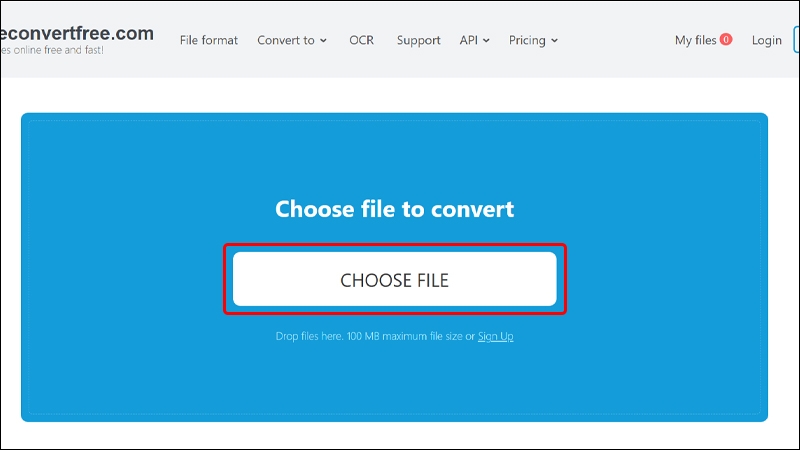
Bước 1: Đầu tiên, bạn truy cập vào trang web onlineconvertfree.com → Chọn file cần chuyển đổi bằng cách nhấn vào nút CHOOSE FILE ở giữa trang web.
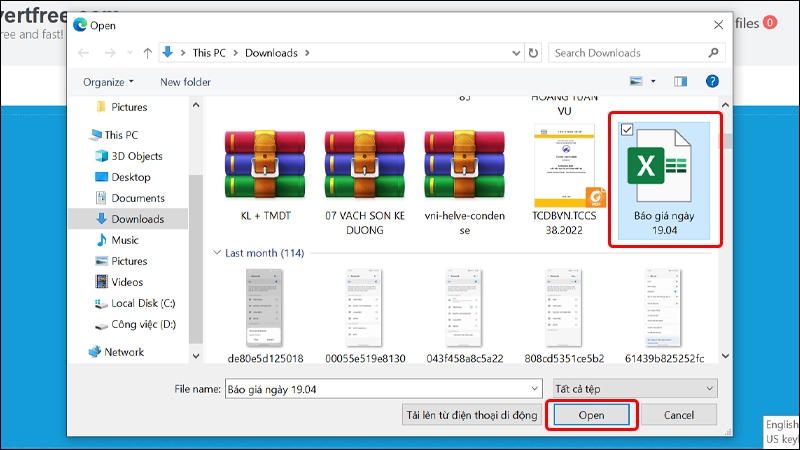
Bước 2: Bạn có thể chọn file từ thiết bị của bạn và nhấn vào Open hoặc từ Google Drive, Dropbox.
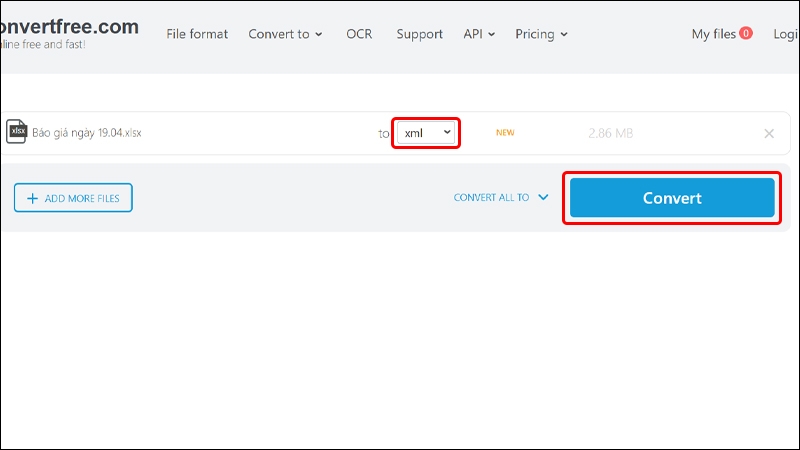
Bước 3: Cuối cùng, chọn định dạng XML và nhấn nút CONVERT để bắt đầu quá trình chuyển đổi.
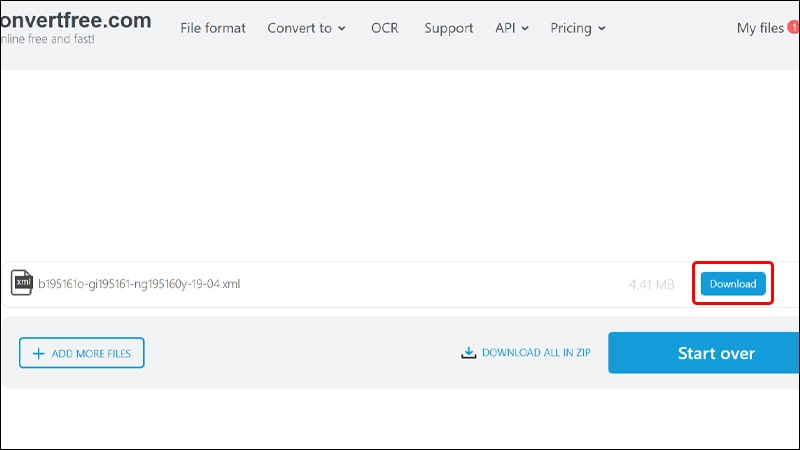
Bước 4: Khi quá trình chuyển đổi kết thúc, bạn nhấn vào Download để tải file về thiết bị của mình.
2.2. Chuyển bằng trang web anycov.com
Anycov.com là một nền tảng trực tuyến miễn phí hỗ trợ chuyển đổi đa dạng các loại tệp, bao gồm hình ảnh, video, âm thanh, sách điện tử và nhiều định dạng khác. Dưới đây là các bước hướng dẫn để chuyển file Excel sang XML trên trang web này:
Bước 1: Truy cập vào trang web anycov.com → Tìm và nhấn vào nút CHỌN TỆP hoặc kéo và thả file của bạn vào trang web.

Bước 2: Chọn file mà bạn muốn chuyển đổi → Nhấn Open.

Bước 3: Chọn định dạng XLM từ danh sách thả xuống → Nhấn CHUYỂN ĐỔI.
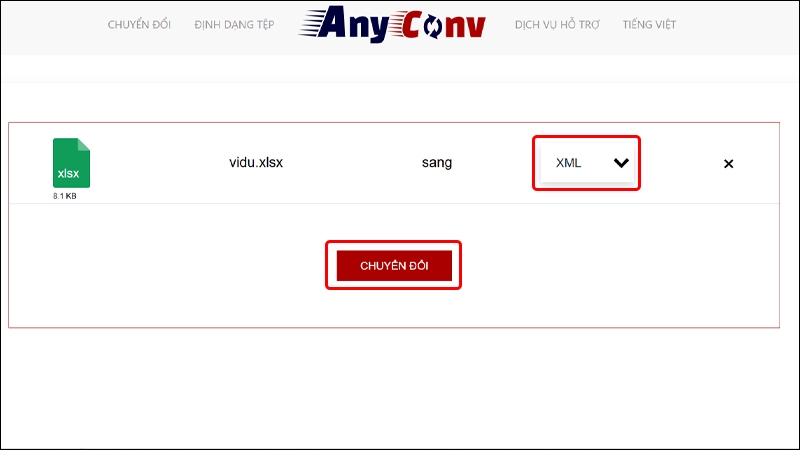
Bước 4: Sau khi quá trình chuyển đổi hoàn tất, bạn nhấn vào TẢI VỀ .XML và hoàn tất quá trình.

Lưu ý: Trang web này cung cấp dịch vụ miễn phí, nhưng có giới hạn về số lượng và kích thước file. Để chuyển đổi với số lượng và kích thước file lớn hơn, bạn có thể cần nâng cấp tài khoản của mình.
2.3. Lưu file Excel dưới dạng XML
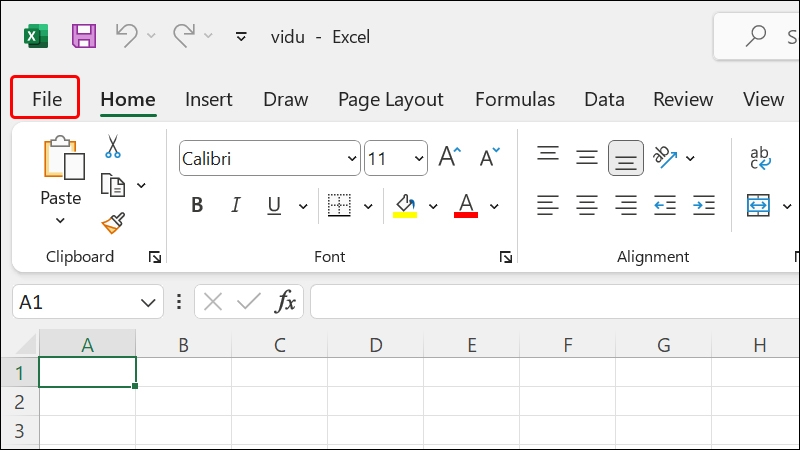
Bước 1: Đầu tiền bạn nhấn vào mục File ở góc trái màn hình.
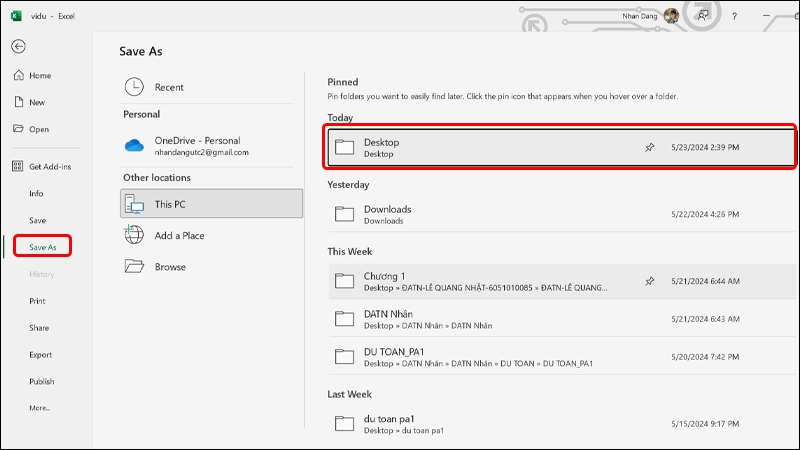
Bước 2: Chọn vào mục Save As → Lựa chọn vị trí lưu file của bạn.
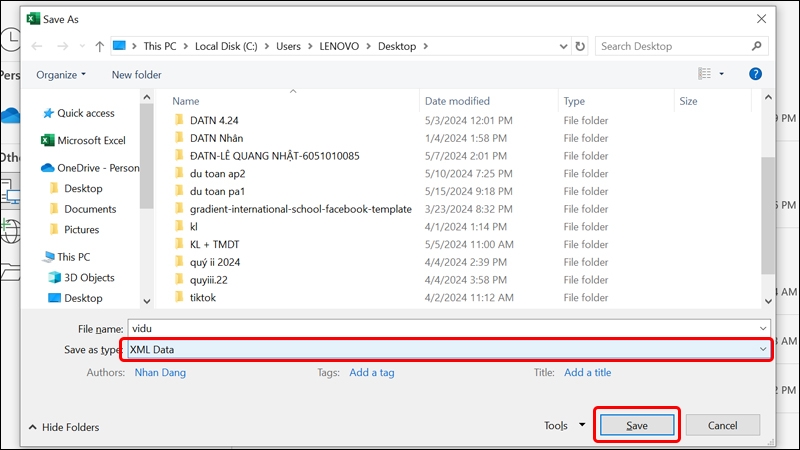
Bước 3: Tại mục Save as type, bạn tiến hành chọn định dạng XML và nhấn Save.
Trường hợp xảy ra lỗi khi lưu file Excel không bao gồm bất kỳ định dạng dữ liệu XML nào.
.jpg)
3. Tạm kết
Tóm lại, việc chuyển file Excel sang XML là một quy trình đơn giản nhưng rất hữu ích, đặc biệt khi bạn cần tích hợp dữ liệu vào các hệ thống khác nhau hoặc chia sẻ thông tin một cách có cấu trúc. Bằng cách sử dụng các công cụ và phương pháp mà chúng tôi đã giới thiệu, bạn có thể thực hiện chuyển đổi này một cách dễ dàng và hiệu quả. Hãy thử áp dụng ngay để tối ưu hóa công việc của mình!
Trong bài viết này, chúng ta đã tìm hiểu cách chuyển file Excel sang XML. Chúng ta đã thảo luận về các bước cần thực hiện để chuyển đổi một file, cũng như các công cụ có thể được sử dụng để thực hiện công việc này. Hy vọng rằng thông tin này đã hữu ích trong quá trình chuyển đổi XML của bạn.
Xem thêm:
- Tìm hiểu các cách ẩn cột trong Excel đơn giản nhất để làm tinh gọn bảng tính.
- Cách viết công thức toán học trong excel cực đơn giản mà bạn cần nên biết.
Bạn muốn tìm một chiếc laptop mạnh mẽ để sử dụng Excel một cách suôn sẻ? Hãy đến ngay FPT Shop! Với đa dạng các mẫu laptop từ các hãng nổi tiếng như Dell, HP, Lenovo, Asus,... chúng tôi tin chắc rằng bạn sẽ tìm được chiếc laptop ưng ý nhất. Nhanh tay đến FPT Shop để trải nghiệm và sở hữu ngay cho mình chiếc laptop phù hợp nhất!
:quality(75)/2024_5_21_638519066607566780_tao-nut-bam-trong-excel-thumb.jpg)
:quality(75)/2024_4_28_638499131408941232_file-excel-bi-na-ng-0.jpeg)
:quality(75)/2024_5_19_638516759326597536_cat-anh-trong-excel.jpg)
:quality(75)/2024_4_30_638500989936052923_cach-chuyen-file-pdf-sang-excel-giu-nguyen-dinh-dang-0.jpg)
:quality(75)/2024_5_22_638519744739124264_excel-bi-do-phai-lam-sao-tim-hieu-nguyen-nhan-va-cach-khac-phuc-tinh-trang-nay1.jpg)
:quality(75)/2024_4_30_638500761825640640_loi-file-excel-bi-trang-0.jpg)


