:quality(75)/estore-v2/img/fptshop-logo.png)
:quality(75)/2024_5_21_638519066607566780_tao-nut-bam-trong-excel-thumb.jpg)
:quality(75)/Nhan_dang_7152601e42.jpg)
Bí quyết tạo nút bấm trong Excel - Tự động hóa thao tác, nâng cao hiệu quả công việc
Excel là một công cụ không thể thiếu trong công việc hàng ngày của chúng ta, đặc biệt đối với những người làm việc với dữ liệu. Một trong những tính năng tiện ích của Excel là khả năng tạo nút bấm - một công cụ giúp thực hiện các hành động nhanh chóng chỉ với một cú nhấp chuột. Trong bài viết này, chúng tôi sẽ hướng dẫn bạn cách tạo nút bấm trong Excel, từ việc thiết lập các tùy chọn ban đầu cho đến việc tùy chỉnh chức năng cụ thể cho nút của bạn.
1. Nút bấm (Button) trong Excel là gì?
Nút bấm trong Excel là công cụ cho phép người dùng thiết lập các tùy chọn khác nhau, mỗi tùy chọn sẽ thực hiện một kết quả được lập trình trước.
Một số chức năng của nút bấm (Button):
- Tạo liên kết đến các trang bảng tính khác.
- Cung cấp nhiều tùy chọn để thực hiện các lệnh tự động.
- Tạo bình chọn trong các bảng tính so sánh, báo cáo để hỗ trợ phân tích đa chiều.
2. Cách tạo nút bấm trong Excel để chạy các lệnh tự động
2.1. Hướng dẫn nhanh
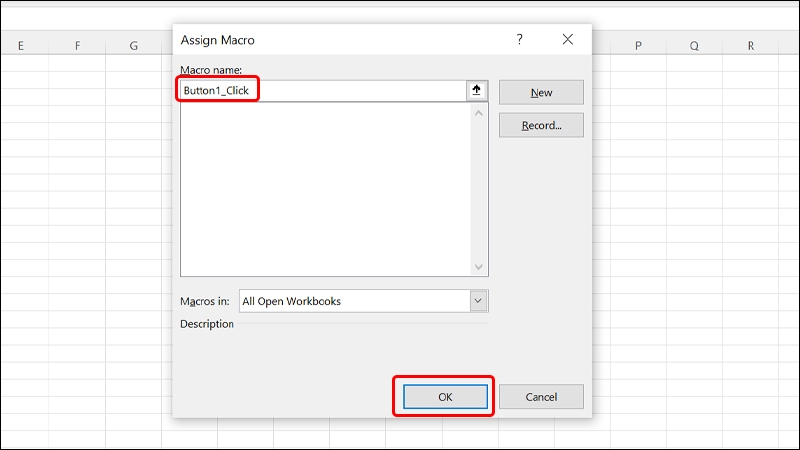
Để thêm một Tab Developer vào thanh công cụ trong Excel, bạn cần thực hiện các bước sau: Mở Excel, truy cập vào File, sau đó chọn Option. Tại cửa sổ Excel Options, chọn Customize Ribbon và sau đó đánh dấu chọn Developer. Nếu bạn muốn tạo một nút bấm trong Excel, hãy nhấp vào Developer rồi chọn Insert. Con trỏ chuột của bạn sẽ chuyển thành dấu "+". Nhấp và giữ chuột, kéo để tạo kích thước cho nút bấm. Khi bạn thả chuột, một cửa sổ Assign Macro sẽ xuất hiện cho phép bạn đặt tên cho nút bấm. Nhấp vào OK để hoàn tất quá trình.
2.2. Hướng dẫn chi tiết
Bước 1: Mở Excel và truy cập vào phần menu File.
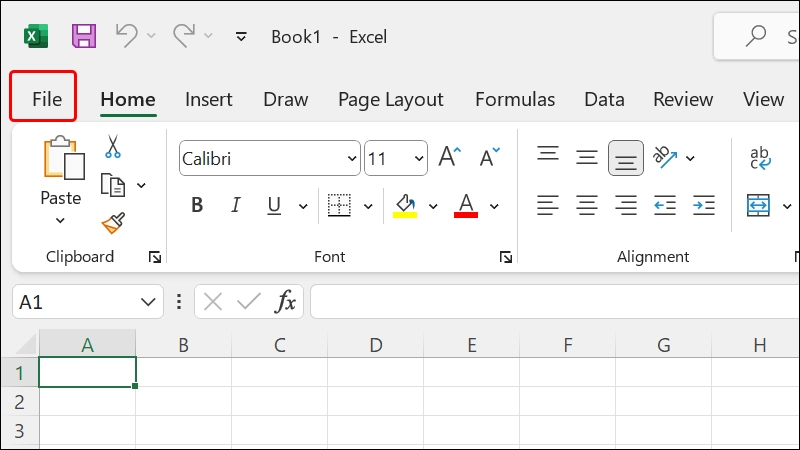
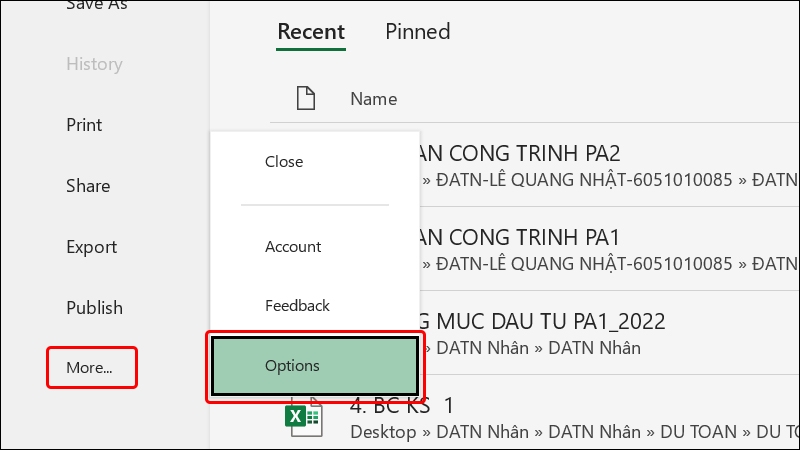
Bước 2: Tại đây, bạn hãy chọn vào More sau đó nhấn Option để mở cửa sổ Excel Options.
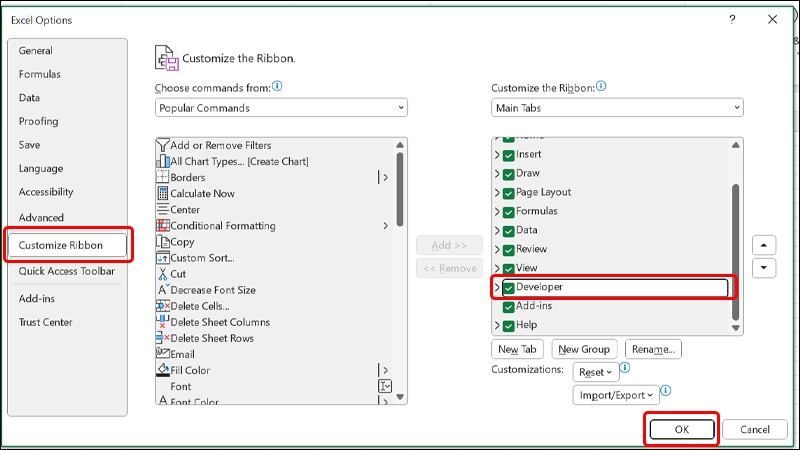
Bước 3: Khi cửa sổ Excel Options hiện lên, hãy nhấp vào phần Customize Ribbon. Sau đó, hãy đánh dấu vào mục Developer và nhấn OK. Việc này sẽ tạo thêm một Tab Developer trên thanh công cụ của Excel.
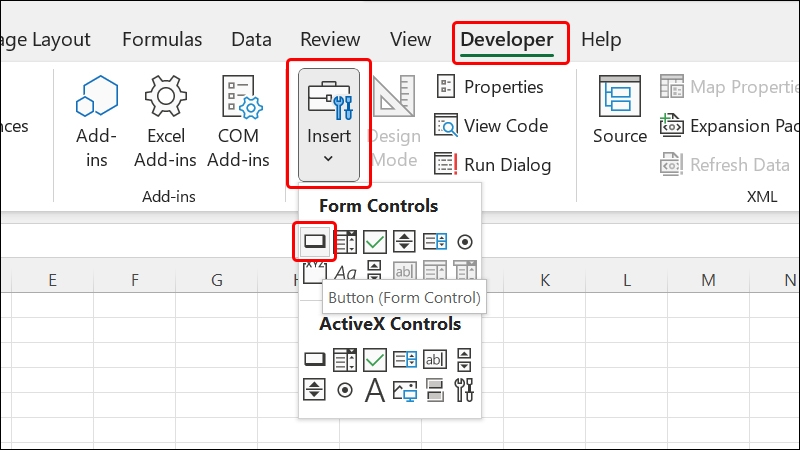
Bước 4: Để tạo nút bấm trong Excel, hãy nhấp vào mục Developer mà bạn mới tạo ở các bước trên. Chọn mục Insert và nhấp vào biểu tượng Button trong phần Form Control.
Bước 5: Nhấp chuột trái và giữ, sau đó kéo chuột để xác định kích thước của nút bấm. Khi bạn thả chuột, một cửa sổ Assign Macro sẽ hiện lên cho phép bạn đặt tên cho nút bấm. Nhấn OK khi bạn hài lòng với tên đã chọn.
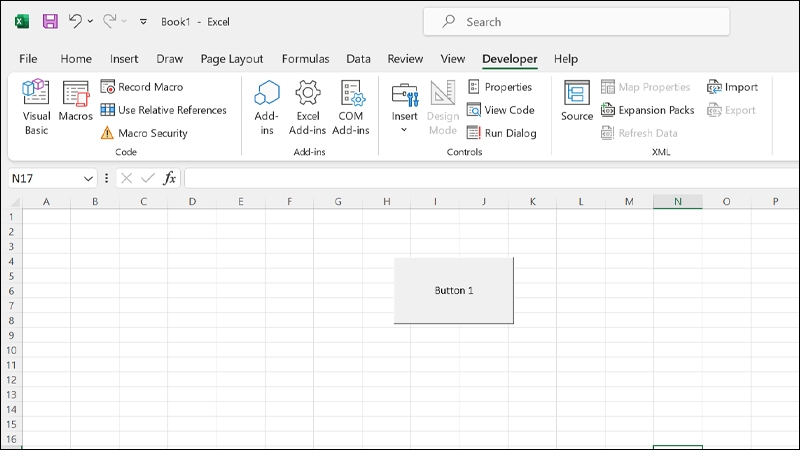
Cuối cùng, khi bạn nhấp vào nút bấm, các lệnh Macro bạn đã cài đặt sẽ được thực hiện.
3. Cách tạo nút bấm link đến các trang tính nhất định
3.1. Hướng dẫn nhanh
Để thêm một hình chữ nhật góc tròn vào bảng tính Excel, bạn cần thực hiện các bước sau: Mở Excel, chọn Insert, sau đó chọn Shapes và chọn biểu tượng Rounded Rectangle. Sau khi hình chữ nhật góc tròn được vẽ trên bảng tính và được định dạng theo cách bạn muốn, bạn có thể thêm văn bản vào bên trong nếu cần. Để thêm một liên kết vào hình chữ nhật góc tròn, hãy nhấp chuột phải vào nó và chọn Link từ menu xuất hiện.
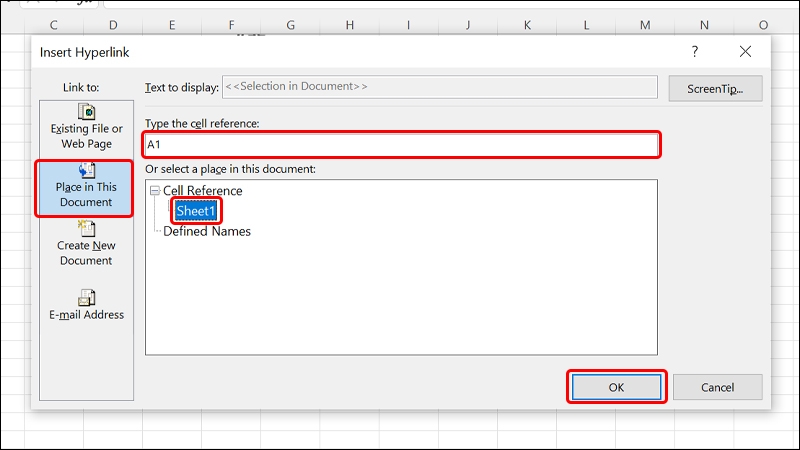
Trong cửa sổ Insert Hyperlink, hãy chọn Place in This Document trong phần Link to. Tiếp theo, chọn tên của trang tính mà bạn muốn liên kết đến trong phần Or Select a place in this document. Cuối cùng, nhập địa chỉ của ô mà bạn muốn liên kết đến trong hộp Type the cell reference và nhấn OK để hoàn tất.
3.2. Hướng dẫn chi tiết
Bước 1: Trên giao diện Excel, hãy nhấp vào phần Insert. Tiếp theo, chọn Shapes và sau đó chọn biểu tượng Rounded Rectangle, đây là hình chữ nhật có góc tròn.
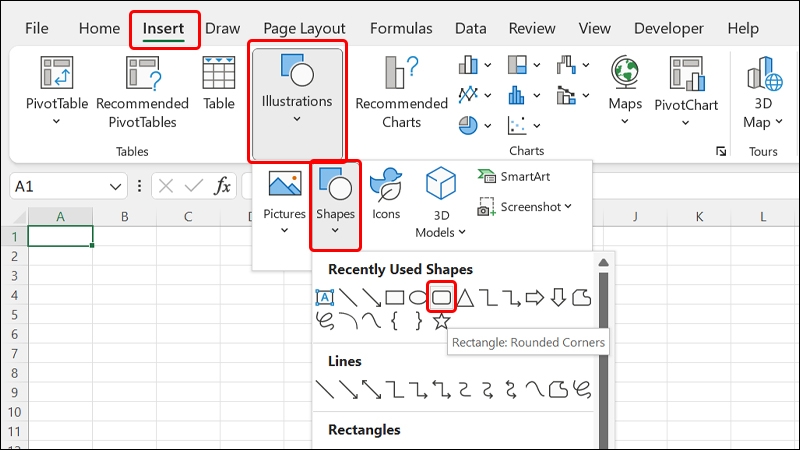
Bước 2: Tiếp theo, hãy vẽ một hình chữ nhật góc tròn lên trang tính của bạn. Nhấp chuột phải vào hình chữ nhật góc tròn mà bạn vừa vẽ, sau đó chọn Link từ menu chuột phải.
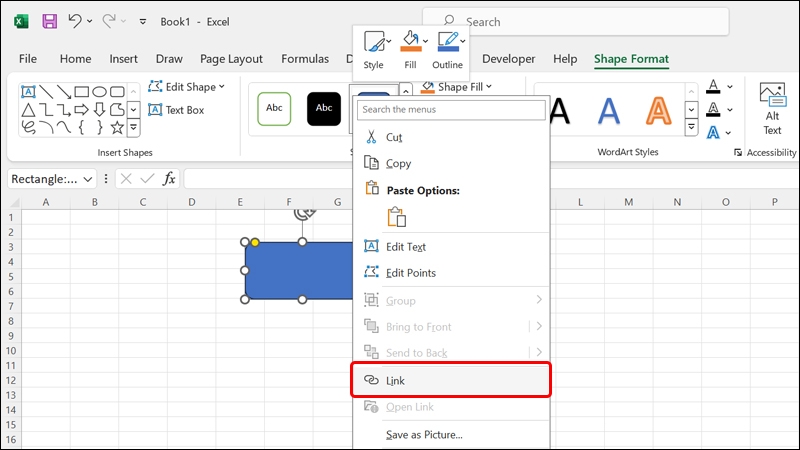
Bước 3: Một hộp thoại Insert Hyperlink sẽ xuất hiện, hãy chọn Place in This Document trong phần Link to. Sau đó, chọn tên trang tính trong phần Or Select a place in this document. Cuối cùng, nhập địa chỉ ô đích vào hộp Type the cell reference và nhấn OK.
3. Tạm kết
Qua những hướng dẫn trên, việc tạo nút bấm trong Excel không còn là khó khăn. Bằng cách sử dụng các công cụ có sẵn trong Excel và tuân theo các bước mà chúng tôi đã hướng dẫn, bạn có thể tạo ra nút bấm để thực hiện các hành động nhanh chóng và tiện lợi. Bây giờ, bạn đã có thể tạo nút bấm để chạy các macro, tạo các hình thức mới, hoặc thực hiện các công thức cụ thể. Hy vọng rằng với những kiến thức mới học được, bạn sẽ tận dụng được tối đa các tính năng của Excel để làm việc hiệu quả hơn.
Bài viết trên đã chỉ dẫn cách tạo nút bấm trong Excel một cách đơn giản và nhanh chóng. Nếu bạn thấy hữu ích, đừng ngần ngại chia sẻ với người thân và bạn bè để họ cũng có thể biết và áp dụng. Chúc các bạn thực hiện thành công!
Xem thêm:
- Hướng dẫn tạo lựa chọn trong Excel đơn giản và chi tiết nhất.
- Dấu khác trong Excel là gì? Chia sẻ cách viết và sử dụng dấu khác trong Excel chi tiết, dễ hiểu.
Bạn đang tìm kiếm một chiếc laptop mạnh mẽ để sử dụng Excel mượt mà? Hãy đến ngay FPT Shop! Chúng tôi cung cấp nhiều mẫu laptop chất lượng, đáp ứng tốt nhu cầu làm việc và học tập của bạn. Hãy trải nghiệm sự mượt mà trong từng thao tác với Excel trên những chiếc laptop tại FPT Shop. Chúng tôi luôn sẵn lòng phục vụ bạn!
:quality(75)/2024_5_18_638516623830769942_bat-mi-cach-can-chu-giua-o-trong-excel.jpg)
:quality(75)/2024_5_20_638518332617634346_go-bo-che-do-read-only-trong-excel-thumb.jpg)
:quality(75)/2024_5_19_638516759326597536_cat-anh-trong-excel.jpg)
:quality(75)/2024_5_19_638517584798584412_bi-quyet-ho-bien-file-excel-bi-trang.jpg)
:quality(75)/2024_5_20_638518168717396639_thumbnail.jpg)


