:quality(75)/estore-v2/img/fptshop-logo.png)
:quality(75)/small/chuyen_file_ghi_am_thanh_van_ban_1_c890a1264a.jpg)
:quality(75)/Dong_My_d9a8b398dd.jpg)
Cách chuyển file ghi âm thành văn bản nhanh chóng qua trực tuyến và phần mềm
Ngày nay, với xu hướng phát triển nhanh chóng của thời đại công nghệ số, nhiều công cụ chuyển file ghi âm thành văn bản ra đời có cả online lẫn các ứng dụng.
Chuyển file ghi âm thành văn bản online
Để chuyển file ghi âm thành văn bản nhanh chóng và tiện lợi, bạn có thể sử dụng một số công cụ trực tuyến sau đây:
1. Otter.ai
Otter.ai là một công cụ trực tuyến phổ biến giúp bạn chuyển đổi giọng nói hoặc ghi âm thành văn bản. Website hỗ trợ nhận diện ngôn ngữ tiếng Anh và nhiều ngôn ngữ khác, trong đó có hỗ trợ cơ bản cho tiếng Việt.
Bạn chỉ cần đăng ký tài khoản miễn phí tại Otter.ai, sau đó tải lên file ghi âm và công cụ sẽ tự động chuyển đổi thành văn bản.

2. Veed.io
Veed.io là một công cụ chỉnh sửa video trực tuyến, tuy nhiên website cũng có tính năng chuyển file ghi âm thành văn bản. Bạn có thể tải lên file âm thanh hoặc video trực tiếp lên trang web Veed.io, sau đó phần mềm sẽ tự động chuyển đổi tệp thành văn bản tương ứng.
Ưu điểm là công cụ này hỗ trợ nhiều ngôn ngữ, trong đó có tiếng Việt. Tính năng này phù hợp cho việc dịch phụ đề nhanh cho các video như vlog, bài giảng hoặc các bài thuyết trình.

3. Speechnotes
Speechnotes là một công cụ trực tuyến miễn phí và không cần tạo tài khoản, cho phép bạn nhập liệu bằng giọng nói hoặc chuyển đổi file ghi âm thành văn bản. Bạn có thể tải lên các tệp âm thanh lên, sau đó, công cụ chuyển đổi tự động.
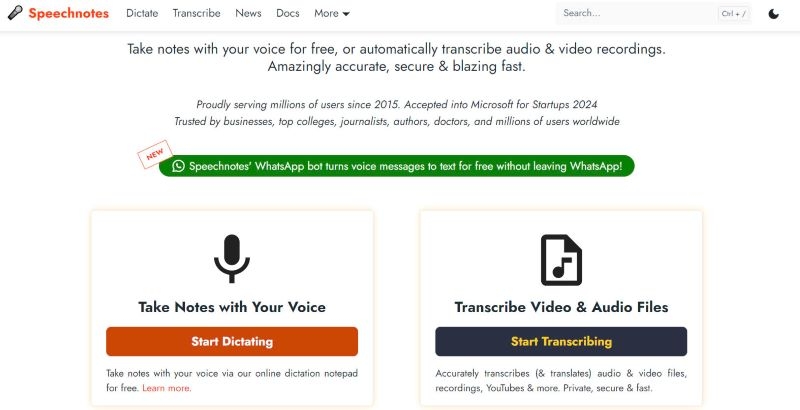
Trường hợp phải làm việc ngoại tuyến, phiên bản ứng dụng dành cho Android của Speechnotes cho phép người dùng ghi chú bằng giọng nói mà không cần kết nối Internet, với việc yêu cầu cài đặt sẵn ngôn ngữ giọng nói trên thiết bị.
4. FPT.AI Speech to text
FPT.AI Speech to Text là một công nghệ chuyển đổi giọng nói thành văn bản (speech-to-text) được phát triển bởi FPT, một trong những tập đoàn công nghệ lớn tại Việt Nam. Công nghệ này cho phép máy tính nhận diện và phân tích âm thanh từ giọng nói con người, sau đó chuyển đổi thành văn bản một cách tự động.
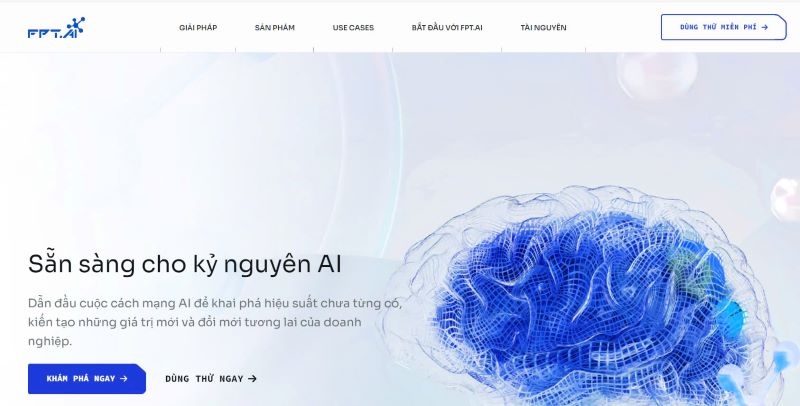
Điểm nổi bật là, công nghệ nhận diện giọng nói của FPT.AI có độ chính xác cao, đặc biệt là khi chuyển đổi các nội dung có ngữ điệu hoặc tốc độ nói khác nhau. Hệ thống có thể xử lý ngữ âm, giọng điệu phức tạp của tiếng Việt tốt hơn các công cụ quốc tế.
5. Google Docs
Google Docs là một trong những công cụ chuyển đổi file ghi âm thành văn bản online hiệu quả và được nhiều người dùng tin chọn nhờ tính năng Voice Typing (Nhập liệu bằng giọng nói). Với tính năng này, bạn có thể dễ dàng chuyển âm thanh trực tiếp thành văn bản bằng cách sử dụng microphone của máy tính. Voice Typing hỗ trợ nhiều ngôn ngữ, bao gồm tiếng Việt, và có độ chính xác khá cao khi chuyển đổi lời nói thành văn bản.
Chuyển file ghi âm thành văn bản bằng phần mềm
1. Phần mềm chuyên dụng
- Dragon Naturally Speaking: Đây là một phần mềm trả phí, mạnh mẽ, được sử dụng cho chuyển đổi giọng nói thành văn bản với độ chính xác cao.
- Transcriber for WhatsApp: Nếu bạn có các ghi âm trong WhatsApp, bạn có thể sử dụng ứng dụng này để chuyển đổi giọng nói thành văn bản.
2. Ứng dụng trên điện thoại
Một số ứng dụng như Notta, Voice Notebook, hoặc Speechnotes trên điện thoại di động Android và iOS cũng có thể giúp bạn chuyển đổi ghi âm thành văn bản.
Các công cụ trên đều hỗ trợ tiếng Việt và nhiều ngôn ngữ khác. Tùy vào nhu cầu và độ chính xác mong muốn, bạn có thể chọn công cụ phù hợp nhất.
3. Microsoft Word và Dictation
Microsoft Word (trong Office 365) cũng có tính năng Dictation, giúp bạn chuyển đổi âm thanh thành văn bản khi phát ghi âm trên máy tính.
Hướng dẫn cách chuyển đổi file ghi âm thành văn bản chi tiết
1. Google Docs Voice Typing
Bước 1: Mở Google Docs trên trình duyệt Chrome.
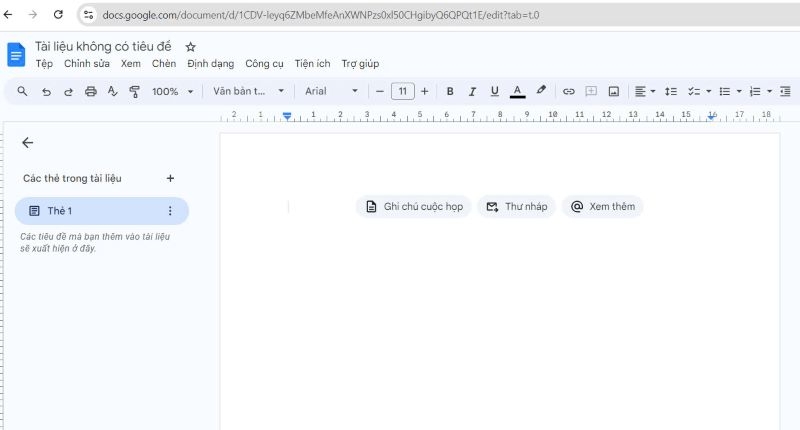
Bước 2: Chọn Tools (Công cụ) chọn Voice Typing (Nhập liệu bằng giọng nói).
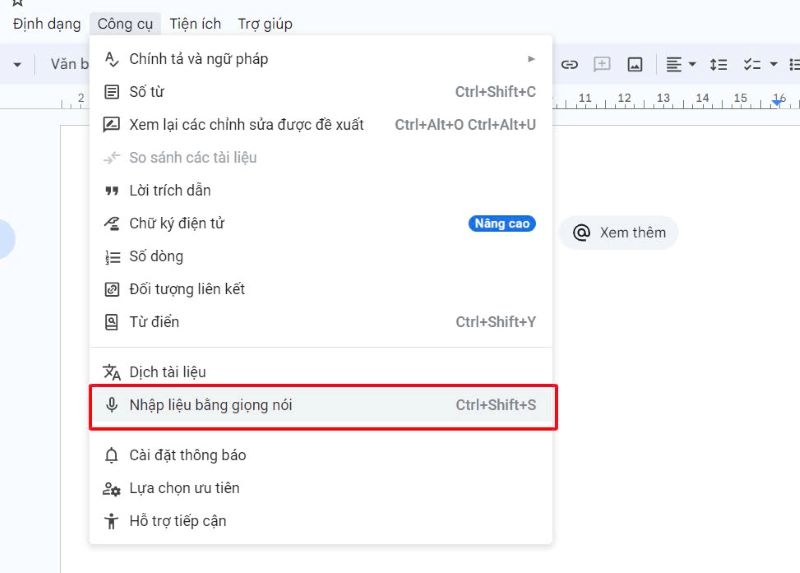
Bước 3: Phát file ghi âm trên máy tính và để Google Docs nhận diện âm thanh và tự động chuyển đổi thành văn bản.
2. Microsoft Word và Dictation
Bước 1: Mở Microsoft Word trong bộ Office 365.
Bước 2: Trên thanh công cụ Home, bạn sẽ thấy nút Dictate (Biểu tượng micro) ở góc trên bên phải. Nhấp vào nút Dictate để bật tính năng.
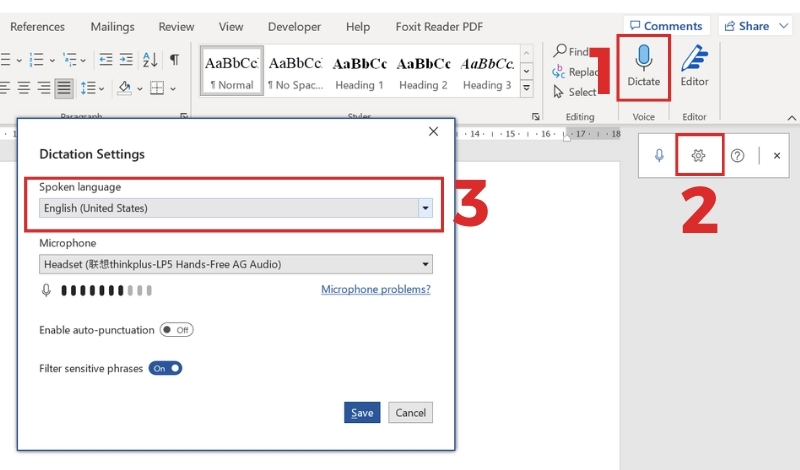
Bước 3: Khi micro của máy tính bật, bạn có thể bắt đầu nói hoặc phát ghi âm để chuyển lời nói thành văn bản. Word sẽ nhận diện và chuyển đổi âm thanh thành chữ viết trong thời gian thực.
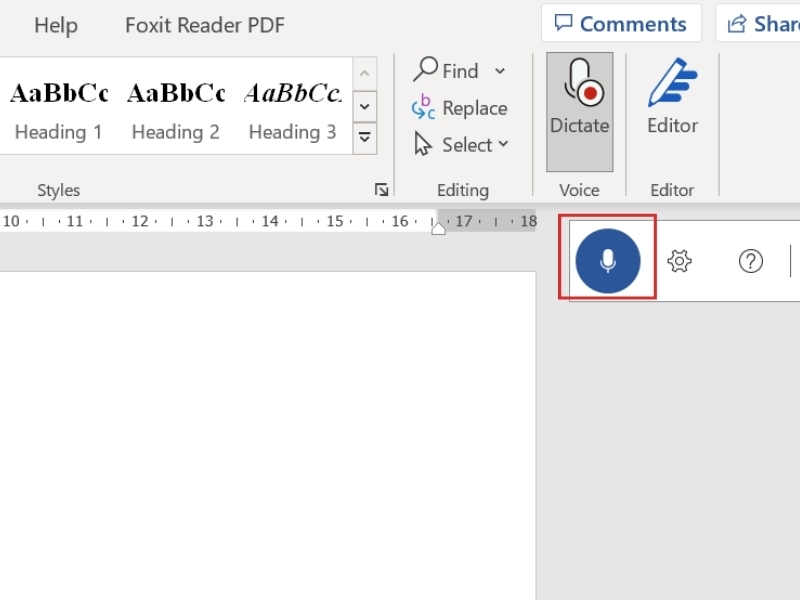
Dictation có khả năng nhận diện giọng nói một cách tự nhiên và chính xác và hỗ trợ được nhiều ngôn ngữ bao gồm cả tiếng Việt. Tuy nhiên, bạn nên nói rõ ràng và chậm rãi để tăng độ chính xác.
Tạm kết
Với giao diện đơn giản và công nghệ nhận diện giọng nói tiên tiến, các công cụ chuyển file ghi âm thành văn bản giúp người dùng tiết kiệm thời gian và nâng cao hiệu suất làm việc. Đây là lựa chọn tuyệt vời cho những tác vụ ghi chú hàng ngày hoặc cho người cần ghi lại các ý tưởng nhanh chóng mà không cần phải gõ phím.
Để có thể chuyển file ghi âm thành văn bản nhanh chóng, đơn giản ngay trên smartphone, hiện nay các mẫu điện thoại Samsung hiện đại có tích hợp tính năng Galaxy AI sẽ là sự lựa chọn tuyệt vời.
Tham khảo các mẫu Galaxy S mới nhất tại đây:
Xem thêm:
:quality(75)/small/chuyen_file_ghi_am_thanh_van_ban_1_c890a1264a.jpg)


