:quality(75)/estore-v2/img/fptshop-logo.png)
:quality(75)/cong_thuc_cach_chinh_anh_foodie_thumb_f7a27c47cc.png)
:quality(75)/Chat_GPT_Image_May_21_2025_02_33_51_PM_8666b2e371.png)
Công thức cách chỉnh ảnh Foodie: Biến mọi bức hình trở nên lung linh và chuyên nghiệp
Bạn muốn những bức hình của mình trở nên thu hút hơn chỉ với vài thao tác đơn giản? Vậy thì công thức cách chỉnh ảnh Foodie chính là bí quyết dành cho bạn. Ứng dụng Foodie không chỉ là công cụ chụp ảnh đồ ăn tuyệt đẹp mà còn giúp bạn tạo nên những tấm hình đầy cảm xúc, từ tone màu nhẹ nhàng cho đến rực rỡ sống động. Hãy cùng khám phá ngay các công thức và hướng dẫn chi tiết trong bài viết dưới đây để biết cách “hô biến” bức ảnh bình thường thành tác phẩm nghệ thuật chỉ trong tích tắc.
Đặc điểm nổi bật của app chỉnh màu ảnh đẹp Foodie
Nếu bạn là người yêu thích chụp ảnh, đặc biệt là những bức hình món ăn, phong cảnh hay chân dung, chắc chắn không thể bỏ qua Foodie – ứng dụng chỉnh ảnh miễn phí do SNOW phát hành. Ứng dụng này hiện có mặt trên cả Android và iOS, sở hữu hàng loạt bộ lọc màu độc đáo giúp tối ưu hóa hình ảnh và video ngắn, khiến chúng trở nên sống động, chuyên nghiệp hơn mà không cần phải tốn quá nhiều thời gian chỉnh sửa.
Bộ lọc màu bắt mắt của app chụp đồ ăn Foodie
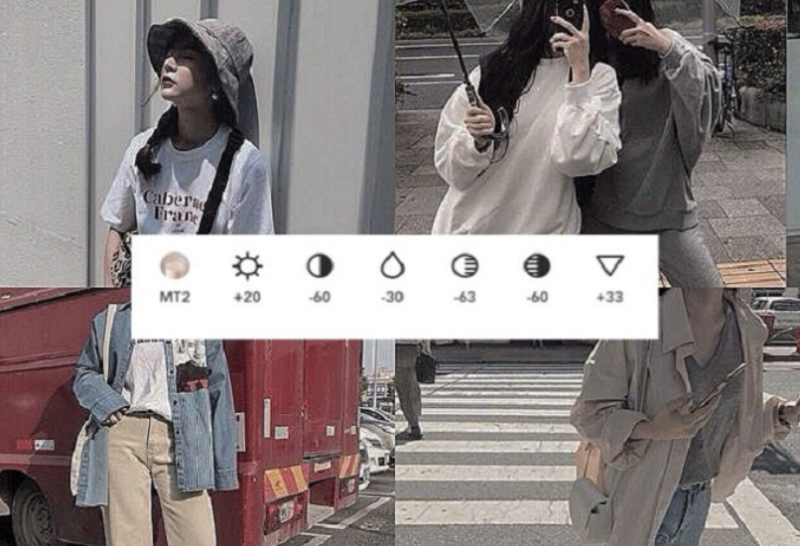
Một trong những lý do khiến nhiều người tìm kiếm công thức cách chỉnh ảnh Foodie chính là vì bộ lọc màu bắt mắt mà ứng dụng này mang lại. Các bộ lọc được thiết kế riêng cho từng chủ đề như món ăn, đồ uống, khung cảnh ngoài trời hay trong nhà. Mỗi filter đều có tone màu tươi sáng, giúp món ăn trở nên hấp dẫn, bầu trời trở nên xanh trong và khuôn mặt trở nên rạng rỡ tự nhiên hơn. Chỉ với vài lần chạm, bạn đã có thể tạo nên những bức ảnh “nghìn like” mà không cần kỹ năng photoshop phức tạp.
Độ nét cao và giữ nguyên chất lượng ảnh sau chỉnh sửa
Một điểm cộng lớn khi áp dụng công thức cách chỉnh ảnh Foodie chính là độ nét cực kỳ cao sau khi chỉnh sửa. Ảnh không bị vỡ khi zoom, giữ nguyên chất lượng dù đăng lên mạng xã hội. Đặc biệt, Foodie cho phép xuất ảnh ở độ phân giải cao mà không làm giảm chi tiết hoặc màu sắc, giúp bức hình của bạn luôn sắc nét, chuyên nghiệp.
Cách chỉnh ảnh Foodie đẹp siêu dễ gây thu hút và ấn tượng
Để bắt đầu với công thức cách chỉnh ảnh Foodie, bạn cần nắm rõ các bước cơ bản dưới đây. Ứng dụng có giao diện trực quan, dễ sử dụng nên chỉ vài thao tác là bạn đã có ngay bức hình hoàn hảo.
Bước 1: Mở ứng dụng và chọn chế độ Edit
Sau khi tải và cài đặt ứng dụng Foodie từ App Store hoặc Google Play, bạn mở ứng dụng và chọn mục Edit. Ở đây, bạn có thể chọn Photo để chỉnh ảnh hoặc Video nếu muốn chỉnh sửa clip ngắn.
Bước 2: Chọn ảnh cần chỉnh sửa
Hãy cho phép Foodie truy cập vào Bộ sưu tập ảnh của bạn, sau đó chọn tấm hình mà bạn muốn chỉnh. Nếu chưa có ảnh sẵn, bạn cũng có thể chụp trực tiếp bằng camera trong ứng dụng để chỉnh sửa ngay.
Bước 3: Chọn bộ lọc và điều chỉnh phần trăm phù hợp
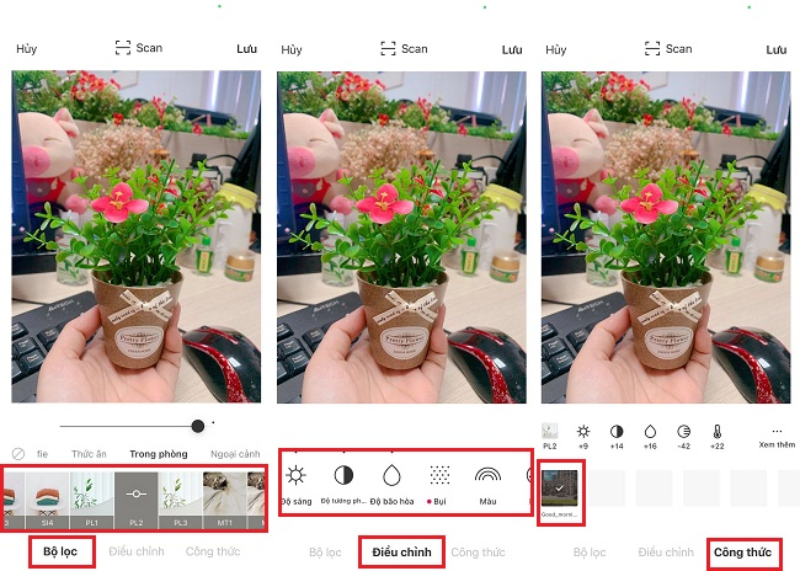
Tại giao diện chỉnh sửa, bạn sẽ thấy 3 mục chính: Bộ lọc, Điều chỉnh và Công thức.
- Ở Bộ lọc, bạn có thể chọn các chủ đề như Selfie, Đồ ăn, Ngoại cảnh, Trong nhà...
- Kéo thanh phần trăm để điều chỉnh cường độ filter, giúp ảnh trông tự nhiên hơn.
- Nếu muốn tùy chỉnh sâu hơn, vào phần Điều chỉnh để tăng giảm độ sáng, độ tương phản, độ nét, bão hòa hoặc làm mờ hậu cảnh.
Việc kết hợp giữa filter sẵn có và tinh chỉnh thủ công sẽ giúp bạn tạo nên bức ảnh hoàn hảo nhất cho từng tình huống.
Bước 4: Lưu ảnh sau khi chỉnh sửa
Khi đã hài lòng với kết quả, hãy ấn Lưu (Save) ở góc trên cùng của màn hình. Ảnh sẽ tự động lưu vào thư viện của bạn với chất lượng cao nhất. Giờ đây, bạn chỉ cần chia sẻ lên mạng xã hội và chờ những “cơn mưa tim” từ bạn bè.
Gợi ý công thức cách chỉnh ảnh Foodie được yêu thích nhất
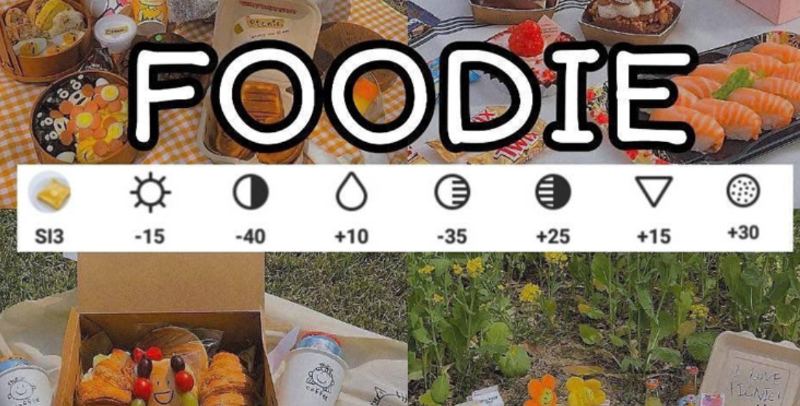
Một điểm đặc biệt của ứng dụng này là cho phép người dùng lưu lại các công thức chỉnh ảnh Foodie riêng. Điều đó giúp bạn nhanh chóng áp dụng lại tone màu yêu thích mà không cần mất công điều chỉnh từng thông số. Dưới đây là một số công thức cực hot mà bạn có thể tham khảo.
Công thức chỉnh ảnh đồ ăn ngọt ngào ấn tượng
Với các bức ảnh chụp bánh ngọt, trái cây hoặc nước uống, tone màu ấm và tươi sáng sẽ giúp món ăn trở nên hấp dẫn hơn.
- Filter: CR1 hoặc PL2
- Độ sáng (Brightness): +20
- Độ tương phản (Contrast): -10
- Bão hòa (Saturation): +15
- Làm nét (Sharpness): +10
Sau khi áp dụng công thức này, bức ảnh của bạn sẽ mang sắc vàng nhẹ nhàng, làm nổi bật màu sắc của món ăn, đồng thời tạo cảm giác “ngon miệng” cực kỳ tự nhiên.
Công thức chỉnh ảnh Foodie ngoài trời có bầu trời xanh
Nếu bạn yêu thích chụp ảnh du lịch, cảnh biển hoặc bầu trời, đây là công thức cách chỉnh ảnh Foodie không thể bỏ qua.
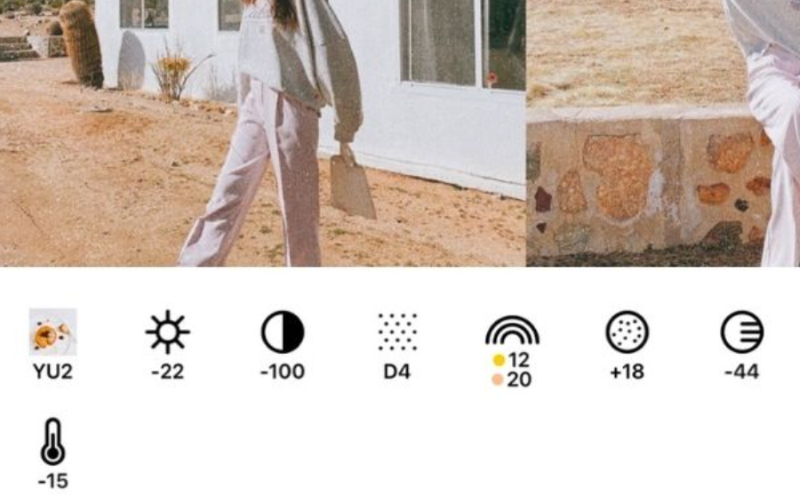
Kết quả mang lại là tone xanh dịu, làm nổi bật mây trời và ánh nắng, phù hợp với những ngày nắng nhẹ hoặc khi chụp ở biển.
Công thức chỉnh ảnh Selfie đẹp cho Instagram cực cuốn
Để có bức ảnh chân dung lung linh, hãy áp dụng công thức Foodie selfie tone trầm ngọt ngào dưới đây:
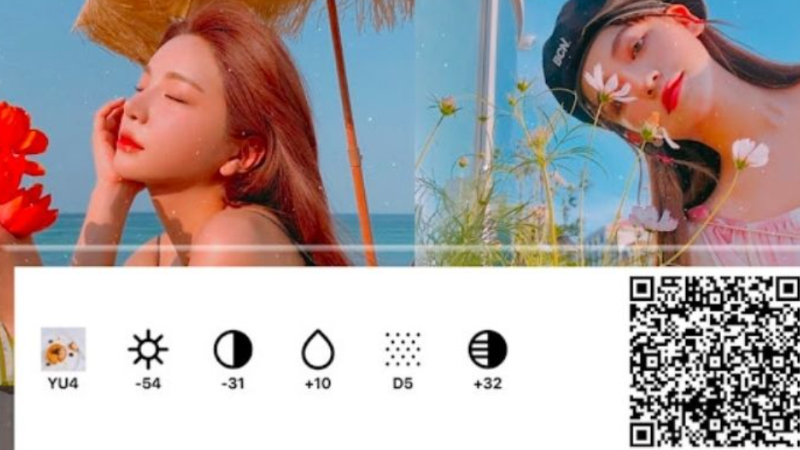
Với công thức này, khuôn mặt của bạn sẽ trở nên tự nhiên, mịn màng mà không bị “ảo”, đồng thời giúp bức ảnh trông chuyên nghiệp hơn, phù hợp để đăng Instagram hoặc Facebook.
Mẹo giúp bức ảnh chỉnh bằng Foodie thêm chuyên nghiệp
- Chụp dưới ánh sáng tự nhiên: Ánh sáng tự nhiên giúp ảnh trong và rõ nét hơn.
- Không lạm dụng filter: Nên giảm bớt cường độ bộ lọc để ảnh trông tự nhiên.
- Căn khung hình hợp lý: Chú ý bố cục, cân đối chủ thể trong khung ảnh.
- Lưu công thức riêng: Sau khi chỉnh xong, lưu lại công thức để lần sau chỉ cần áp dụng nhanh.
- Cập nhật ứng dụng thường xuyên: Các phiên bản mới của Foodie thường có thêm filter và tính năng thú vị.
Kết luận
Với công thức cách chỉnh ảnh Foodie, việc tạo ra một bức hình đẹp, sắc nét và tràn đầy màu sắc trở nên cực kỳ dễ dàng. Ứng dụng không chỉ phù hợp với người mới bắt đầu mà còn là “vũ khí bí mật” của những ai yêu thích sáng tạo nội dung. Hãy thử ngay các công thức trên và biến mỗi tấm ảnh của bạn trở thành một tác phẩm nghệ thuật, khiến người xem không thể rời mắt.
Đừng quên sở hữu smartphone chụp ảnh cực đẹp tại FPT Shop để nâng tầm trải nghiệm sáng tạo của bạn mỗi ngày!
Xem nhanh: Điện thoại Xiaomi
Xem thêm:
:quality(75)/capture_one_9fb64cadb6.jpg)
:quality(75)/vi_sao_cong_cu_chinh_anh_nano_banana_cua_google_gemini_dang_gay_sot_toan_cau_7da7b567ca.jpg)
:quality(75)/thumb/thumbnail_cach_chinh_anh_xingtu_trend_co_dau_chu_re_de800d625b_d793e4e37e.png)
:quality(75)/2024_5_31_638527530782579752_chinh-anh-thieu-sang-tren-iphone.jpg)
:quality(75)/2024_4_28_638498652967183523_16.jpg)
:quality(75)/2024_3_6_638453566182273193_inpaint-1-1.jpg)


