:quality(75)/estore-v2/img/fptshop-logo.png)
:quality(75)/Copilot_khong_hoat_dong_trong_Microsoft_Office_c8d91a30b2.png)
:quality(75)/Thu_Phuong_c6ff1c9803.jpg)
Copilot không hoạt động trong Microsoft Office
Microsoft đang tăng cường tích hợp trợ lý AI Copilot vào hầu hết các ứng dụng thuộc hệ sinh thái có thuê bao, bao gồm cả hệ điều hành Windows. Trong đó, bộ ứng dụng Microsoft 365 là một ví dụ điển hình, được trang bị Copilot nhằm hỗ trợ người dùng thực hiện nhiều tác vụ khác nhau, từ soạn thảo văn bản, tạo bảng tính, đến quản lý dữ liệu. Tuy nhiên, nhiều người dùng gặp tình trạng Copilot không hoạt động hoặc không xuất hiện trong các ứng dụng Office. Bài viết này của FPT Shop sẽ giúp bạn tìm hiểu nguyên nhân và hướng dẫn cách khắc phục lỗi Copilot không hoạt động trong Microsoft Office một cách nhanh chóng và hiệu quả.
Nguyên nhân khiến Copilot không hoạt động trong Microsoft Office
Trước khi tìm cách sửa lỗi, điều quan trọng là xác định nguyên nhân khiến Copilot không phản hồi. Một số lý do phổ biến bao gồm:
- Vấn đề về tài khoản hoặc gói đăng ký: Copilot yêu cầu tài khoản Microsoft có gói Microsoft 365 hoặc Copilot còn hiệu lực. Nếu gói thuê bao hết hạn hoặc bị hủy, Copilot sẽ không xuất hiện.
- Kết nối Internet không ổn định: Copilot hoạt động trực tuyến và cần kết nối Internet liên tục. Nếu mạng yếu hoặc chập chờn, AI sẽ không phản hồi kịp thời.
- Phiên bản Office chưa được cập nhật: Office cũ đôi khi không tương thích với Copilot, dẫn đến lỗi hoặc tính năng bị thiếu.
- Xung đột với add-in (tiện ích bổ sung): Một số add-in từ bên thứ ba có thể cản trở hoạt động của Copilot trong Word, Excel hay PowerPoint.
- Sự cố trình duyệt khi sử dụng Microsoft 365 online: Nếu bạn dùng Copilot trên web, bộ nhớ cache, cookie hoặc trình duyệt lỗi thời có thể là nguyên nhân.
Hiểu rõ các nguyên nhân trên sẽ giúp bạn chọn phương pháp khắc phục phù hợp, tiết kiệm thời gian và tăng hiệu quả sử dụng Copilot.
Hướng dẫn xử lý khi Copilot không hoạt động trong Microsoft Office
Microsoft Office hiện có hai phiên bản phổ biến: Home và Microsoft 365. Cách khắc phục lỗi Copilot sẽ phụ thuộc vào phiên bản mà bạn đang sử dụng. Đối với Microsoft 365, nơi Copilot được tích hợp trực tiếp và chạy cả trên trình duyệt, bạn có thể thử một số giải pháp sau:
Xác minh gói đăng ký
Khi Copilot gặp sự cố, bước đầu tiên là kiểm tra tình trạng gói Microsoft 365 của bạn:
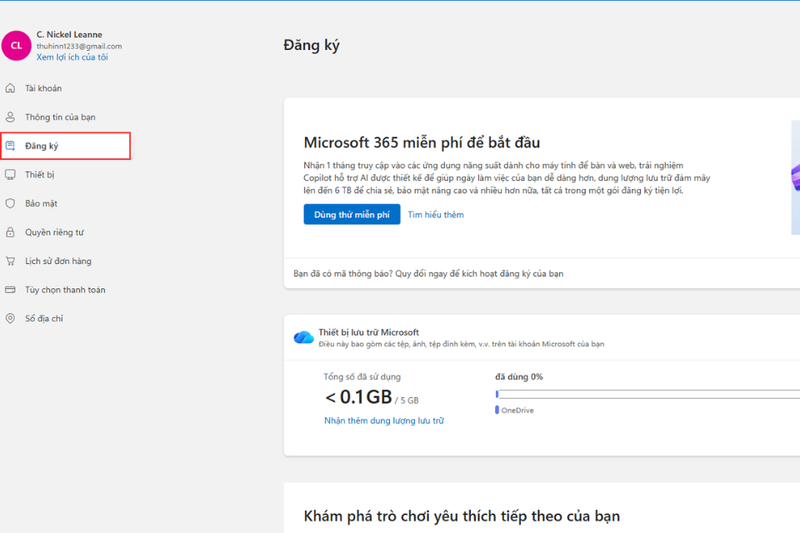
Bước 1: Truy cập trang web Microsoft và đăng nhập vào tài khoản của bạn.
Bước 2: Tại giao diện chính, chọn Subscriptions trong thanh bên để xem các gói đang hoạt động.
Bước 3: Nếu phát hiện gói Copilot hoặc Microsoft 365 đã hết hạn hoặc bị hủy, hãy nhấn Resubscribe để kích hoạt lại.
Kiểm tra tài khoản đăng nhập
Mặc dù đơn giản, nhưng việc đảm bảo bạn đang đăng nhập đúng tài khoản là rất quan trọng. Nhìn vào góc trên bên phải của bất kỳ ứng dụng Office nào, xác nhận rằng bạn đang dùng tài khoản có gói Copilot hợp lệ. Nếu máy tính lưu nhiều tài khoản, hãy đảm bảo bạn đã chọn đúng tài khoản chính.
Cập nhật Microsoft Office
Các phiên bản Office thường tự động cập nhật, nhưng để tránh lỗi Copilot không hoạt động trong Microsoft Office do phiên bản cũ, bạn có thể kiểm tra thủ công:
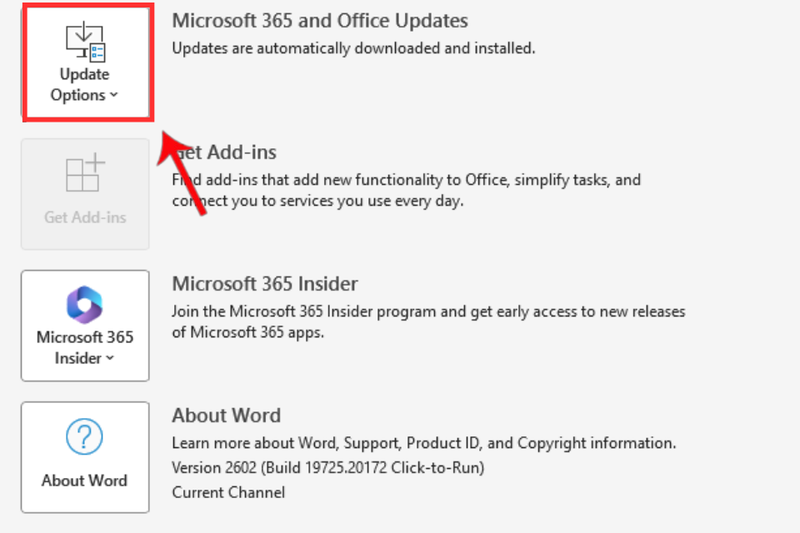
Bước 1: Mở bất kỳ ứng dụng Office nào, ví dụ như Word hoặc Excel. Sau đó, nhấn vào File ở góc trên cùng bên trái để mở menu chính.
Bước 2: Trong thanh bên của menu, chọn mục Account, nhấn vào Update Options.
Bước 3: Sau đó chọn Update Now để bắt đầu quá trình kiểm tra phiên bản mới nhất.
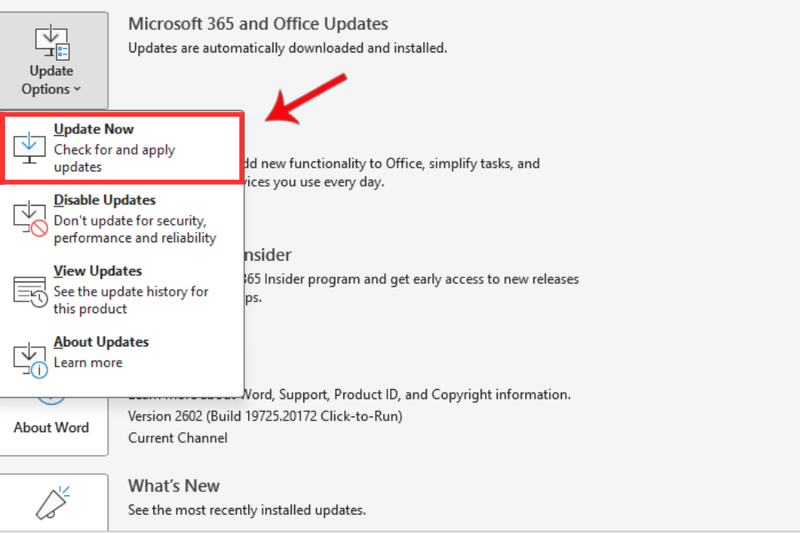
Bước 4: Office sẽ tự động tìm kiếm các bản cập nhật phù hợp và cài đặt chúng.
Ngắt kích hoạt Add-ins trong Office
Trong một số trường hợp, nếu Copilot chỉ gặp vấn đề trong một ứng dụng cụ thể như Word hay Excel, nguyên nhân phổ biến thường là do xung đột với các Add-in đã cài đặt. Bạn có thể tắt chúng như sau:
Bước 1: Mở ứng dụng Office gặp sự cố, nhấn File > Options để truy cập vào cửa sổ cài đặt tổng quát.
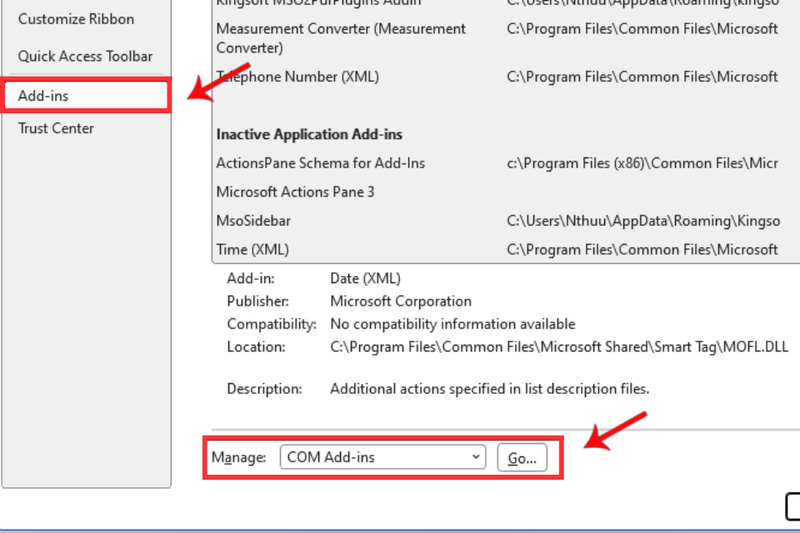
Bước 2: Trong cửa sổ Options, chọn mục Add-ins. Tại đây, bạn sẽ thấy danh sách tất cả các Add-in hiện đang kích hoạt.
Bước 3: Ở phía dưới cửa sổ, tìm phần Manage: COM Add-ins, nhấn Go. Một cửa sổ mới sẽ hiển thị các tiện ích bổ sung đang hoạt động.
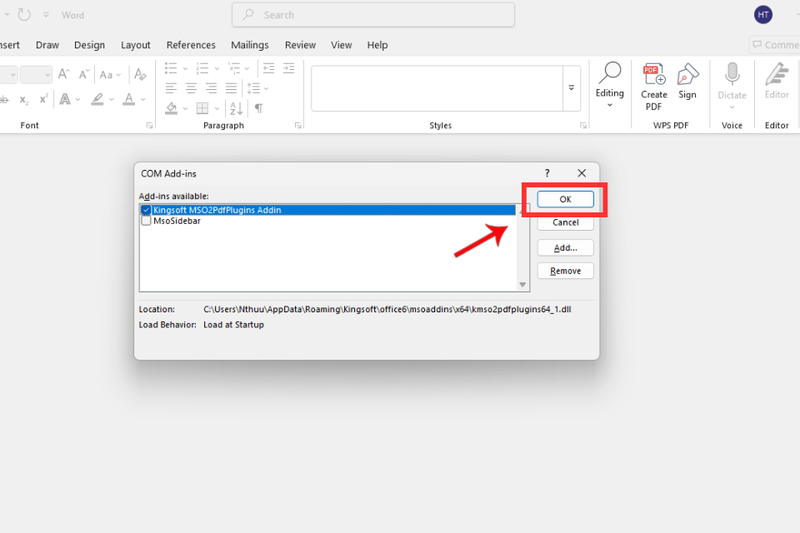
Bước 4: Hãy tắt lần lượt từng Add-in bằng cách bỏ chọn, sau đó nhấn OK để lưu thay đổi.
Bước 5: Khởi động lại ứng dụng Office và kiểm tra xem Copilot đã hoạt động trở lại chưa.
Lưu ý khi sử dụng Microsoft 365 trên trình duyệt
Nếu bạn đang sử dụng Microsoft 365 online, Copilot sẽ hoạt động hoàn toàn dựa vào kết nối Internet, vì vậy việc đảm bảo các yếu tố cơ bản là vô cùng quan trọng để trải nghiệm công nghệ AI diễn ra mượt mà và hiệu quả.
- Kết nối Internet ổn định: Copilot hoạt động trực tuyến và chỉ phản hồi nhanh, chính xác khi mạng Internet đủ mạnh và liên tục. Nếu kết nối yếu hoặc chập chờn, các gợi ý và lệnh từ Copilot có thể bị chậm hoặc không phản hồi, ảnh hưởng đến hiệu quả công việc.
- Xóa cache và cookie của trình duyệt: Khi Copilot hiển thị chậm hoặc không phản hồi, dữ liệu tạm thời trên trình duyệt có thể gây xung đột. Việc xóa cache và cookie giúp làm mới bộ nhớ trình duyệt, loại bỏ lỗi hiển thị và cải thiện tốc độ phản hồi.
- Khởi động lại trình duyệt hoặc máy tính: Sau khi thực hiện các thay đổi, đóng trình duyệt hoặc khởi động lại máy giúp áp dụng cài đặt mới, đảm bảo Copilot hoạt động mượt mà, ổn định và hiệu quả hơn trong mọi tác vụ.
Tạm kết
Copilot không hoạt động trong Microsoft Office có thể gây gián đoạn công việc, nhưng hầu hết các sự cố này đều có thể khắc phục dễ dàng. Bằng cách kiểm tra gói đăng ký, xác nhận tài khoản, cập nhật phần mềm và xử lý xung đột add-in, người dùng có thể nhanh chóng đưa Copilot trở lại trạng thái hoạt động bình thường, giúp tối ưu hóa trải nghiệm và nâng cao hiệu quả công việc.
Để trải nghiệm Copilot và Microsoft Office một cách mượt mà nhất, bạn nên sử dụng máy tính xách tay chính hãng với cấu hình ổn định và hiệu suất cao. Tại FPT Shop, các sản phẩm laptop chính hãng được cung cấp với đa dạng mức giá, chế độ bảo hành rõ ràng và dịch vụ hậu mãi uy tín. Vậy còn chần chừ gì mà không ghé thăm ngay các cửa hàng của FPT Shop trên toàn quốc để chúng tôi giúp bạn lựa chọn thiết bị phù hợp cho nhu cầu học tập và làm việc cùng Copilot.
Xem thêm:
:quality(75)/microsoft_ra_mat_tinh_nang_copilot_portraits_voi_40_avatar_nguoi_dung_moi_57f5aa338c.jpg)
:quality(75)/cach_tat_copilot_tren_windows_11_n_dc6d8b643a.jpg)
:quality(75)/cach_dung_Office_clipboard_b4bca4663c.png)
:quality(75)/copilot_tren_windows_gio_day_co_the_tao_tai_lieu_office_va_ket_noi_gmail_8230857f16.jpg)
:quality(75)/Microsoft12_16_995de82139.jpg)
:quality(75)/mua_phan_mem_microsoft_office_ban_quyen_e6df2baf6d.png)


