:quality(75)/estore-v2/img/fptshop-logo.png)
:quality(75)/crop_video_1_1783e770e6.jpg)
:quality(75)/9598034f_7208_43be_a82b_60ac17013b8f_c646b51a25.jpg)
Crop video trên Macbook qua 7 bước siêu nhanh và đơn giản ai cũng có thể làm được!
Việc quay lại màn hình máy tính hoặc chỉnh sửa video hiện nay đã trở nên quen thuộc với nhiều người. Tuy vậy, không phải ai cũng nắm rõ cách crop video nhanh chóng và hiệu quả. Bài viết dưới đây sẽ giúp bạn khám phá cách crop khung hình video trên Macbook một cách chi tiết nhất.
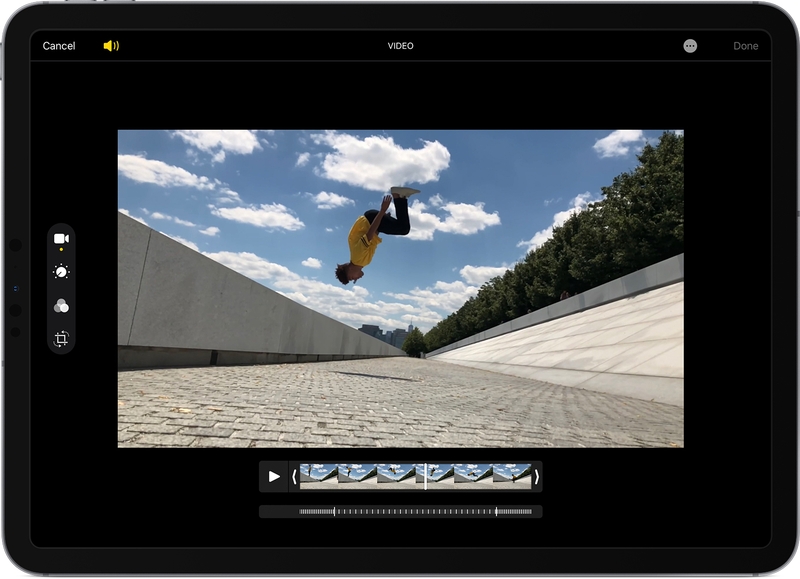
7 bước crop khung hình video trên Macbook siêu nhanh
Nếu bạn từng cảm thấy khó chịu khi một đoạn video có những khoảnh khắc không mong muốn, việc crop video sẽ là giải pháp lý tưởng để loại bỏ chúng.
Thông tin về phần mềm iMovie
iMovie là ứng dụng chỉnh sửa video phổ biến do Apple phát triển. Phần mềm này giúp bạn tạo ra các video và đoạn phim chất lượng cao. Với nhiều tính năng đa dạng và hiệu ứng phong phú, iMovie cho phép bạn tạo ra những video ấn tượng với phong cách Hollywood.

Tính năng nổi bật:
- Hiệu ứng tạo đoạn intro theo phong cách Hollywood độc đáo cho video.
- Tạo phim chất lượng HD và 4K với đa dạng hình nền và hiệu ứng.
- Chèn âm thanh, chỉnh sửa video một cách dễ dàng.
- Ghi âm, xoay và cắt ghép video.
- Hiệu ứng chuyển động nhanh hoặc chậm, điều chỉnh tốc độ video.
- Chia sẻ video trực tiếp với mọi người.
Thông tin phần mềm:
- Nhà phát hành: Apple Inc.
- Nền tảng: macOS 10.15.6 trở lên, iOS 14.0 trở lên.
- Dung lượng yêu cầu: macOS ~ 2.2 GB, iOS ~ 633.6 MB.
Hướng dẫn cắt video bằng iMovie trên Macbook
Nếu bạn muốn crop video một cách đơn giản và hiệu quả, iMovie là một trong những công cụ lý tưởng trên Macbook. Dưới đây là hướng dẫn chi tiết từng bước để bạn có thể thực hiện việc này dễ dàng.
Bước 1: Khởi động iMovie
Đầu tiên, bạn cần mở Launchpad trên Macbook của mình. Tìm ứng dụng iMovie trong danh sách các ứng dụng và nhấn vào biểu tượng để khởi chạy. Nếu bạn chưa cài đặt iMovie, bạn có thể tải về từ Mac App Store bằng cách tìm kiếm iMovie và làm theo hướng dẫn để cài đặt.
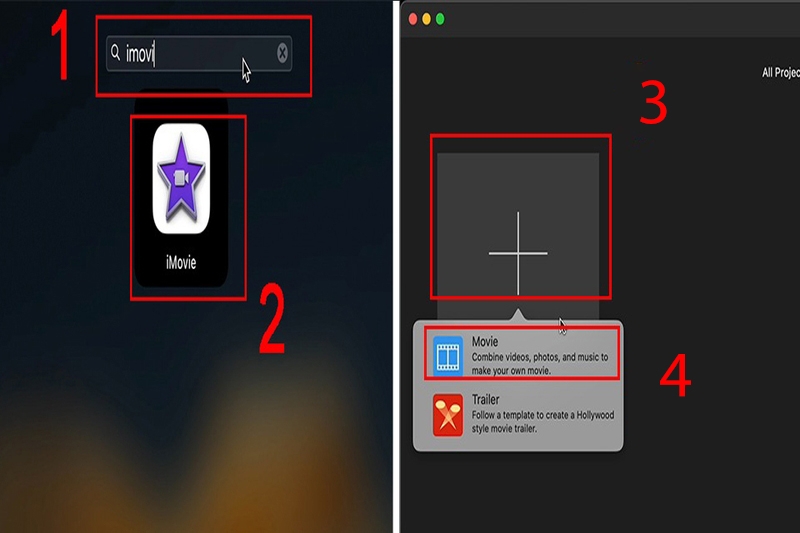
Bước 2: Tạo dự án video mới
Khi giao diện chính của iMovie xuất hiện, bạn sẽ thấy biểu tượng dấu cộng (+) để tạo dự án mới. Nhấn vào đó và chọn Movie để bắt đầu mở một dự án video mới. Giao diện của dự án sẽ cho phép bạn dễ dàng thao tác với video mà bạn muốn chỉnh sửa.
Bước 3: Thêm video vào Timeline
Tiếp theo, bạn cần kéo và thả video mà bạn muốn cắt vào thanh Timeline ở dưới cùng của màn hình. Đây là nơi mà bạn sẽ thực hiện các chỉnh sửa cho video của mình. Đảm bảo rằng video đã được thêm vào đúng vị trí để bắt đầu quá trình cắt.
Bước 4: Cắt video
Để cắt video, bạn nhấn vào Biểu tượng cắt video nằm ở phía trên khung chỉnh sửa. Lúc này, khung cắt sẽ xuất hiện giúp bạn điều chỉnh phần video nào mà bạn muốn giữ lại và loại bỏ phần video thừa. Bạn có thể kéo các góc để xác định vị trí chính xác, sau đó nhấn Enter để xác nhận việc cắt.
Bước 5: Lưu video đã cắt
Khi bạn đã hoàn tất việc crop video, bước tiếp theo là lưu lại sản phẩm của mình. Nhấn vào Biểu tượng chia sẻ ở góc trên bên phải của màn hình. Từ menu xuất hiện, chọn Export File để lưu video đã chỉnh sửa.
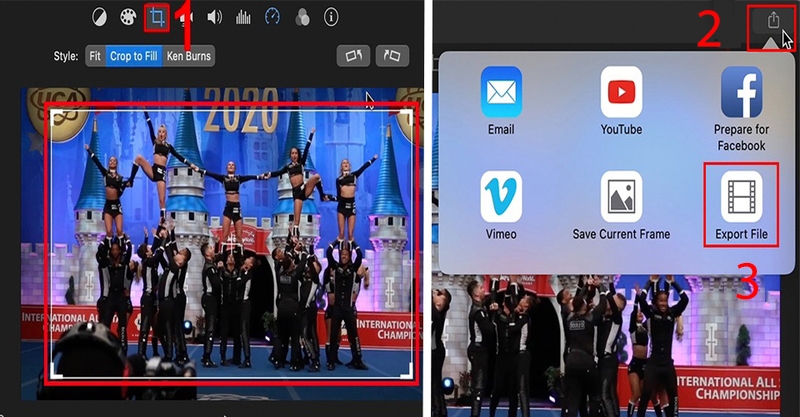
Bước 6: Tiến hành lưu video
Sau khi chọn xuất file, bạn sẽ thấy một cửa sổ mới hiện ra. Tiếp tục bằng cách ấn vào nút Next.
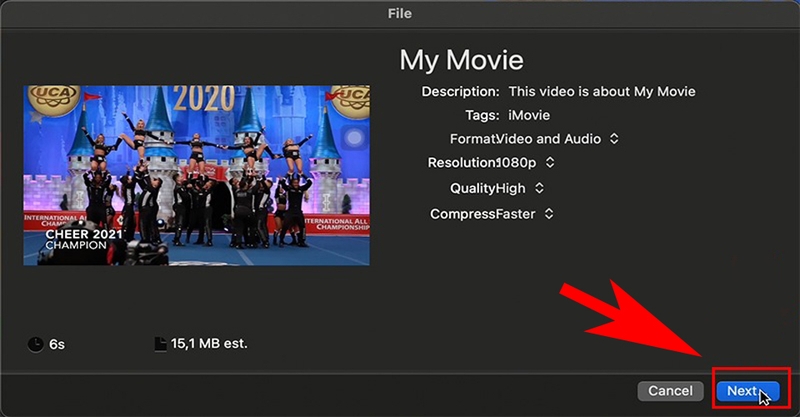
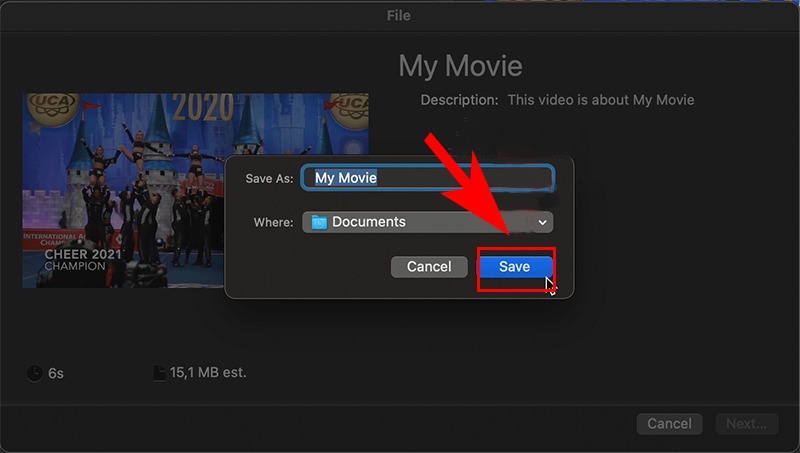
Bước 7: Đặt tên và lưu video
Cuối cùng, bạn sẽ được yêu cầu đặt tên cho file video. Nhập tên mà bạn muốn và chọn vị trí lưu file. Bước cuối cùng nhấn Save để lưu video bạn đã crop vào máy tính của bạn.
Tạm kết
Với các bước trên, bạn đã có thể dễ dàng crop video trên Macbook bằng iMovie. Hy vọng bằng công cụ đơn giản này, bạn sẽ tạo ra được những thước phim tuyệt vời theo mong muốn của mình nhé!
Bạn đang cần một chiếc Macbook phù hợp với nhu cầu của mình? Đến ngay cửa hàng FPT Shop và lựa chọn cho mình một thiết bị chính hãng, giá tốt kèm nhiều ưu đãi hấp dẫn nhé.
Xem nhanh tại đây: Macbook
Xem thêm:
:quality(75)/2024_5_9_638508852500232252_bandicut.jpg)
:quality(75)/2021_8_9_637641270898118400_to.jpg)
:quality(75)/2019_5_13_636933425758167059_crop-video-iphone.jpg)
:quality(75)/2024_4_7_638480909490726868_cach-ghep-video-bang-avidemux-1-1.jpg)
:quality(75)/2024_2_29_638448005352249010_cat-video-youtube-online.jpg)
:quality(75)/2023_2_13_638119272158163005_cach-cat-video-tren-capcut-cuc-don-gian-de-hieu.jpg)


