:quality(75)/estore-v2/img/fptshop-logo.png)
:quality(75)/current_page_la_gi_a13ca160b5.jpg)
:quality(75)/2024_1_1_638397494608670897_409307496_924411505719855_5538812596272384266_n.jpg)
Current page là gì? Giải thích chi tiết và bật mí nhiều ứng dụng thực tiễn trong in ấn bạn nên biết
Khi dùng website hay phần mềm, người dùng luôn cần biết mình đang ở đâu để có thể điều hướng dễ dàng. Đó chính là lý do tại sao current page ra đời như một khái niệm quan trọng. Nếu bạn đang tò mò về thuật ngữ này thì hãy cùng FPT Shop khám phá chi tiết current page là gì, vai trò và cách ứng dụng trong các lĩnh vực phổ biến hiện nay.
Giải đáp: Current page là gì?
Current page là trang web hoặc trang giao diện đang hiển thị nội dung mà người dùng đang xem hoặc tương tác. Trong lĩnh vực web, current page được đánh dấu rõ trên thanh điều hướng, menu để người dùng nhận biết vị trí hiện tại trên website. Trong các phần mềm soạn thảo như Word, Excel, current page chỉ đúng trang hiện đang mở để làm việc hay in ấn.
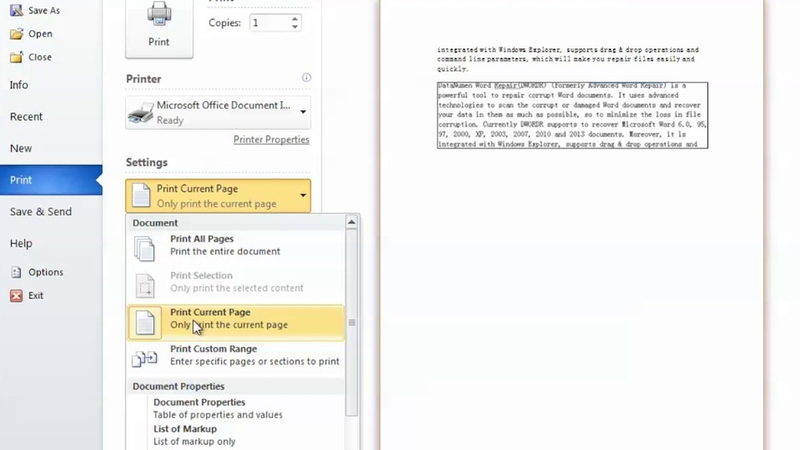
Ví dụ, khi in tài liệu, lựa chọn "Print current page" là lệnh in trang mà người dùng đang xem thay vì in toàn bộ tài liệu. Điều này rất tiện lợi và tiết kiệm giấy mực nếu bạn chỉ cần một phần nhỏ nội dung.
Vai trò và ứng dụng thường thấy của current page là gì?
Current page xuất hiện và đóng vai trò quan trọng trong nhiều tác vụ khác nhau:
- Duyệt web: Trình duyệt web sử dụng khái niệm current page để hiển thị nội dung, quản lý lịch sử duyệt web và điều hướng. Khi nhấp vào một liên kết, trình duyệt sẽ tải trang mới và nó trở thành current page tiếp theo.
- Soạn thảo văn bản: Trong các phần mềm như Microsoft Word hay Google Docs, current page xác định trang mà bạn đang chỉnh sửa. Điều này rất hữu ích khi chúng ta muốn thực hiện thao tác cụ thể chỉ trên trang đó, ví dụ như thay đổi định dạng, chèn hình ảnh,...
- Thiết kế đồ họa và trình chiếu: Các phần mềm như Adobe Photoshop, Illustrator hay Microsoft PowerPoint cũng sử dụng khái niệm này để chỉ bảng vẽ (artboard) hoặc slide đang thao tác.
- In ấn: Đây là một trong những ứng dụng phổ biến và quan trọng nhất của current page. Hầu hết các hộp thoại in đều cung cấp tùy chọn in "trang hiện tại", giúp người dùng in đúng trang họ cần mà không phải in toàn bộ tài liệu.

Phân biệt current page và selected pages
Mặc dù có vẻ tương tự nhưng current page và selected pages là khác nhau và việc hiểu rõ sự khác biệt này rất quan trọng khi in ấn:
Như đã tìm hiểu ở phần "Current page là gì?" phía trên, đây là trang hiện tại mà người dùng đang xem hoặc tương tác trực tiếp. Nó biểu thị vị trí duy nhất, cụ thể trên giao diện hoặc tài liệu. Ví dụ, khi duyệt web, "current page" là web đang mở. Khi in tài liệu Word hoặc Excel, chọn "print current page" sẽ in đúng trang người dùng đang xem.
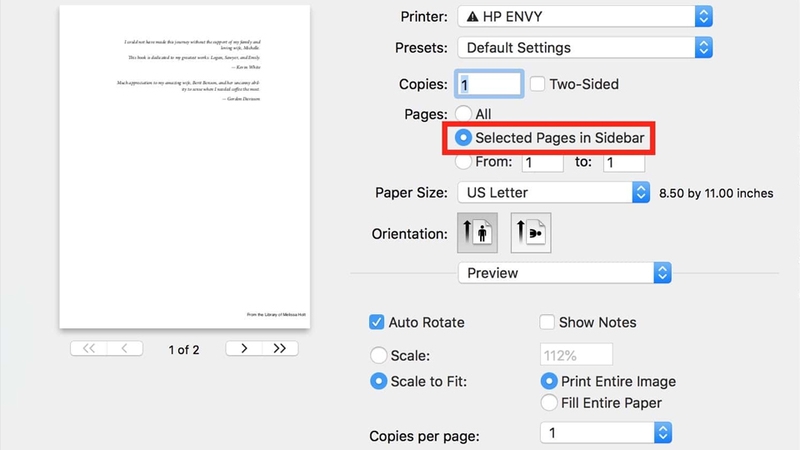
Ngược lại, selected pages là nhóm các trang được lựa chọn (có thể là một hoặc nhiều trang) để thực hiện thao tác nào đó như in, sao chép hoặc xuất file. Người dùng có thể chọn nhiều trang không liền kề hoặc một đoạn liên tục trong tài liệu để thao tác. Cụ thể, "selected pages" cho phép chọn phạm vi trang cụ thể như trang 2 - 5, hoặc những trang rời rạc như trang 1, 3, 7 để in.
Cách nhận biết current page trên website và phần mềm
Thông thường để nhận biết current page, người dùng có thể dựa vào các dấu hiệu sau:
- Trên website: Current page thường được đánh dấu bằng hiệu ứng đổi màu nền, in đậm chữ, có gạch chân hoặc biểu tượng đặc biệt trên menu điều hướng.
- Trên phần mềm văn phòng (Word, Excel, PDF,...): Vị trí trang hiện tại được thể hiện bởi con trỏ chuột hoặc màn hình hiển thị đang dừng ở trang đó.
Ngoài ra, các phần mềm hoặc trình duyệt hiện nay còn hỗ trợ tính năng "current view" để hiển thị đúng trang hoặc vị trí hiện tại cho người dùng dễ thao tác.

Hướng dẫn in current page trên các nền tảng phổ biến
Cách in current page trong Microsoft Word
In trang current page trong Word là một thao tác rất đơn giản và thường xuyên được sử dụng:
Bước 1: Mở tài liệu Word.
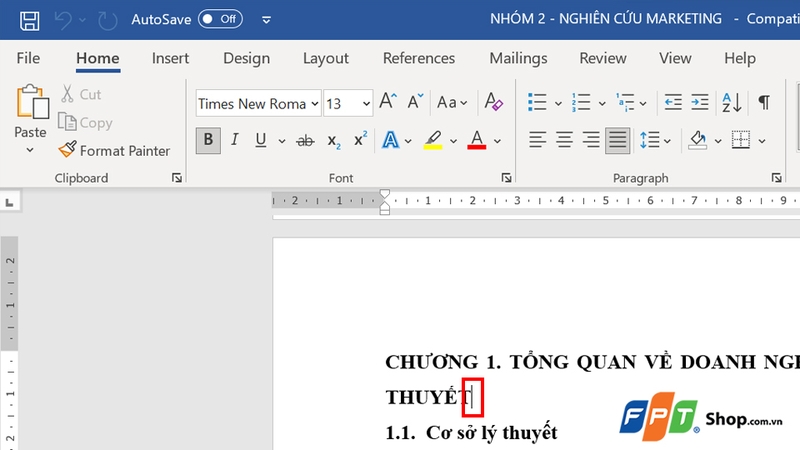
Bước 2: Đặt con trỏ chuột ở trang bạn muốn in.
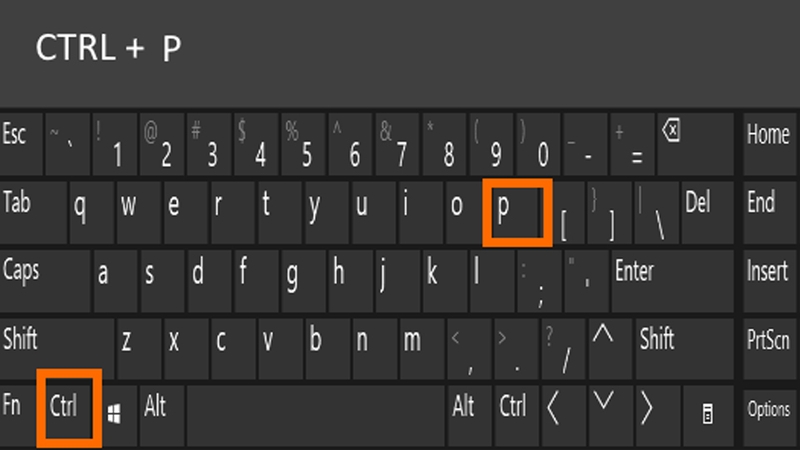
Bước 3: Nhấn tổ hợp phím Ctrl + P (trên Windows) hoặc Cmd + P (trên macOS) để mở Cài đặt in.
Bước 4: Trong phần cài đặt in (Settings), nhấn tùy chọn là Print Current Page (in trang hiện tại).
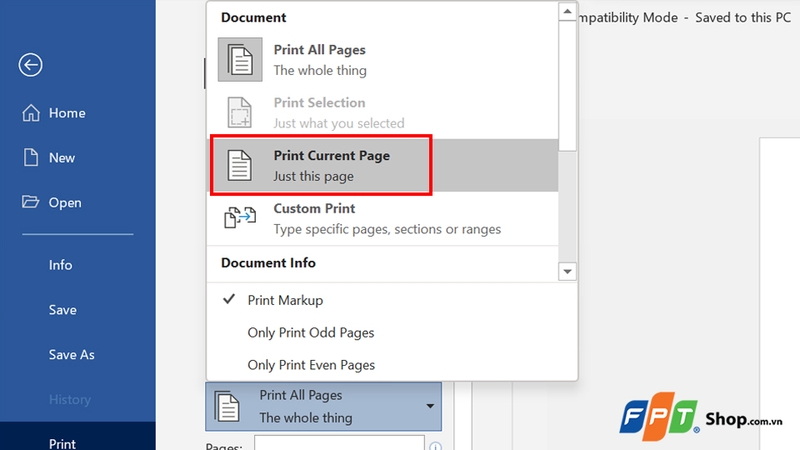
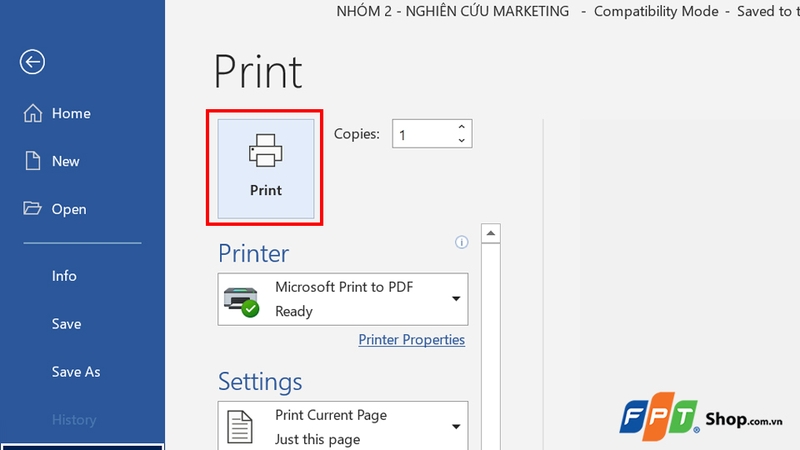
Bước 5: Nhấn Print để hoàn thành.
Cách in current page trong file PDF
Khi làm việc với các tệp PDF, việc in trang hiện tại cũng rất thuận tiện:
Bước 1: Mở file PDF bằng phần mềm đọc PDF.
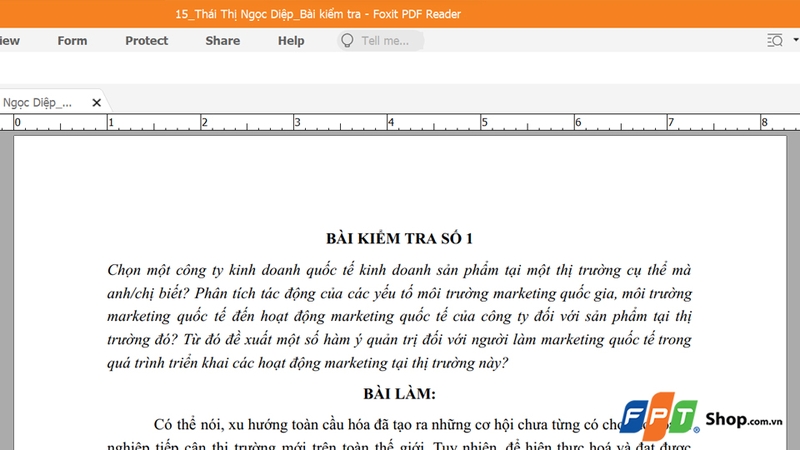
Bước 2: Chuyển đến trang mà bạn cần in. Nhấn Ctrl + P để mở hộp thoại cài đặt.
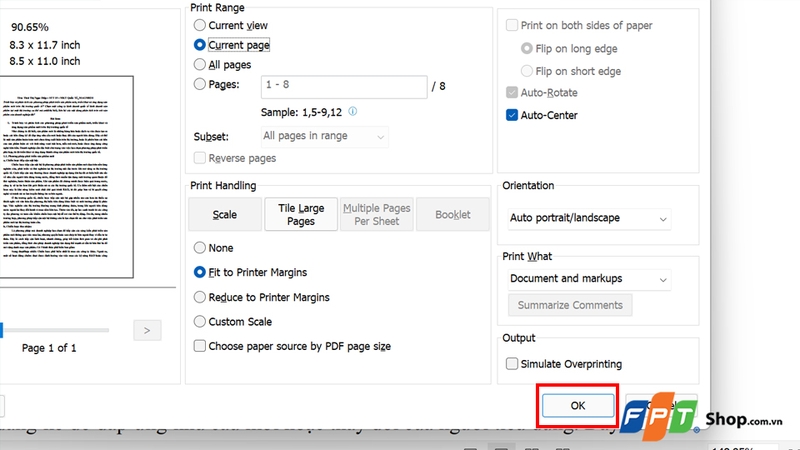
Bước 3: Trong phần Print Range, chọn Current Page.
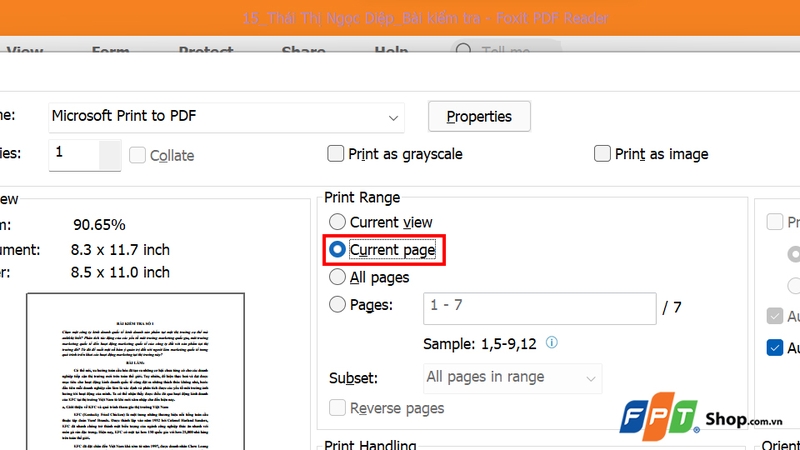
Bước 4: Điều chỉnh các tùy chọn như kích thước, bố cục nếu cần, rồi nhấn OK.
Cách in current page trong Microsoft Excel
Với nền tảng Excel chúng ta có thể in current page như thế nào? Dưới đây là hướng dẫn thực hiện trên bảng tính bạn có thể tham khảo:
Bước 1: Chọn vùng cần in hoặc để trống nếu muốn in toàn bộ trang tính hiện tại.
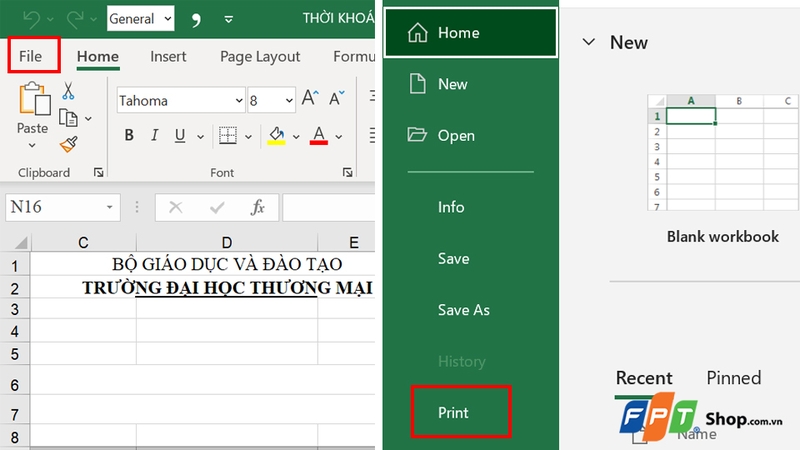
Bước 2: Để mở cửa sổ thiết lập in, bạn nhấn Ctrl + P hoặc vào File chọn mục Print.
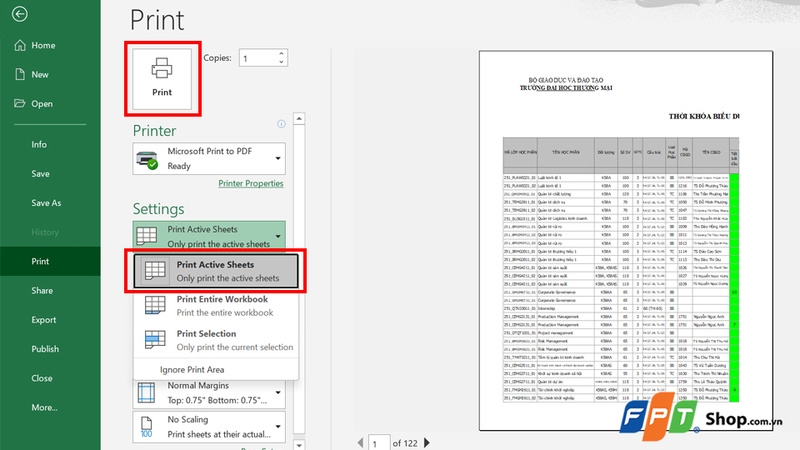
Bước 3: Trong phần Settings, nhấn Print Active Sheets để in trang tính đang làm việc.
Bước 4: Kiểm tra bản xem trước và chọn nút Print để in.
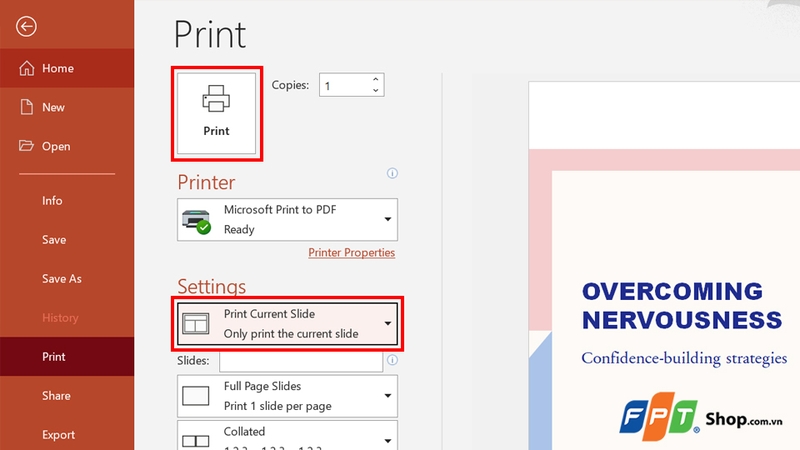
Cách in current page trong Microsoft PowerPoint
Tương tự như Word, PowerPoint cũng cho phép in slide current page một cách dễ dàng:
Bước 1: Mở bản trình chiếu tệp PowerPoint.
Bước 2: Di chuyển đến slide bạn muốn in.
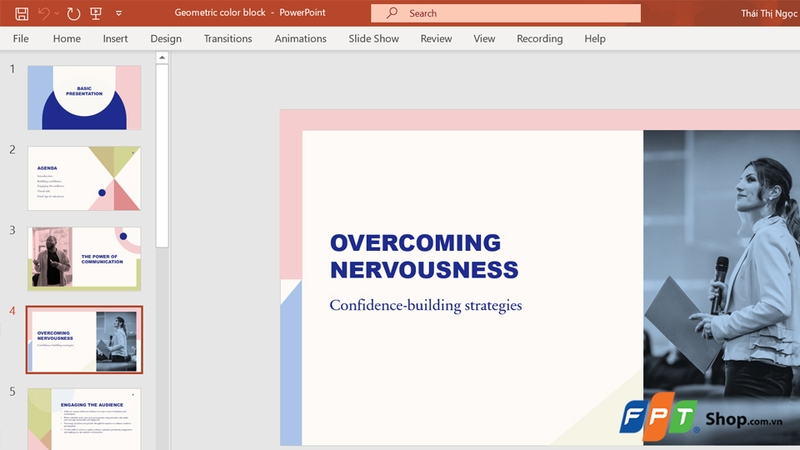
Bước 3: Mở hộp thoại mới bằng cách nhấn Ctrl + P hoặc Cmd + P.
Bước 4: Trong menu cài đặt, hãy chọn Print Current Slide rồi nhấn Print nữa là được.
Mẹo và lưu ý khi sử dụng chức năng in current page
Kiểm tra kỹ trang hiện tại trước khi in
Trước khi sử dụng chức năng in current page, người dùng nên đảm bảo rằng trang hiển thị chính xác là trang mình muốn in. Việc kiểm tra kỹ tránh trường hợp in nhầm trang, đồng thời hạn chế lãng phí thời gian, giấy mực. Đây là bước quan trọng để đảm bảo hiệu quả của thao tác in.
Sử dụng bản xem trước để kiểm soát kết quả
Trước khi nhấn lệnh, nên mở bản xem trước (Print Preview) để xem chính xác nội dung trang in sẽ như thế nào trên giấy. Bản xem trước giúp người dùng điều chỉnh các thiết lập như hướng giấy, khổ giấy, hoặc tỷ lệ phóng to/thu nhỏ để đảm bảo trang in đúng ý muốn, tránh in thừa hoặc thiếu thông tin.
Điều chỉnh tỷ lệ nếu cần thiết
Trong trường hợp nội dung trang in bị cắt hoặc không vừa khổ giấy, người dùng có thể điều chỉnh tỷ lệ (scale) sao cho phù hợp. Nhiều phần mềm cho phép tùy chỉnh tỷ lệ in linh hoạt, giúp tối ưu bố cục tài liệu trên trang in, đảm bảo nội dung đầy đủ và dễ đọc.
Chú ý đến cài đặt máy in và chất lượng in
Chức năng in current page có thể bị ảnh hưởng bởi cài đặt của máy in như chế độ đen trắng hay màu, độ phân giải, hoặc loại giấy đang dùng. Hãy kiểm tra và thiết lập máy phù hợp trước khi in để đảm bảo bản in rõ nét, chất lượng cao.
Lưu ý với các phần mềm có nhiều chế độ in phức tạp
Một số phần mềm có nhiều lựa chọn in như in toàn bộ tài liệu, in trang đã chọn (selected pages) hoặc in trang hiện tại (current page). Bạn cần phân biệt rõ nghĩa và chọn đúng chế độ phù hợp với nhu cầu để tránh nhầm lẫn dẫn đến in sai hoặc không tối ưu tài nguyên sử dụng. Việc này đặc biệt quan trọng trong các trình duyệt, Word, Excel hoặc PDF.

Tạm kết
Current page là khái niệm quan trọng khi xác định và thao tác với trang hiện tại trên các thiết bị số và phần mềm. Việc hiểu rõ current page là gì sẽ góp phần giúp người dùng sử dụng hiệu quả thao tác in ấn, tiết kiệm tài nguyên, đồng thời tăng trải nghiệm làm việc. Bạn hãy áp dụng những hướng dẫn chi tiết trên Word, PowerPoint, Excel và PDF kể trên để nhanh chóng thực hiện thành công nhé!
Khám phá ngay laptop Lenovo tại FPT Shop - lựa chọn hoàn hảo dành cho những ai thường xuyên làm việc trên những ứng dụng văn phòng. Với hiệu năng ổn định, thiết kế gọn nhẹ và hỗ trợ tối ưu, Lenovo sẽ giúp công việc của bạn trở nên mượt mà và hiệu quả hơn. Truy cập dưới đây để khám phá và nhận ưu đãi hấp dẫn khi mua laptop:
Xem thêm:
:quality(75)/fasting_la_gi_05d795b0f4.png)
:quality(75)/cach_chuyen_cad_sang_word_pdf_excel_0_3c86475bd3.jpg)
:quality(75)/ma_hoa_du_lieu_la_gi_1_1a29c6df89.png)
:quality(75)/huong_dan_su_dung_may_in_canon_8630_13_3c3313ac36.jpg)
:quality(75)/huong_dan_su_dung_may_in_brother_dcp_7060d_4_dae70b6da0.jpg)
:quality(75)/3_8a9d42d634.jpg)


