:quality(75)/estore-v2/img/fptshop-logo.png)
:quality(75)/dat_gioi_han_dung_luong_trong_o_dia_15_c4692b34eb.jpg)
:quality(75)/9598034f_7208_43be_a82b_60ac17013b8f_c646b51a25.jpg)
Đặt giới hạn dung lượng trong ổ đĩa trên Windows: Hướng dẫn cách quản lý không gian lưu trữ hiệu quả
Sau một thời gian sử dụng máy tính, bạn có thể nhận thấy thông báo về việc ổ đĩa chứa hệ điều hành đã gần đầy. Dấu hiệu dễ nhận thấy nhất là thanh dung lượng của ổ đĩa chuyển sang màu đỏ. Điều này có thể là một trong những nguyên nhân khiến máy tính của bạn hoạt động chậm và hiệu suất giảm sút. Vì vậy, trong bài viết này, FPT Shop sẽ hướng dẫn bạn một mẹo nhỏ để đặt giới hạn dung lượng trong ổ đĩa.
Giới thiệu về tính năng Quota
Quota là tính năng để kiểm soát lượng không gian lưu trữ mà một người dùng hoặc nhóm người dùng có thể sử dụng trên máy tính. Đây là công cụ hữu ích giúp phân phối không gian lưu trữ một cách đều đặn.
Khi sắp đạt đến giới hạn ổ đĩa, bạn sẽ nhận được cảnh báo. Nếu vượt quá giới hạn đó, bạn đương nhiên sẽ không thể lưu hay tạo thêm tệp mới. Các quy trình xử lý khi vượt quá giới hạn có thể khác nhau tùy vào hệ điều hành và cách cấu hình hệ thống.
Trong môi trường nhiều người dùng, như máy chủ tệp chia sẻ hoặc thiết bị lưu trữ mạng (NAS), giới hạn ổ đĩa rất quan trọng để đảm bảo không gian lưu trữ được sử dụng công bằng và hiệu quả. Nó cũng giúp ngăn chặn người dùng không được phép lưu trữ quá nhiều dữ liệu.

Cách đặt giới hạn dung lượng trong ổ đĩa
Đặt giới hạn dung lượng ổ đĩa trong Windows 10
Tính năng Quota trên Windows 10 cho phép người dùng đặt giới hạn dung lượng trong ổ đĩa, giúp quản lý không gian ổ đĩa hiệu quả và tránh tình trạng máy tính bị chậm do ổ đĩa quá đầy. Dưới đây là các bước chi tiết để kích hoạt và sử dụng Quota:
Bước 1: Mở File Explorer bằng cách nhấn tổ hợp phím Windows + E.
Bước 2: Nhấp chuột phải vào ổ đĩa mà bạn muốn thiết lập giới hạn và chọn Properties.
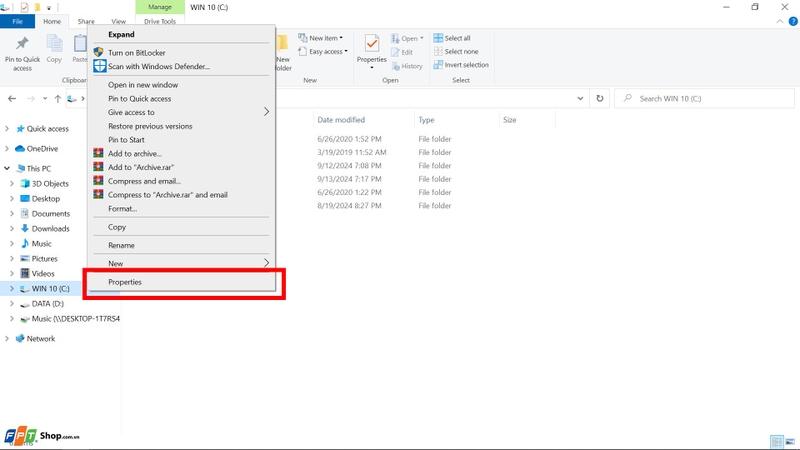
Bước 3: Trong cửa sổ Properties, chọn tab Quota. Nhấp vào nút Show Quota Settings để mở cửa sổ thiết lập Quota.
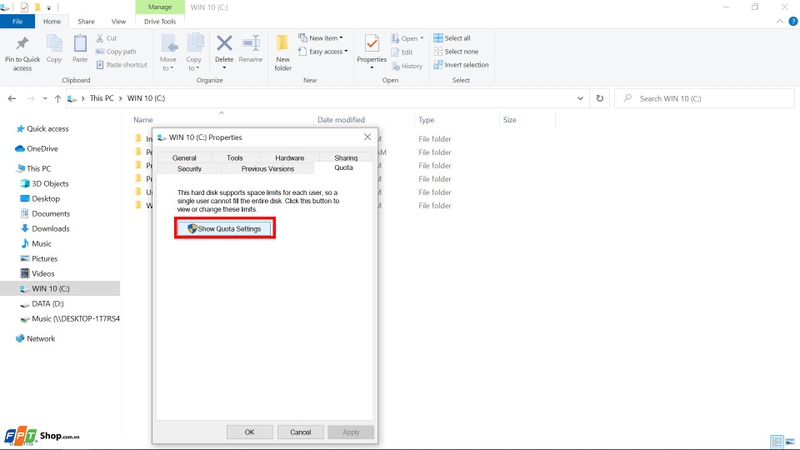
Bước 4: Tích chọn hộp kiểm Enable quota management để bật quản lý dung lượng ổ đĩa.
Tích chọn tiếp hộp kiểm Deny disk space to users exceeding quota limit để ngăn người dùng vượt quá giới hạn dung lượng đã đặt.
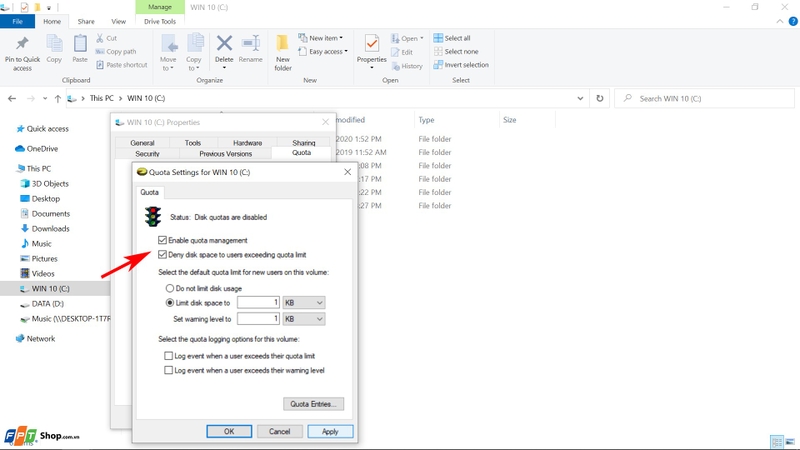
Bước 5: Thiết lập giới hạn dung lượng bằng cách tích chọn tùy chọn Limit disk space to, sau đó nhập dung lượng giới hạn lưu trữ cho ổ đĩa. Bạn có thể chọn đơn vị lưu trữ như KB, MB, GB, TB,...
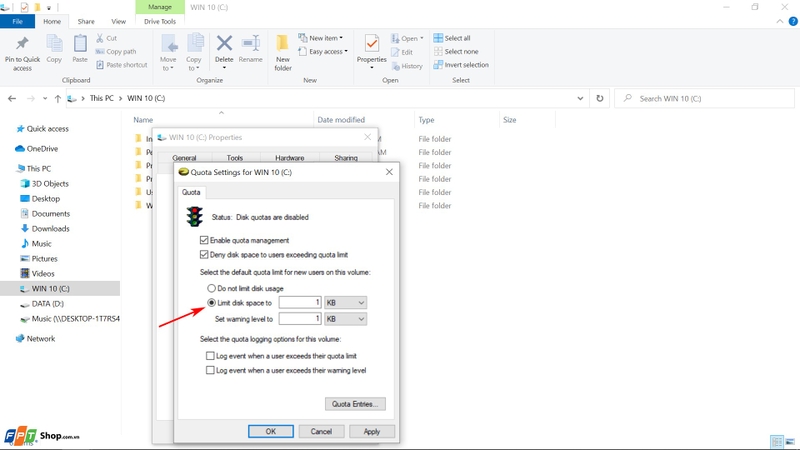
Bước 6: Tại mục Set warning level to, đặt mức dung lượng mà người dùng sẽ nhận được cảnh báo khi gần đạt đến giới hạn. Điều này giúp bạn biết khi nào dung lượng ổ đĩa sắp đầy.
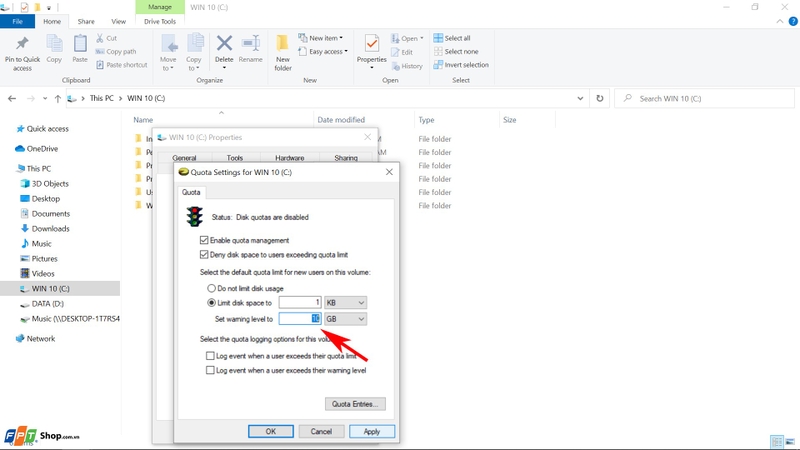
Bước 7: Sau khi hoàn thành các thiết lập, nhấp vào Apply để áp dụng các thay đổi ngay lập tức.
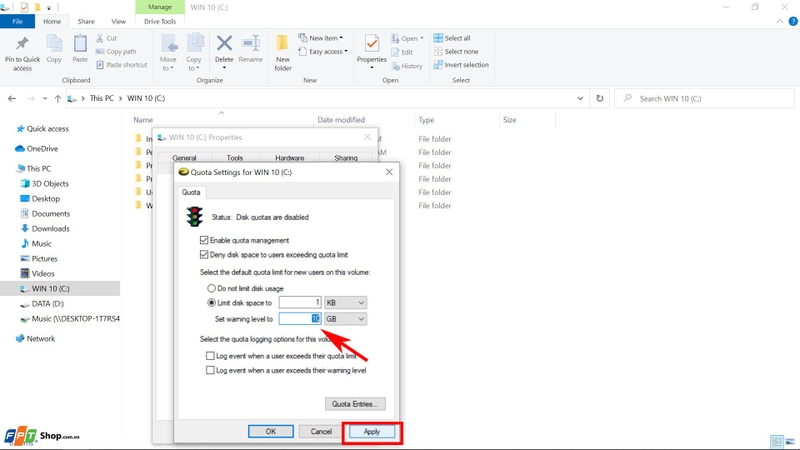
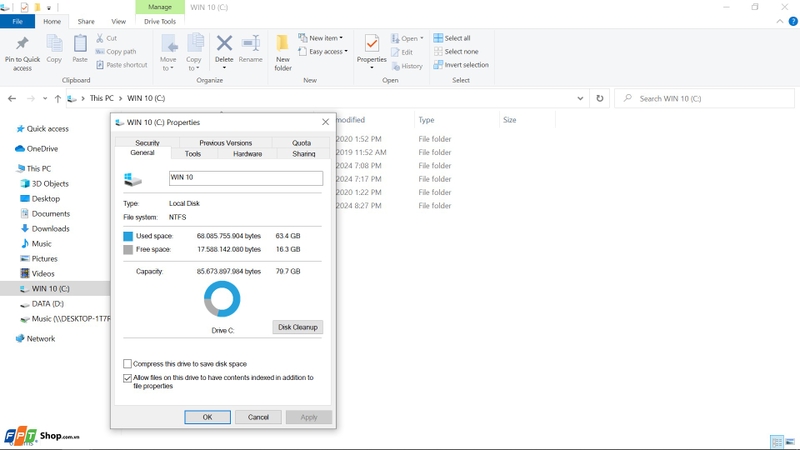
Bước 8: Bạn có thể kiểm tra thay đổi bằng cách nhấn phím F5 hoặc nhấp chuột phải và chọn Refresh để làm mới thông tin ổ đĩa. Bạn sẽ thấy dung lượng khả dụng cho người dùng đã được điều chỉnh theo giới hạn đã đặt.
Ví dụ: Nếu bạn đặt giới hạn dung lượng cho người dùng Administrator là 80GB, và hệ điều hành đang chiếm 63.4GB, thì dung lượng còn lại mà người dùng có thể sử dụng là 16.6GB.
Đặt giới hạn dung lượng ổ đĩa cho nhiều người dùng trong Windows 10

Tính năng Quota không chỉ giúp kiểm soát dung lượng ổ đĩa cho một người dùng mà còn rất hữu ích trong việc quản lý dung lượng cho nhiều người trên cùng một thiết bị. Dưới đây là hướng dẫn chi tiết để thiết lập Quota cho nhiều người dùng trên Windows 10:
Bước 1: Truy cập vào tính năng Quota và chọn Show Quota Settings.
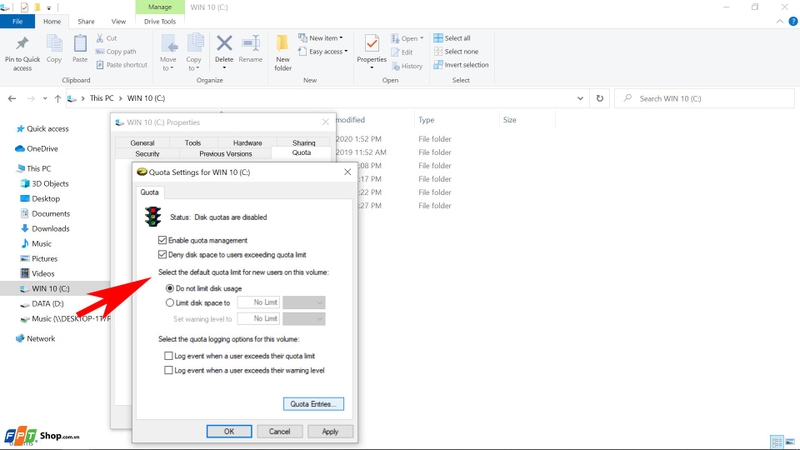
Bước 2: Bật tính năng Quota cho nhiều người dùng bằng cách tích chọn 3 mục:
- Enable quota management: Bật tính năng Quota.
- Deny disk space to users exceeding quota limit: Ngăn người dùng vượt quá giới hạn lưu trữ.
- Do not limit disk usage: Đặt mặc định không giới hạn dung lượng cho người dùng cho đến khi bạn thiết lập cụ thể.
Cuối cùng, nhấn chọn Quota Entries để bắt đầu quản lý dung lượng cho nhiều người dùng.
Bước 3: Trong cửa sổ Quota Entries, nhấp vào Quota và chọn New Quota Entry để bắt đầu thêm người dùng mới vào danh sách quản lý.
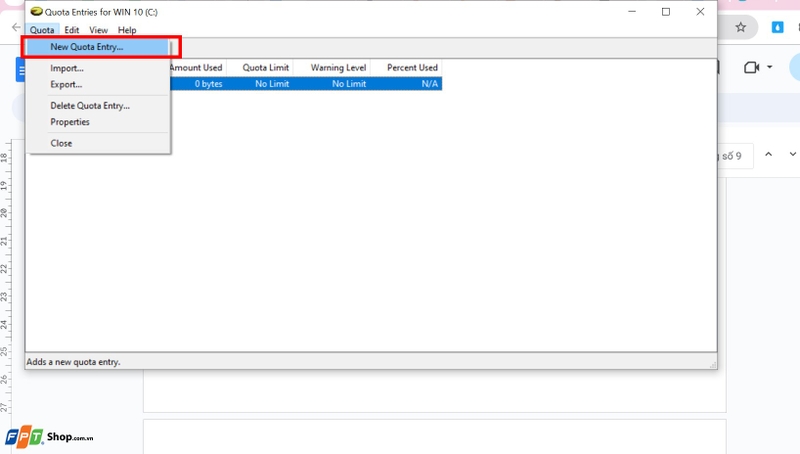
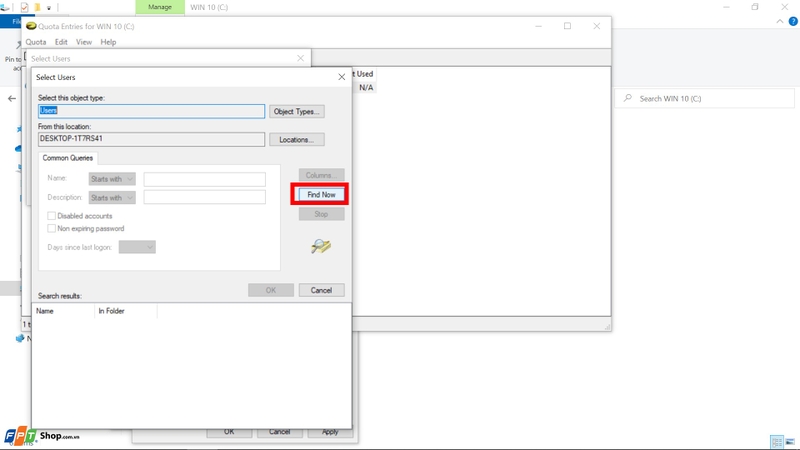
Bước 4: Trong cửa sổ mới, nhấp vào mục Advanced. Sau đó nhấn Find Now để liệt kê danh sách người dùng trên hệ thống.
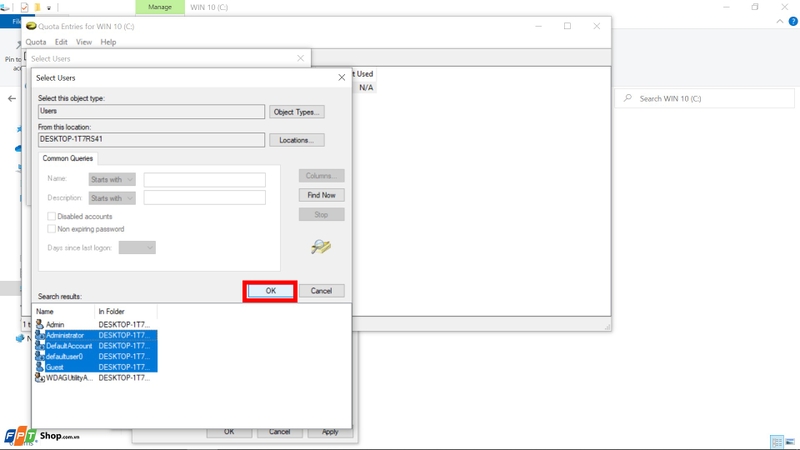
Bước 5: Chọn người dùng mà bạn muốn thiết lập giới hạn dung lượng, nhấp vào OK để xác nhận.
Bước 6: Đặt giới hạn dung lượng trong ổ đĩa và cảnh báo tại mục Limit disk space to và Set warning level to để kiểm soát và phân phối dung lượng ổ đĩa hợp lý cho từng người dùng.
Bước 7: Sau khi hoàn tất các thiết lập, bạn nhấn Apply để áp dụng thay đổi.
Hướng dẫn hủy tính năng Quota
Nếu bạn không còn muốn sử dụng tính năng Quota, bạn có thể dễ dàng hủy bằng cách thực hiện các bước sau:
Bước 1: Quay lại tab Quota trong Properties của ổ đĩa.
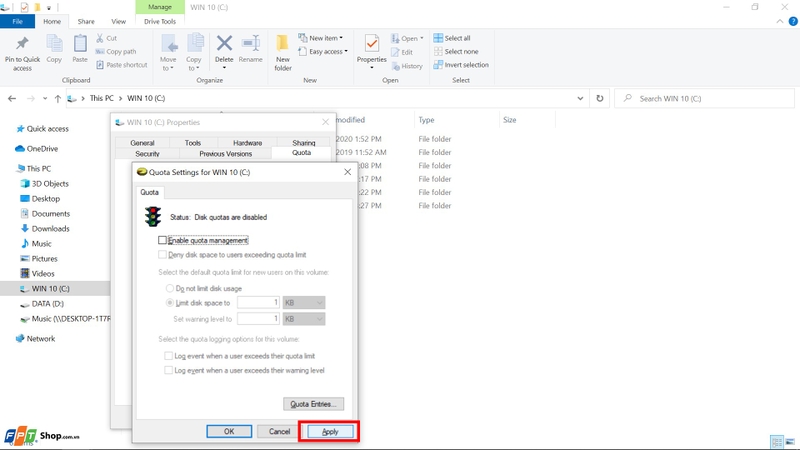
Bước 2: Bỏ tích chọn các mục:
- Enable quota management.
- Deny disk space to users exceeding quota limit.
- Do not limit disk usage.
Bước 3: Nhấn Apply để tắt tính năng Quota.
Tạm kết
Việc sử dụng tính năng Quota trên Windows 10 giúp bạn dễ dàng kiểm soát và đặt giới hạn dung lượng trong ổ đĩa, tránh tình trạng ổ đĩa quá tải làm ảnh hưởng đến hiệu suất của máy tính. Hãy áp dụng ngay để đảm bảo không gian lưu trữ được tối ưu hóa!
Bạn đang tìm kiếm một chiếc máy tính cấu hình khủng để đáp ứng mọi nhu cầu học tập, làm việc hay giải trí? Hãy đến ngay FPT Shop để khám phá bộ sưu tập máy tính chất lượng từ các thương hiệu hàng đầu nhé!
Tham khảo ngay tại đây: Laptop
Xem thêm:
:quality(75)/an_o_dia_tren_Windows_01_67c18d8a5d.jpg)
:quality(75)/2020_11_20_637414879099066497_di-chuyen-du-lieu-outlook-sang-o-khac.jpg)
:quality(75)/2017_12_29_636501347148390036_Xu-ly-khi-o-dia-C-bi-day-cover.jpg)
:quality(75)/cach_tao_thu_muc_trong_o_D_01_8d9e7dca76.jpg)
:quality(75)/2020_8_12_637328398641601391_windows-10-laptop-pc-100701098-large.jpg)
:quality(75)/xoa_phan_vung_o_dia_macbook_01_6988fc219d.jpg)


