:quality(75)/estore-v2/img/fptshop-logo.png)
:quality(75)/small/dat_lai_mat_khau_macbook_01_58a7add95d.jpg)
:quality(75)/dinh_long_4627e1a3db.jpg)
Cách đặt lại mật khẩu đăng nhập trên MacBook để đảm bảo an toàn dữ liệu cá nhân
Đặt lại mật khẩu đăng nhập trên MacBook là một cách đơn giản nhưng rất cần thiết để bảo vệ dữ liệu cá nhân an toàn hơn trong quá trình sử dụng. Nhiều người chỉ quan tâm đến bước này khi nghi ngờ lộ mật khẩu hoặc muốn tăng cường bảo mật cho thiết bị, nhưng thực tế đây là thói quen nên thực hiện định kỳ.
Trong bài viết này, bạn sẽ cùng FPT Shop tìm hiểu cách đặt lại mật khẩu đăng nhập trên MacBook sao cho nhanh gọn, dễ thực hiện và phù hợp với nhu cầu sử dụng hằng ngày.
Khi nào bạn nên đặt lại mật khẩu đăng nhập trên MacBook?
Bạn nên đặt lại mật khẩu đăng nhập trên MacBook nếu không còn nhớ chính xác mật khẩu cũ, nhập đúng nhiều lần nhưng máy vẫn không cho đăng nhập hoặc tài khoản đã bị khóa sau quá nhiều lần thử sai liên tiếp. Đây là những tình huống phổ biến nhất khiến người dùng phải dùng đến các tùy chọn khôi phục mật khẩu.
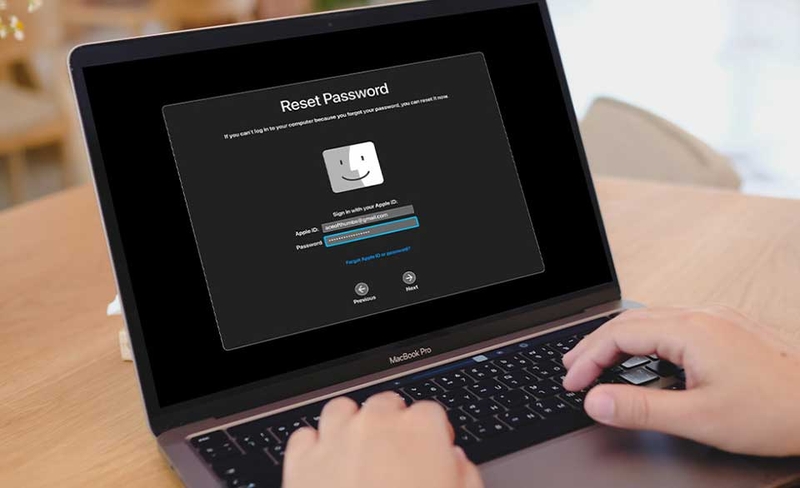
Ngoài trường hợp quên mật khẩu, bạn cũng nên cân nhắc đặt lại mật khẩu đăng nhập trên MacBook nếu nghi ngờ tài khoản không còn an toàn. Vậy làm sao để đặt lại mật khẩu đăng nhập trên MacBook? Câu trả lời sẽ có trong phần sau của bài viết này.
Cách đặt lại mật khẩu đăng nhập trên MacBook
Hiện nay, Apple cho phép người dùng đặt lại mật khẩu đăng nhập trên MacBook ngay tại cửa sổ đăng nhập hoặc chuyển sang chế độ Khôi phục macOS. Vì vậy, bạn không cần quá hoang mang khi quên mật khẩu, miễn là bạn làm đúng từng bước và chọn đúng phương án phù hợp với tình trạng máy.
1. Cách đặt lại mật khẩu trong cửa sổ đăng nhập
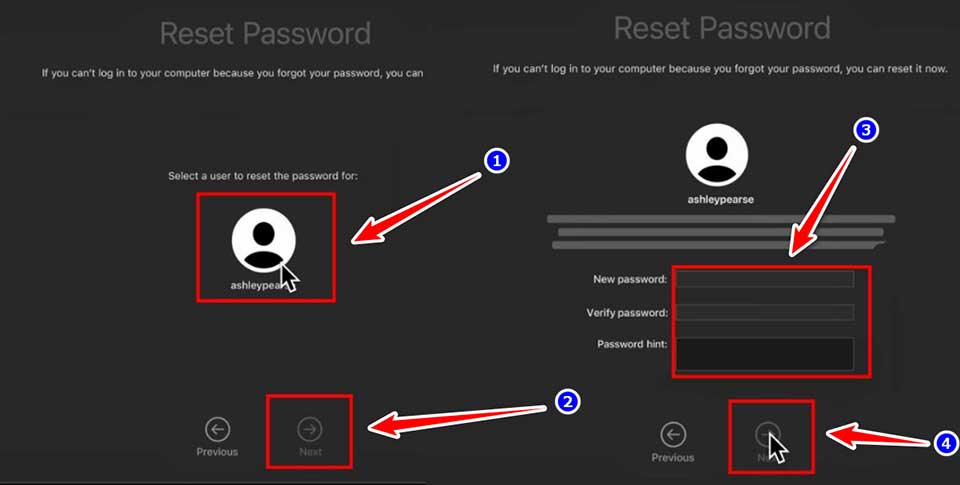
Đây là cách bạn nên thử đầu tiên vì nhanh và đơn giản. Khi nhập sai mật khẩu vài lần, MacBook có thể hiện ra các gợi ý hoặc thông báo đặt lại mật khẩu để bạn tiếp tục xử lý mà không cần vào sâu trong hệ thống. Các bước thực hiện như sau:
Bước 1: Bạn hãy nhập mật khẩu đăng nhập của tài khoản người dùng như bình thường. Ở bước này, bạn cần nhớ rằng đây là mật khẩu đăng nhập máy Mac, không phải email, số điện thoại hay mật khẩu của Tài khoản Apple. Bạn cũng nên kiểm tra kỹ chữ hoa, chữ thường và trạng thái phím Caps Lock trước khi kết luận rằng mình đã quên mật khẩu.
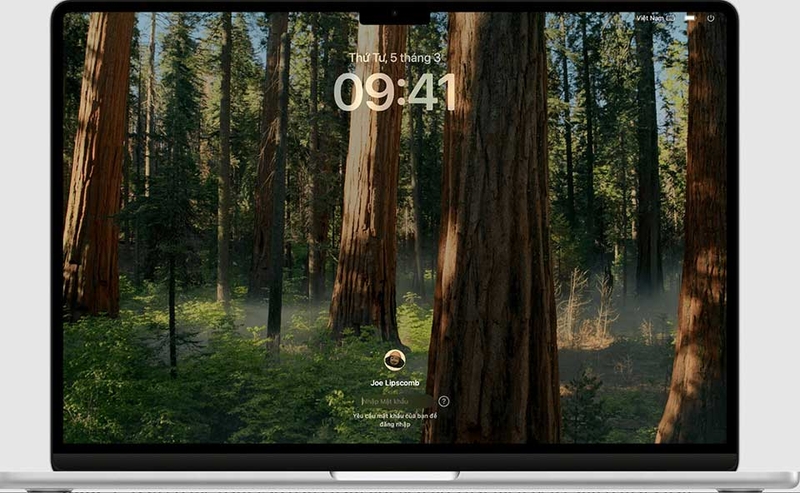
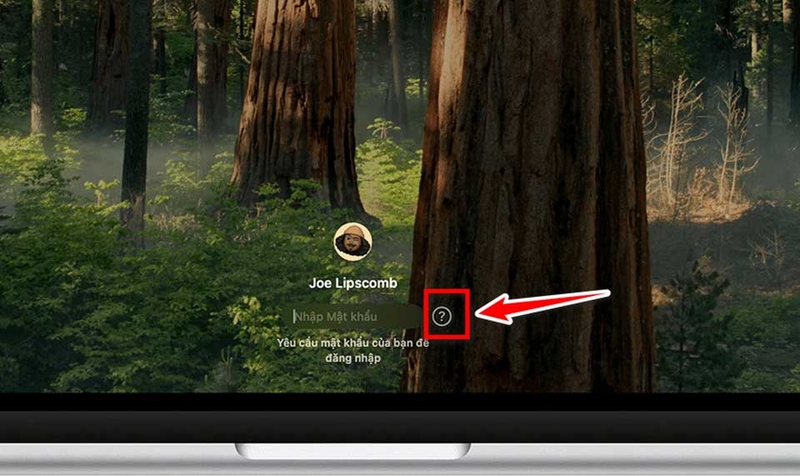
Bước 2: Bạn có thể bấm vào dấu chấm hỏi nếu nó xuất hiện bên cạnh ô mật khẩu. Nếu chưa thấy gì, bạn hãy thử nhập mật khẩu tối đa ba lần.
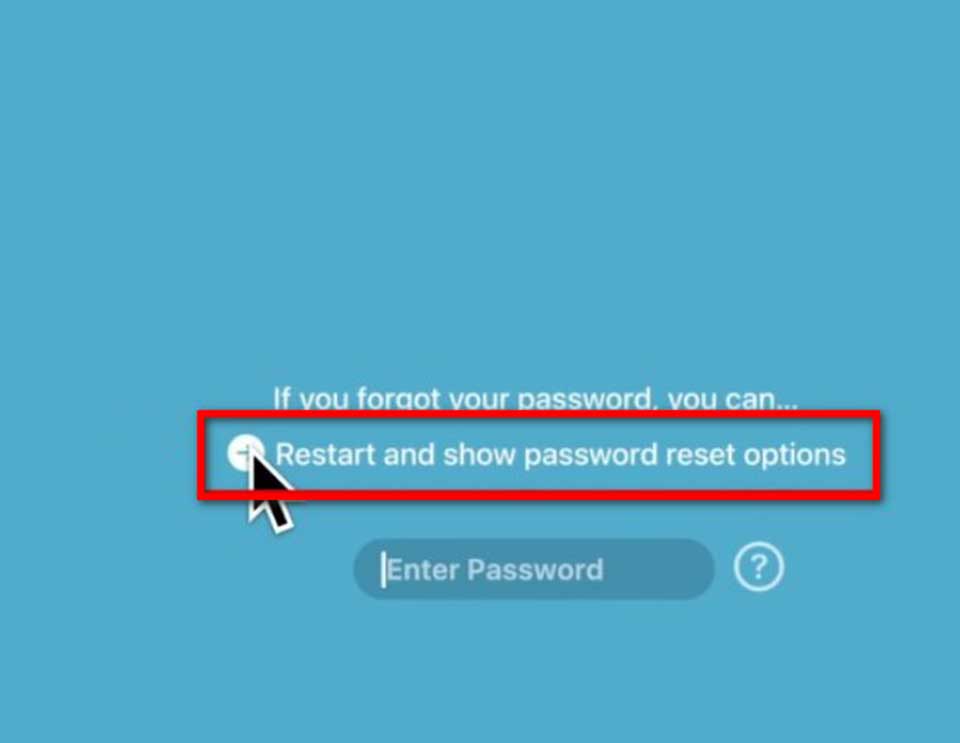
Bước 3: Bạn hãy làm theo nội dung xuất hiện trên màn hình. Nếu máy yêu cầu khởi động lại để hiện công cụ đặt lại, bạn hãy khởi động lại. Nếu máy cho phép đặt lại bằng Tài khoản Apple hoặc bằng khóa khôi phục FileVault, bạn hãy nhập đúng thông tin được yêu cầu để tiếp tục.
Bước 4: Sau khi xác minh thành công, bạn sẽ được yêu cầu nhập mật khẩu mới. Bạn nên đặt một mật khẩu đủ mạnh, dễ nhớ với riêng bạn nhưng không quá dễ đoán với người khác. Sau đó, bạn hãy xác nhận lại mật khẩu mới để hoàn tất quá trình đặt lại.
2. Đặt lại mật khẩu bằng chế độ Khôi phục macOS
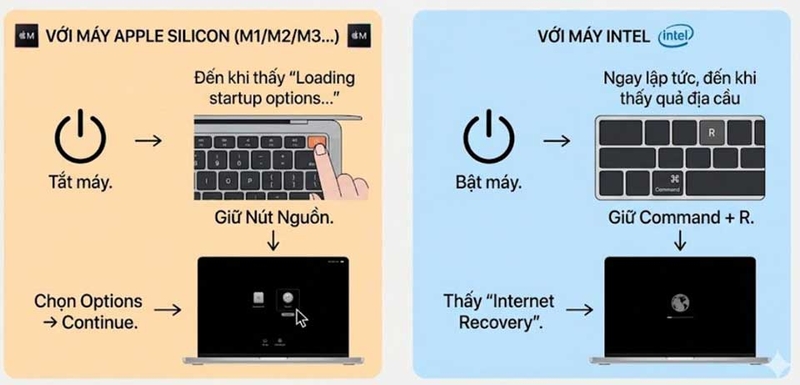
Nếu bạn đã thử ở màn hình đăng nhập nhưng không thấy tùy chọn đặt lại hoặc tài khoản đã bị khóa sau nhiều lần nhập sai, bạn hãy chuyển sang chế độ Khôi phục macOS. Đây là giải pháp sâu hơn, thường được dùng khi phương án thông thường không còn hiệu quả. Các bước thực hiện như sau:
Bước 1: Bạn hãy đưa máy vào Recovery theo đúng dòng máy mình đang dùng. Sau khi vào môi trường Khôi phục, hệ thống sẽ hiển thị các công cụ hỗ trợ sửa lỗi và khôi phục quyền truy cập.
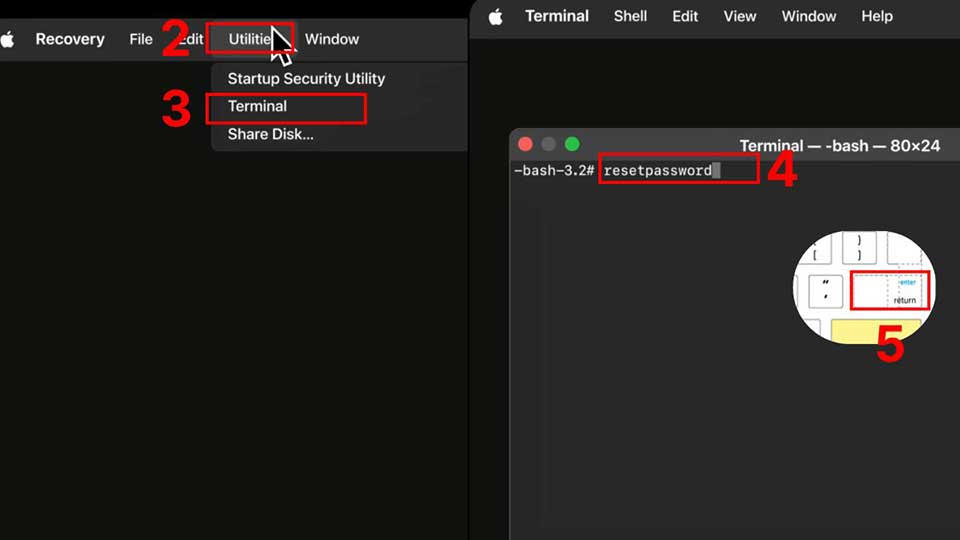
Bước 2: Trong khi khởi động từ chế độ Khôi phục, bạn có thể được yêu cầu chọn người dùng mà bạn biết mật khẩu. Nếu không còn nhớ mật khẩu nào, bạn có thể bấm vào tùy chọn “Utilities → Terminal → gõ lệnh resetpassword → Return” để tiếp tục sang quy trình hỗ trợ đặt lại.
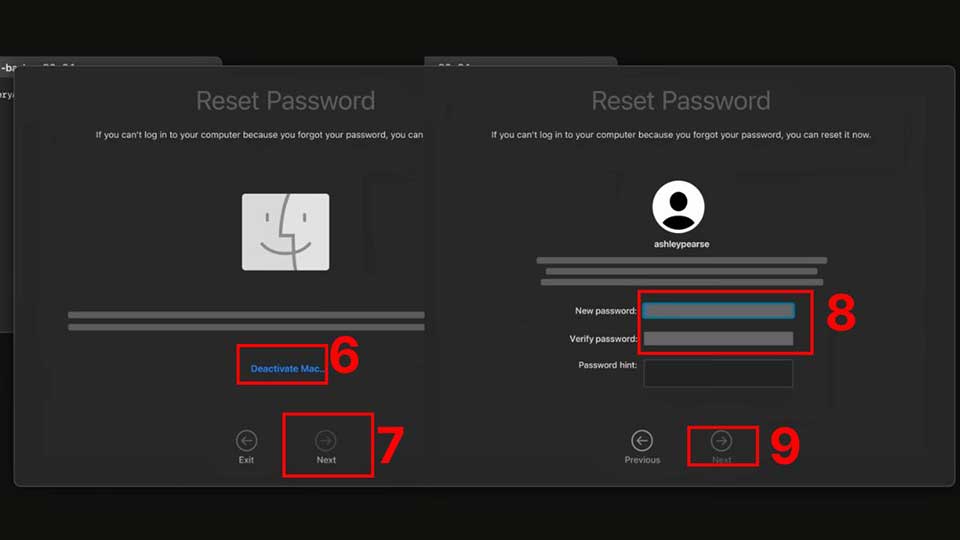
Bước 3: Bạn hãy nhập các thông tin được yêu cầu trên màn hình để xác minh quyền sở hữu thiết bị hoặc tài khoản. Tùy từng trường hợp, hệ thống có thể yêu cầu bạn dùng Tài khoản Apple, khóa khôi phục hoặc phương thức xác minh khác đã thiết lập trước đó trên máy. Sau khi xác minh xong, bạn sẽ được chuyển đến bước tạo mật khẩu mới. Bạn hãy nhập mật khẩu mới, xác nhận lại một lần nữa và hoàn tất theo hướng dẫn trên màn hình.
Tạm kết
Nhìn chung, việc đặt lại mật khẩu đăng nhập trên MacBook là giải pháp cần thiết khi bạn không thể truy cập vào thiết bị do quên mật khẩu hoặc gặp sự cố đăng nhập. Khi nắm rõ từng cách thực hiện và làm đúng theo hướng dẫn, bạn có thể lấy lại quyền truy cập vào máy một cách an toàn, đồng thời hạn chế những ảnh hưởng không mong muốn đến dữ liệu cá nhân.
Nếu bạn đang muốn tìm một chiếc laptop gọn nhẹ, sang trọng và tối ưu tốt cho học tập, làm việc hằng ngày, bạn có thể tham khảo thêm các mẫu MacBook Air tại FPT Shop để lựa chọn sản phẩm phù hợp với nhu cầu của mình.
Xem thêm:
:quality(75)/macbook_neo_manh_me_hon_khi_ket_hop_cung_microsoft_365_personal_205151_1_3be9fa3efe.jpg)
:quality(75)/macbook_neo_len_ke_tai_fpt_shop_205309_11_eb9f01000e.jpg)
:quality(75)/macbook_neo_thu_hut_nguoi_dung_moi_den_voi_macos_205256_2_070034d78d.jpg)
:quality(75)/cach_bat_tat_den_ban_phim_laptop_tren_macbook_1_d53d007203.jpg)
:quality(75)/kich_thuoc_macbook_pro_m5_thumb_3dd7bbb888.jpg)
:quality(75)/chi_phi_sua_chua_macbook_neo_o_muc_de_tiep_can_205307_1_8b27dfbeea.jpg)


