:quality(75)/estore-v2/img/fptshop-logo.png)
:quality(75)/di_chuyen_thu_vien_i_Tunes_cua_ban_sang_mot_may_tinh_khac_thumb_87d30b93af.jpg)
:quality(75)/Phuong_Anh_5be0b8e823.jpg)
Hướng dẫn di chuyển thư viện iTunes của bạn sang một máy tính khác an toàn, nhanh chóng
Trong quá trình sử dụng iTunes, không ít người dùng gặp tình huống cần chuyển toàn bộ dữ liệu sang một máy tính khác, chẳng hạn như khi nâng cấp thiết bị mới, cài lại hệ điều hành hoặc thay đổi môi trường làm việc. Nếu thực hiện không đúng cách, việc di chuyển thư viện iTunes của bạn sang một máy tính khác có thể khiến danh sách phát bị mất, file nhạc không nhận diện được hoặc phát sinh lỗi đồng bộ với iPhone, iPad. Vì vậy, bài viết dưới đây của FPT Shop sẽ hướng dẫn chi tiết từng bước để bạn di chuyển thư viện iTunes một cách an toàn, đầy đủ và đúng chuẩn.
Thư viện iTunes là gì? Gồm những dữ liệu nào?
Thư viện iTunes là nơi lưu trữ và quản lý toàn bộ nội dung đa phương tiện mà người dùng sử dụng thông qua iTunes. Đây không chỉ đơn thuần là thư mục chứa nhạc, mà còn bao gồm nhiều dữ liệu liên quan đến quá trình sử dụng lâu dài của người dùng.
Cụ thể, thư viện iTunes thường bao gồm các thành phần quan trọng như các tệp nhạc, video, podcast, audiobook mà người dùng đã thêm hoặc mua, cùng với hệ thống danh sách phát (playlist), thứ tự sắp xếp bài hát, số lần phát và đánh giá cá nhân. Ngoài ra, thư viện iTunes còn lưu giữ thông tin đồng bộ với các thiết bị iOS như iPhone hoặc iPad, giúp quá trình kết nối và sao lưu diễn ra thuận tiện hơn.
Chính vì thư viện iTunes chứa nhiều dữ liệu mang tính cá nhân hóa cao, việc di chuyển thư viện này cần được thực hiện cẩn thận để tránh làm gián đoạn trải nghiệm sử dụng.

Khi nào cần di chuyển thư viện iTunes sang máy tính khác?
Trong nhiều trường hợp, người dùng mua máy tính mới và muốn giữ nguyên toàn bộ thư viện nhạc, playlist cũng như dữ liệu iTunes cũ. Một số người khác cần chuyển thư viện do phải cài lại hệ điều hành hoặc máy tính cũ sắp hỏng, có nguy cơ mất dữ liệu.
Ngoài ra, việc thay đổi từ môi trường làm việc này sang môi trường khác, hoặc sử dụng song song nhiều thiết bị, cũng là lý do phổ biến khiến người dùng cần di chuyển thư viện iTunes.
Những điều cần chuẩn bị trước khi di chuyển thư viện iTunes
Trước khi tiến hành di chuyển thư viện iTunes của bạn sang một máy tính khác, người dùng cần chuẩn bị đầy đủ một số điều kiện cần thiết để đảm bảo quá trình thực hiện diễn ra suôn sẻ.
Cụ thể, bạn cần lưu ý những yếu tố quan trọng sau đây:
- Máy tính cũ và máy tính mới đều cần được cài đặt iTunes, đồng thời nên sử dụng phiên bản iTunes mới nhất để tránh lỗi tương thích.
- Bạn cần đăng nhập cùng một Apple ID để đảm bảo quyền truy cập và đồng bộ dữ liệu không bị gián đoạn.
- Một ổ cứng ngoài, USB dung lượng lớn hoặc thiết bị lưu trữ ngoài khác là điều cần thiết để sao lưu toàn bộ thư viện iTunes.
- Người dùng nên kiểm tra trước dung lượng thư viện iTunes để đảm bảo thiết bị lưu trữ có đủ không gian.
Hướng dẫn di chuyển thư viện iTunes sang máy tính khác
Hợp nhất các tệp trong thư mục iTunes
Trước khi di chuyển thư viện iTunes của bạn sang một máy tính khác, bạn cần hợp nhất toàn bộ các tệp phương tiện vào cùng một thư mục iTunes để tránh thất lạc dữ liệu:
Bước 1: Bạn mở ứng dụng iTunes trên máy tính đang sử dụng, sau đó quan sát thanh menu phía trên màn hình.
Bước 2: Tại giao diện iTunes, bạn chọn Tệp > Thư viện > Tổ chức thư viện để mở bảng tùy chọn quản lý thư viện.


Bước 3: Khi hộp thoại xuất hiện, bạn tích chọn mục Hợp nhất tệp, rồi nhấn OK để xác nhận.

Bước 4: iTunes sẽ tự động sao chép toàn bộ các tệp phương tiện vào thư mục iTunes. Trong quá trình này, các tệp gốc vẫn giữ nguyên vị trí ban đầu và không bị ảnh hưởng.
Sao lưu thư viện và các tệp phương tiện của bạn
Sau khi đã hợp nhất thư viện, bước tiếp theo là sao lưu toàn bộ thư mục iTunes ra thiết bị lưu trữ ngoài để phục vụ cho quá trình chuyển sang máy tính mới.
Bước 1: Bạn mở iTunes, chọn Sửa > Tùy chọn, sau đó nhấn vào tab Nâng cao để kiểm tra vị trí thư mục iTunes Media đang được lưu trữ.


Bước 2: Bạn ghi nhớ đường dẫn hiển thị tại mục “vị trí thư mục iTunes Media”, sau đó nhấn OK để đóng cửa sổ cài đặt.

Bước 3: Bạn thoát hoàn toàn ứng dụng iTunes để tránh xung đột dữ liệu trong quá trình sao chép.
Bước 4: Bạn mở File Explorer, điều hướng đến thư mục iTunes, thường nằm trong đường dẫn [Thư mục người dùng]\Nhạc\iTunes.

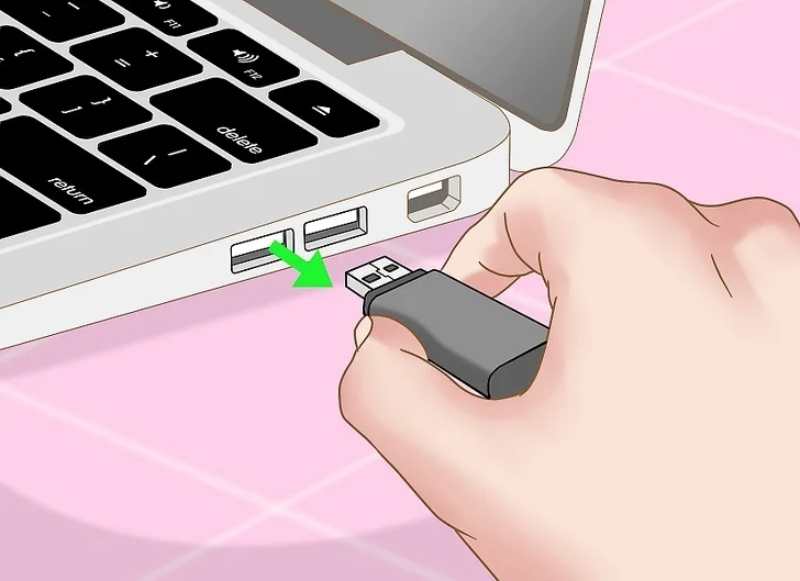
Bước 5: Bạn kết nối ổ cứng ngoài hoặc USB, sau đó kéo toàn bộ thư mục iTunes từ máy tính sang thiết bị lưu trữ ngoài để hoàn tất quá trình sao lưu.
Khôi phục thư viện iTunes từ bản sao lưu
Khi đã sao lưu thành công, bạn có thể khôi phục thư viện iTunes trên máy tính mới để tiếp tục sử dụng đầy đủ dữ liệu như trên máy cũ:
Bước 1: Bạn cài đặt và đảm bảo máy tính mới đang sử dụng phiên bản iTunes mới nhất.

Bước 2: Bạn kết nối ổ cứng ngoài hoặc USB chứa thư mục iTunes đã sao lưu vào máy tính mới.
Bước 3: Bạn kéo thư mục iTunes từ thiết bị lưu trữ ngoài vào ổ đĩa trong của máy tính, đặt đúng vị trí [Thư mục người dùng]\Nhạc\iTunes\iTunes Media.


Bước 4: Bạn nhấn và giữ phím Shift, đồng thời mở ứng dụng iTunes trên máy tính mới.
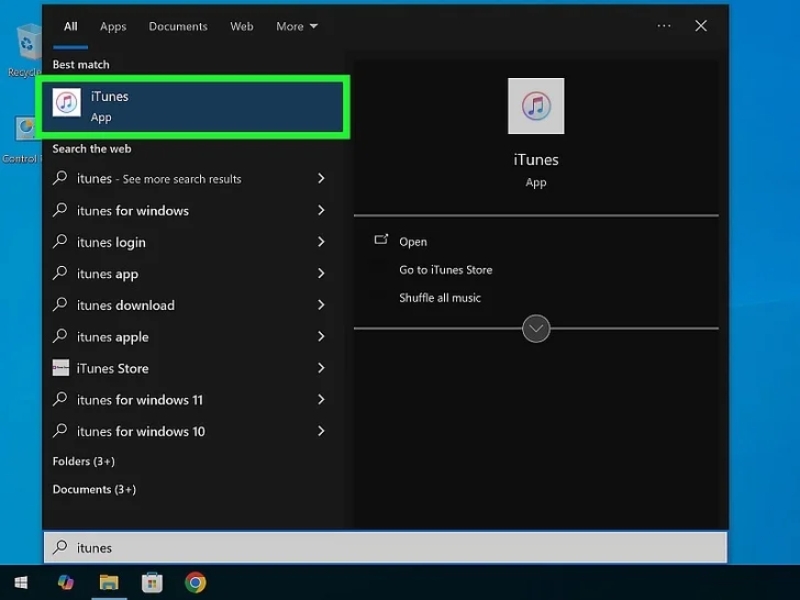
Bước 5: Khi cửa sổ lựa chọn thư viện xuất hiện, bạn chọn Chọn Thư viện, sau đó tìm đến thư mục iTunes vừa sao chép.

Bước 6: Bạn chọn tệp iTunes Library.itl nằm trong thư mục iTunes và nhấn Mở để hoàn tất quá trình khôi phục.

Lưu ý khi di chuyển thư viện iTunes của bạn sang một máy tính khác
Trong quá trình di chuyển thư viện iTunes, người dùng cần lưu ý một số điểm quan trọng để tránh phát sinh lỗi không mong muốn.
- Người dùng không nên mở iTunes trong khi đang sao chép hoặc di chuyển thư mục thư viện để tránh xung đột dữ liệu.
- Việc sao lưu nên được thực hiện cẩn thận và kiểm tra lại dung lượng sau khi sao chép để đảm bảo dữ liệu đầy đủ.
- Người dùng nên giữ nguyên cấu trúc thư mục iTunes khi chuyển sang máy mới, tránh tự ý thay đổi tên hoặc vị trí thư mục.
- Sau khi khôi phục, bạn nên kiểm tra lại playlist, file nhạc và khả năng đồng bộ với thiết bị iOS để đảm bảo mọi dữ liệu hoạt động bình thường.
Tạm kết
Di chuyển thư viện iTunes của bạn sang một máy tính khác không phải là thao tác phức tạp nếu người dùng nắm rõ quy trình và thực hiện đúng từng bước. Hy vọng với hướng dẫn chi tiết trong bài viết, bạn có thể tự tin thực hiện việc di chuyển thư viện iTunes một cách an toàn, thuận tiện và không lo mất dữ liệu quan trọng.
Nếu bạn đang tìm kiếm một chiếc Macbook chính hãng với hiệu năng ổn định, bảo hành minh bạch và nhiều ưu đãi hấp dẫn, FPT Shop chính là lựa chọn đáng tin cậy. Tại đây, bạn có thể dễ dàng chọn mua các dòng Macbook mới nhất với giá tốt, trả góp 0%, giao hàng nhanh toàn quốc và hỗ trợ kỹ thuật chuyên nghiệp.
Xem thêm:
:quality(75)/loi_itunes_3256_3_c328ff8809.jpg)
:quality(75)/2024_3_19_638464866260144546_restore-iphone-bang-itunes-cach-lam-don-gian-chi-tiet-nhat-de-thanh-cong-ngay-lan-dau1.jpg)
:quality(75)/tai_i_Tunes_2_1d5f309c5c.jpg)
:quality(75)/2024_3_20_638465226432266657_cach-xoa-nhac-tren-itunes-cuc-don-gian-de-nho-thao-tac-duoc-tren-ca-pc-va-iphone12.jpg)
:quality(75)/2024_5_13_638512306067987188_restore-iphone-kho-ng-ca-n-itunes-0.jpg)
:quality(75)/itunes_gift_card_la_gi_10_2aca3a13eb.png)


