:quality(75)/estore-v2/img/fptshop-logo.png)
:quality(75)/small/dieu_chinh_kich_co_va_do_dam_cua_van_ban_apple_watch_0515db042c.jpg)
:quality(75)/qewe_3e81233f10.png)
Hướng dẫn điều chỉnh kích cỡ và độ đậm của văn bản Apple Watch cho người mới dùng
Bạn gặp khó khăn khi đọc nội dung hiển thị trên Apple Watch và đang tìm cách điều chỉnh kích cỡ, độ đậm văn bản để dễ nhìn hơn? Đừng lo lắng! Bài viết dưới đây của FPT Shop sẽ hướng dẫn bạn cách điều chỉnh kích cỡ và độ đậm của văn bản Apple Watch, giúp trải nghiệm sử dụng trở nên rõ ràng và thoải mái hơn.
Cách điều chỉnh kích cỡ và độ đậm của văn bản Apple Watch
Giống như nhiều cài đặt khác trên Apple Watch, bạn có thể điều chỉnh kích cỡ và độ đậm của văn bản Apple Watch trên đồng hồ hoặc trong ứng dụng Watch trên iPhone. Dù chọn cách nào, hãy đảm bảo bạn đang đeo đồng hồ để có thể quan sát và điều chỉnh kích thước chữ phù hợp nhất.
Điều chỉnh kích cỡ của văn bản Apple Watch
Thao tác trực tiếp trên Apple Watch
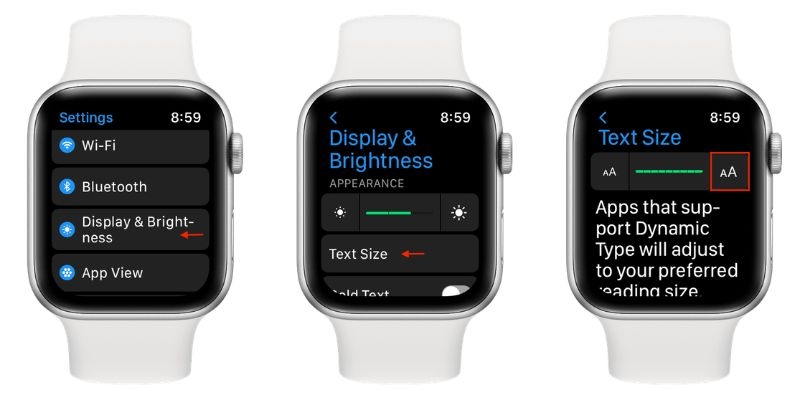
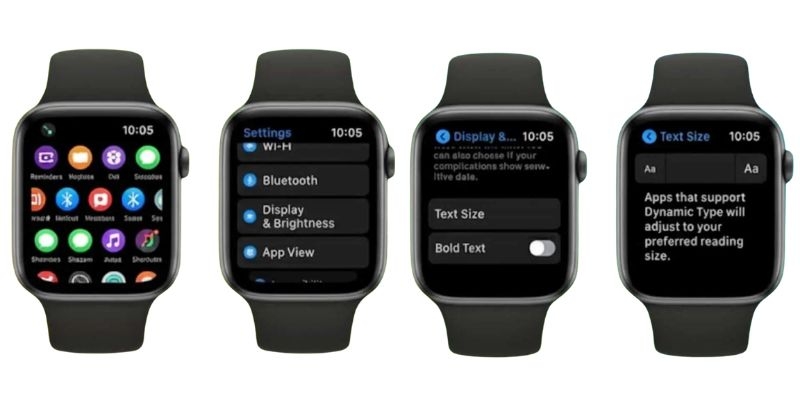
- Bước 1: Mở ứng dụng Cài đặt (Settings) trên Apple Watch.
- Bước 2: Kéo xuống và chọn Màn hình & Độ sáng (Display & Brightness).
- Bước 3: Nhấn vào mục Kích thước văn bản (Text Size).
- Bước 4: Xoay Digital Crown hoặc nhấn nút AA để tăng/giảm kích thước chữ.
- Bước 5: Quan sát thay đổi hiển thị và chọn mức chữ phù hợp với mắt bạn.
Thao tác thông qua ứng dụng Watch trên iPhone
- Bước 1: Mở ứng dụng Watch trên iPhone và đảm bảo bạn đang ở tab My Watch (Đồng hồ của tôi).
- Bước 2: Nhấn vào mục Display & Brightness (Màn hình & Độ sáng).
- Bước 3: Chọn Text Size (Kích thước văn bản).
- Bước 4: Kéo thanh trượt để tăng hoặc giảm kích thước chữ theo nhu cầu.
- Bước 5: Bật màn hình Apple Watch để kiểm tra thay đổi trực tiếp và chọn mức hiển thị phù hợp nhất với mắt bạn.

Lưu ý:
- Không phải toàn bộ nội dung đều thay đổi kích thước. Tùy chọn Text Size chỉ áp dụng cho các ứng dụng hỗ trợ Dynamic Type như ứng dụng mặc định của Apple. Ví dụ, nội dung trong Messages sẽ lớn hơn nhưng các complications trên mặt đồng hồ có thể không thay đổi.
- Nếu bạn muốn phóng to toàn bộ giao diện, hãy cân nhắc bật thêm tính năng Zoom trên Apple Watch để việc quan sát dễ dàng hơn.
Sử dụng cài đặt Trợ năng (Accessibility) để tăng kích thước chữ lớn hơn
Trên Apple Watch, bạn có thể bật chế độ chữ lớn hơn thông qua mục Trợ năng (Accessibility) để cải thiện khả năng đọc rõ ràng hơn.
- Bước 1: Mở ứng dụng Cài đặt (Settings) trên Apple Watch.
- Bước 2: Chọn Trợ năng (Accessibility).
- Bước 3: Nhấn vào Chữ lớn hơn (Larger Text).
- Bước 4: Bật tùy chọn Kích thước trợ năng lớn (Larger Accessibility Sizes).
- Bước 5: Xoay Digital Crown để chọn kích thước chữ mong muốn.

Lưu ý:
Phương pháp này phù hợp nhất cho người dùng cần chữ hiển thị rất lớn để dễ đọc, đặc biệt khi thị lực kém hoặc thường xuyên đọc nội dung trong thời gian dài. Tính năng này có mặt trên hầu hết các dòng Apple Watch, bao gồm cả các mẫu mới hiện nay.
Điều chỉnh độ đậm của văn bản Apple Watch
Điều chỉnh trực tiếp trên Apple Watch
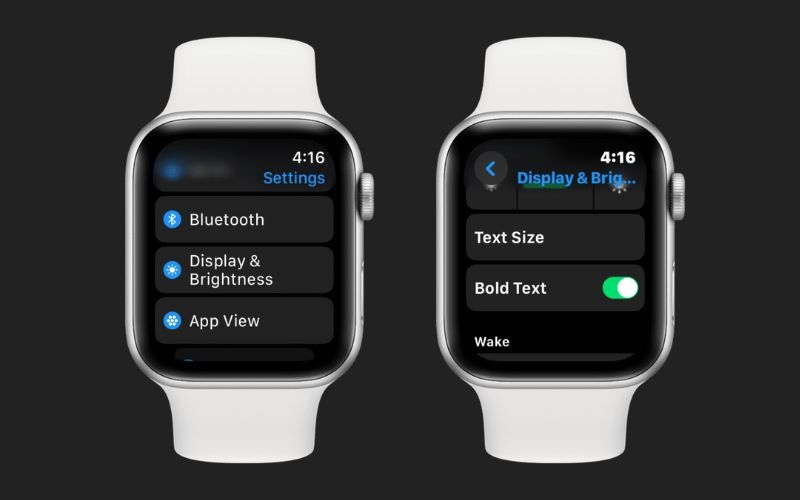
- Bước 1: Mở ứng dụng Cài đặt (Settings) trên Apple Watch.
- Bước 2: Chọn Màn hình & Độ sáng (Display & Brightness).
- Bước 3: Tìm tùy chọn Chữ đậm (Bold Text).
- Bước 4: Gạt công tắc sang bật (On) để kích hoạt.
- Bước 5: Đồng hồ sẽ tự khởi động lại nhẹ để áp dụng thay đổi.
Điều chỉnh trên iPhone
- Bước 1: Mở ứng dụng Watch trên iPhone.
- Bước 2: Vào Display & Brightness (Màn hình & Độ sáng).
- Bước 3: Bật tùy chọn Bold Text (Chữ đậm).
Khi được kích hoạt, toàn bộ văn bản hỗ trợ trên Apple Watch sẽ hiển thị đậm hơn, giúp tăng độ tương phản và cải thiện khả năng đọc trong nhiều điều kiện ánh sáng khác nhau.
Một số mẹo bổ sung hữu ích trên Apple Watch
- Nên bật chế độ chữ đậm (Bold Text) để tăng độ tương phản, giúp nội dung hiển thị rõ ràng và dễ đọc hơn trong nhiều điều kiện ánh sáng khác nhau.
- Điều chỉnh độ sáng màn hình (Brightness) trong phần Display & Brightness để cải thiện khả năng nhìn chữ, đặc biệt khi sử dụng ngoài trời hoặc nơi có ánh sáng mạnh.
- Sử dụng tính năng Zoom trong Accessibility để phóng to nhanh toàn bộ giao diện khi cần đọc nội dung nhỏ mà không phải thay đổi cài đặt chữ.
- Thường xuyên cập nhật watchOS để đảm bảo thiết bị có đầy đủ các tùy chọn hiển thị mới nhất và cải thiện hiệu năng hiển thị văn bản.
Lưu ý khi điều chỉnh kích cỡ và độ đậm của văn bản Apple Watch
- Không nên tăng kích thước chữ quá lớn vì có thể làm giảm lượng nội dung hiển thị trên màn hình, khiến việc đọc thông tin dài trở nên kém thuận tiện.
- Chữ quá đậm có thể giúp dễ nhìn hơn nhưng nếu lạm dụng sẽ làm giao diện hiển thị nặng nề và giảm tính thẩm mỹ tổng thể.
- Nên điều chỉnh từng mức nhỏ thay vì thay đổi đột ngột để dễ dàng tìm ra thiết lập phù hợp nhất với thị lực và thói quen sử dụng.
- Một số ứng dụng chỉ hỗ trợ hiển thị theo chuẩn Dynamic Type, vì vậy không phải toàn bộ nội dung trên Apple Watch đều thay đổi theo cài đặt này.
- Việc thay đổi kích thước và độ đậm có thể ảnh hưởng đến bố cục hiển thị của một số giao diện, khiến nội dung bị xuống dòng nhiều hơn.
- Nên kiểm tra trực tiếp trên các màn hình thường dùng như thông báo, tin nhắn hoặc ứng dụng sức khỏe để đánh giá mức độ hiển thị chính xác.
- Nếu cảm thấy khó chịu hoặc hiển thị không cân đối, bạn có thể quay lại mức mặc định để đảm bảo trải nghiệm sử dụng ổn định hơn.
- Nên kết hợp điều chỉnh cả kích cỡ chữ và chế độ chữ đậm để đạt hiệu quả đọc tốt nhất thay vì chỉ thay đổi một yếu tố đơn lẻ.
Tính năng này phù hợp với ai?
- Người có thị lực kém hoặc mắt bị mỏi khi nhìn chữ nhỏ trên màn hình đồng hồ.
- Người lớn tuổi cần nội dung hiển thị rõ ràng, dễ đọc hơn để tránh bỏ sót thông tin.
- Người thường xuyên sử dụng Apple Watch ngoài trời, nơi có ánh sáng mạnh gây khó nhìn chữ.
- Người hay đọc thông báo, tin nhắn trong thời gian dài và muốn giảm mỏi mắt khi sử dụng liên tục.
- Người thích cá nhân hóa giao diện, muốn điều chỉnh hiển thị phù hợp với thói quen và sở thích cá nhân.
- Người sử dụng các ứng dụng sức khỏe, luyện tập cần theo dõi thông tin nhanh và rõ ràng trong lúc vận động.
Lời kết
Điều chỉnh kích cỡ và độ đậm của văn bản Apple Watch đơn giản nhưng mang lại hiệu quả lớn trong việc cải thiện trải nghiệm sử dụng hằng ngày. Chỉ với vài bước cài đặt, bạn đã có thể cá nhân hóa giao diện hiển thị sao cho phù hợp nhất với thị lực và thói quen đọc của mình. Hy vọng với những hướng dẫn trong bài viết của FPT Shop, bạn đã nắm được cách điều chỉnh kích cỡ và độ đậm của văn bản Apple Watch để việc theo dõi thông báo, tin nhắn và dữ liệu trở nên rõ ràng, thoải mái hơn.
Nếu bạn đang tìm kiếm địa chỉ mua Apple Watch chính hãng với giá tốt và nhiều ưu đãi hấp dẫn thì FPT Shop chắc chắn là địa chỉ uy tín mà bạn không nên bỏ qua. Bạn có thể ghé thăm cửa hàng FPT Shop gần nhất hoặc truy cập vào website chính thức để tham khảo và đặt mua Apple Watch một cách nhanh chóng và tiện lợi. Tại FPT Shop, bạn có thể dễ dàng lựa chọn nhiều phiên bản Apple Watch khác nhau, phù hợp với nhu cầu và ngân sách. Các mẫu Apple Watch tại FPT Shop đều được cung cấp chính hãng với chính sách bảo hành rõ ràng, minh bạch, giúp bạn yên tâm hơn khi lựa chọn và sử dụng.
Xem thêm:
:quality(75)/Cach_tat_thong_bao_tren_Apple_Watch_chuan_79d4b57944.jpg)
:quality(75)/3_159350311e.jpg)
:quality(75)/cach_kiem_tra_pin_apple_watch_thumb_623d6f2c51.jpg)
:quality(75)/thoi_luong_pin_apple_watch_series_8_2_368723f094.png)
:quality(75)/small/cach_bat_assistivetouch_tren_apple_watch_1c2e1e3095.jpg)
:quality(75)/cach_su_sung_Apple_Watch_Series_10_0_1_1_1_4a6f00bd19.jpg)


