:quality(75)/estore-v2/img/fptshop-logo.png)
:quality(75)/dinh_kem_tep_trong_word_01_5136a15d55.jpg)
:quality(75)/dinh_long_4627e1a3db.jpg)
Mẹo đính kèm file trong Word cực đơn giản nhưng ít người biết, áp dụng là thành công ngay
Trong quá trình soạn thảo văn bản, bạn có thể cần đính kèm file trong Word để người nhận truy cập được thêm tài liệu, hình ảnh, bảng tính hoặc video liên quan. Tuy nhiên, không phải ai cũng biết tính năng này đã được Microsoft tích hợp sẵn và cách sử dụng sao cho hợp lý.
Vì vậy, bài viết này sẽ bật mí cách đính kèm file trong Word cực nhanh và dễ. Chỉ vài thao tác, bạn sẽ biến tài liệu Word của mình trở nên chuyên nghiệp và tiện lợi hơn rất nhiều.
Lợi ích của việc đính kèm file trong Word

Đính kèm file trong Word tưởng chừng là thao tác nhỏ, nhưng lại có tác dụng đáng kể để biến một văn bản bình thường thành công cụ làm việc thông minh. Khi bạn biết cách làm, bạn sẽ có thể nhận được nhiều lợi ích như sau:
- Gửi và chia sẻ thông tin dễ dàng, toàn diện: Bạn đang chờ để gửi một báo cáo kèm dữ liệu phụ hay tài liệu minh hoạ? Việc đính kèm file trong Word giúp bạn gom tất cả nội dung liên quan vào một tệp duy nhất, giảm nỗi lo file bị bỏ sót hoặc không mở được.
- Trải nghiệm người dùng trực quan và liền mạch: Thay vì yêu cầu người đọc phải tải từng file như PDF, video hay slide, bạn có thể nhúng hoặc chèn biểu tượng trực tiếp vào tài liệu Word. Họ chỉ cần nhấp đúp để mở, không cần tìm kiếm thêm ở đâu.
- Quản lý tài liệu dễ dàng, không bị rối rắm: Khi bạn đính kèm file, mọi tài liệu được tổ chức gọn trong một file Word duy nhất. Việc này giúp bạn không cần duy trì nhiều bản sao rời rạc, tránh mất file và có thể kiểm soát phiên bản dễ dàng hơn.
- Tăng tính chuyên nghiệp và tín nhiệm: Một tài liệu Word chứa đầy đủ nội dung cần thiết (như báo cáo, dữ liệu ngắn, hình ảnh minh họa...) sẽ tạo cảm giác hoàn chỉnh và chuyên nghiệp. Không cần gửi kèm cả “rừng” file lặt vặt, bạn vẫn đảm bảo người nhận không bỏ sót bất cứ thông tin quan trọng nào.
Như vậy, đính kèm file trong Word sẽ giúp bạn nâng cấp hiệu quả làm việc và thể hiện sự chuyên nghiệp trong mọi tình huống. Việc này giúp bạn tiết kiệm thời gian và còn giúp người nhận dễ dàng tiếp cận mọi thông tin.
Cách đính kèm file trong Word
Nếu muốn làm cho tài liệu của mình sinh động và chuyên nghiệp hơn, bạn hãy thử đính kèm thêm file như PDF, Excel hay hình ảnh vào Word. Cách thực hiện như sau:
Bước 1: Chọn thẻ Insert trên thanh công cụ
Bạn hãy khởi động Word và mở file đang soạn thảo. Sau đó, bạn đặt con trỏ vào vị trí trong tài liệu mà bạn muốn chèn file vào.
Bạn di chuyển chuột lên thanh Ribbon (công cụ) và nhấn vào tab Insert để bắt đầu thao tác chèn file.
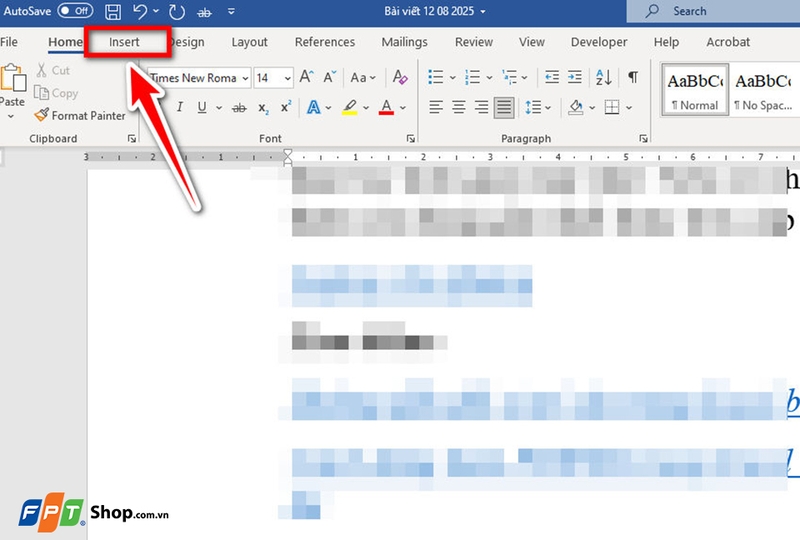
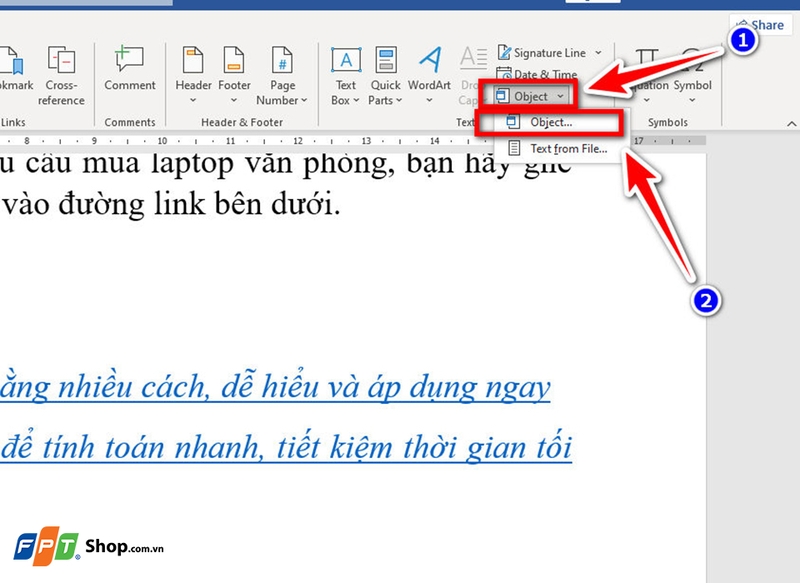
Bước 2: Nhấp vào Object (hình tượng chiếc hộp nhỏ)
Trong mục Text của thẻ Insert, bạn hãy chọn Object và tiếp tục nhấp lại vào Object để mở hộp thoại mới.
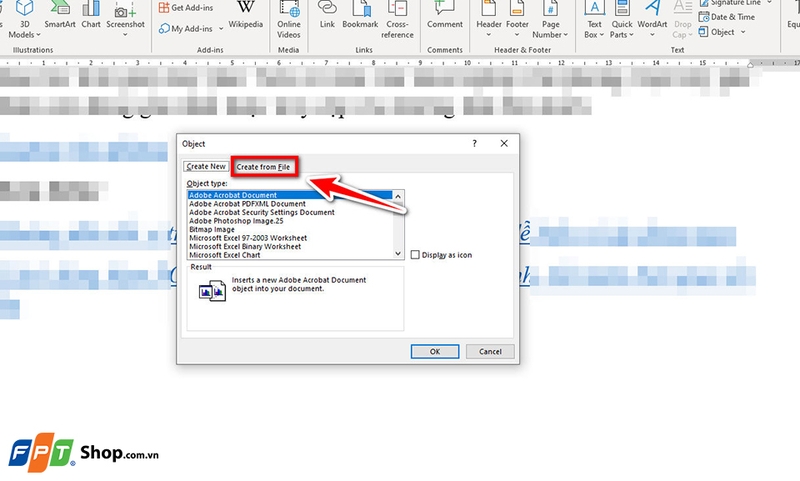
Bước 3: Chọn Create from File
Tại hộp thoại Object, bạn hãy chuyển sang tab Create from File để chuẩn bị tìm file cần đính kèm.
Bước 4: Chọn file cần đính kèm
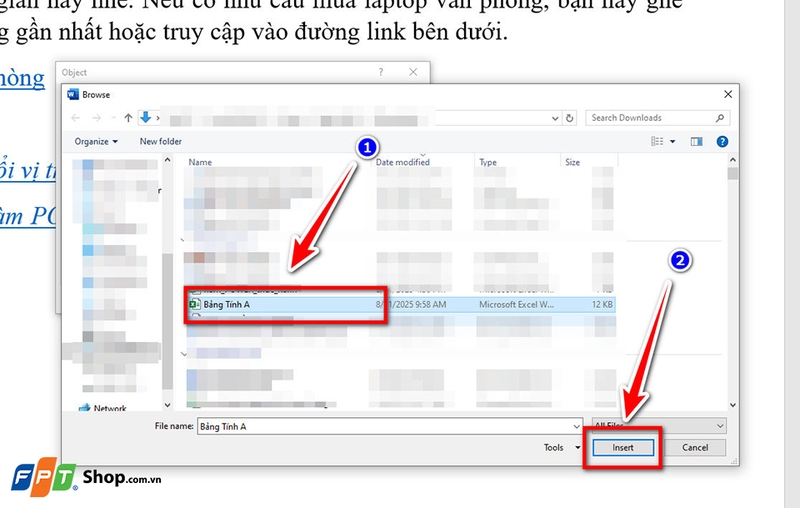
Bạn nhấn nút Browse… và duyệt đến vị trí file trên máy tính.
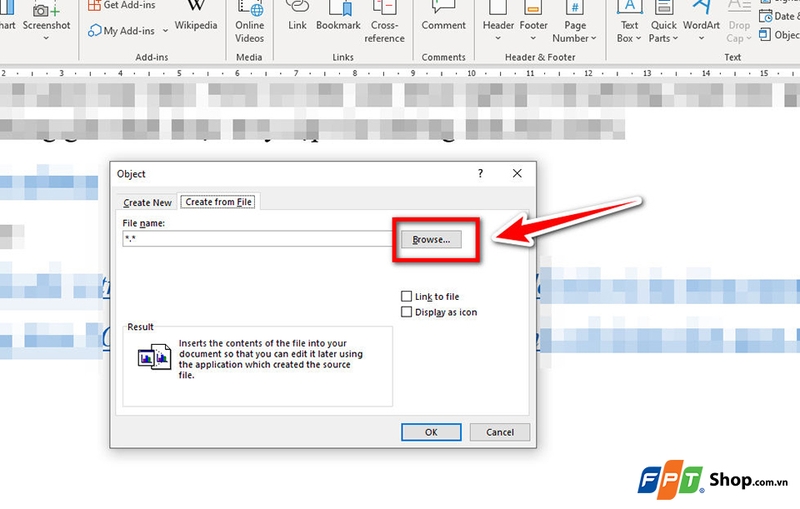
Sau đó, bạn hãy chọn file mà bạn muốn đính kèm và nhấn Insert để xác nhận.
Bước 5: Chọn hiển thị biểu tượng và liên kết (nếu muốn)
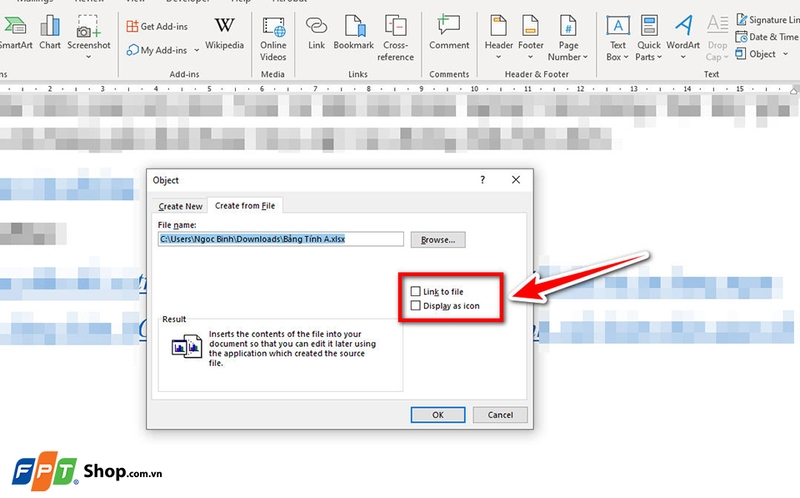
Nếu bạn muốn chỉ hiển thị biểu tượng (icon) của file thay vì toàn bộ nội dung, bạn hãy nhấn tích chọn Display as icon.
Nếu bạn muốn tạo liên kết đến file gốc và cập nhật nội dung khi file gốc thay đổi, bạn tích thêm Link to file.
Bước 6: Hoàn tất đính kèm
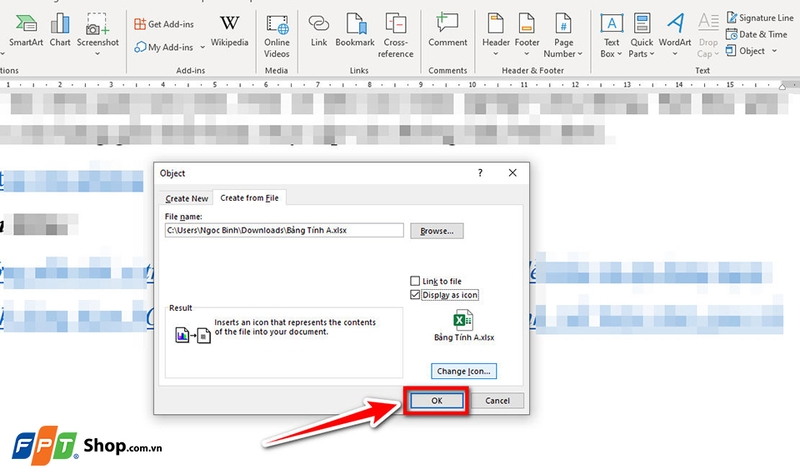
Ngay khi bạn nhấp OK, file sẽ được chèn vào tài liệu Word của bạn dưới dạng icon hoặc liên kết như bạn tùy chọn ở bước trước đó.
Cuối cùng, bạn hãy lưu lại (Ctrl + S) để đảm bảo thao tác được ghi nhận. Nếu tài liệu có tăng dung lượng hoặc xuất hiện icon ở vị trí bạn chọn thì việc đính kèm đã thành công.
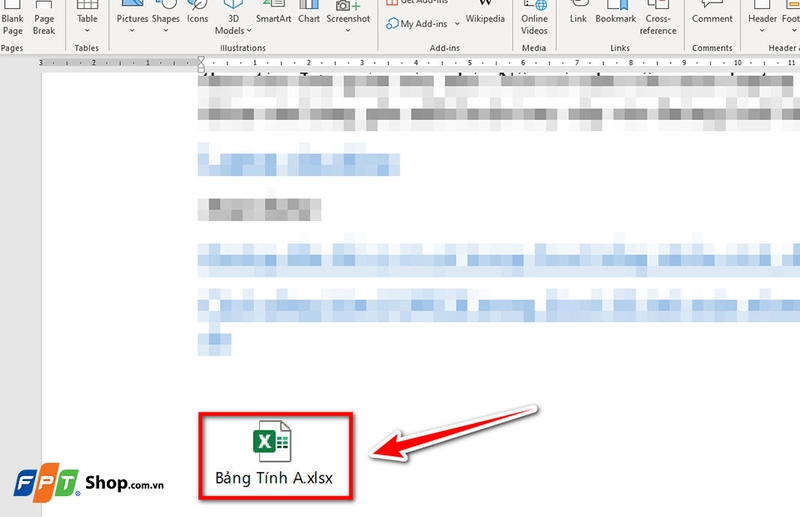
Mẹo: Để mở file đính kèm, bạn chỉ cần nhấp đúp chuột vào icon đó và file sẽ mở bằng chương trình tương ứng. Để di chuyển vị trí icon trong tài liệu, bạn hãy giữ chuột kéo đến nơi bạn muốn.
Tạm kết
Việc đính kèm file trong Word giúp tài liệu trở nên đầy đủ và chuyên nghiệp hơn, đồng thời tiết kiệm thời gian cho cả người gửi và người nhận. Với những mẹo đơn giản trong bài viết, FPT Shop hy vọng bạn sẽ có những tài liệu chuyên nghiệp và đầy đủ.
Nếu bạn đang có nhu cầu mua sắm laptop văn phòng mới để phục vụ cho công việc của mình, hãy ghé thăm cửa hàng FPT Shop gần nhất ngay hôm nay để nhận được nhiều ưu đãi hấp dẫn nhé!
Xem thêm:
:quality(75)/xoa_nhanh_bang_trong_word_thumb_ba950f4786.jpg)
:quality(75)/mailing_trong_word_09_3018a2192c.png)
:quality(75)/dau_gach_ngang_trong_word_1_f020f3a78b.jpg)
:quality(75)/Template_cay_pha_he_thumb_72b04db55b.jpg)
:quality(75)/set_password_for_your_browser_anh_dai_dien_745b49ab50.png)
:quality(75)/cach_danh_trang_tu_trang_2_01_e13b39cf0c.jpg)


