:quality(75)/estore-v2/img/fptshop-logo.png)
:quality(75)/doi_dau_phay_thanh_cham_trong_excel_01_f2e15464a2.jpg)
:quality(75)/xuan_hai_5022f16098.jpg)
Hướng dẫn đổi dấu phẩy thành dấu chấm trong Excel rất đơn giản và nhanh chóng
Trong quá trình làm việc với Excel, việc sử dụng dấu phẩy hoặc dấu chấm để phân tách các phần số thập phân hay hàng nghìn đôi khi gây ra nhiều rắc rối, đặc biệt khi bạn cần xử lý dữ liệu theo chuẩn quốc tế hoặc yêu cầu định dạng riêng. Lúc này, việc thay đổi dấu phẩy thành dấu chấm trong Excel không chỉ giúp dữ liệu của bạn trở nên chuẩn xác và dễ đọc hơn mà còn giúp bạn tiết kiệm thời gian khi nhập liệu và tính toán.
Nếu bạn đang gặp khó khăn với việc này, đừng lo lắng! Bài viết dưới đây sẽ hướng dẫn bạn cách đổi dấu phẩy thành dấu chấm trong Excel sao cho đơn giản và nhanh chóng mà bất kỳ ai cũng có thể làm theo.
Khi nào cần đổi dấu phẩy thành dấu chấm trong Excel?
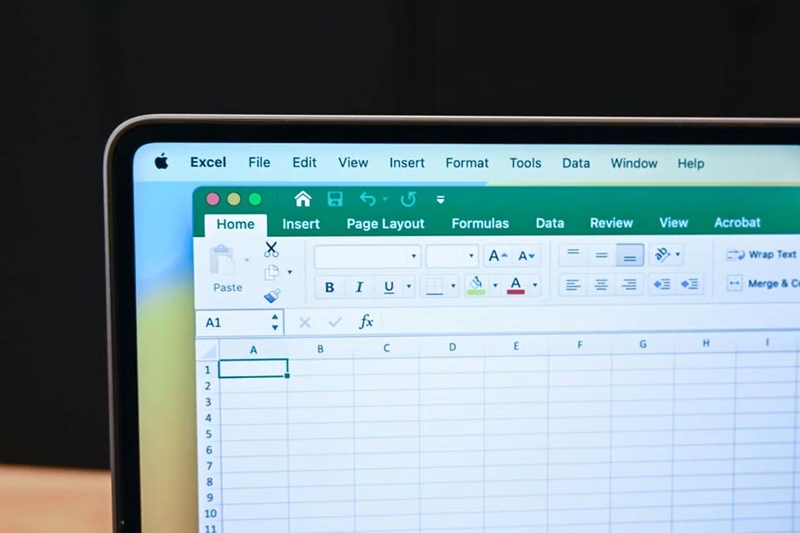
Việc đổi dấu phẩy thành dấu chấm trong Excel là một thao tác quan trọng và hữu ích trong nhiều trường hợp khác nhau, đặc biệt khi bạn cần làm việc với dữ liệu số, tài chính hoặc các báo cáo liên quan đến nhiều quốc gia. Dưới đây là một số tình huống cụ thể mà bạn nên xem xét việc chuyển đổi này:
- Đáp ứng chuẩn định dạng quốc tế: Tại nhiều quốc gia như Mỹ, Anh, Canada và nhiều nước khác, dấu chấm (.) thường được sử dụng để phân tách phần thập phân, trong khi dấu phẩy (,) được dùng để phân tách hàng nghìn. Ngược lại, tại các quốc gia như Đức, Pháp, Ý và một số nước châu Âu khác, dấu phẩy (,) được sử dụng cho phần thập phân, và dấu chấm (.) lại dùng để tách các hàng nghìn. Khi bạn làm việc với dữ liệu quốc tế, việc đổi dấu phẩy thành dấu chấm hoặc ngược lại sẽ giúp định dạng dữ liệu phù hợp với chuẩn quốc tế, tránh gây hiểu nhầm hoặc sai sót khi trao đổi dữ liệu giữa các đối tác quốc tế.
- Phù hợp với phần mềm kế toán và tài chính: Nhiều phần mềm kế toán và tài chính sẽ yêu cầu sử dụng dấu chấm để phân tách phần thập phân. Nếu dữ liệu từ Excel được nhập vào các phần mềm này với định dạng dấu phẩy, rất có thể sẽ gây ra lỗi hoặc làm sai lệch số liệu. Do đó, đổi dấu phẩy thành dấu chấm trong Excel sẽ giúp dữ liệu được đọc chính xác hơn khi chuyển sang các phần mềm khác, giảm thiểu các vấn đề kỹ thuật và sai sót.
- Đồng bộ với các công thức và hàm trong Excel: Khi bạn làm việc với các công thức tính toán trong Excel, việc sử dụng đúng định dạng số là điều rất quan trọng. Nếu bạn sử dụng dấu phẩy (,) thay vì dấu chấm (.) cho phần thập phân trong môi trường mặc định sử dụng dấu chấm, các công thức tính toán có thể không hoạt động chính xác hoặc gây ra lỗi.
- Chuẩn hóa dữ liệu: Nếu bạn nhập dữ liệu từ nhiều nguồn khác nhau vào Excel, có thể xuất hiện sự không đồng nhất về định dạng dấu phân tách. Một số nguồn có thể sử dụng dấu phẩy, trong khi các nguồn khác lại dùng dấu chấm. Điều này không chỉ gây rối mắt mà còn ảnh hưởng đến khả năng xử lý dữ liệu của Excel, gây ra các lỗi không đáng có khi tính toán hoặc lọc dữ liệu. Đổi dấu phẩy thành dấu chấm sẽ giúp bạn chuẩn hóa dữ liệu, làm cho bảng tính trở nên đồng nhất và dễ quản lý hơn.
Cách đổi dấu phẩy thành dấu chấm trong Excel
Nếu bạn đang cần đổi dấu phẩy thành dấu chấm trong Excel, hãy làm theo các bước hướng dẫn chi tiết dưới đây:
Bước 1: Mở Excel và chọn dữ liệu cần chuyển đổi
Trước tiên, bạn hãy mở tệp Excel chứa dữ liệu mà bạn muốn chuyển đổi. Tiếp theo, bạn hãy chọn toàn bộ dữ liệu hoặc phạm vi ô cụ thể mà bạn muốn thay đổi dấu phẩy thành dấu chấm. Bạn có thể dùng chuột để kéo chọn hoặc nhấn Ctrl + A để chọn toàn bộ trang tính.
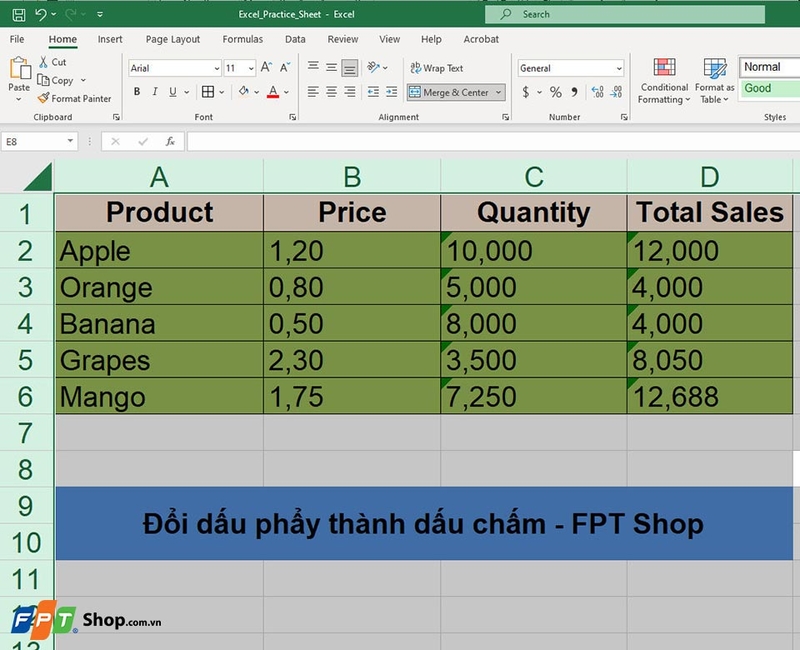
Bước 2: Mở cài đặt khu vực của hệ thống
Để thay đổi cách hiển thị dấu phân tách thập phân trong Excel, bạn cần thực hiện điều chỉnh này từ cài đặt khu vực của hệ thống:
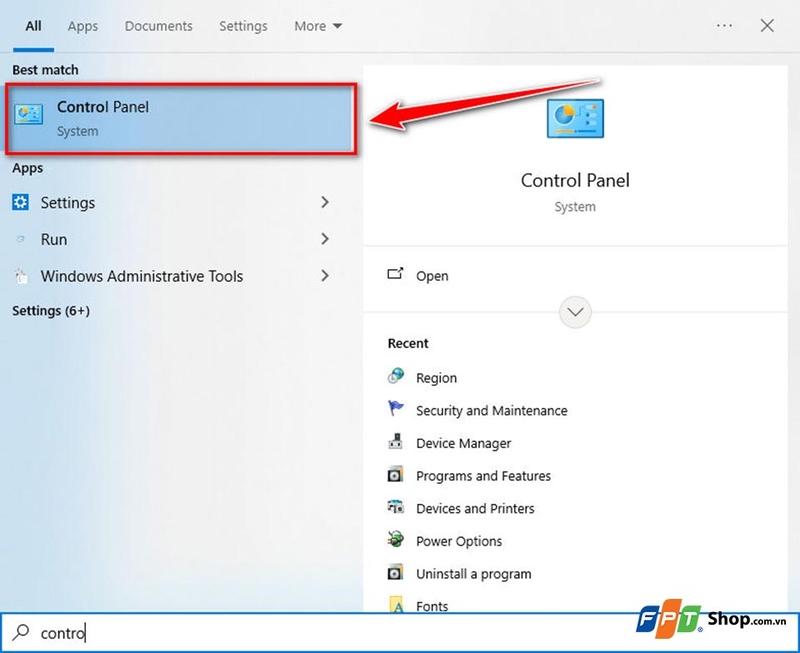
Đầu tiên, bạn hãy nhấp vào Start và tìm kiếm Control Panel.
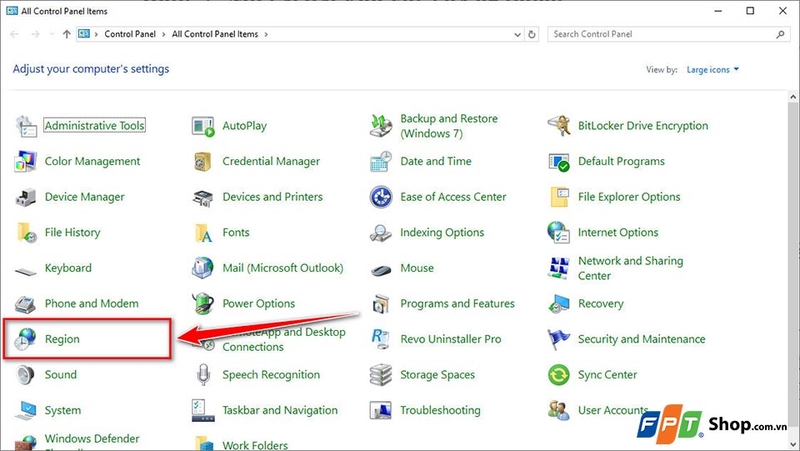
Trong Control Panel, bạn hãy chọn Region.
Bước 3: Thay đổi định dạng số trong cài đặt khu vực
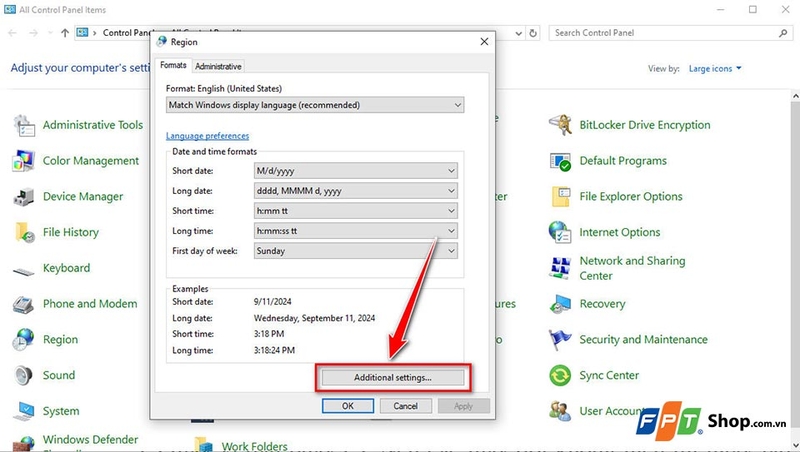
Trong cửa sổ Region, bạn sẽ thấy một tùy chọn để thay đổi định dạng số:
Đầu tiên, bạn hãy chọn Additional settings.
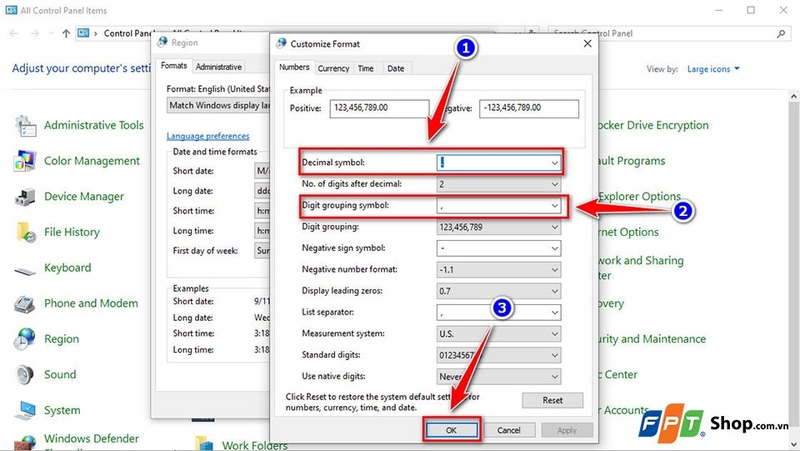
Trong cửa sổ mới, bạn hãy tìm đến mục Decimal symbol (Ký hiệu thập phân) và Digit grouping symbol (Ký hiệu phân nhóm số). Sau đó, bạn hãy thay đổi dấu phân tách thập phân thành dấu chấm (.) và dấu phân nhóm hàng nghìn thành dấu phẩy (,). Cuối cùng, bạn hãy nhấn OK để lưu lại các thay đổi.
Bước 4: Áp dụng thay đổi trong Excel
Sau khi thực hiện thay đổi trong cài đặt khu vực của hệ thống, bạn hãy quay lại Excel. Bạn sẽ thấy rằng dấu phân tách thập phân đã được thay đổi thành dấu chấm (.) thay vì dấu phẩy (,). Nếu các thay đổi không hiển thị ngay lập tức, bạn hãy đóng và mở lại tệp Excel của bạn để áp dụng cài đặt mới.
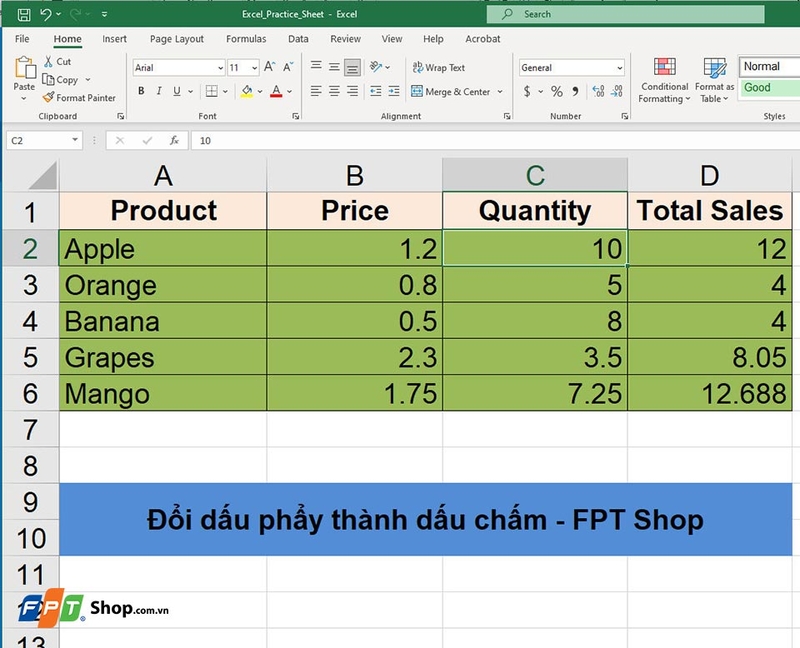
Cuối cùng, bạn hãy nhớ lưu lại tệp Excel của mình với định dạng mới để đảm bảo rằng mọi thay đổi đều được áp dụng.
Tạm kết
Với những bước hướng dẫn dễ hiểu và nhanh chóng, việc đổi dấu phẩy thành dấu chấm trong Excel giờ đây trở nên đơn giản hơn bao giờ hết. Chỉ cần dành ra một chút thời gian, bạn sẽ có thể chuẩn hóa dữ liệu của mình một cách hiệu quả, phù hợp với yêu cầu công việc và chuẩn định dạng quốc tế.
Nếu bạn đang có nhu cầu sử dụng các phần mềm văn phòng của Microsoft, hãy truy cập vào đường link bên dưới hoặc ghé thăm các cửa hàng của FPT Shop nhé.
Xem thêm:
:quality(75)/cach_dung_ham_if_01_e6e87bcb7e.jpg)
:quality(75)/2021_7_8_637613007819390208_sua-loi-excel.jpg)
:quality(75)/2024_5_18_638516623830769942_bat-mi-cach-can-chu-giua-o-trong-excel.jpg)
:quality(75)/2024_1_2_638397796988410348_ctrl-e.jpg)
:quality(75)/2022_7_11_637931787651448420_ham-product.jpg)
:quality(75)/2022_6_19_637912642217073817_cach-tao-bang-trong-excel.jpg)


