:quality(75)/estore-v2/img/fptshop-logo.png)
:quality(75)/don_RAM_may_tinh_bang_lenh_01_3728b00e02.jpg)
:quality(75)/xuan_hai_5022f16098.jpg)
Cách dọn RAM máy tính chỉ bằng dòng lệnh cực dễ, giúp máy chạy mượt hơn trong vài phút
Máy tính bỗng chạy chậm, mở ứng dụng lâu, thao tác giật lag dù bạn không cài thêm phần mềm nào? Nếu vậy, RAM của máy có thể bị chiếm dụng bởi các tiến trình chạy nền hoặc dữ liệu tạm chưa được giải phóng đúng cách. Tin vui là bạn không nhất thiết phải cài phần mềm dọn dẹp phức tạp. Chỉ với vài dòng lệnh đơn giản, bạn đã có thể dọn RAM máy tính nhanh chóng và giúp máy hoạt động mượt mà hơn trong vài phút. Trong bài viết này, chúng ta sẽ cùng tìm hiểu cách dọn RAM máy tính chỉ bằng dòng lệnh cực dễ, phù hợp cho cả người không rành kỹ thuật.
Vì sao máy tính bị đầy RAM và chạy chậm?

Khi máy tính bị đầy RAM và chạy chậm, nguyên nhân thường không đến từ một thứ duy nhất. RAM giống như “bàn làm việc” của máy tính. Khi bạn mở càng nhiều ứng dụng, tab trình duyệt, phần mềm chạy nền hoặc tiến trình hệ thống, chiếc bàn này càng chật. Dưới đây là các nguyên nhân chính gây ra tình trạng này:
- Mở quá nhiều ứng dụng và tab trình duyệt cùng lúc: Đây là nguyên nhân phổ biến nhất khiến RAM máy tính nhanh đầy. Khi bạn vừa mở Chrome, vừa dùng Word, Excel, Zalo, Teams, Photoshop hoặc phần mềm học tập, mỗi ứng dụng đều cần một phần RAM để hoạt động. Đặc biệt, trình duyệt web có thể tiêu tốn khá nhiều bộ nhớ nếu bạn mở nhiều tab, xem video, chạy web app hoặc cài nhiều tiện ích mở rộng.
- Nhiều ứng dụng tự khởi động cùng Windows: Dù bạn chưa thật sự cần dùng đến chúng, một số phần mềm sẽ tự chạy ngay khi bạn bật máy. Các ứng dụng như công cụ chat, phần mềm đồng bộ dữ liệu, trình cập nhật, launcher game hoặc tiện ích hãng máy có thể âm thầm chiếm RAM từ lúc Windows vừa khởi động.
- Ứng dụng chạy nền vẫn âm thầm chiếm bộ nhớ: Có những ứng dụng bạn tưởng đã tắt, nhưng thực tế là nó vẫn còn tiến trình chạy nền. Các ứng dụng này có thể tiếp tục nhận thông báo, đồng bộ dữ liệu, cập nhật nội dung hoặc kiểm tra trạng thái hệ thống. Khi số lượng tiến trình nền tăng lên, RAM sẽ bị chia nhỏ cho nhiều tác vụ khác nhau, khiến máy tính yếu hoặc laptop cũ dễ bị ì hơn.
- Windows phải dùng bộ nhớ ảo khi RAM không còn đủ: Khi RAM vật lý bị thiếu, Windows có thể dùng page file, tức một phần dung lượng ổ đĩa được dùng như bộ nhớ ảo. Cách này giúp hệ thống tiếp tục hoạt động, nhưng tốc độ truy xuất trên ổ đĩa thường chậm hơn RAM, đặc biệt là với máy còn dùng HDD. Vì vậy, máy tính có thể bị chậm rõ rệt trong tình huống RAM đầy và hệ thống phải liên tục trao đổi dữ liệu giữa RAM và ổ đĩa.
- Một số phần mềm bị lỗi hoặc rò rỉ bộ nhớ: Đôi khi, máy tính bị đầy RAM không phải vì bạn mở quá nhiều thứ, mà vì một ứng dụng nào đó đang dùng RAM bất thường. Tình trạng này thường được gọi là rò rỉ bộ nhớ. Ứng dụng càng chạy lâu thì lượng RAM bị giữ lại càng tăng, nhưng bộ nhớ đó không được giải phóng đúng cách.
Nhìn chung, máy tính bị đầy RAM và chạy chậm thường đến từ nhiều nguyên nhân khác nhau. Trong phần sau, chúng ta hãy cùng khám phá cách dọn RAM máy tính chỉ bằng dòng lệnh trên Windows nhé.
Cách dọn RAM máy tính chỉ bằng dòng lệnh trên Windows
Khi máy tính bị chậm, giật lag hoặc mở ứng dụng rất lâu, RAM có thể đang bị chiếm bởi quá nhiều tiến trình chạy nền. Nếu bạn đang gặp tình trạng này, hãy tham khảo ngay cách dọn RAM máy tính chỉ bằng dòng lệnh trên Windows dưới đây.
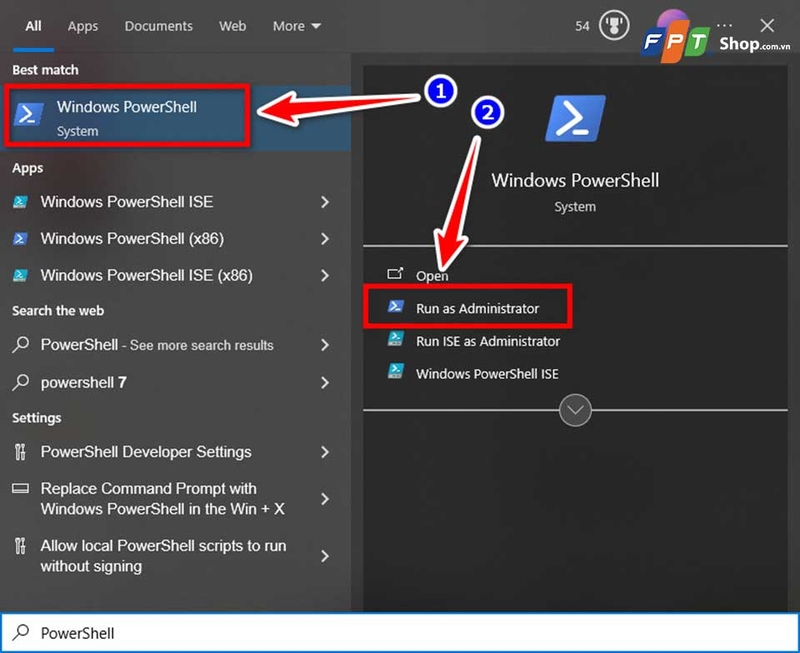
Bước 1: Mở PowerShell với quyền quản trị viên
Bạn nhấn phím Windows, sau đó bạn gõ PowerShell vào ô tìm kiếm. Khi kết quả Windows PowerShell hoặc Terminal hiện ra, bạn nhấp chuột phải và chọn Run as administrator.
Bước 2: Kiểm tra tiến trình nào đang dùng nhiều RAM nhất
Bạn sao chép lệnh dưới đây, sau đó bạn dán vào PowerShell và nhấn Enter:
- Get-Process | Sort-Object WorkingSet64 -Descending | Select-Object -First 10 Name,Id,@{Name="RAM_MB";Expression={[math]::Round($_.WorkingSet64/1MB,1)}}
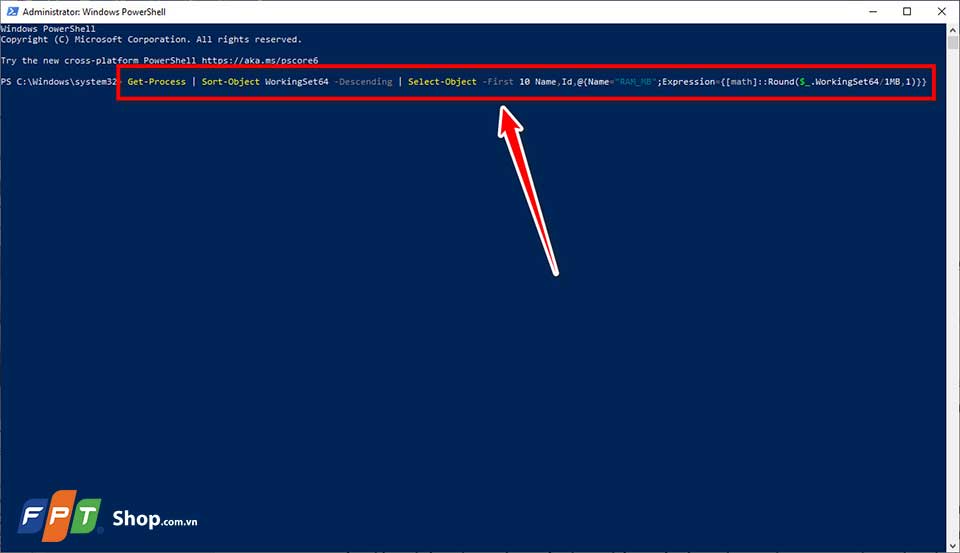
Sau khi chạy lệnh, bạn sẽ thấy danh sách 10 tiến trình đang dùng nhiều RAM nhất. Cột Name là tên tiến trình, cột Id là mã tiến trình, còn cột RAM_MB là dung lượng RAM ước tính mà tiến trình đó đang sử dụng.
Bước 3: Xác định ứng dụng có thể tắt an toàn
Bạn hãy nhìn vào danh sách vừa hiện ra và xem mình có đang cần nhưng ứng dụng đó không. Nếu bạn thấy chrome hoặc msedge đang dùng nhiều RAM, bạn nên đóng bớt tab trước. Nếu bạn thấy một ứng dụng chat, game launcher hoặc phần mềm chỉnh sửa ảnh đang mở nhưng bạn không dùng, bạn có thể tắt ứng dụng đó.
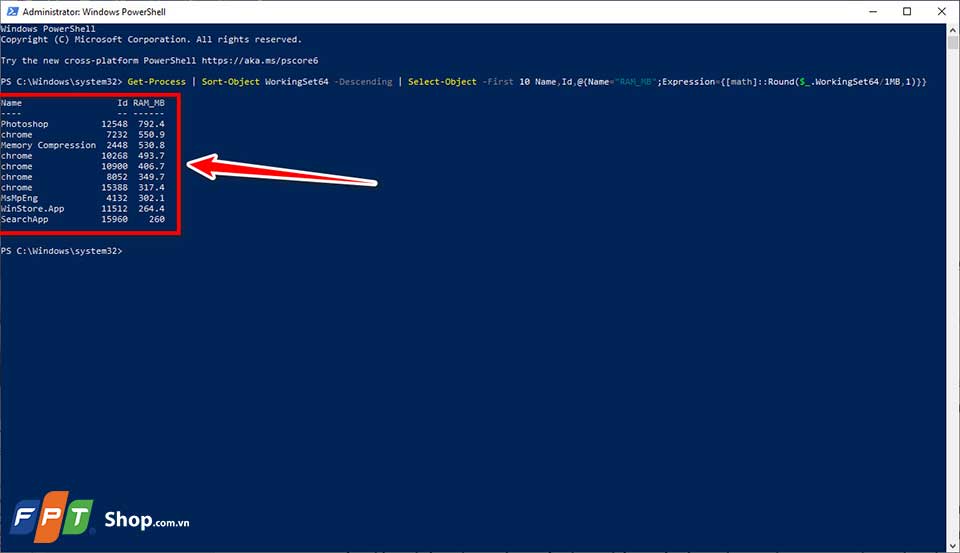
Bạn nên ưu tiên tắt các ứng dụng do chính bạn mở. Bạn không nên tắt tiến trình hệ thống chỉ vì nó đang chiếm RAM. Một một số tiến trình Windows vẫn cần bộ nhớ để duy trì hoạt động bình thường.
Bước 4: Dừng tiến trình bằng mã ID nếu ứng dụng bị treo
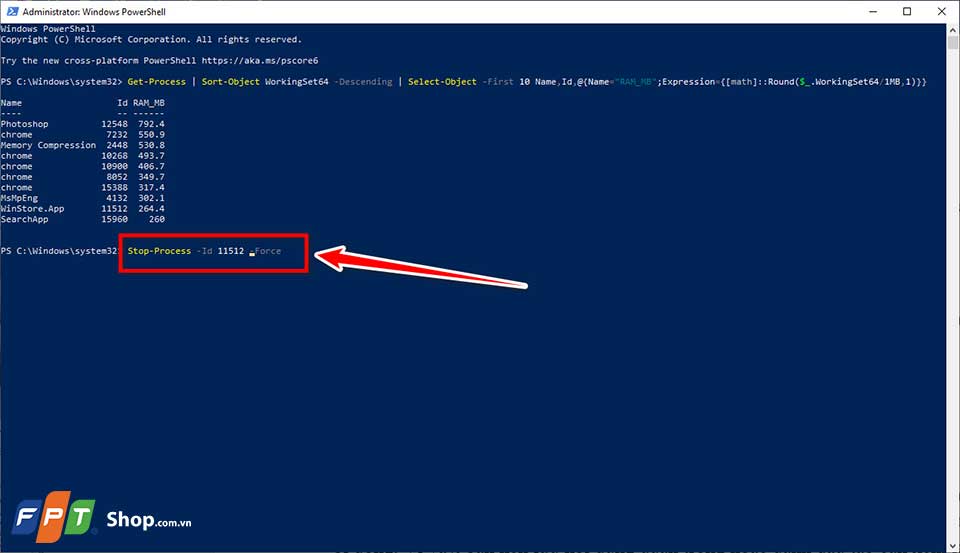
Bạn dùng lệnh dưới đây để dừng tiến trình theo Id. Bạn cần thay 1234 bằng mã tiến trình thật mà PowerShell hiển thị trên máy của bạn:
- Stop-Process -Id 1234
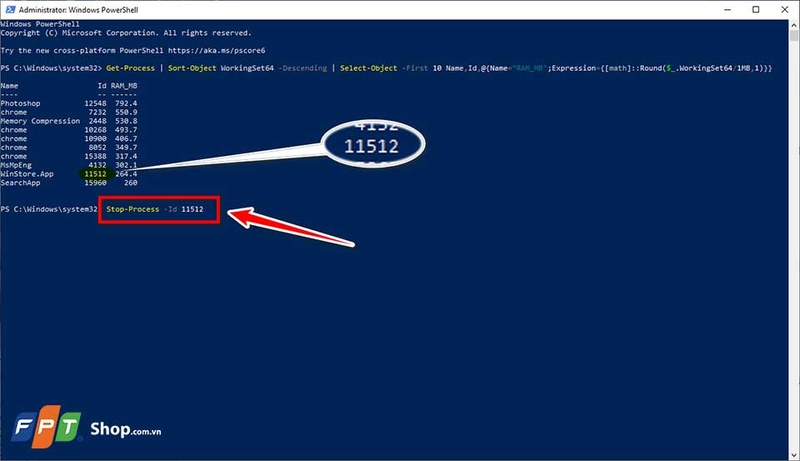
Nếu ứng dụng bị treo nặng và không đóng được, bạn có thể thêm tham số -Force:
- Stop-Process -Id 1234 -Force
Bước 5: Dừng nhanh một ứng dụng theo tên
Bạn cũng có thể dừng tiến trình theo tên ứng dụng. Ví dụ, nếu bạn muốn đóng toàn bộ tiến trình Chrome, bạn chạy lệnh:
- Stop-Process -Name chrome
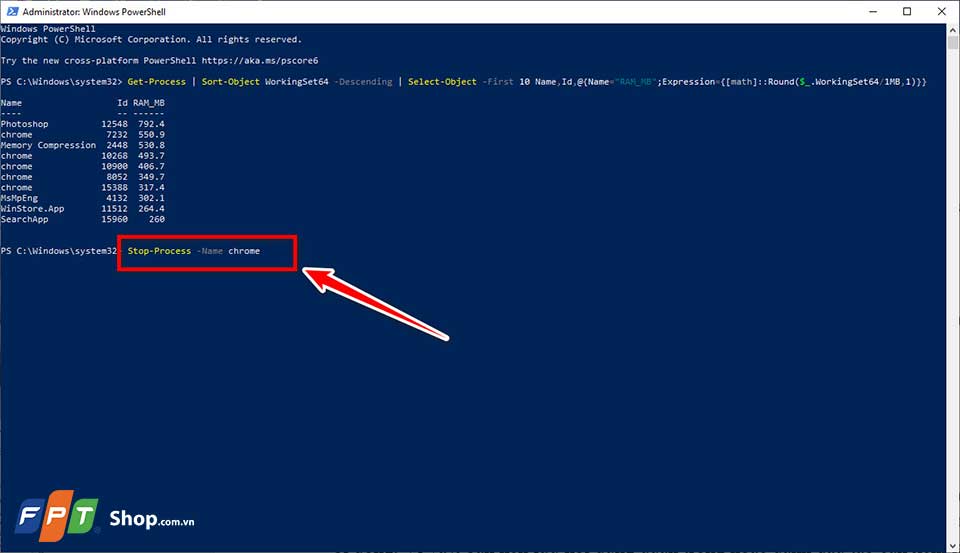
Nếu Chrome bị treo và không tự đóng, bạn có thể dùng:
- Stop-Process -Name chrome -Force
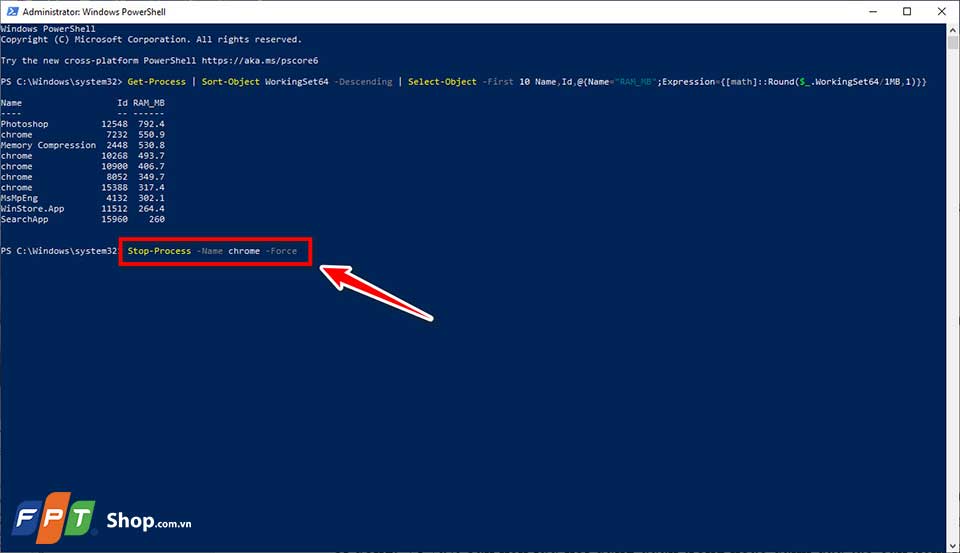
Bạn cần lưu ý rằng nhiều trình duyệt hiện đại thường chạy nhiều tiến trình cùng lúc. Khi bạn dừng theo tên như vậy, toàn bộ cửa sổ và tab của trình duyệt có thể bị đóng. Vì vậy, bạn nên lưu nội dung quan trọng hoặc đánh dấu tab cần xem lại trước khi chạy lệnh.
Tạm kết
Dọn RAM máy tính chỉ bằng dòng lệnh là một thủ thuật nhỏ nhưng rất hữu ích khi máy bắt đầu chậm, giật lag hoặc phản hồi kém. Thay vì cài thêm phần mềm dọn dẹp không cần thiết, bạn có thể dùng CMD hoặc PowerShell để kiểm tra tiến trình đang chiếm nhiều bộ nhớ, sau đó đóng đúng ứng dụng không còn sử dụng. Cách làm này vừa nhanh, vừa gọn, lại giúp bạn chủ động hơn trong việc tối ưu hiệu suất Windows.
Nếu bạn đang tìm một thiết bị bền bỉ, chạy mượt cho học tập và công việc hằng ngày, bạn có thể tham khảo thêm các mẫu laptop văn phòng tại FPT Shop để chọn được sản phẩm phù hợp với nhu cầu.
Xem thêm:
:quality(75)/H2_250ec03b89.jpg)
:quality(75)/Xoa_Wi_Fi_da_luu_tren_Windows_10_cover_7046eebd1f.png)
:quality(75)/Microsoft12_12_8514a1ae29.jpg)
:quality(75)/Microsoft12_10_82175de172.jpg)
:quality(75)/Microsoft12_18_9f31530929.jpg)
:quality(75)/itunes_download_64_bit_windows_10_001_00adfccf66.png)


