:quality(75)/estore-v2/img/fptshop-logo.png)
:quality(75)/duyet_anh_theo_dia_diem_tren_i_Pad_8994e099b8.jpg)
:quality(75)/Thu_Phuong_c6ff1c9803.jpg)
Duyệt ảnh theo địa điểm trên iPad cực nhanh, tìm lại kỷ niệm chỉ trong vài giây
Trong thời đại số, việc lưu trữ hàng nghìn bức ảnh trên thiết bị cá nhân khiến nhu cầu tìm kiếm nhanh theo từng khoảnh khắc trở nên quan trọng hơn bao giờ hết. Đặc biệt, duyệt ảnh theo địa điểm trên iPad đang trở thành tính năng hữu ích giúp người dùng dễ dàng lần lại những hành trình đã đi qua chỉ trong vài thao tác. Không chỉ hỗ trợ quản lý ảnh khoa học, tính năng này còn mang đến trải nghiệm trực quan. Cùng FPT Shop tìm hiểu cách tận dụng hiệu quả công cụ thông minh này ngay sau đây.
Lợi ích khi duyệt ảnh theo địa điểm trên iPad
Duyệt ảnh theo vị trí là cách xem và tìm kiếm hình ảnh dựa trên dữ liệu địa điểm được lưu ngay khi chụp. Trên iPad, mỗi bức ảnh có thể được gắn thông tin GPS thông qua dịch vụ định vị, giúp xác định chính xác nơi bức ảnh được tạo ra. Dữ liệu này đóng vai trò như một “thẻ ghi nhớ”, hỗ trợ người dùng sắp xếp và quản lý thư viện ảnh theo không gian thay vì chỉ theo thời gian. Nhờ đó, việc tìm lại ảnh không còn phụ thuộc vào trí nhớ về ngày tháng mà trở nên trực quan và dễ dàng hơn.
Việc duyệt ảnh theo địa điểm trên iPad mang lại nhiều lợi ích thiết thực. Trước hết, bạn có thể tìm lại ảnh theo từng chuyến đi một cách nhanh chóng mà không cần lướt qua hàng trăm tấm hình. Đồng thời, việc hiển thị ảnh trên bản đồ giúp gợi nhớ rõ ràng những kỷ niệm gắn với từng không gian cụ thể. Bên cạnh đó, tính năng này còn hỗ trợ quản lý thư viện ảnh khoa học hơn, đặc biệt hữu ích với những người thường xuyên di chuyển hoặc lưu trữ số lượng lớn hình ảnh.
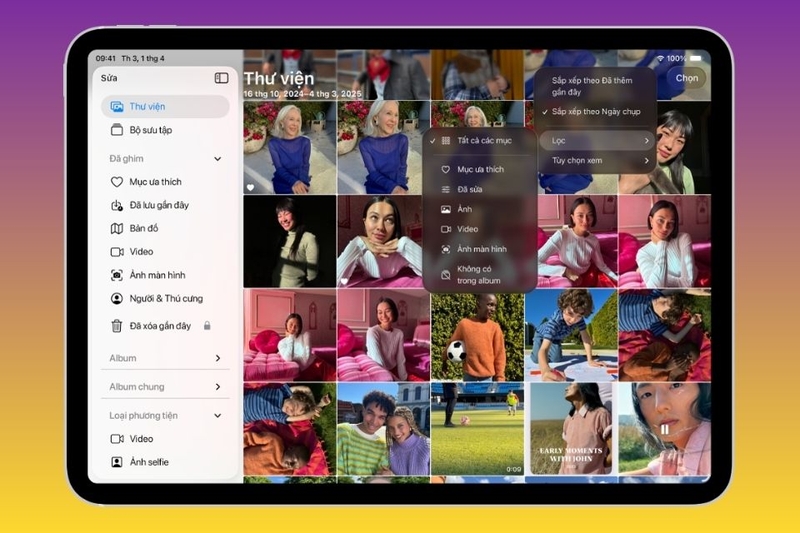
Điều kiện để sử dụng tính năng duyệt ảnh theo địa điểm trên iPad
Để tính năng duyệt ảnh trên iPad hoạt động chính xác và đầy đủ, người dùng cần đảm bảo một số thiết lập quan trọng liên quan đến vị trí và đồng bộ dữ liệu.
Bật định vị khi chụp ảnh
Trước hết, iPad cần được bật dịch vụ định vị để ghi lại thông tin GPS cho từng bức ảnh. Bạn vào phần Cài đặt, chọn Quyền riêng tư & Bảo mật, sau đó truy cập Dịch vụ định vị và bật tính năng này. Tiếp theo, tìm ứng dụng Camera và cho phép truy cập vị trí khi sử dụng. Khi được kích hoạt, mỗi lần chụp ảnh, thiết bị sẽ tự động gắn dữ liệu địa điểm vào ảnh.
Cấp quyền truy cập vị trí cho ứng dụng Ảnh
Ngoài camera, ứng dụng Ảnh cũng cần được cấp quyền truy cập vị trí để hiển thị và phân loại ảnh theo bản đồ. Bạn có thể kiểm tra bằng cách vào Cài đặt, tìm ứng dụng Ảnh và đảm bảo quyền vị trí đang được bật. Điều này giúp hệ thống nhận diện và hiển thị chính xác vị trí của từng bức ảnh trong thư viện.
Kết nối iCloud để đồng bộ ảnh
Cuối cùng, việc kết nối iCloud đóng vai trò quan trọng trong quá trình lưu trữ và đồng bộ dữ liệu ảnh. Khi bật iCloud Photos, toàn bộ ảnh cùng thông tin vị trí sẽ được lưu trữ an toàn và đồng bộ giữa các thiết bị Apple. Nhờ đó, bạn có thể truy cập và duyệt ảnh theo địa điểm mọi lúc, đồng thời tránh mất dữ liệu khi đổi thiết bị.

Cách duyệt ảnh theo địa điểm trên iPad chi tiết từng bước
Để tận dụng hiệu quả tính năng duyệt ảnh trên iPad theo địa điểm, bạn có thể thực hiện theo các bước cụ thể dưới đây.
Duyệt ảnh qua mục “Địa điểm” trong ứng dụng Ảnh
Bước 1: Mở ứng dụng Ảnh trên iPad từ màn hình chính.
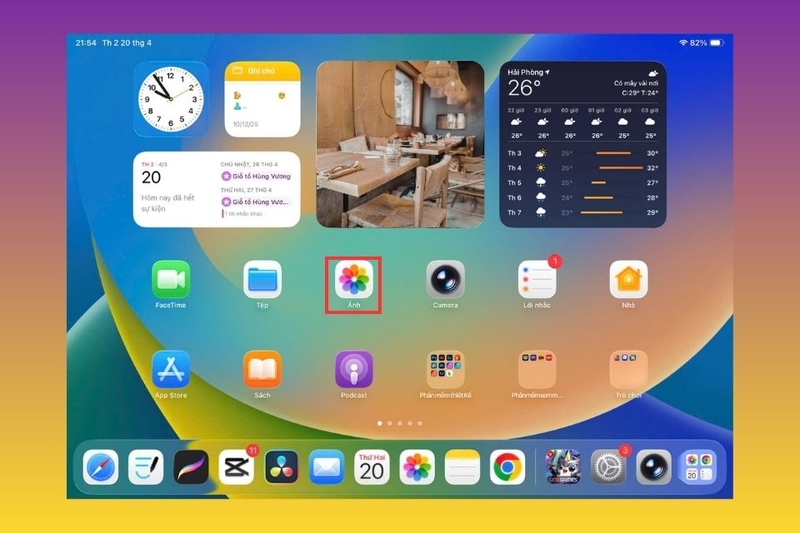
Bước 2: Tại giao diện được mở ra, chọn tab “Bản đồ” và quan sát các hình ảnh trên bản đồ.
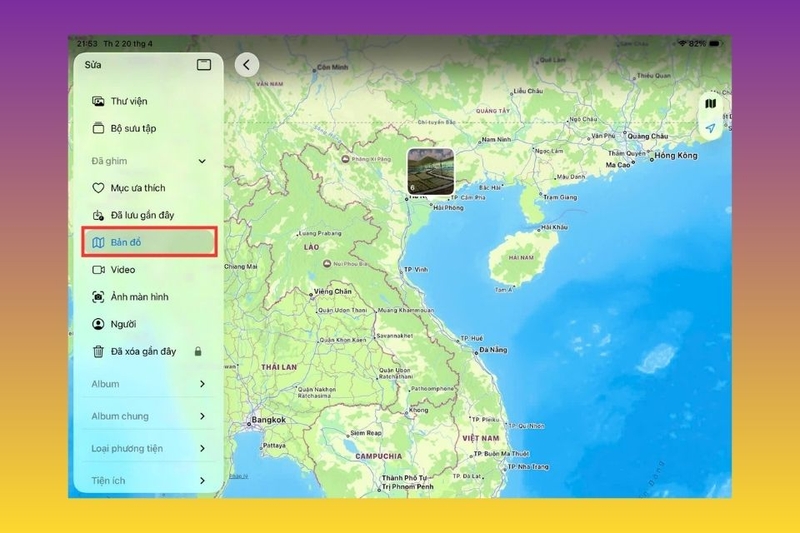
Bước 3: Nhấn vào hình ảnh hiện trên bản đồ để vào mục “Địa điểm” và xem toàn bộ ảnh tại địa điểm đó.
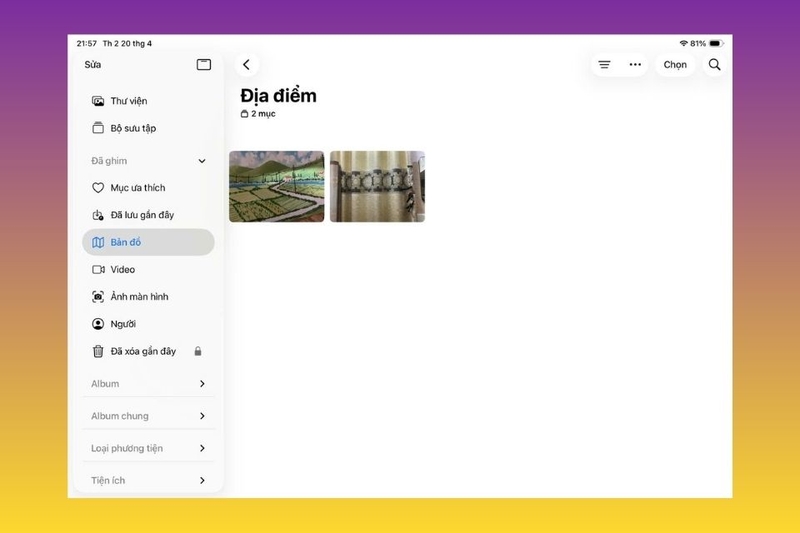
Tìm ảnh theo địa điểm cụ thể
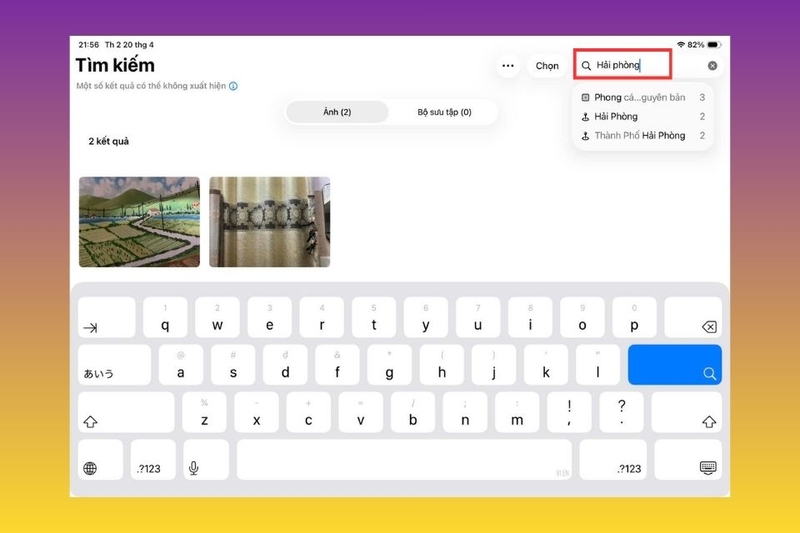
Bạn có thể dễ dàng tìm ảnh theo từng vị trí cụ thể bằng cách sử dụng thanh tìm kiếm trong ứng dụng Ảnh. Chỉ cần nhập tên địa điểm như thành phố, quán cà phê hoặc địa danh đã từng ghé qua, iPad sẽ tự động lọc và hiển thị những hình ảnh liên quan. Cách này đặc biệt hữu ích khi bạn cần tìm lại ảnh của một chuyến đi hoặc một địa điểm quen thuộc mà không nhớ chính xác thời gian chụp.
Phóng to/thu nhỏ bản đồ để xem ảnh
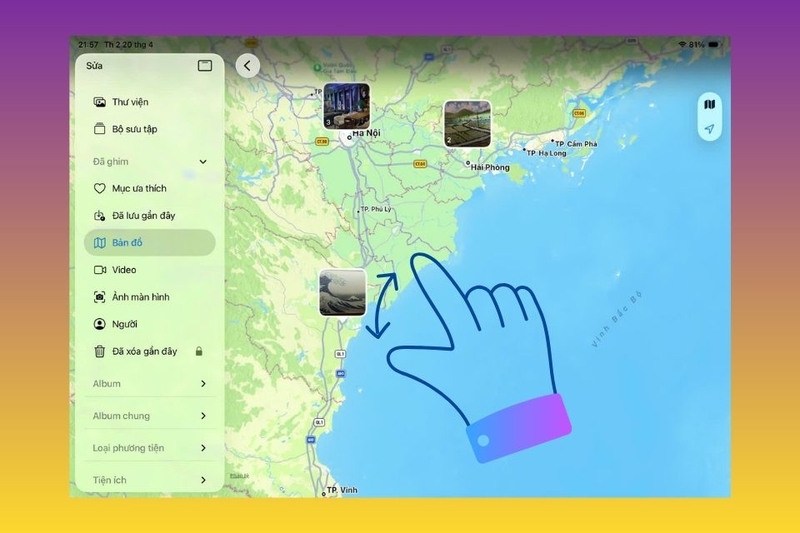
Trong mục “Bản đồ”, iPad cho phép bạn thao tác phóng to hoặc thu nhỏ bản đồ bằng hai ngón tay để xem ảnh theo từng khu vực chi tiết hơn. Khi zoom gần, các cụm ảnh sẽ được phân tách rõ ràng theo từng vị trí cụ thể như con đường hoặc khu vực nhỏ. Nhờ đó, bạn có thể nhanh chóng xác định chính xác nơi đã chụp ảnh và xem lại những khoảnh khắc theo từng không gian rõ ràng hơn.
Một số lỗi thường gặp khi duyệt ảnh theo địa điểm trên iPad
Trong quá trình sử dụng tính năng duyệt ảnh theo địa điểm trên iPad, người dùng có thể gặp một số lỗi khiến việc tìm kiếm và hiển thị ảnh không chính xác.
Không hiển thị bản đồ hoặc địa điểm
Một trong những lỗi phổ biến là không thấy mục bản đồ hoặc thông tin địa điểm trong ứng dụng Ảnh. Nguyên nhân thường đến từ việc chưa bật dịch vụ định vị (GPS) khi chụp ảnh, khiến ảnh không được lưu dữ liệu vị trí. Ngoài ra, nếu quyền truy cập vị trí của camera hoặc ứng dụng Ảnh bị tắt, hệ thống cũng không thể hiển thị bản đồ tương ứng.
Ảnh không đúng vị trí
Trong một số trường hợp, ảnh vẫn có gắn vị trí nhưng lại hiển thị sai lệch so với thực tế. Điều này có thể xảy ra khi tín hiệu GPS yếu hoặc không ổn định tại thời điểm chụp, đặc biệt ở khu vực trong nhà hoặc nơi có nhiều vật cản. Sai số này khiến ảnh bị gắn nhầm địa điểm, ảnh hưởng đến trải nghiệm tìm kiếm.
Không tìm thấy ảnh theo địa điểm
Nếu bạn đã bật đầy đủ cài đặt nhưng vẫn không tìm thấy ảnh theo địa điểm, nguyên nhân có thể liên quan đến lỗi đồng bộ iCloud hoặc cài đặt hệ thống. Khi iCloud Photos chưa được bật hoặc quá trình đồng bộ bị gián đoạn, dữ liệu vị trí có thể chưa được cập nhật đầy đủ. Việc kiểm tra kết nối mạng và trạng thái đồng bộ sẽ giúp khắc phục tình trạng này hiệu quả hơn.

Mẹo sử dụng tính năng duyệt ảnh theo địa điểm hiệu quả hơn
Để tối ưu trải nghiệm duyệt ảnh theo địa điểm trên iPad, bạn có thể áp dụng một số mẹo đơn giản nhưng rất hữu ích trong quá trình sử dụng hằng ngày.
- Luôn bật định vị khi chụp ảnh: Hãy đảm bảo dịch vụ định vị luôn được bật để iPad ghi lại chính xác vị trí cho từng bức ảnh, giúp việc tìm kiếm sau này dễ dàng hơn.
- Đặt tên album theo chuyến đi: Việc tạo album và đặt tên theo từng chuyến đi hoặc địa điểm cụ thể sẽ giúp bạn quản lý ảnh rõ ràng, tránh bị lẫn lộn khi số lượng ảnh tăng lên.
- Kết hợp tìm kiếm theo thời gian và địa điểm: Bạn nên tận dụng cả yếu tố thời gian và vị trí khi tìm ảnh để rút ngắn quá trình lọc, đặc biệt với những chuyến đi dài ngày.
- Sử dụng từ khóa địa điểm phổ biến: Nhập các tên địa điểm quen thuộc như thành phố, khu du lịch hoặc địa danh nổi bật sẽ giúp iPad trả về kết quả nhanh và chính xác hơn.
Tạm kết
Tính năng duyệt ảnh theo địa điểm trên iPad mang đến cách quản lý và tìm kiếm hình ảnh trực quan, nhanh chóng dựa trên dữ liệu vị trí. Chỉ với vài thao tác đơn giản, bạn có thể xem lại toàn bộ hành trình đã đi qua, sắp xếp kho ảnh khoa học hơn và dễ dàng tìm lại những khoảnh khắc đáng nhớ theo từng địa điểm cụ thể.
Để trải nghiệm mượt mà và tận dụng tối đa các tính năng thông minh này, bạn có thể lựa chọn các dòng iPad chính hãng đang được phân phối tại FPT Shop. Sản phẩm đảm bảo nguồn gốc rõ ràng, đa dạng mẫu mã cùng mức giá cạnh tranh, phù hợp với mọi người dùng.
Xem thêm:
:quality(75)/man_hinh_ipad_bi_nhoe_mau_ae71c91936.jpg)
:quality(75)/cach_xem_full_man_hinh_tren_ipad_7_c7ffe86c28.jpeg)
:quality(75)/small/ipad_co_cho_cam_tai_nghe_khong_bc0b69cd8a.jpg)
:quality(75)/anh_bia_cach_tiet_kiem_pin_ipad_b0b868c1ef.png)
:quality(75)/soan_thao_van_ban_tren_ipad_0_3b320c7627.png)
:quality(75)/test_man_hinh_ipad_1_0c3a7c7851.png)


