:quality(75)/estore-v2/img/fptshop-logo.png)
:quality(75)/excel_tinh_sai_ket_qua_3de32ce48b.jpg)
:quality(75)/452183186_1517625759192533_3482218609756740726_n_1129155224.png)
Excel tính sai kết quả: Nguyên nhân, cách kiểm tra và khắc phục nhanh chóng
Nếu bạn từng làm Excel đủ lâu chắc chắn có lúc rơi vào tình cảnh công thức không báo lỗi, số liệu nhìn rất hợp lý nhưng kết quả sai. Ít thì vài nghìn, vài chục, nặng thì lệch cả báo cáo lương thưởng hay quyết định kinh doanh. Vậy Excel tính sai kết quả là do đâu? Cùng FPT Shop tìm hiểu nguyên nhân, cách kiểm tra, sửa lỗi và phòng tránh tình trạng này ngay từ đầu nhé!
Nguyên nhân Excel tính sai kết quả
Thực tế, Excel không tự nhiên mà tính sai. Gần như 100% các trường hợp đều xuất phát từ cách người dùng nhập dữ liệu, định dạng viết công thức.
Sai công thức Excel
Đây là lý do đầu tiên và cũng là nguyên nhân nhiều người gặp nhất.
Tham chiếu ô không đúng
Khi viết công thức, chỉ cần tham chiếu sai một ô hoặc kéo công thức mà không cố định ô cần thiết thì kết quả chắc chắn không đúng. Ví dụ như công thức “=A2*B1”, khi kéo xuống, Excel sẽ tự động đổi thành “=A3*B2”, trong khi bạn chỉ muốn thay đổi A2, còn B1 giữ nguyên.
Quên sử dụng dấu trong công thức
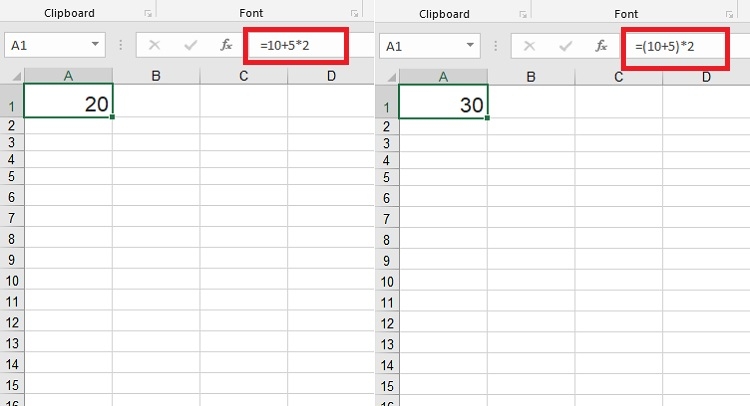
Nguyên tắc tính toán trong Excel tuân theo thứ tự ưu tiên phép toán, tức là nhân chia trước, cộng trừ sau. Khi không dùng dấu ngoặc, Excel sẽ tính đúng theo toán học nên nhiều khi không đúng với ý định của bạn. Chẳng hạn, nếu bạn nhập “=10+5*2”, kết quả tính toán của Excel sẽ là 20, trong khi nhiều người nghĩ là 30.
Công thức quá phức tạp, khó kiểm soát
Nhiều người có thói quen dồn tất cả logic vào 1 công thức dài dằng dặc, kết hợp đủ các loại hàm với nhau. Dẫn đến tình trạng khi sai, gần như không biết vấn đề ở đâu.
Lỗi định dạng ô dữ liệu
Excel tính sai kết quả cũng có thể xuất phát từ việc định dạng không đúng ô dữ liệu. Đây là nguyên nhân “ngầm”, cực kỳ nguy hiểm bởi nhìn bằng mắt thường rất khó phát hiện. Một số lỗi định dạng ô dữ liệu mà người dùng hay mắc phải như:
Số đang ở dạng Text
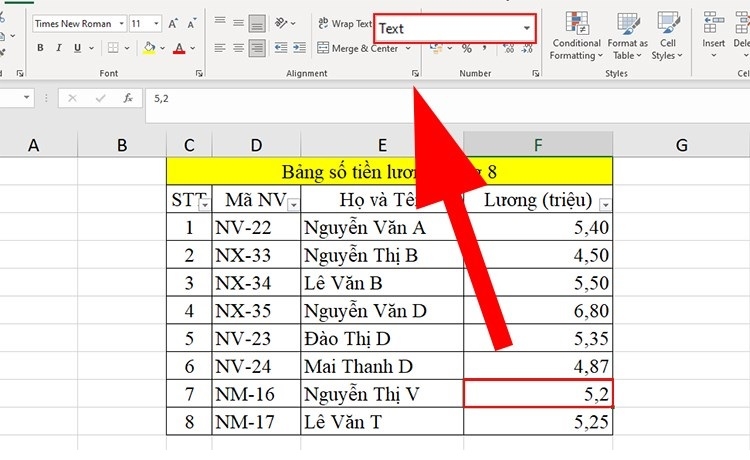
Do copy từ phần mềm khác hoặc import file CSV hay có dấu cách ẩn trong ô nên dù hiển thị là số nhưng Excel lại coi đó là chữ. Khi đó, số căn trái trong ô chứ không ở bên phải, sử dụng hàm SUM thì cộng không đủ hoặc IF so sánh sai.
Sai định dạng ngày tháng
Excel lưu ngày tháng dưới dạng số seri, không phải chuỗi ngày tháng như ta nhìn thấy. Nên nếu dữ liệu nhập vào sai định dạng hệ thống (dd/mm, mm/dd) hoặc copy từ nguồn khác thì các hàm như SUMIFS, COUNTIFS, DATEDIF có thể cho kết quả sai.
Làm tròn số
Tình trạng làm tròn số hiển thị mà không làm tròn giá trị thực như bảng tính hiển thị 0.3 nhưng giá trị thực là 0.30000056. Điều này sẽ khiến kết quả Excel khi tính tổng bị lệch, so sánh IF sai, điều kiện logic không đúng.
Dữ liệu đầu vào không chuẩn
Kết quả Excel tính được dựa trên dữ liệu đầu vào. Một khi dữ liệu sai thì kết quả chắc chắn sẽ sai. Nên nếu bạn nhập dữ liệu bị trùng, thiếu, copy - paste nhầm vị trí hoặc bị ẩn cũng sẽ khiến bảng tính cho ra kết quả không đúng.
Hướng dẫn cách kiểm tra và sửa lỗi Excel tính sai kết quả
Khi thấy Excel cho kết quả sai, bạn đừng vội làm lại từ đầu mà hãy rà soát lại toàn bộ bảng tính. Kiểm tra từ hàm, định dạng cho đến dữ liệu đầu vào để từ đó có được cách khắc phục chính xác.
Kiểm tra công thức và tham chiếu ô
Trước hết, bạn nên tra lại toàn bộ công thức, đảm bảo không sai dấu ngoặc, dấu phẩy hay dùng nhầm hàm. Bên cạnh đó, bạn cũng nên rà soát lại các ô tham chiếu xem có đúng phạm vi cần tính không, tránh tình trạng bị lệch cột, lệch hàng hay thiếu dữ liệu.
Thay đổi định dạng cho ô dữ liệu
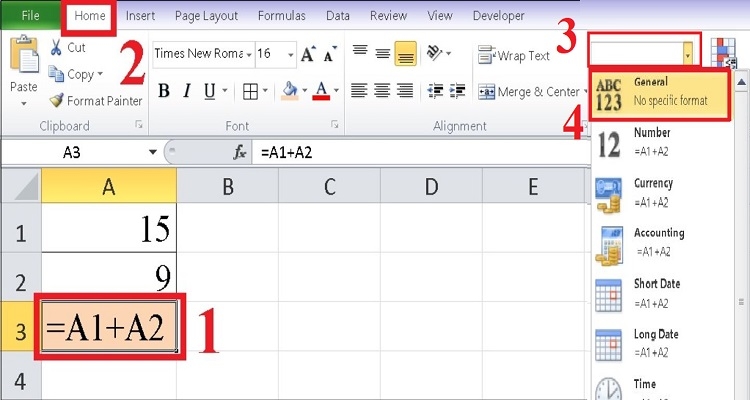
Trường hợp ô nhập công thức nhưng lại để định dạng Text thì bạn hãy nhấn vào tab Home, click Text trong mục Number rồi nhấn vào định dạng phù hợp. Sau đó, bạn nhập lại công thức hoặc nhấn đúp vào ô đó và nhấn Enter để cập nhật kết quả. Còn nếu lỗi do định dạng sai ngày tháng thì bạn hãy sửa lại toàn bộ cột ngày tháng theo hướng dẫn trong bài viết sau: Cách định dạng ngày tháng năm trong Excel cực nhanh chóng.
Sử dụng công cụ check lỗi trong Excel
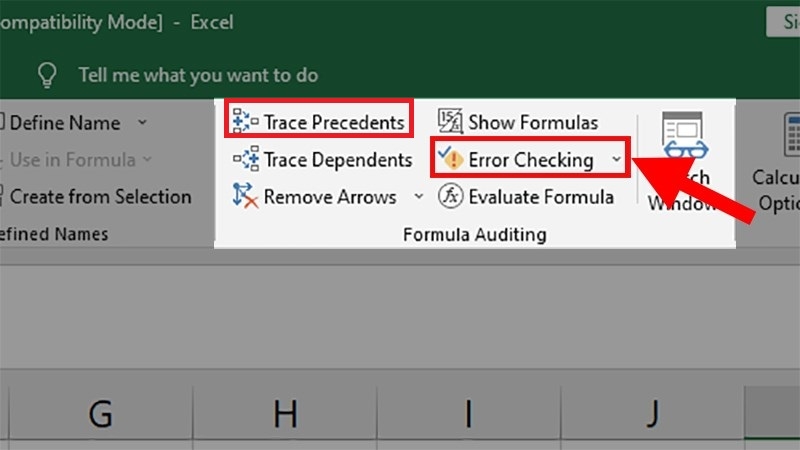
Trong Excel có sẵn một số công cụ kiểm tra lỗi như Error Checking, Trace Precedents,.... Bạn có thể sử dụng chúng để hỗ trợ công việc dò tìm lỗi nhanh chóng hơn. Trong đó, Error Checking giúp phát hiện các lỗi như công thức không nhất quán với các ô xung quanh, tham chiếu đến ô trống, chia cho 0 hoặc dữ liệu dùng trong phép tính nhưng lại để dạng Text.
Còn Trace Precedents sẽ giúp bạn phát hiện ô đầu vào nào bị nhập sai, tham chiếu nhầm vùng dữ liệu hay công thức lấy nhầm dữ liệu từ sheet khác. Cả 2 công cụ này đều nằm tại tab Formulas, bạn muốn sử dụng công cụ nào thì click vào công cụ đó.
Biện pháp phòng tránh tình trạng Excel tính sai kết quả
Phòng luôn dễ hơn sửa lỗi nên nếu làm việc thường xuyên với Excel, bạn nên:
- Chuẩn hóa dữ liệu ngay từ đầu, hạn chế copy dữ liệu thô từ nguồn ngoài.
- Viết công thức rõ ràng, dùng cột phụ nếu cần hoặc chia nhỏ công thức phức tạp để dễ kiểm soát.
- Kiểm tra chéo kết quả, không tin tưởng tuyệt đối với số liệu Excel. Bởi dù sao nó cũng chỉ là công cụ, không hiểu nghiệp vụ, không biết đâu là số đúng ngoài đời thực, không tự phát hiện sai logic.
Kết luận
Như vậy, trong bài viết trên đây, chúng tôi đã chia sẻ tới bạn những nguyên nhân phổ biến khiến Excel tính sai kết quả và hướng dẫn cách khắc phục nhanh chóng. Mong rằng qua đó, bạn sẽ sớm có được tài liệu chuẩn xác, hoàn thành quá trình làm việc của mình.
Ngoài ra, nếu thường xuyên làm việc trên Excel, xử lý file dữ liệu nặng thì việc đầu tư một chiếc máy tính xịn sò là rất cần thiết. Tại FPT Shop, bạn có thể tìm thấy nhiều mẫu máy khác nhau với cấu hình ổn định, chính hãng, bảo hành rõ ràng, giúp Excel hoạt động mượt mà, chính xác hơn.
>>> Xem thêm:
:quality(75)/Download_file_Excel_quan_ly_nhan_su_111_fb8f498944.jpg)
:quality(75)/cach_tu_dong_luu_file_excel_vao_onedrive_0efeaca8c9.jpg)
:quality(75)/Cach_loc_du_lieu_trung_nhau_tren_2_sheet_Excel_c05462b60d.jpg)
:quality(75)/cach_hien_thanh_scroll_trong_word_va_excel_7_fda1b05bf8.png)
:quality(75)/Cach_xuat_du_lieu_tu_anh_vao_trang_tinh_Excel_tren_Android_8890e214c2.jpg)
:quality(75)/cach_gui_file_excel_qua_zalo_1_7094b973a8.jpg)


