:quality(75)/estore-v2/img/fptshop-logo.png)
:quality(75)/find_my_mobile_samsung_0_cab0c76afc.png)
:quality(75)/Thu_Ha_213f6ebf3e.jpg)
Tìm hiểu tính năng Find My Mobile Samsung: Lợi ích khi sử dụng và cách kích hoạt trên điện thoại
Bạn đã biết cách sử dụng Find My Mobile Samsung để định vị điện thoại khi bị thất lạc chưa? Đây là tính năng được Samsung tích hợp sẵn trên các thiết bị của hãng nhằm hỗ trợ người dùng quản lý và bảo vệ smartphone hiệu quả hơn. Trong bài viết này, hãy cùng tìm hiểu những lợi ích nổi bật của Find My Mobile Samsung cũng như cách sử dụng công cụ này để tăng cường bảo mật cho thiết bị và dữ liệu cá nhân.
1. Find My Mobile Samsung là gì?
Find My Mobile Samsung là tính năng hữu ích được Samsung tích hợp trên các thiết bị của hãng nhằm hỗ trợ người dùng quản lý điện thoại từ xa. Trong trường hợp làm thất lạc hoặc bị mất thiết bị, bạn vẫn có thể theo dõi và kiểm soát điện thoại thông qua tài khoản Samsung đã đăng nhập và kết nối Internet còn hoạt động.
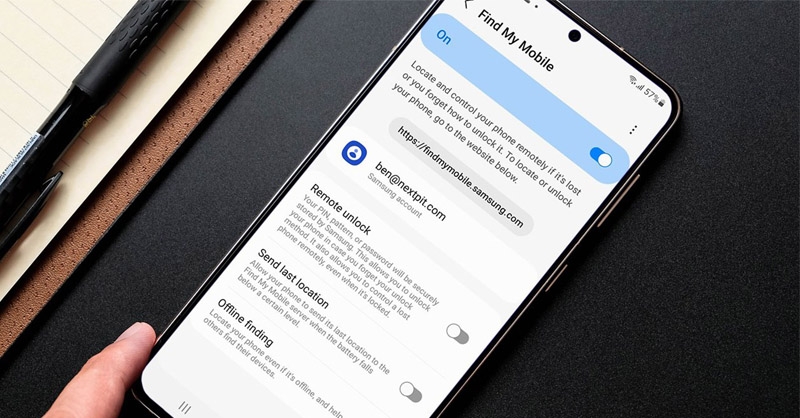
Những lợi ích nổi bật của Find My Mobile Samsung:
Find My Mobile không chỉ hỗ trợ tìm kiếm vị trí điện thoại mà còn hoạt động như một công cụ quản lý thiết bị từ xa với nhiều tính năng tiện lợi và bảo mật.
- Xác định vị trí thiết bị nhanh chóng: Tính năng này kết hợp GPS, Wi-Fi và dữ liệu mạng di động để hiển thị vị trí điện thoại trên bản đồ, giúp người dùng dễ dàng tìm lại thiết bị khi bị bỏ quên hoặc thất lạc.
- Điều khiển điện thoại từ xa: Người dùng có thể khóa màn hình, phát âm thanh hoặc ngăn thiết bị bị tắt nguồn trực tiếp từ website Find My Mobile mà không cần cầm điện thoại trên tay.
- Hỗ trợ sao lưu và bảo vệ dữ liệu: Find My Mobile cho phép lưu trữ dữ liệu quan trọng lên Samsung Cloud trước khi thực hiện xóa dữ liệu từ xa nhằm hạn chế rò rỉ thông tin cá nhân.
- Hoạt động kể cả khi ngoại tuyến: Với tính năng tìm kiếm ngoại tuyến, thiết bị vẫn có thể được định vị thông qua các smartphone Samsung khác ở gần ngay cả khi không kết nối Internet.
2. Điều kiện để sử dụng Find My Mobile Samsung
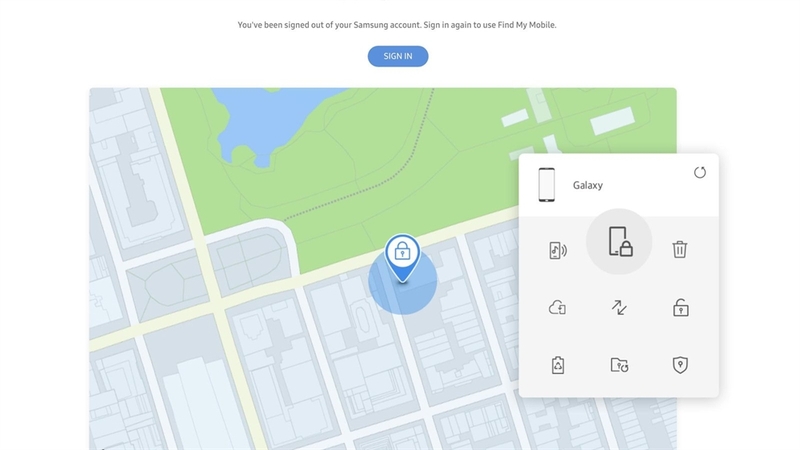
Mặc dù Find My Mobile Samsung là tính năng rất hữu ích, nhưng để công cụ này hoạt động hiệu quả, thiết bị của bạn cần đáp ứng một vài yêu cầu cơ bản dưới đây:
- Thiết bị phải thuộc dòng Samsung Galaxy hoặc nằm trong hệ sinh thái Galaxy của Samsung. Tính năng này sẽ không hoạt động trên điện thoại từ các thương hiệu khác.
- Người dùng cần đăng nhập Samsung Account trên điện thoại. Đây là điều kiện quan trọng vì toàn bộ quá trình định vị và quản lý thiết bị từ xa đều được thực hiện thông qua tài khoản Samsung.
- Find My Mobile phải được kích hoạt từ trước. Nếu tính năng này chưa được bật trước khi điện thoại bị thất lạc, bạn sẽ không thể sử dụng các chức năng điều khiển từ xa khi cần thiết.
- Thiết bị cần có kết nối mạng hoặc đã bật chế độ “Tìm kiếm ngoại tuyến”. Trong trường hợp điện thoại không có Internet và cũng chưa kích hoạt tính năng tìm ngoại tuyến, khả năng xác định vị trí và quản lý thiết bị sẽ bị hạn chế đáng kể.
3. Cách bật Find My Mobile Samsung
Để có thể theo dõi và định vị điện thoại Galaxy khi cần thiết, trước tiên bạn cần kích hoạt dịch vụ SmartThings Find trên thiết bị Samsung của mình. Sau khi hoàn tất thiết lập, bạn có thể sử dụng công cụ này để tìm điện thoại, khóa thiết bị hoặc xóa dữ liệu từ xa trong trường hợp bị thất lạc.
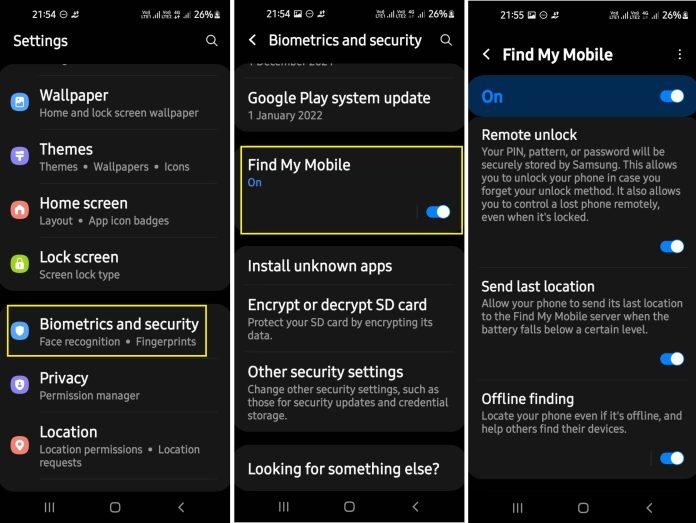
Bước 1: Trên điện thoại Samsung Galaxy, truy cập vào Cài đặt → Sinh trắc học và bảo mật.
Bước 2: Kích hoạt tùy chọn Find My Mobile. Lúc này, hệ thống sẽ yêu cầu bạn đăng nhập bằng tài khoản Samsung để sử dụng dịch vụ SmartThings Find. Hãy đảm bảo tài khoản Samsung đã được liên kết với thiết bị.
Bước 3: Nếu chưa có Samsung Account, bạn cần tạo tài khoản mới bằng cách vào Cài đặt → Tài khoản và sao lưu → Quản lý tài khoản, sau đó thêm tài khoản Samsung mới.
Ngoài ra, người dùng cũng có thể bật thêm các tính năng như Mở khóa từ xa, Tìm ngoại tuyến hoặc Gửi vị trí cuối cùng để tăng khả năng bảo mật và hỗ trợ tìm thiết bị hiệu quả hơn. Chế độ Tìm ngoại tuyến hiện hỗ trợ trên các thiết bị chạy Android 10 trở lên, bao gồm cả đồng hồ thông minh và tai nghe Galaxy tương thích.
Bước 4: Sau khi kích hoạt thành công, bạn có thể truy cập trang web Samsung SmartThings Find để theo dõi vị trí thiết bị hoặc sử dụng các tính năng điều khiển từ xa bất cứ lúc nào.
4. Cách định vị điện thoại bằng Find My Mobile Samsung
Sau khi kích hoạt Find My Mobile trên thiết bị Galaxy, bạn có thể sử dụng máy tính hoặc một điện thoại khác để truy cập hệ thống của Samsung và tìm lại thiết bị khi bị thất lạc.
Bước 1: Mở trình duyệt web và truy cập vào trang Find My Mobile của Samsung tại địa chỉ: https://findmymobile.samsung.com.
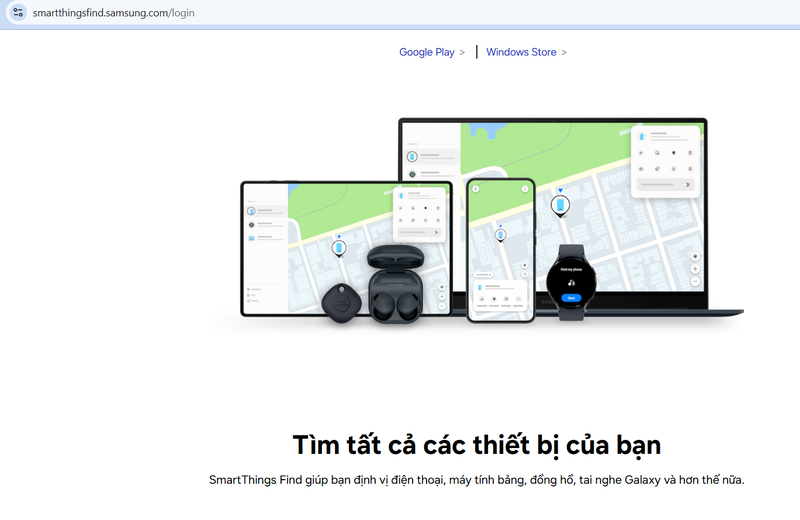
Bước 2: Đăng nhập bằng Samsung Account đã liên kết với chiếc điện thoại bị mất. Sau khi đăng nhập thành công, hệ thống sẽ hiển thị danh sách các thiết bị Samsung đang sử dụng cùng tài khoản. Hãy chọn đúng thiết bị cần tìm kiếm để sử dụng các tính năng điều khiển từ xa.
Bước 3: Nếu điện thoại còn kết nối mạng hoặc đã bật tính năng tìm kiếm ngoại tuyến, vị trí hiện tại của thiết bị sẽ được hiển thị trên bản đồ. Bạn có thể sử dụng mục Theo dõi điện thoại của bạn để cập nhật vị trí thiết bị theo thời gian thực.
Bước 4: Trong trường hợp nghi ngờ điện thoại đang ở gần, hãy chọn tính năng Chuông. Thiết bị sẽ phát âm thanh lớn trong khoảng 1 phút ngay cả khi đang để ở chế độ im lặng, giúp bạn dễ dàng tìm thấy hơn.
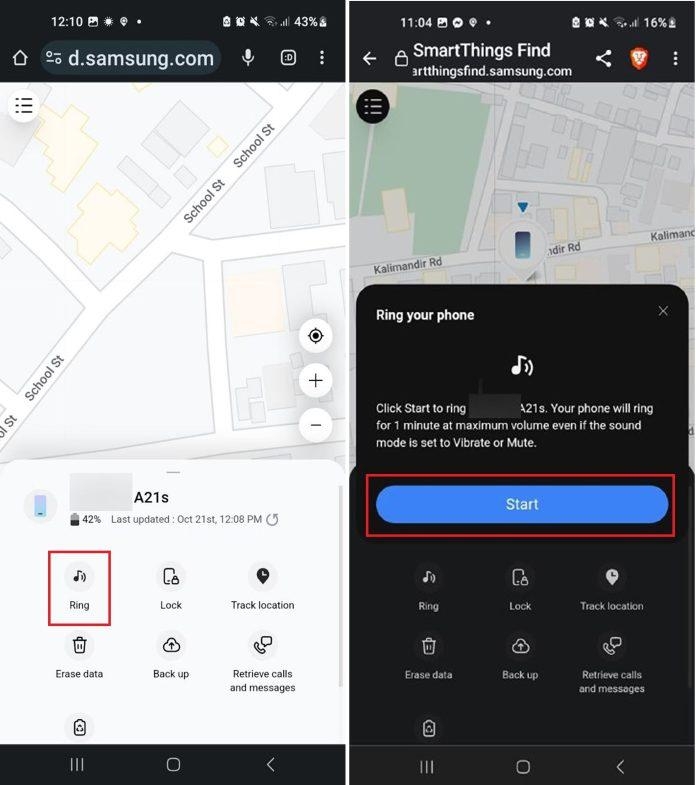
Bước 5: Nếu lo ngại người khác truy cập vào điện thoại, bạn có thể kích hoạt Chế độ bị mất. Tính năng này cho phép tạo mã PIN mới, hiển thị thông báo trên màn hình khóa và khóa chức năng tắt nguồn nhằm tăng cường bảo mật cho thiết bị.
Bước 6: Khi không còn khả năng lấy lại điện thoại và muốn bảo vệ dữ liệu cá nhân, bạn có thể sử dụng tùy chọn Sao lưu và Xóa thiết bị. Trước tiên, hệ thống sẽ hỗ trợ sao lưu dữ liệu lên Samsung Cloud, sau đó bạn có thể xóa toàn bộ dữ liệu từ xa để tránh bị lộ thông tin quan trọng.
4. Các tính năng điều khiển từ xa của Find My Mobile Samsung
Không chỉ hỗ trợ định vị thiết bị, Find My Mobile Samsung còn tích hợp nhiều tính năng điều khiển từ xa hữu ích giúp người dùng bảo vệ điện thoại và dữ liệu cá nhân tốt hơn. Dưới đây là một số tiện ích nổi bật mà công cụ này mang lại:
Phát chuông để tìm điện thoại
Trong trường hợp không nhớ đã để điện thoại ở đâu, bạn có thể sử dụng tính năng Ring để khiến thiết bị phát âm thanh lớn. Khi kích hoạt, điện thoại sẽ đổ chuông với âm lượng tối đa trong khoảng 1 phút, giúp bạn dễ dàng xác định vị trí thiết bị ở gần.
Đặc biệt, tính năng này vẫn hoạt động ngay cả khi điện thoại trước đó đang ở chế độ im lặng hoặc rung. Nhờ vậy, việc tìm kiếm thiết bị sẽ thuận tiện hơn rất nhiều.
Khóa hoặc mở khóa thiết bị từ xa
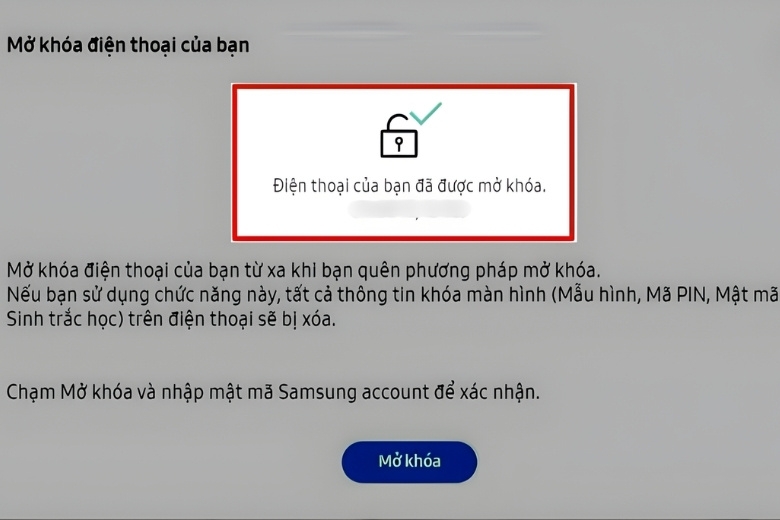
Nếu điện thoại bị mất hoặc nghi ngờ bị đánh cắp, bạn có thể nhanh chóng khóa thiết bị từ xa để hạn chế nguy cơ lộ thông tin cá nhân. Khi kích hoạt chế độ khóa, màn hình sẽ hiển thị thông tin liên hệ do bạn thiết lập trước đó. Đồng thời, các dịch vụ như Samsung Pass và Samsung Pay cũng sẽ bị vô hiệu hóa nhằm ngăn chặn truy cập trái phép.
Ngoài ra, trong trường hợp quên mật khẩu hoặc phương thức mở khóa, tính năng mở khóa từ xa sẽ hỗ trợ người dùng truy cập lại thiết bị. Hệ thống sẽ xóa toàn bộ phương thức bảo mật màn hình hiện tại như mã PIN, mật khẩu, hình vẽ khóa hoặc xác thực sinh trắc học để bạn thiết lập lại từ đầu.
Sao lưu dữ liệu
Find My Mobile Samsung hỗ trợ người dùng sao lưu dữ liệu lên Samsung Cloud nhằm hạn chế nguy cơ mất các thông tin quan trọng trên thiết bị.
Bạn có thể chủ động lựa chọn những dữ liệu cần lưu trữ như hình ảnh, danh bạ hoặc cài đặt để dễ dàng khôi phục khi chuyển sang thiết bị mới hoặc trong trường hợp điện thoại gặp sự cố.
Xóa dữ liệu từ xa
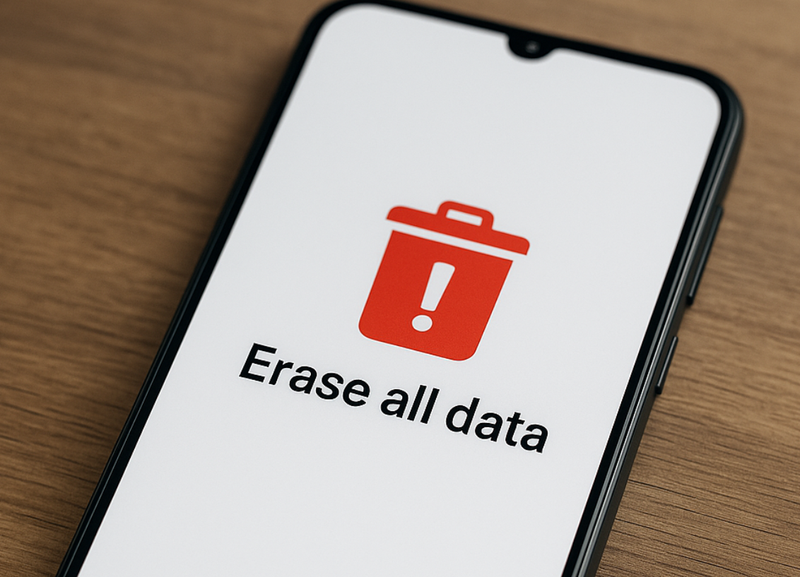
Nếu không thể tìm lại điện thoại hoặc lo ngại thông tin cá nhân bị truy cập trái phép, bạn có thể sử dụng tính năng xóa dữ liệu thiết bị từ xa. Công cụ này cho phép xóa toàn bộ dữ liệu trên điện thoại cũng như thẻ nhớ SD để tăng cường bảo mật.
Sau khi thực hiện thiết lập lại thiết bị, bạn sẽ không còn sử dụng được các tính năng điều khiển của Find My Mobile trên điện thoại đó nữa. Đồng thời, toàn bộ dữ liệu cá nhân đã xóa sẽ không thể khôi phục lại.
Khôi phục thông tin thiết bị
Find My Mobile còn cho phép người dùng truy cập dữ liệu liên quan đến cuộc gọi và tin nhắn gần đây trên thiết bị. Hệ thống có thể hiển thị khoảng 50 số điện thoại gần nhất đã thực hiện hoặc nhận cuộc gọi và tin nhắn.
Một số tính năng bổ sung khác
Ngoài các chức năng chính, Find My Mobile Samsung còn cung cấp thêm nhiều công cụ hỗ trợ quản lý thiết bị từ xa hiệu quả hơn. Người dùng có thể kích hoạt chế độ tiết kiệm pin để kéo dài thời lượng sử dụng hoặc thiết lập người giám hộ nhằm chia sẻ quyền quản lý thiết bị với người khác khi cần thiết.
Tạm kết
Find My Mobile Samsung là giải pháp hữu ích giúp người dùng quản lý thiết bị và tăng cường bảo vệ dữ liệu cá nhân hiệu quả hơn. Việc kích hoạt sẵn tính năng này sẽ giúp bạn chủ động xử lý trong trường hợp điện thoại bị thất lạc hoặc mất cắp. Vì vậy, hãy kiểm tra và thiết lập đầy đủ các tùy chọn bảo mật cần thiết để tận dụng tối đa những tiện ích mà Samsung mang lại cho thiết bị của bạn.
Nếu đang có nhu cầu mua điện thoại Samsung và các mẫu điện thoại khác như iPhone, Honor bạn đừng quên chọn những địa chỉ phân phối uy tín như FPT Shop để có được sản phẩm chính hãng. FPT Shop cung cấp nhiều mẫu smartphone với các mức giá khác nhau đáp ứng các nhu cầu chụp ảnh, chơi game, làm việc…mang đến trải nghiệm mua sắm an tâm cho khách hàng.
Xem thêm:
Cách tìm điện thoại bị mất khi tắt nguồn chuẩn xác, nhanh nhất với vài bước dễ dàng
Làm thế nào để tìm được điện thoại Android bị mất nhanh chóng và hiệu quả nhất?
Câu hỏi thường gặp
📱 Find My Mobile là gì?
Tính năng Find My Mobile cho phép bạn giảm thiểu rủi ro bị lộ thông tin cá nhân của mình bằng cách sử dụng các chức năng khóa nhanh điện thoại và xóa dữ liệu khi bạn đánh mất điện thoại di động. Ngoài ra, bạn có thể tìm thấy vị trí của chiếc điện thoại di động bị mất bằng cách sử dụng chức năng "Tìm thiết bị di động".
❓ Làm sao để kích hoạt chế độ Find my mobile?
Để kích hoạt ứng dụng Find My Mobile Samsung, bạn chỉ cần vào cài đặt -> bảo mật -> điều khiển từ xa, như hình hướng dẫn trong bài viết
✨ Khi sử dụng cần lưu ý điều gì?
Khi bạn sử dụng chức năng xóa sạch, bạn có thể xóa dữ liệu trên di động (ví dụ: bộ nhớ ngoài và thẻ SIM). Tuy nhiên, sau khi kích hoạt chức năng xóa sạch thì smartphone của bạn sẽ quay về trạng thái như mới xuất xưởng, điều này đồng nghĩa với bạn không thể sử dụng dịch vụ Find my mobile được nữa, khi tài khoản Samsung để theo dõi đã bị xóa
:quality(75)/find_my_macbook_ef07c3e3b7.png)
:quality(75)/Clap_to_Find_01_5d01e0b32c.jpg)
:quality(75)/vietnam_fms_2_31bf533d70.png)
:quality(75)/cach_goi_siri_de_tim_dien_thoai_712adfb370.png)
:quality(75)/cach_dinh_vi_airpods_pro_bi_that_lac_01_ddc92fccf7.jpg)
:quality(75)/samsung_thao_sim_co_dinh_vi_duoc_khong_1_f8b1f7d247.png)


