:quality(75)/estore-v2/img/fptshop-logo.png)
:quality(75)/cach_ket_noi_may_in_qua_mang_LAN_tren_Win_10_anh_dai_dien_b58fb6d1ea.png)
:quality(75)/Ngoc_Thuy_47ae6ec271.jpg)
Cách kết nối máy in qua mạng LAN trên Win 10 nhanh, dễ làm tại nhà cho người mới
Trong bài viết này, hãy cùng FPT Shop tìm hiểu cách kết nối máy in qua mạng LAN trên Win 10 chi tiết từng bước, kèm hướng dẫn xử lý một số lỗi thường gặp khi máy tính không nhận máy in.
Kết nối máy in qua mạng LAN trên Win 10 là gì?
Kết nối máy in qua mạng LAN trên Win 10 là cách thiết lập để nhiều máy tính trong cùng một hệ thống mạng nội bộ có thể sử dụng chung một máy in. Máy in có thể được chia sẻ từ một máy tính chủ đã cài đặt driver, hoặc kết nối trực tiếp vào mạng thông qua dây LAN/Wi-Fi nếu thiết bị hỗ trợ. Khi hoàn tất thiết lập, các máy tính khác trong cùng mạng có thể tìm thấy máy in, kết nối và gửi lệnh in mà không cần cắm cáp USB trực tiếp.

Cách kết nối này đặc biệt phù hợp với văn phòng, cửa hàng, quầy dịch vụ hay gia đình có nhiều laptop/PC cần in tài liệu thường xuyên. Nhờ đó, người dùng có thể tiết kiệm chi phí mua thêm máy in, giảm bớt dây kết nối và thao tác in ấn sẽ thuận tiện hơn trong quá trình làm việc hằng ngày.
Chuẩn bị trước khi kết nối máy in qua mạng LAN trên Win 10
Kiểm tra máy in và máy tính
Trước khi thực hiện cách kết nối máy in qua mạng LAN trên Win 10, bạn cần kiểm tra tình trạng hoạt động của máy in cùng máy tính chủ. Hãy đảm bảo máy in đã được bật nguồn, kết nối ổn định và không báo lỗi giấy, mực in hoặc kẹt giấy. Bên cạnh đó, máy tính chủ cần được cài đúng driver tương ứng với model máy in để hệ thống có thể nhận diện, điều khiển thiết bị chính xác.

Ngoài ra, bạn nên in thử trực tiếp từ máy tính chủ trước khi chia sẻ máy in qua mạng LAN. Nếu máy in có thể in bình thường, quá trình kết nối từ các máy tính khác sẽ thuận lợi hơn. Ngược lại, nếu máy tính chủ chưa in được, bạn nên xử lý lỗi driver, cáp kết nối hoặc cấu hình máy in trước rồi mới tiếp tục các bước chia sẻ.
Kiểm tra kết nối mạng LAN
Sau khi kiểm tra máy in và máy tính chủ, bạn cần đảm bảo các thiết bị muốn sử dụng máy in đều đang kết nối cùng một mạng LAN, hệ thống Wi-Fi. Nếu máy tính chủ dùng mạng dây còn máy tính khác dùng Wi-Fi, cả hai vẫn có thể kết nối máy in nếu cùng thuộc một modem/router, dải mạng nội bộ.
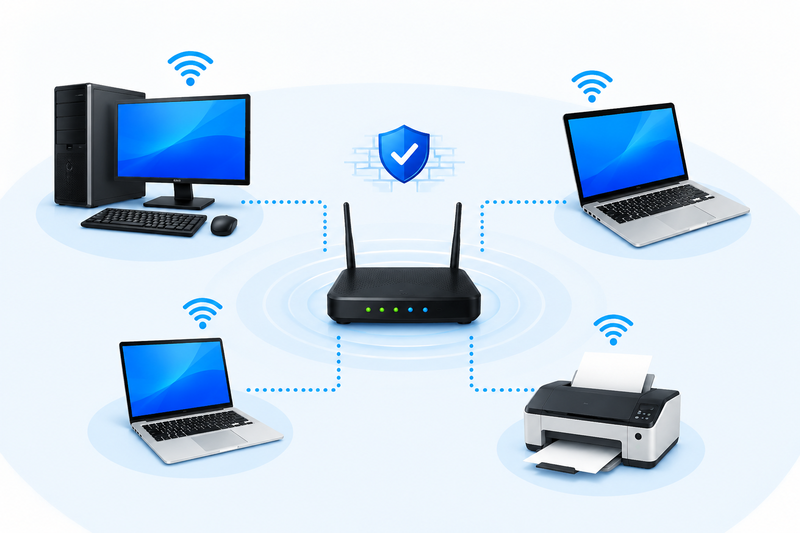
Bên cạnh đó, bạn nên kiểm tra tên máy tính chủ hoặc địa chỉ IP để các máy khác có thể tìm đúng thiết bị đang chia sẻ máy in. Trong một số trường hợp, firewall hay phần mềm diệt virus có thể chặn quyền truy cập qua mạng LAN, khiến máy tính khác không tìm thấy máy in. Vì vậy, hãy kiểm tra lại thiết lập mạng, tường lửa và quyền chia sẻ trước khi thực hiện các bước kết nối tiếp theo.
Cách share máy in qua mạng LAN trên Win 10
Để các máy tính khác trong cùng mạng LAN có thể sử dụng chung máy in, trước tiên bạn cần thực hiện thao tác chia sẻ máy in trên máy tính đang kết nối trực tiếp với thiết bị in. Các bước thực hiện như sau:
Bước 1: Tại máy tính đang kết nối với máy in, nhấn tổ hợp phím Windows + R để mở hộp thoại Run. Sau đó, nhập control và nhấn Enter để mở Control Panel.
Bước 2: Trong giao diện Control Panel, chọn Devices and Printers để xem danh sách các thiết bị máy in đã được cài đặt trên máy tính.

Bước 3: Nhấp chuột phải vào máy in cần chia sẻ, chọn Set as default printer nếu muốn đặt máy in này làm thiết bị in mặc định. Tiếp tục nhấp chuột phải vào máy in đó và chọn Printer properties.
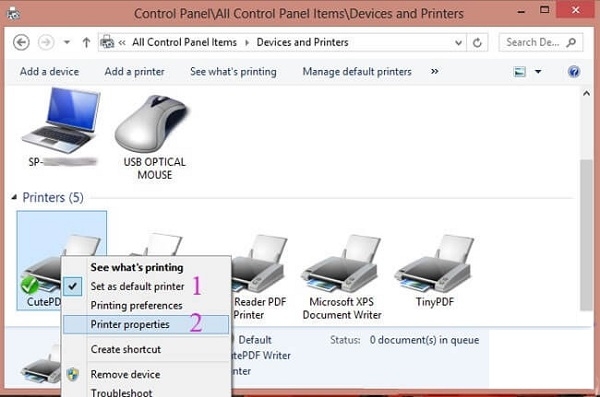
Bước 4: Trong cửa sổ mới, chuyển sang tab Sharing, sau đó tích chọn Share this printer. Bạn có thể đặt lại tên chia sẻ tại mục Share name để các máy tính khác dễ nhận biết hơn, rồi nhấn Apply và OK để lưu lại.
Bước 5: Quay lại Control Panel, chọn Network and Sharing Center, sau đó nhấp vào Change advanced sharing settings ở thanh bên trái.
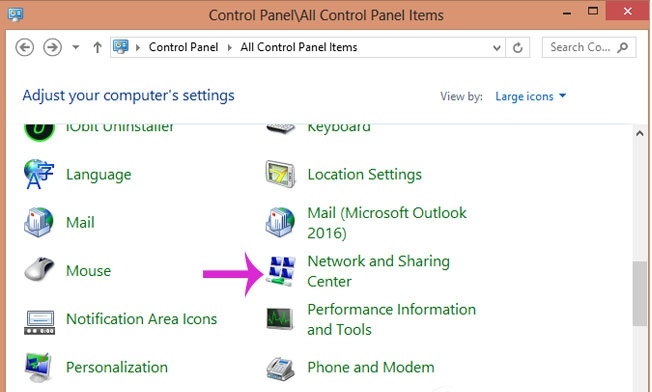
Bước 6: Tại phần cài đặt chia sẻ nâng cao, bật các tùy chọn Turn on network discovery, Turn on file and printer sharing, và Allow Windows to manage homegroup connections. Đây là ba thiết lập giúp máy tính khác trong cùng mạng LAN có thể tìm thấy máy chủ, truy cập vào máy in đã được chia sẻ.

Bước 7: Kéo xuống mục Password protected sharing rồi chọn Turn off password protected sharing nếu bạn muốn các máy khác kết nối máy in mà không cần nhập tài khoản, mật khẩu của máy tính chủ. Cuối cùng, nhấn Save changes để hoàn tất.
Cách kết nối máy in qua mạng LAN trên Win 10 từ máy tính khác
Cách 1: Kết nối bằng tên máy tính chủ
Một trong những cách kết nối máy in qua mạng LAN trên Win 10 đơn giản nhất là truy cập trực tiếp vào máy tính chủ đang chia sẻ máy in. Bạn tiến hành như sau:
Bước 1: Trên máy tính, cần kết nối máy in, nhấn tổ hợp phím Windows + R để mở hộp thoại Run.

Bước 2: Nhập cú pháp \Tên-máy-tính-chủ vào ô tìm kiếm, sau đó nhấn Enter. Ví dụ, nếu máy tính chủ có tên là PC-VANPHONG, bạn nhập \PC-VANPHONG.
Bước 3: Khi cửa sổ mới hiển thị danh sách thiết bị được chia sẻ, hãy tìm đúng máy in cần kết nối.
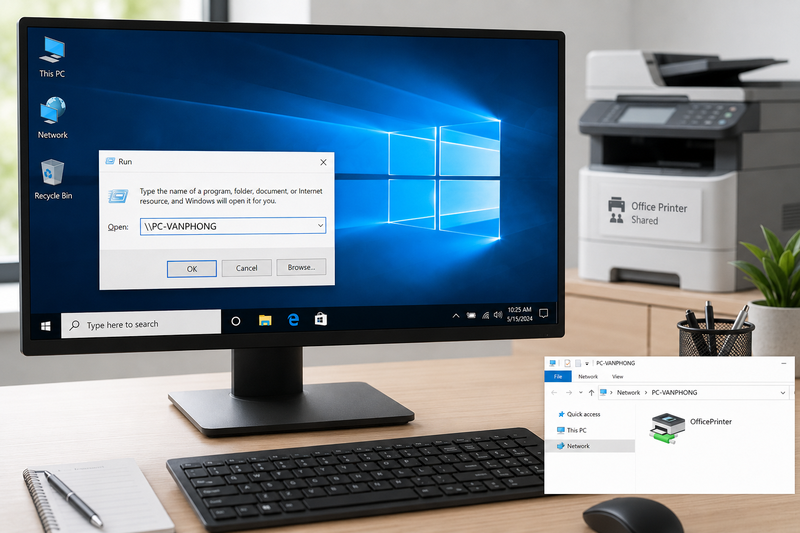
Bước 4: Nhấp chuột phải vào máy in đó, chọn Connect để bắt đầu kết nối với máy in qua mạng LAN.
Bước 5: Chờ Windows tự động kết nối và cài driver nếu cần. Sau khi hoàn tất, bạn có thể mở bất kỳ tài liệu nào và chọn máy in vừa thêm để in thử.
Cách 2: Kết nối bằng địa chỉ IP máy tính chủ
Ngoài cách truy cập bằng tên máy tính, bạn cũng có thể kết nối máy in qua mạng LAN bằng địa chỉ IP của máy tính chủ. Cách này phù hợp khi máy tính không tìm thấy tên thiết bị trong mạng, nhưng bạn đã biết chính xác địa chỉ IP của máy đang chia sẻ máy in:
Bước 1: Trên máy tính, cần kết nối máy in, nhấn tổ hợp phím Windows + R để mở hộp thoại Run.
Bước 2: Nhập địa chỉ IP của máy tính chủ theo cú pháp \Địa-chỉ-IP, sau đó nhấn Enter. Ví dụ, nếu máy tính chủ có IP là 192.168.1.10, bạn nhập \192.168.1.10.

Bước 3: Khi cửa sổ chia sẻ hiện ra, bạn sẽ thấy các thiết bị hoặc thư mục đang được chia sẻ từ máy tính chủ. Hãy tìm đúng máy in cần kết nối.
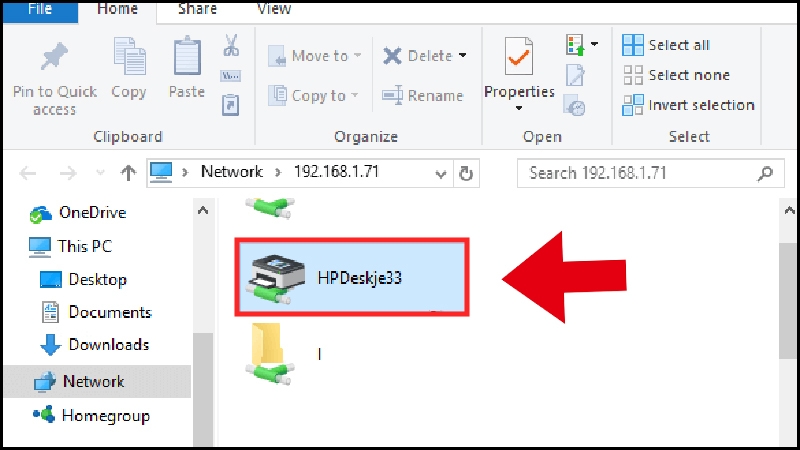
Bước 4: Nhấp chuột phải vào máy in đó, sau đó chọn Connect để bắt đầu kết nối.
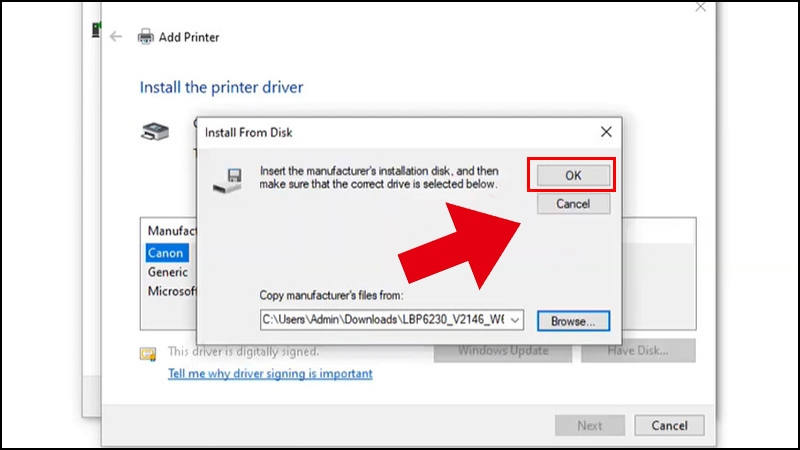
Bước 5: Windows sẽ tự động dò tìm và cài đặt driver nếu cần. Nếu xuất hiện hộp thoại yêu cầu cài driver hoặc xác nhận nguồn cài đặt, bạn chọn OK và làm theo hướng dẫn trên màn hình.
Sửa lỗi không kết nối được máy in qua mạng LAN trên Win 10
Trong quá trình thực hiện cách kết nối máy in qua mạng LAN trên Win 10, đôi khi máy tính có thể không tìm thấy máy in, không truy cập được máy chủ hoặc báo lỗi khi cài driver. Lúc này, bạn có thể kiểm tra và xử lý theo một số cách dưới đây:
- Kiểm tra máy tính có cùng mạng LAN không: Hãy đảm bảo máy tính chủ đang share máy in, và máy tính cần kết nối đều dùng chung một modem/router hoặc cùng hệ thống Wi-Fi. Nếu dùng mạng dây, bạn nên kiểm tra lại dây LAN, cổng mạng và switch để chắc chắn kết nối không bị gián đoạn.
- Kiểm tra máy in đã được share chưa: Trên máy tính chủ, vào Control Panel > Devices and Printers, nhấp chuột phải vào máy in và chọn Printer properties. Tại tab Sharing, hãy kiểm tra xem tùy chọn Share this printer đã được bật hay chưa. Nếu chưa, hãy tích chọn và lưu lại cài đặt.
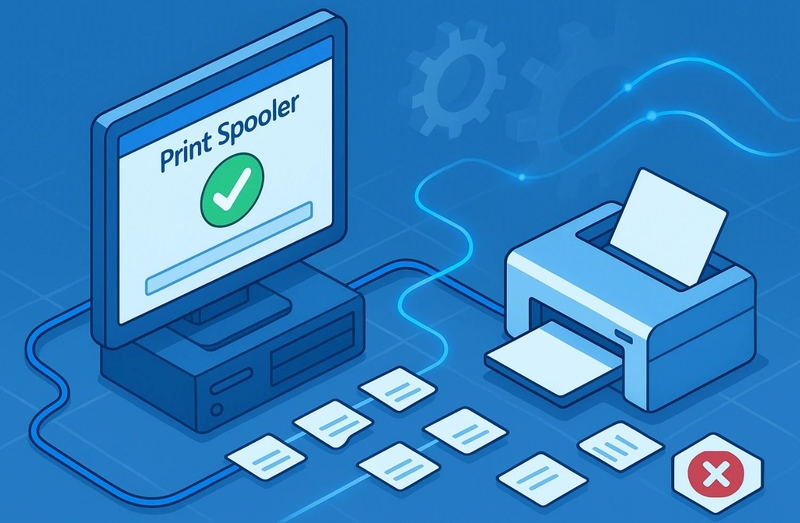
- Khởi động lại Print Spooler: Dịch vụ Print Spooler bị treo có thể khiến máy tính không nhận lệnh in hoặc không kết nối được máy in. Bạn nhấn Windows + R, nhập services.msc, sau đó tìm Print Spooler, nhấp chuột phải rồi chọn Restart để khởi động lại dịch vụ in.
- Kiểm tra firewall hoặc phần mềm diệt virus: Tường lửa Windows hoặc phần mềm bảo mật có thể chặn quyền chia sẻ máy in trong mạng LAN. Bạn nên kiểm tra Windows Defender Firewall, cho phép File and Printer Sharing hoạt động. Nếu đang dùng phần mềm diệt virus bên thứ ba, hãy kiểm tra thêm phần cài đặt bảo vệ mạng.
- Cài lại hoặc cập nhật driver máy in: Driver sai, thiếu hoặc đã lỗi thời cũng là nguyên nhân phổ biến khiến máy tính không kết nối được máy in. Bạn nên tải driver đúng model từ trang chủ hãng, sau đó cài lại trên cả máy tính chủ và máy tính cần kết nối nếu cần.
- Kiểm tra quyền truy cập khi bị hỏi mật khẩu: Nếu máy tính yêu cầu nhập tài khoản và mật khẩu khi truy cập máy chủ, bạn có thể vào phần Advanced sharing settings và tắt Password protected sharing. Trường hợp vẫn muốn bật bảo mật, hãy nhập đúng user/password của máy tính chủ để tiếp tục kết nối.
Tạm kết
Trên đây, FPT Shop đã hướng dẫn bạn chi tiết về cách kết nối máy in qua mạng LAN trên Win 10. Nếu trong quá trình thực hiện máy tính không tìm thấy máy in hoặc không in được, bạn nên kiểm tra lại driver, quyền chia sẻ, dịch vụ Print Spooler, firewall và kết nối mạng nội bộ.
Nếu muốn quá trình in ấn tại nhà và văn phòng ổn định hơn, bạn cũng có thể ghé qua website FPT Shop để xem xét các mẫu laptop, PC hay máy in đang được kinh doanh tại đây, giúp bạn tối ưu hiệu suất làm việc hằng ngày. Tham khảo ngay nhé!
Xem thêm:
:quality(75)/loi_ket_noi_may_in_qua_mang_lan_win_10_bia_bf630daf33.jpg)
:quality(75)/mang_LAN_7_9f06bc63af.png)
:quality(75)/ket_noi_ipad_voi_may_in_qua_usb_b90d4ec328.jpg)
:quality(75)/may_in_bi_mo_9_2a36b22ba7.jpg)
:quality(75)/huong_dan_su_dung_may_in_canon_8630_13_3c3313ac36.jpg)
:quality(75)/cach_ket_noi_mang_LAN_01_685369ae3d.jpg)


