:quality(75)/estore-v2/img/fptshop-logo.png)
:quality(75)/giam_do_sang_man_hinh_iphone_0_1_1_3b0e2b9c8d.png)
:quality(75)/small/tuong_vy_88d2cecce1.jpg)
Gợi ý cách giảm độ sáng màn hình iPhone thấp hơn giới hạn tiêu chuẩn của iOS
iPhone 17 series mang đến những nâng cấp toàn diện từ màn hình, camera, chip A19/A19 Pro mạnh mẽ, thiết kế bền bỉ, pin tốt nhất lịch sử. Đặt mua iPhone 17 ngay hôm nay để nhận ưu đãi trợ giá hấp dẫn cùng loạt quà tặng độc quyền chỉ có tại FPTShop.
Độ sáng tối thiểu trên màn hình iPhone đôi khi vẫn chưa đủ dịu để sử dụng vào ban đêm hoặc trong môi trường thiếu sáng, gây cảm giác mỏi mắt và khó chịu. Bài viết dưới đây sẽ mách bạn cách giảm độ sáng màn hình iPhone xuống thấp hơn giới hạn mặc định mà iOS cho phép. Qua đó tăng trải nghiệm sử dụng thoải mái hơn.
Vì sao nên giảm độ sáng màn hình iPhone xuống thấp hơn giới hạn?
Phần lớn mọi người có thói quen sử dụng điện thoại vào ban đêm hoặc trong môi trường có ánh sáng yếu như phòng ngủ, phòng chiếu phim. Lúc này, cho dù bạn đã điều chỉnh độ sáng xuống mức thấp nhất thì ánh sáng từ màn hình vẫn có thể làm mắt khó chịu, thậm chí gây mỏi và ảnh hưởng đến trải nghiệm sử dụng. Hiểu được nhu cầu đó, Apple đã tích hợp nhiều tùy chọn trong mục Accessibility, cho phép người dùng giảm độ sáng màn hình iPhone tối hơn mức giới hạn mặc định. Đây là một thủ thuật đơn giản nhưng cực hữu ích với những ai thường xuyên dùng iPhone vào ban đêm. Nào bỏ túi ngay các bước thiết lập nhanh dưới đây nhé.
Hướng dẫn cách giảm độ sáng màn hình iPhone
Bạn có thể làm theo hướng dẫn dưới đây để giảm độ sáng màn hình iPhone xuống mức thấp hơn so với mặc định thông thường:
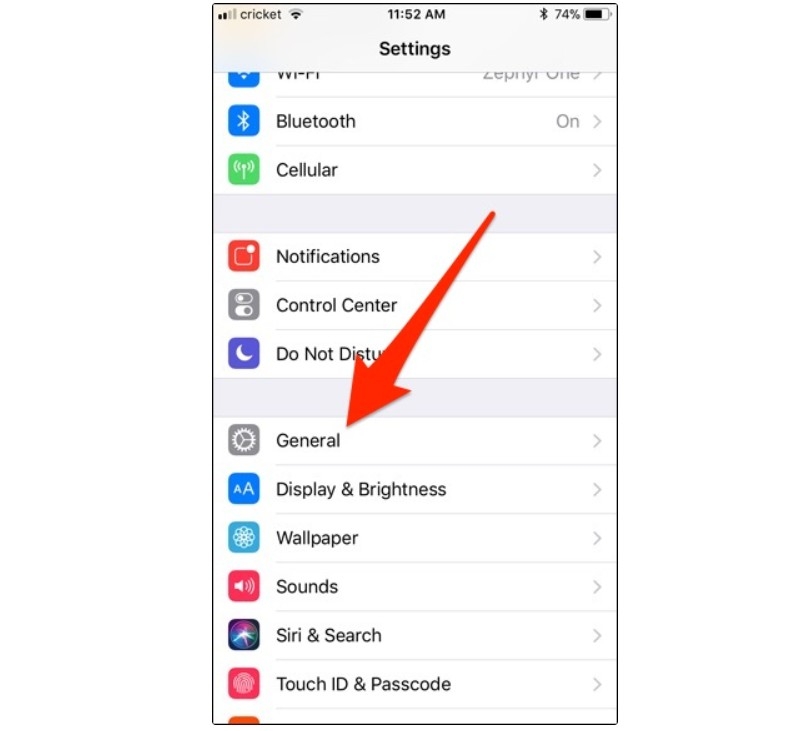
Bước 1: Mở ứng dụng Settings của iPhone. Tiếp theo chọn mục General.
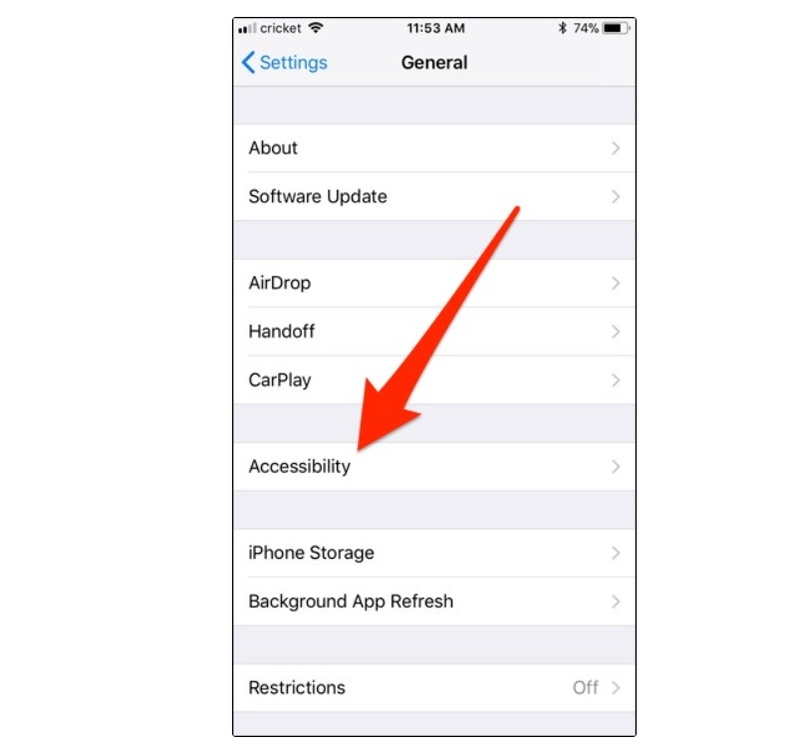
Bước 2: Nhấn vào Accessibility để truy cập các tùy chọn hỗ trợ người dùng.
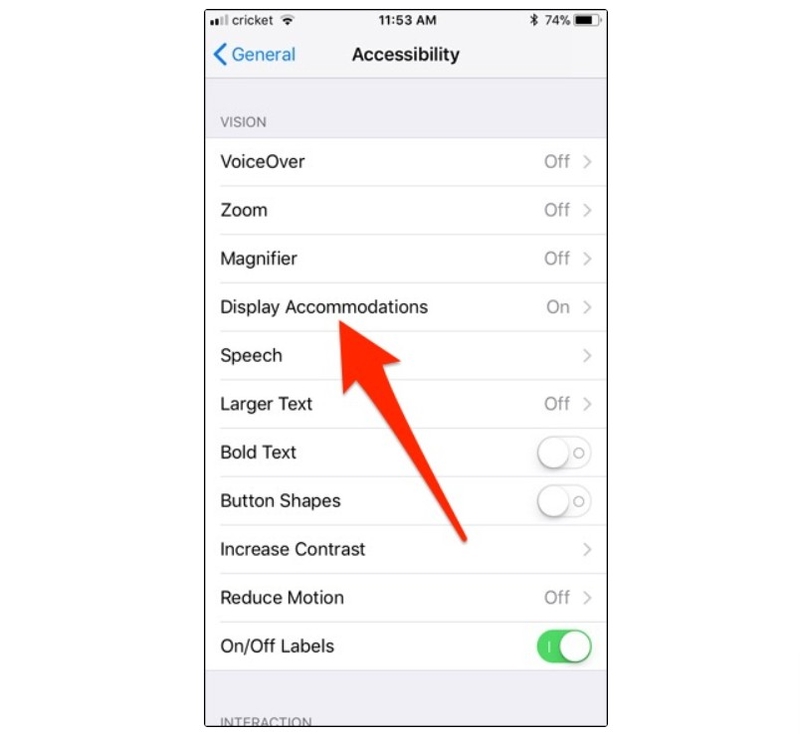
Bước 3: Bấm chọn Display Accommodations.
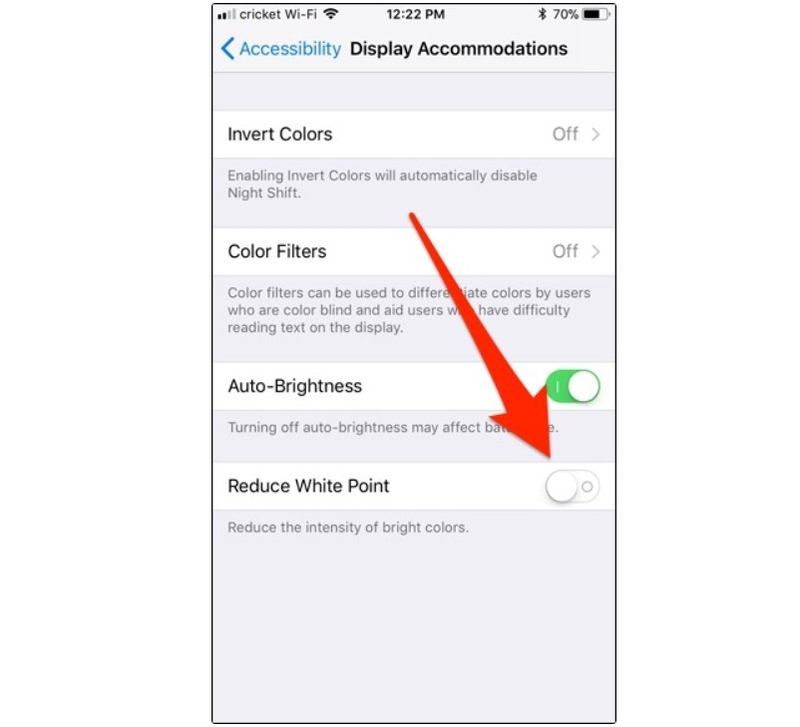
Bước 4: Hãy gạt công tắc Reduce White Point sang phải để kích hoạt tính năng giảm độ sáng màn hình iPhone.
Bước 5: Ngay sau khi bật, bên dưới tùy chọn Reduce White Point sẽ xuất hiện một thanh trượt cho phép điều chỉnh mức độ giảm điểm trắng. Kéo thanh trượt sang trái hoặc phải phù hợp với nhu cầu sử dụng của mình.
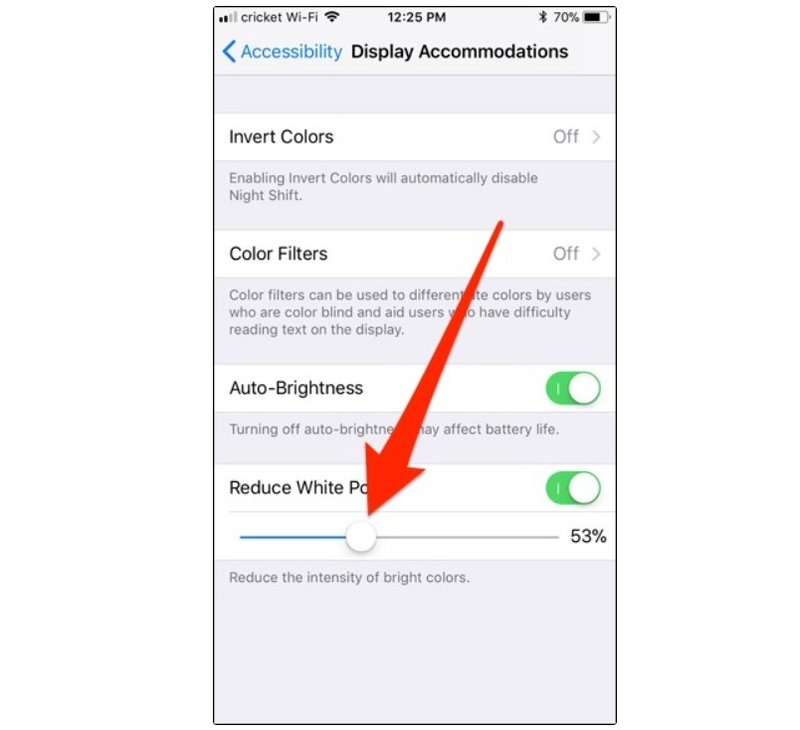
Bước 6: Sau khi đã thiết lập độ sáng như mong muốn, bạn có thể chủ động tạo một phím tắt để truy cập nhanh tính năng Reduce White Point trong tương lai mà không cần truy cập lại vào phần Cài đặt. Để thực hiện, hãy trở lại mục Accessibility, chọn Accessibility Shortcut.
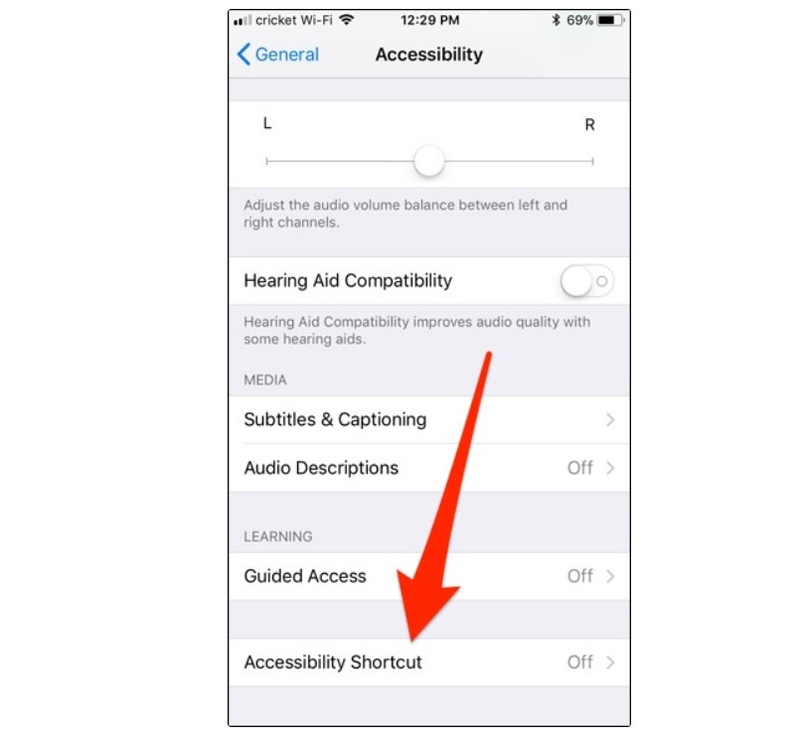
Bước 7: Chọn Reduce White Point để kích hoạt tính năng giảm điểm trắng. Như vậy mỗi lần bạn nhấn nút Home ba lần liên tiếp, hệ thống sẽ bật hoặc tắt tính năng Reduce White Point, cho phép bạn giảm độ sáng màn hình theo mong muốn. Đây là một mẹo hữu ích dành cho những người thường xuyên sử dụng iPhone vào ban đêm, tránh tình trạng mỏi mắt, chói sáng khi nhìn màn hình trong bóng tối.
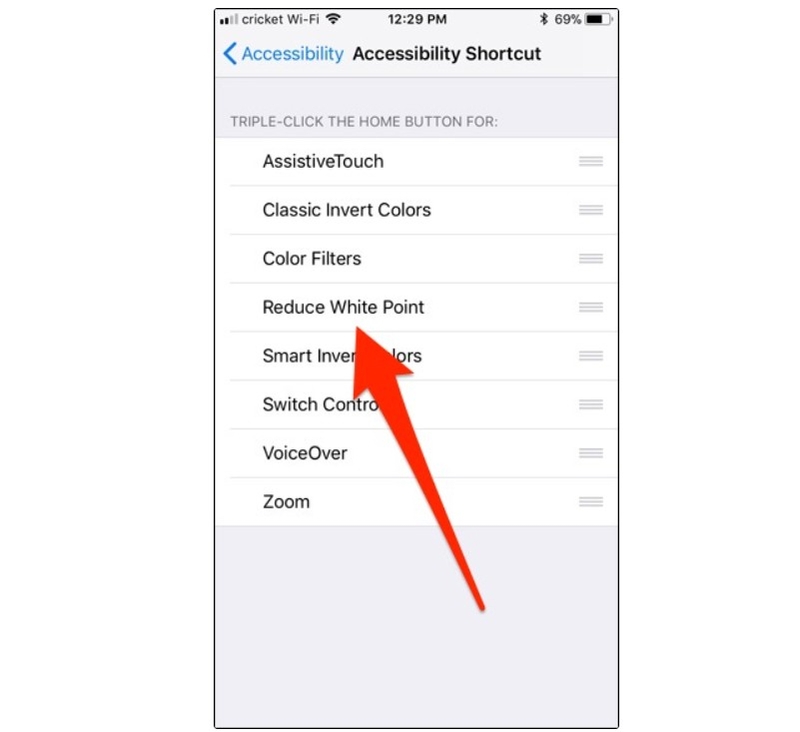
Hướng dẫn cách cài đặt độ sáng màn hình iPhone
Vậy là bạn đã nắm rõ cách giảm độ sáng màn hình iPhone sao cho nhanh chóng, thuận tiện. Tiếp theo chúng tôi sẽ mách bạn một số thủ thuật khác giúp tùy chỉnh độ sáng một cách thông minh khi sử dụng iPhone.
Cách điều chỉnh độ sáng thủ công
Cách 1: Chỉnh độ sáng nhanh từ Trung tâm điều khiển
- Tại màn hình chính của điện thoại, bạn vuốt từ cạnh dưới màn hình lên để mở Trung tâm điều khiển.
- Tìm thanh điều chỉnh độ sáng có biểu tượng mặt trời và kéo sang phải để tăng độ sáng hoặc kéo sang trái để giảm độ sáng.
Cách 2: Điều chỉnh độ sáng trong phần Cài đặt
- Mở ứng dụng Cài đặt và chọn mục Màn hình & Độ sáng.
- Kéo thanh trượt điều chỉnh độ sáng màn hình sang phải để tăng độ sáng hoặc sang trái để giảm độ sáng theo nhu cầu.
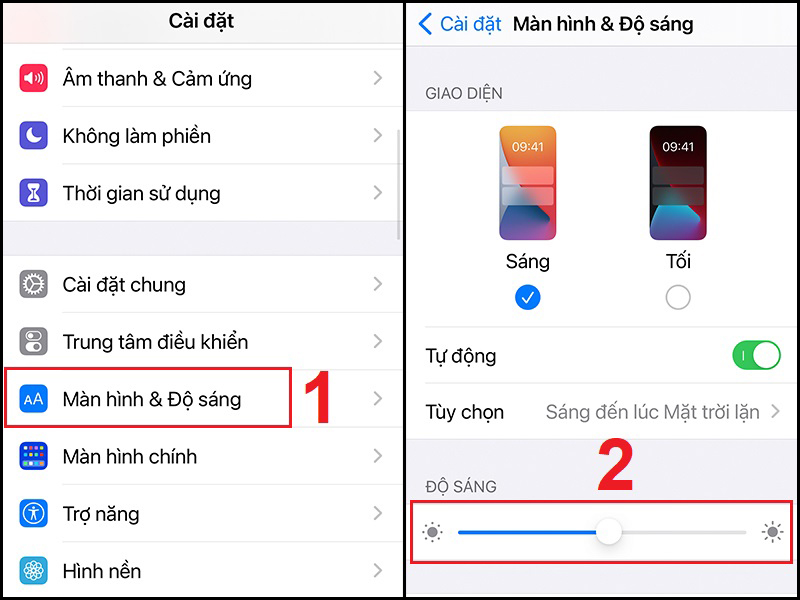
Cách chỉnh độ sáng màn hình tự động
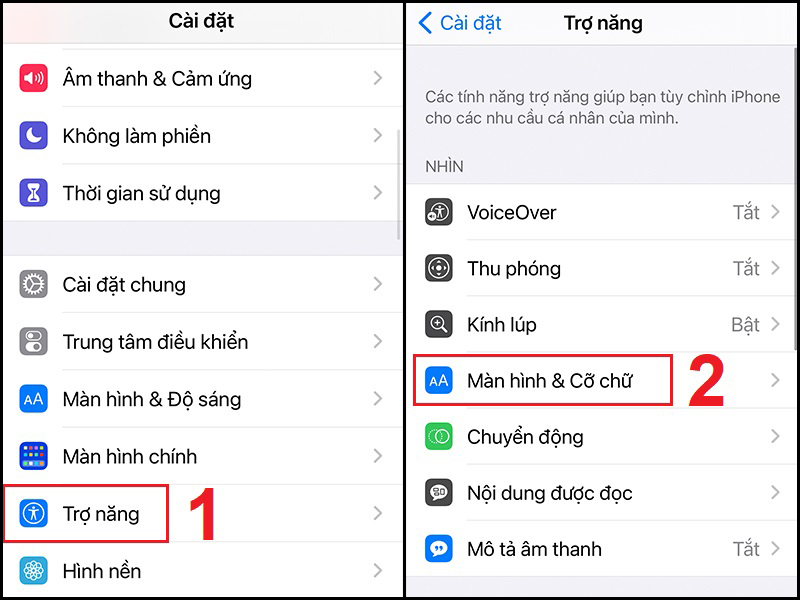
- Bước 1: Trên màn hình chính, bạn mở ứng dụng Cài đặt (Settings) để truy cập toàn bộ các tùy chọn cần thiết.
- Bước 2: Trong giao diện Cài đặt, nhấn chọn mục Trợ năng (Accessibility). Chọn tiếp Màn hình & Cỡ chữ (Display & Text Size) để thiết lập chế độ hiển thị và độ sáng màn hình.
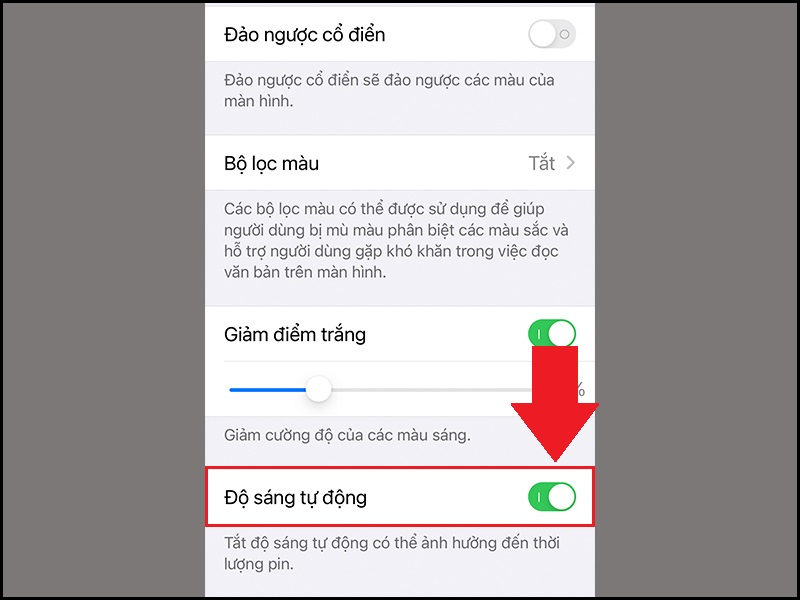
- Bước 3: Kéo xuống phía dưới dòng Độ sáng tự động (Auto-Brightness). Gạt công tắc sang phải để bật tính năng này. Khi được kích hoạt, điện thoại sẽ tự động điều chỉnh độ sáng màn hình dựa trên điều kiện ánh sáng xung quanh nhằm tối ưu trải nghiệm sử dụng.
Cách chỉnh màn hình iPhone luôn sáng
- Bước 1: Truy cập ứng dụng Cài đặt (Settings) tại giao diện chính của iPhone.
- Bước 2: Chọn mục Màn hình & Độ sáng (Display & Brightness), nhấn vào tùy chọn Tự động khóa (Auto-Lock) để xem các thiết lập liên quan.

- Bước 3: Kéo xuống và chọn Không bao giờ (Never) hoặc Không (tùy phiên bản iOS). Sau khi thiết lập, điện thoại sẽ không tự động tắt dù không có thao tác nào từ người dùng, tiện cho việc đọc tài liệu, xem nội dung hoặc thực hiện các công việc cần màn hình luôn sáng.
Cách chỉnh chế độ Dark Mode
- Bước 1: Mở Trung tâm điều khiển (Control Center) bằng cách vuốt xuống từ góc trên bên phải màn hình hoặc vuốt từ cạnh dưới màn hình lên. Tiếp theo, bạn nhấn và giữ thanh điều chỉnh độ sáng màn hình cho đến khi các tùy chọn mở rộng xuất hiện.
- Bước 2: Chọn vào biểu tượng Chế độ tối (Dark Mode). Ngay lập tức, giao diện hệ thống sẽ chuyển sang tông màu tối, giúp giảm bớt độ chói màn hình, tạo cảm giác dễ chịu khi nhìn ở môi trường thiếu sáng.
Cách chỉnh chế độ Night Shift
Bước 1: Trên điện thoại đang chạy phiên bản từ iOS 12 trở lên, hãy mở ứng dụng Cài đặt (Settings). Cuộn xuống và nhấn vào mục Màn hình & Độ sáng (Display & Brightness).
Bước 2: Bấm chọn mục Night Shift để giảm lượng ánh sáng xanh phát ra từ màn hình đồng thời chuyển màu sắc sang tông ấm hơn, hỗ trợ giảm mỏi mắt khi sử dụng điện thoại.
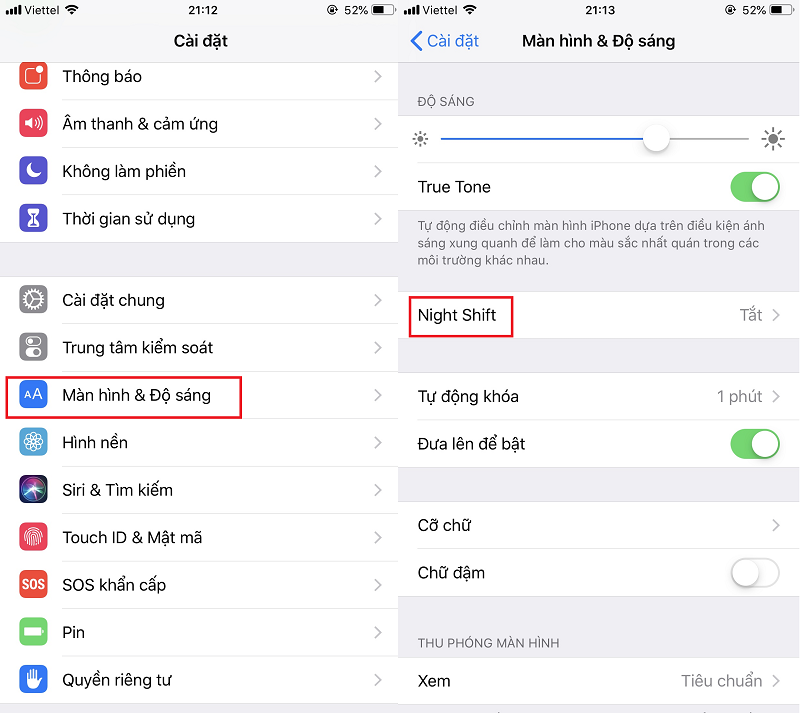
Bước 3: Sau khi truy cập vào Night Shift, bạn sẽ thấy một số tùy chọn cài đặt quan trọng:
- Lịch dự kiến (Scheduled): Công cụ này hỗ trợ người dùng cài đặt thời gian tự động bật hoặc tắt Night Shift bằng cách chọn chế độ “Từ Mặt trời lặn đến Mặt trời mọc” vào buổi tối và tắt vào sáng hôm sau dựa trên vị trí hiện tại.
- Bật thủ công đến ngày mai (Manually Enable Until Tomorrow):
Tùy chọn dành cho người dùng muốn kích hoạt Night Shift ngay lập tức mà không cần chờ đến thời gian đã lên lịch. Tuy nhiên tính năng này yêu cầu bạn tắt thủ công. - Nhiệt độ màu (Color Temperature): Công cụ cho phép điều chỉnh mức độ ấm của màu sắc trên màn hình. Trượt về phía “Ấm hơn (More Warm)” sẽ làm màn hình ngả vàng nhiều, giảm ánh sáng xanh và tạo cảm giác dễ chịu cho mắ. Ngược lại, kéo về phía “Mát hơn (Less Warm)” sẽ giữ màu sắc gần với hiển thị thông thường hơn.
Giải đáp thắc mắc
Độ sáng màn hình iPhone bao nhiêu là phù hợp?
Tùy chỉnh độ sáng màn hình ở mức hợp lý vừa giúp người dùng bảo vệ thị lực vừa kéo dài thời lượng sử dụng pin trên iPhone. Trường hợp muốn tiết kiệm năng lượng, nên duy trì độ sáng màn hình dưới 50% để máy tiêu thụ ít điện năng so với khi để độ sáng cao.
Theo kinh nghiệm của các tín đồ công nghệ, mức độ sáng từ khoảng 30% - 40% thường mang lại sự cân bằng hoàn hảo giữa khả năng hiển thị và thời lượng pin. Không nên sử dụng iPhone với độ sáng tối đa 100% vì dễ gây ảnh hưởng không tốt đến sức khỏe thị lực.
Có nên để điện thoại iPhone luôn sáng?
Việc để màn hình iPhone luôn sáng trong thời gian dài không được khuyến khích, dễ tác động tiêu cực đến thiết bị cũng như trải nghiệm sử dụng của người dùng. Trước hết, khi màn hình luôn duy trì trạng thái sáng, pin sẽ bị tiêu hao nhanh, khiến bạn phải sạc thường xuyên, lâu dần làm giảm tuổi thọ pin và khả năng lưu trữ năng lượng của máy.
Ngoài những tác động đến phần cứng, màn hình sáng liên tục sẽ ảnh hưởng trực tiếp đến sức khỏe người dùng, gây mỏi mắt, khô mắt, giảm khả năng tập trung và dễ bị căng thẳng.
Tạm kết
Trên đây là hướng dẫn chi tiết giúp bạn giảm độ sáng màn hình iPhone xuống thấp hơn mức giới hạn mặc định mà iOS cho phép. Thủ thuật này vô cùng cần thiết cho người dùng thường xuyên sử dụng điện thoại trong môi trường thiếu sáng, vào ban đêm hoặc muốn giảm tình trạng mỏi mắt.
Nếu đang có nhu cầu sở hữu điện thoại, laptop, PC, máy tính bảng hay nhiều phụ kiện điện tử chính hãng khác, hãy ghé ngay FPT Shop, một trong những địa chỉ mua sắm đáng tin cậy trên thị trường hiện nay. Bên cạnh cơ hội trải nghiệm đa dạng sản phẩm, nguồn gốc rõ ràng, FPT Shop còn triển khai nhiều ưu đãi hấp dẫn, hỗ trợ trả góp linh hoạt.
Xem thêm:
:quality(75)/cach_dich_truc_tiep_tren_man_hinh_iphone_1_648302cd30.jpg)
:quality(75)/cach_tat_am_thanh_khoa_man_hinh_iphone_1_5c300f180f.jpg)
:quality(75)/cach_lay_lai_ung_dung_da_xoa_tren_man_hinh_iphone_1_586e39f0b6.png)
:quality(75)/cach_quay_man_hinh_iphone_17_series_1_2e15ca53f6.jpg)
:quality(75)/cach_tat_mat_khau_man_hinh_iphone_1_8e86ffd2d7.jpg)
:quality(75)/man_hinh_iphone_chop_nhay_lien_tuc_0_38c2ffc18f.jpg)


