:quality(75)/estore-v2/img/fptshop-logo.png)
:quality(75)/go_tat_trong_unikey_7_5c09be21ee.png)
:quality(75)/Rosie_d93f4b459b.png)
Cách gõ tắt trong Unikey giúp tăng tốc soạn thảo văn bản nhanh và chuyên nghiệp hơn
Khi làm việc với văn bản trên máy tính, việc nhập lặp lại nhiều cụm từ quen thuộc có thể làm giảm hiệu suất làm việc. Đây là lúc các công cụ hỗ trợ như Unikey phát huy tác dụng. Trong bài viết này, FPT Shop sẽ giúp bạn hiểu rõ gõ tắt trong Unikey là gì, cách thiết lập và sử dụng sao cho hiệu quả trong thực tế.
Gõ tắt trong Unikey là gì?
Gõ tắt trong Unikey là tính năng cho phép người dùng tạo các phím tắt để thay thế nhanh một từ hoặc cụm từ thường dùng. Khi nhập ký tự viết tắt, hệ thống sẽ tự động chuyển thành nội dung đầy đủ đã được thiết lập trước đó.
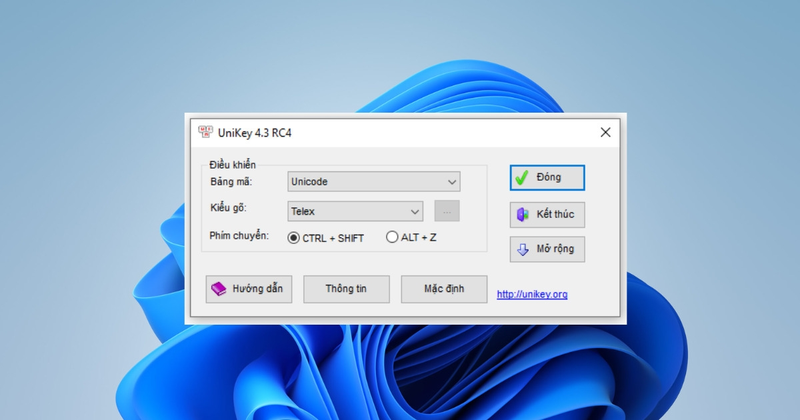
Tính năng này phù hợp với nhiều đối tượng, từ học sinh, sinh viên đến nhân viên văn phòng. Việc tận dụng gõ tắt trong Unikey giúp tiết kiệm thời gian nhập liệu và hạn chế sai sót khi gõ văn bản dài.
Lợi ích khi sử dụng gõ tắt trong Unikey
Gõ tắt trong Unikey là một công cụ hữu ích giúp tối ưu quá trình nhập liệu trên máy tính. Khi sử dụng đúng cách, tính năng này có thể cải thiện đáng kể hiệu suất làm việc và học tập.
Tiết kiệm thời gian soạn thảo
Lợi ích rõ ràng nhất của gõ tắt trong Unikey là rút ngắn thời gian nhập liệu. Thay vì phải gõ đầy đủ các cụm từ dài, người dùng chỉ cần nhập vài ký tự ngắn gọn. Điều này đặc biệt hữu ích khi xử lý văn bản có nhiều nội dung lặp lại.

Giảm lỗi chính tả khi nhập liệu
Khi đã thiết lập sẵn các cụm từ chuẩn, hệ thống sẽ tự động thay thế chính xác theo nội dung đã lưu. Nhờ đó, người dùng hạn chế được lỗi gõ sai chính tả hoặc thiếu ký tự trong quá trình nhập liệu.
Tăng hiệu suất làm việc
Với những người thường xuyên làm việc với văn bản, việc sử dụng gõ tắt trong Unikey giúp nâng cao tốc độ xử lý công việc. Khi thao tác nhanh hơn, bạn có thể dành thời gian cho các nhiệm vụ quan trọng khác.

Cá nhân hóa theo nhu cầu sử dụng
Người dùng có thể tự tạo bảng gõ tắt theo thói quen và lĩnh vực làm việc. Ví dụ, nhân viên văn phòng có thể lưu sẵn chữ ký email, trong khi sinh viên có thể tạo các cụm từ chuyên ngành. Tính linh hoạt này giúp quá trình sử dụng trở nên thuận tiện hơn.
Hỗ trợ nhập liệu nhất quán
Việc sử dụng các từ gõ tắt giúp nội dung văn bản đồng nhất về cách trình bày. Điều này đặc biệt quan trọng khi làm việc nhóm hoặc soạn thảo tài liệu chuyên nghiệp.
Dễ sử dụng và thiết lập
Các bước thiết lập gõ tắt trong Unikey khá đơn giản và phù hợp với nhiều đối tượng người dùng. Chỉ cần vài thao tác cơ bản, bạn đã có thể tận dụng tính năng này để cải thiện trải nghiệm soạn thảo.
Tóm lại, gõ tắt trong Unikey là giải pháp hiệu quả giúp tiết kiệm thời gian, giảm sai sót và nâng cao năng suất làm việc. Khi áp dụng hợp lý, bạn sẽ nhận thấy sự khác biệt rõ rệt trong quá trình sử dụng máy tính.
Hướng dẫn cách thiết lập gõ tắt trong Unikey
Bật tính năng gõ tắt
Để sử dụng gõ tắt trong Unikey, trước tiên bạn cần kích hoạt tính năng này trong phần cài đặt.
Bước 1: Mở Unikey, chọn mục Mở rộng.
Bước 2: Tích chọn vào ô Cho phép gõ tắt trong phần tùy chọn.
Bước 3: Nhấn Đóng để lưu thiết lập.
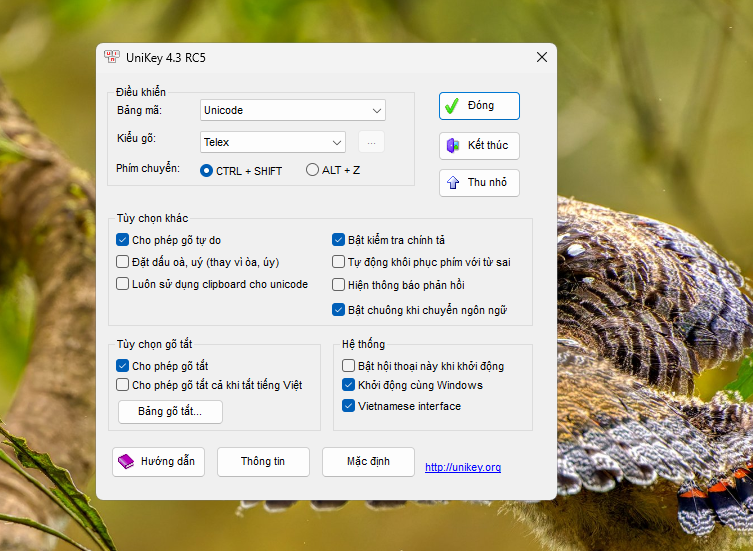
Sau khi hoàn thành, tính năng gõ tắt đã sẵn sàng để sử dụng.
Tạo bảng gõ tắt
Tiếp theo, bạn cần thiết lập các từ viết tắt trong bảng macro.
Bước 1: Nhấn chuột phải vào biểu tượng Unikey dưới thanh taskbar.
Bước 2: Chọn Soạn bảng gõ tắt để mở cửa sổ Macro Definition.
Bước 3: Nhập từ viết tắt vào ô Thay thế và nội dung đầy đủ vào ô Bởi.
Bước 4: Nhấn Thêm để lưu.
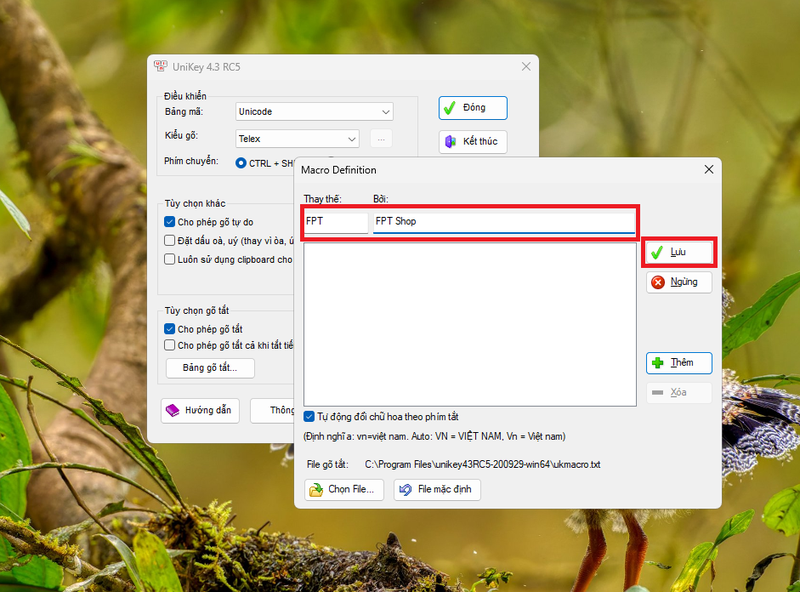
Ví dụ, bạn nhập “FPT” ở ô Thay thế và “FPT Shop” ở ô Bởi. Khi gõ “FPT” và nhấn phím cách 2 lần, hệ thống sẽ tự động chuyển thành “FPT Shop”.
Chỉnh sửa và quản lý từ gõ tắt
Khi cần thay đổi nội dung đã lưu, bạn chỉ cần mở lại bảng macro.
Bước 1: Truy cập lại cửa sổ Macro Definition.
Bước 2: Chọn từ khóa cần chỉnh sửa.
Bước 3: Nhập nội dung mới và nhấn Sửa.
Việc quản lý bảng gõ tắt giúp bạn linh hoạt hơn trong quá trình sử dụng.
Cách sử dụng gõ tắt trong Unikey hiệu quả hơn
Sử dụng đúng thao tác khi gõ
Sau khi nhập từ viết tắt, bạn cần nhấn phím cách 2 lần liên tiếp để hiển thị nội dung đầy đủ. Nếu thao tác không đúng, hệ thống sẽ không thay thế từ.
Ngoài ra, trong trường hợp bạn không muốn sử dụng gõ tắt, hãy giữ phím Shift trước khi nhấn phím cách. Khi đó, từ viết tắt sẽ giữ nguyên.

Tạo từ gõ tắt dễ nhớ
Người dùng nên lựa chọn các ký tự ngắn gọn và liên quan đến nội dung gốc. Ví dụ, “cv” cho “công việc” hoặc “sp” cho “sản phẩm”. Cách đặt này giúp dễ ghi nhớ và hạn chế nhầm lẫn khi sử dụng lâu dài.
Áp dụng cho công việc thực tế
Gõ tắt trong Unikey phù hợp với nhiều tình huống khác nhau. Bạn có thể dùng để nhập địa chỉ email, tên công ty, nội dung chữ ký hoặc các cụm từ chuyên ngành.
Khi áp dụng vào công việc hàng ngày, hiệu suất soạn thảo có thể cải thiện đáng kể, đặc biệt với các tài liệu dài.
Những lưu ý khi sử dụng bảng gõ tắt
Quy tắc nhập từ thay thế
Ô Thay thế chỉ nên sử dụng chữ không dấu hoặc chữ số. Hệ thống có phân biệt chữ hoa và chữ thường, vì vậy bạn cần nhập đúng định dạng để tránh lỗi.
Tránh xung đột từ khóa
Nếu một từ viết tắt trùng với từ bạn thường sử dụng, việc thay thế có thể gây bất tiện. Vì vậy, nên chọn các ký hiệu ít xuất hiện trong văn bản thông thường.
Sao lưu bảng gõ tắt
Trong quá trình sử dụng lâu dài, bảng gõ tắt có thể chứa nhiều dữ liệu quan trọng. Bạn nên sao lưu để tránh mất dữ liệu khi cài lại hệ điều hành hoặc chuyển sang thiết bị khác.
Khi nào nên sử dụng gõ tắt trong Unikey?
Tính năng gõ tắt phù hợp khi bạn cần nhập các nội dung lặp lại nhiều lần. Ví dụ, trong công việc văn phòng, bạn thường xuyên sử dụng các cụm từ cố định hoặc thông tin liên hệ.
Ngoài ra, sinh viên khi làm báo cáo hoặc người viết nội dung cũng có thể tận dụng gõ tắt trong Unikey để rút ngắn thời gian soạn thảo. Khi kết hợp với thói quen làm việc khoa học, hiệu quả sẽ được nâng cao rõ rệt.
Tạm kết
Gõ tắt trong Unikey là công cụ hữu ích giúp tối ưu quá trình nhập liệu trên máy tính. Khi thiết lập đúng cách, người dùng có thể tiết kiệm đáng kể thời gian và giảm sai sót khi soạn thảo. Hy vọng qua bài viết này, bạn đã hiểu rõ cách sử dụng gõ tắt trong Unikey và áp dụng hiệu quả vào công việc hàng ngày.
Nếu bạn đang tìm kiếm một chiếc laptop phục vụ học tập và làm việc hiệu quả, các dòng laptop Lenovo tại FPT Shop là lựa chọn đáng cân nhắc. Sản phẩm có hiệu năng ổn định, bàn phím dễ sử dụng và phù hợp cho soạn thảo văn bản hằng ngày. Bạn có thể tham khảo các mẫu laptop Lenovo chính hãng tại FPT Shop để chọn thiết bị phù hợp.
Xem thêm:
:quality(75)/2024_5_23_638520217116902357_unikey-logo-2.png)
:quality(75)/2024_5_22_638520082060082506_bat-unikey-nhung-khong-go-duoc-tieng-viet-nguyen-nhan-va-cach-khac-phuc-cu-the-tung-truong-hop-1.jpg)
:quality(75)/tai_unikey_cho_macbook_7_c10007bd00.jpg)
:quality(75)/ban_phim_razer_cua_nuoc_nao_3_460b29d25b.jpg)
:quality(75)/Cach_ket_noi_chuot_ban_phim_voi_Smart_tivi_nhanh_gon_142e918fbc.jpg)
:quality(75)/1_cc34f362ef.jpg)


