:quality(75)/estore-v2/img/fptshop-logo.png)
:quality(75)/google_editor_thumb_901d501603.jpg)
:quality(75)/Phuong_Anh_5be0b8e823.jpg)
Google Editor là gì? Hướng dẫn cách cài đặt và sử dụng Google Editor đơn giản
Trong môi trường quảng cáo trực tuyến cạnh tranh khốc liệt, việc quản lý và tối ưu hóa chiến dịch quảng cáo trở nên quan trọng hơn bao giờ hết. Để đáp ứng nhu cầu đó, Google Editor ra đời như một công cụ hỗ trợ đắc lực, giúp người dùng thao tác, chỉnh sửa và tối ưu hàng loạt quảng cáo mà không cần kết nối trực tiếp vào nền tảng Google Ads. Vậy chi tiết Google Editor là gì? Tham khảo ngay bài viết của FPT Shop để biết câu trả lời.
Google Editor là gì?
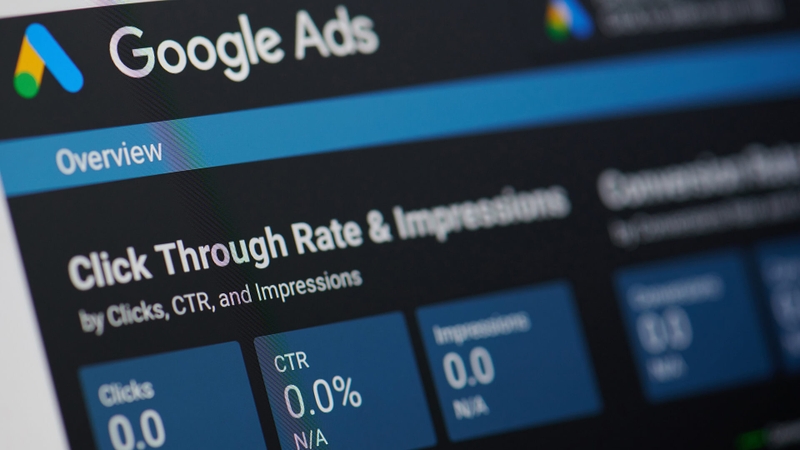
Google Editor là công cụ miễn phí từ Google, mang đến giải pháp linh hoạt cho người dùng trong việc quản lý quảng cáo ngay cả khi không kết nối Internet. Với Google Editor, bạn có thể dễ dàng tạo, chỉnh sửa từ khóa, quảng cáo, nhóm quảng cáo và toàn bộ chiến dịch trực tiếp trên máy tính mà không cần truy cập nền tảng Google Ads. Đây là lựa chọn lý tưởng, đặc biệt khi cần quản lý nhiều chiến dịch hoặc chiến dịch có ngân sách lớn, giúp tối ưu hiệu suất và tiết kiệm thời gian hiệu quả.
Lợi ích của Google Editor
Dễ dàng dùng offline
Google Ads Editor cho phép bạn làm việc offline, không cần kết nối Internet, mang đến sự linh hoạt trong việc quản lý quảng cáo Google ở bất kỳ đâu và bất kỳ lúc nào. Ngay cả khi có kết nối WiFi, bạn vẫn có thể chọn chế độ offline để tránh các vấn đề mạng chậm hoặc mất kết nối đột ngột. Chế độ này đặc biệt hữu ích khi thực hiện chỉnh sửa hàng loạt, giúp quá trình tối ưu quảng cáo diễn ra mượt mà mà không lo gián đoạn do mạng yếu.
Xem được cùng lúc nhiều tài khoản
Google Editor cho phép bạn xem và quản lý nhiều tài khoản cùng lúc. Điều này cực kỳ lý tưởng cho các doanh nghiệp có nhiều dự án hoặc sử dụng nhiều tài khoản Google Ads để phân bổ ngân sách và theo dõi chuyển đổi từ các tên miền khác nhau. Công cụ này không chỉ hỗ trợ chỉnh sửa trên nhiều tài khoản cùng lúc mà còn cho phép bạn tùy chỉnh từng tài khoản riêng biệt theo nhu cầu của mình.
Dùng công cụ chỉnh sửa nhanh chóng
Google Editor được phát triển nhằm tối ưu hóa các chiến dịch quảng cáo, mang đến nhiều công cụ giúp quá trình chỉnh sửa trở nên dễ dàng và nhanh chóng hơn. Thay vì chỉnh sửa từng quảng cáo riêng lẻ, bạn có thể thực hiện thay đổi hàng loạt cho nhiều quảng cáo, nhóm quảng cáo và toàn bộ chiến dịch cùng một lúc.
Ứng dụng này cho phép bạn thoải mái thử nghiệm vì bạn có thể dễ dàng hoàn tác về trạng thái ban đầu. Bên cạnh đó, bạn cũng có thể tìm kiếm và loại bỏ các từ khóa trùng lặp để giảm thiểu sự cạnh tranh nội bộ, đồng thời nhân bản các chiến dịch với mục tiêu tương tự. Trong quá trình tối ưu quảng cáo, việc nhập và xuất file CSV giữa Google Editor, Excel và Google Sheets diễn ra một cách thuận tiện.
Dễ dàng xem lại chỉnh sửa trước khi publish
Google Editor cho phép bạn xem trước các thay đổi trước khi chúng được áp dụng, đảm bảo rằng mọi thiết lập đều được kiểm tra cẩn thận và chính xác trước khi triển khai. Bạn còn có thể tạo phiên bản nháp và chia sẻ với những người khác để cùng thảo luận và đánh giá. Tính năng này cực kỳ hữu ích trong việc thử nghiệm ý tưởng khi khởi động một chiến dịch quảng cáo mới.
Phân tích hiệu suất
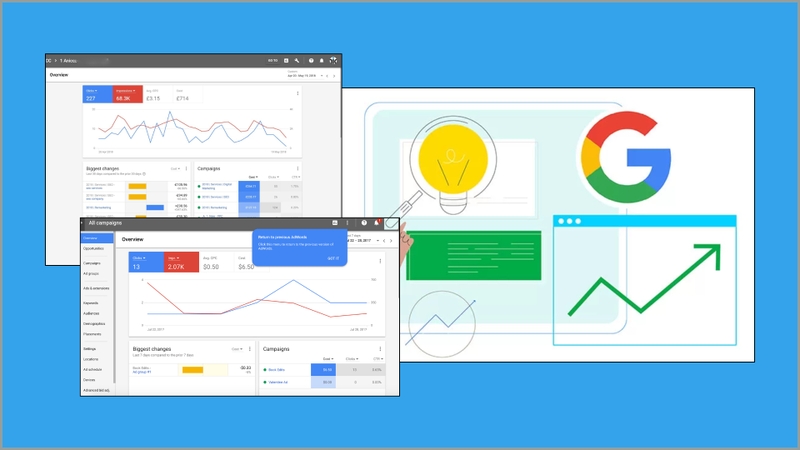
Bạn có thể tải dữ liệu từ Google Ads Analytics - một công cụ chuyên dụng dành riêng cho việc thu thập thông tin chi tiết về khách hàng của Google Ads Editor. Công cụ này cho phép bạn dễ dàng theo dõi và phân tích hiệu suất quảng cáo ngay trên nền tảng mà bạn đã tạo và chỉnh sửa.
Cách cài đặt và sử dụng Google Editor đơn giản
Cài đặt Google Editor
Để bắt đầu, bạn hãy tải tệp cài đặt Google Editor từ đường link: https://ads.google.com/home/tools/ads-editor/. Tiếp theo, chọn hệ điều hành của bạn và thực hiện cài đặt ứng dụng.
Sau khi hoàn tất cài đặt, hãy đăng nhập vào tài khoản Google Ads của bạn, đánh dấu vào tài khoản mà bạn muốn chỉnh sửa, rồi nhấn chọn "Mở".
Giao diện tổng quan của Google Editor
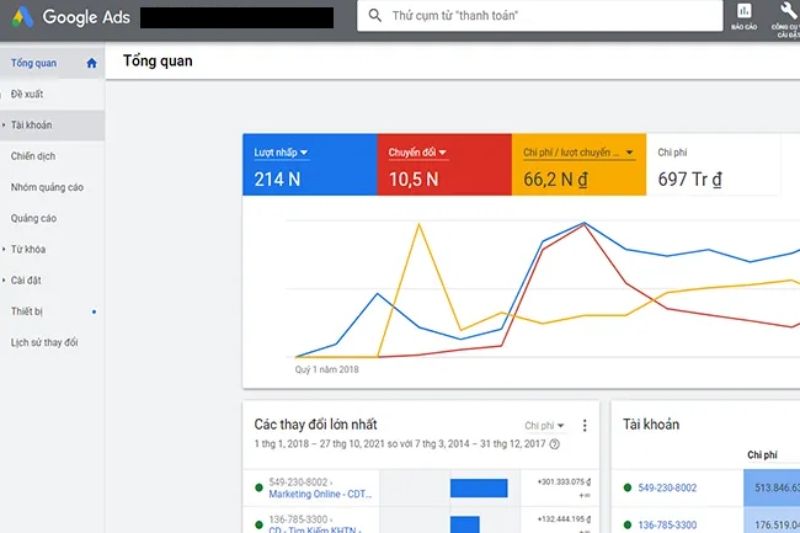
Sau khi tải xuống Google Editor, giao diện tổng quan của tài khoản Google Ads sẽ xuất hiện như hình minh họa dưới đây. Vì Google Editor hoạt động offline, bạn cần đồng bộ hóa và cập nhật thông tin mới nhất về các chiến dịch từ tài khoản Google Ads bằng cách:
- Nhấn vào “Lấy các thay đổi gần đây”.
- Chọn “Nhiều dữ liệu hơn”.
- Tiếp tục chọn “Tất cả các chiến dịch”, sau đó nhấn “OK” để Google Ads Editor tải xuống thông tin từ tài khoản của bạn.
Khi quá trình tải hoàn tất, bạn chỉ cần nhấn “Hoàn tất”.
Cách tạo chiến dịch mới ở Google Editor
Để tạo chiến dịch mới ở Google Editor, bạn thao tác như sau:
Bước 1: Bạn bắt đầu bằng cách chọn “Chiến dịch” trong mục Quản lý và nhấn vào “Thêm chiến dịch”. Mặc dù chiến dịch mới đã được tạo, nhưng nội dung chi tiết vẫn chưa được thiết lập.
Bước 2: Để thiết lập cho chiến dịch này, chọn “Chiến dịch mới” và thực hiện chỉnh sửa trong phần “Chỉnh sửa chiến dịch đã chọn”. Tại đây, có nhiều tùy chọn, nhưng bạn chỉ cần chú ý đến các mục quan trọng sau:
- Tên chiến dịch: Đặt tên cho chiến dịch của bạn.
- Trạng thái: Chọn trạng thái hiện tại của quảng cáo (bật hoặc tắt).
- Ngân sách: Xác định ngân sách hàng ngày cho toàn bộ chiến dịch.
- Chiến lược giá thầu: Điều chỉnh chiến lược giá thầu cho quảng cáo.
- Loại chiến dịch: Lựa chọn loại chiến dịch quảng cáo (tìm kiếm, mua sắm, hiển thị, v.v.).
Ngoài ra, bạn cũng có thể thực hiện các cài đặt khác như lịch quảng cáo, thiết bị, vị trí, đối tượng, cùng với các điều chỉnh cần thiết cho chiến dịch.
Bước 3: Tiếp theo, bạn cần tạo nhóm quảng cáo bằng cách nhấn vào chiến dịch vừa tạo, chọn “Nhóm quảng cáo” trong khung quản lý và nhấn “Thêm nhóm quảng cáo”. Trong khung “Chỉnh sửa nhóm quảng cáo đã chọn”, bạn sẽ tìm thấy các tùy chọn để thiết lập nhóm quảng cáo của mình.
Bước 4: Cuối cùng, trong khu vực quản lý, bạn có thể thêm từ khóa, nội dung và phần mở rộng cho nhóm quảng cáo.
Tính năng tìm, thay thế
Google Ads Editor mang đến nhiều tính năng giúp tăng tốc độ thao tác làm việc, bao gồm:
Sao chép và dán
Chức năng này cho phép bạn nhanh chóng tạo bản sao của quảng cáo với các cài đặt và nội dung giống như quảng cáo gốc. Bạn có thể sao chép và dán quảng cáo ở mọi cấp độ, từ chiến dịch, nhóm quảng cáo cho đến từ khóa và nội dung quảng cáo.
Tìm và thay thế
Tính năng này cực kỳ hữu ích, giúp bạn tiết kiệm thời gian khi cần thay đổi nội dung cho nhiều quảng cáo cùng lúc.
Tính năng hoàn tác các thay đổi
Để khôi phục lại thao tác vừa thực hiện không chính xác, bạn chỉ cần nhấn vào biểu tượng mũi tên được khoanh đỏ trong hình minh họa dưới đây.
Tương tự như Google Ads, Google Editor cũng cung cấp bộ lọc hữu ích giúp bạn theo dõi các tài khoản một cách hiệu quả. Chỉ cần nhấp vào biểu tượng bộ lọc hình phễu và lựa chọn các yếu tố cần thiết; danh sách các chiến dịch quảng cáo phù hợp với tiêu chí lọc sẽ được hiển thị ngay lập tức.
Xuất bản thay đổi ở Google Editor
Khi bạn đã hoàn tất việc chỉnh sửa quảng cáo và muốn áp dụng các thay đổi lên Google Ads, hãy nhấn nút “Đăng”.
Khi bảng “Đăng thay đổi” xuất hiện, bạn có thể chọn áp dụng cho tất cả các chiến dịch hoặc chỉ cho những chiến dịch đã được chọn. Cuối cùng, chỉ cần nhấn “Đăng” để cập nhật quảng cáo lên Google Ads.
Tạm kết
Trên đây là những thông tin về khái niệm, cách cài đặt và sử dụng Google Editor. Hy vọng rằng bài viết này sẽ giúp bạn nắm bắt và ứng dụng hiệu quả công cụ Google Editor trong việc quản lý chiến dịch quảng cáo, từ đó tiết kiệm thời gian và nâng cao hiệu suất công việc. Chúc bạn thành công!
Một chiếc laptop mỏng nhẹ, cấu hình tốt sẽ là trợ thủ đắc lực để bạn thực hiện các chiến dịch quảng cáo hiệu quả. Hãy tham khảo các dòng laptop chính hãng, mới nhất đang được kinh doanh tại FPT Shop:
Xem thêm:
:quality(75)/2024_2_25_638444199300507016_ba-n-sao-cach-thanh-toan-google-ads.png)
:quality(75)/2022_9_8_637982424238864788_search-google-for-image-750.png)
:quality(75)/2023_10_17_638331453161819983_artboard-1-100.jpg)
:quality(75)/2024_3_7_638454302445149335_mcc-ads_hinh.jpg)
:quality(75)/2016_12_31_636188062070798783_10-cong-cu-cuc-ky-huu-ich-cua-google-ma-ban-nen-thu-ngay.png)


