:quality(75)/estore-v2/img/fptshop-logo.png)
:quality(75)/grid_la_gi_thumb_a31c2d5d8c.jpg)
:quality(75)/483978926_1077326827487881_7587164377164465634_n_43929e9d67.jpg)
Grid là gì? Hướng dẫn chi tiết cách tạo Grid trong Photoshop cho những người mới dùng
Trong bài viết này, FPT Shop sẽ giúp bạn trả lời câu hỏi Grid là gì cũng như cách tạo Grid trong Photoshop. Cùng theo dõi nhé.
Grid là gì?
Grid (lưới) còn được gọi là Grid system (hệ thống lưới), là một thuật ngữ phổ biến và quen thuộc với dân đồ họa. Hiểu đơn giản thì đây là hệ thống các đường thẳng được đặt song song và vuông góc với nhau, hiển thị trên không gian làm việc của Photoshop. Grid có tác dụng giúp designer căn chỉnh đối tượng, căn lề, phân chia ranh giới để tạo ra sự đồng bộ, chuẩn chỉnh và hài hòa cho bố cục khi thiết kế. Bạn có thể thay đổi kích thước, màu sắc và khoảng cách các đường kẻ trong grid theo ý của mình.
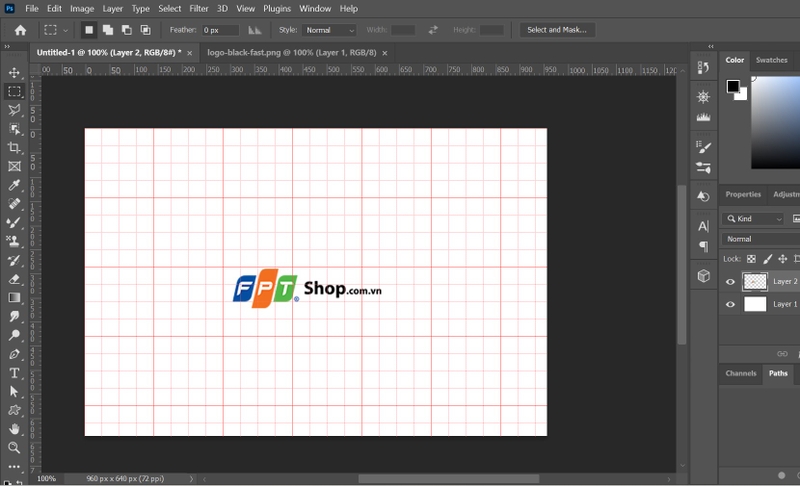
Cách tạo Grid trong Photoshop
Sau khi đã hiểu Grid là gì, tiếp theo, FPT Shop sẽ hướng dẫn bạn cách tạo Grid trong Photoshop chỉ với vài thao tác đơn giản.
Bước 1: Đương nhiên, để tạo được Grid trong Photoshop thì trước hết bạn cần phải tải Photoshop về máy tính của mình.
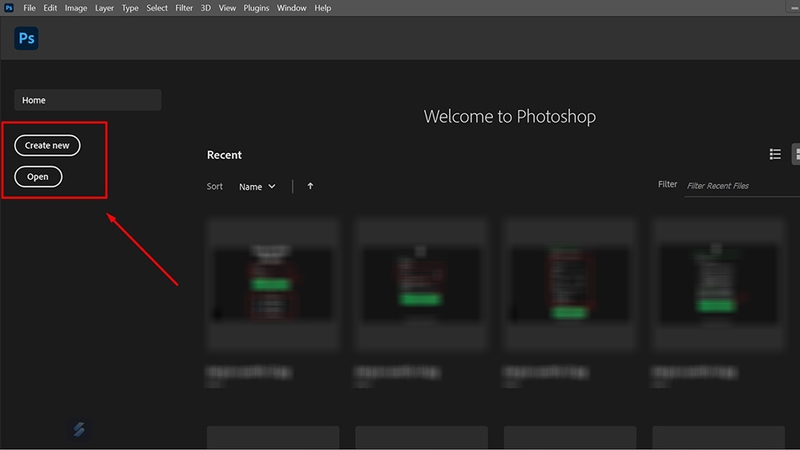
Mở ứng dụng Photoshop. Tiếp theo, bạn có thể chọn Create new để tạo bản thiết kế mới hoặc nhấn Open (hoặc sử dụng phím tắt Ctrl+O) để mở ảnh sẵn có trong máy.
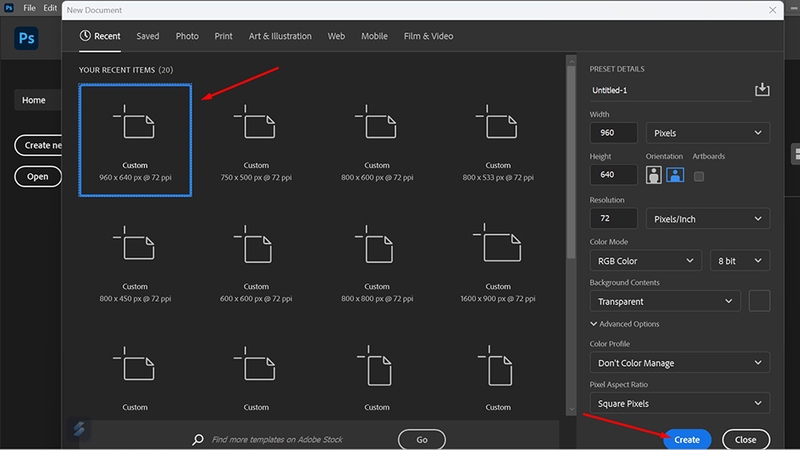
Nếu chọn Create new, bạn sẽ chọn kích thước và nhấn Create.
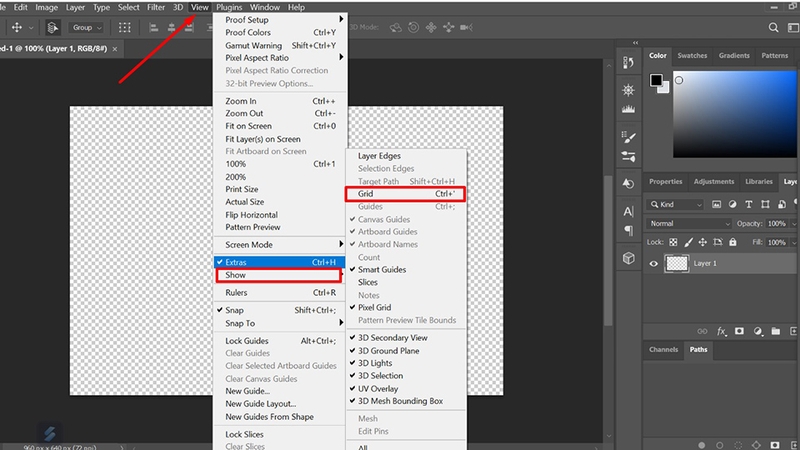
Bước 2: Trên thanh công cụ, bạn chọn thẻ View > Chọn tiếp vào Show > Chọn Grid (hoặc sử dụng phím tắt Ctrl + ’).
Kết quả thu được như sau:
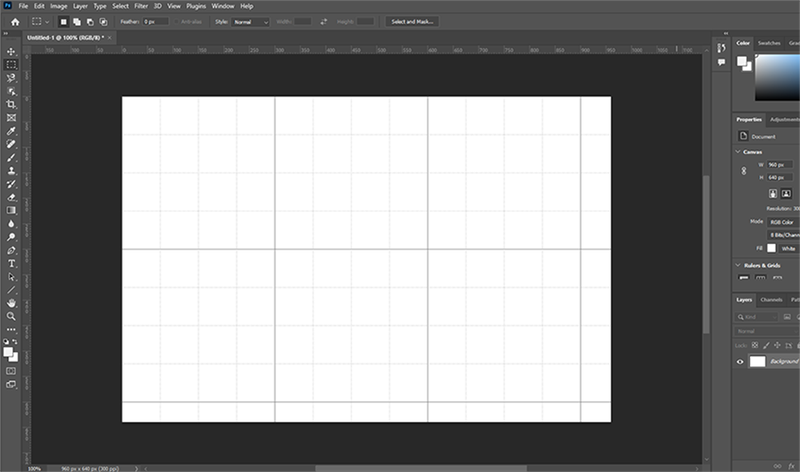
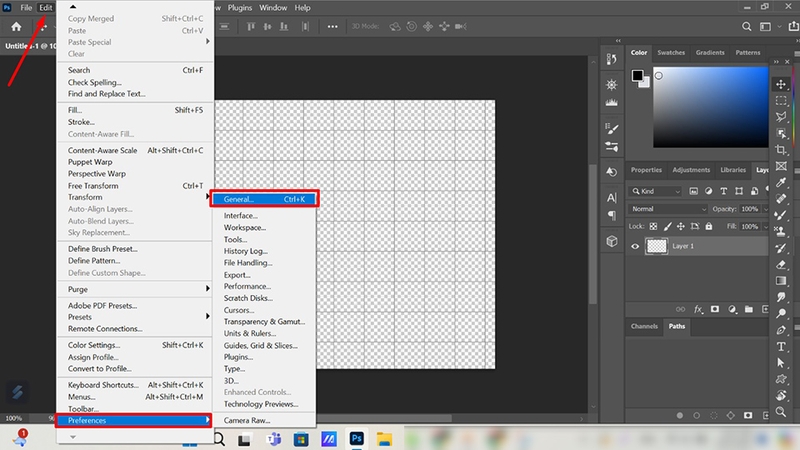
Bước 3: Để dễ nhìn hơn, bạn sẽ thực hiện tùy chỉnh giao diện khung lưới bằng cách chọn thẻ Edit trên thanh công cụ > Chọn mục Preferences > Chọn General (hoặc phím tắt Ctrl + K).
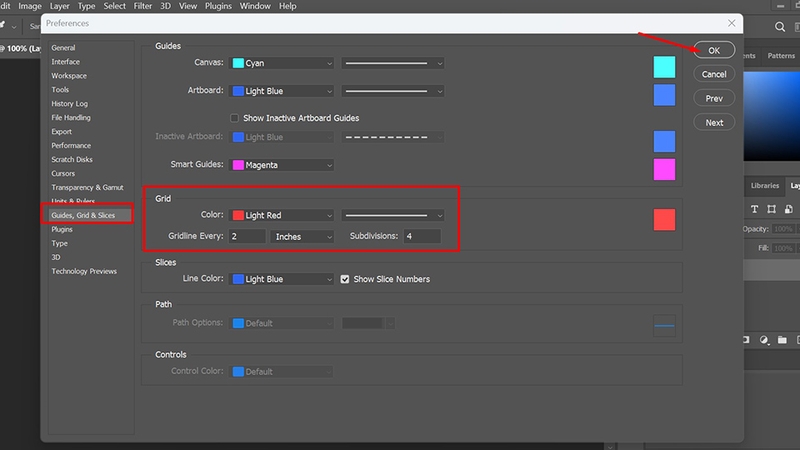
Bước 4: Hộp thoại Preferences mở ra, bạn chọn Guides, Grid & Slices sau đó chỉnh hệ thống lưới trong mục Grid như sau:
- Color: Đổi màu cho các đường thẳng của lưới. Bạn cũng có thể chọn kiểu đường kẻ ở phần bên cạnh (nét liền hoặc nét đứt).
- Gridline Every: Tùy chỉnh khoảng cách giữa các đường thẳng trong lưới. Đơn vị ở đây bạn có thể chọn là Pixels, Inch, Centimeters, Millimeters, Points, Picas hoặc Percent.
- Subdivisions: Số lượng đường thẳng phụ. Nếu bạn để là 1 thì sẽ không có bất kỳ đường thẳng phụ nào.
Tùy chỉnh xong bạn sẽ nhấn OK để lưu.
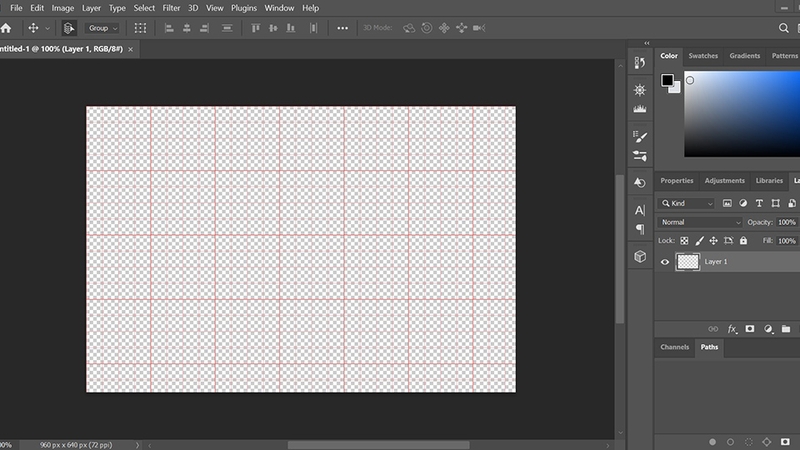
Kết quả thu được như sau:
Cách tạo Guide (đường gióng) trong Photoshop
Bên cạnh Grid là gì thì nhiều người cũng quan tâm đến Guide. Trong Photoshop nói riêng và trong thiết kế nói chung, Guide được hiểu là các đường kẻ dọc hoặc ngang, kéo ra từ thanh Ruler ở các cạnh trên, dưới và cạnh bên của không gian làm việc trên Photoshop. Guide giúp designer xác định vị trí, khoảng cách và kích thước của các đối tượng.
Để tạo guide trong Photoshop, bạn làm như sau:
Bước 1: Trước tiên, bạn cũng tạo một thiết kế mới hoặc mở một bản thiết kế đã có sẵn.
Bước 2: Chọn thẻ View trên thanh công cụ > Chọn Ruler (hoặc sử dụng phím tắt Ctrl+R).
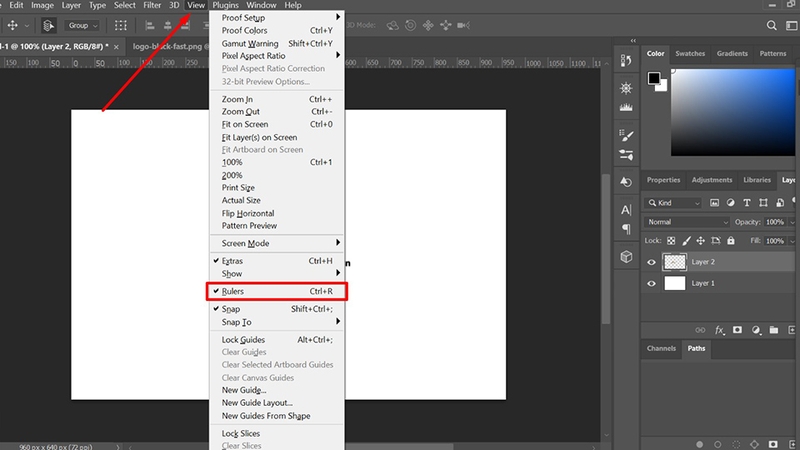
Bước 3: Sau khi thanh thước kẻ hiển thị, bạn nhấp chuột trái vào thanh thước kẻ nằm ngang và kéo xuống phía dưới để tạo đường gióng nằm ngang.
Tương tự như vậy là với đường gióng dọc.
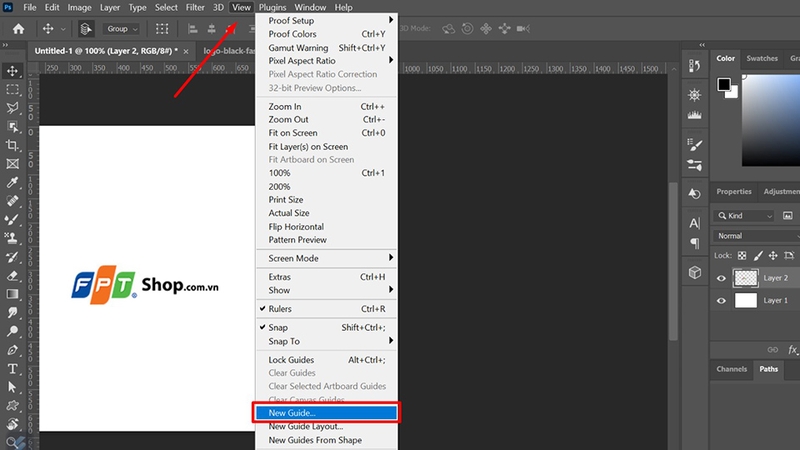
Bước 4: Để thiết lập các thông số, bạn tiếp tục chọn View > Chọn New Guide…
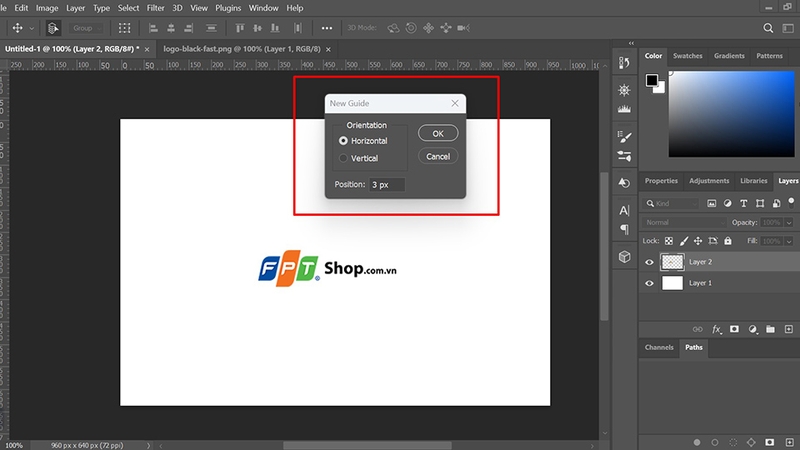
Bước 5: Tùy chỉnh các mục trong hộp thoại New guide:
- Horizontal: Để tạo đường gióng ngang.
- Vertical: Để tạo đường gióng dọc.
- Position: Vị trí của đường gióng sẽ bắt đầu từ mép của hình ảnh tính bằng dơn vị đo trên thước của bạn.
Nhấn OK để tạo đường gióng.
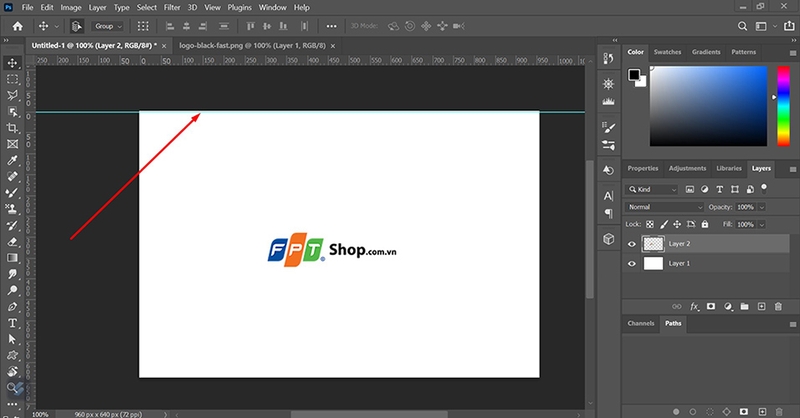
Bước 6: Kết quả thu được như sau:
Bước 7: Để tạo nhiều đường gióng, bạn chọn thẻ View > Chọn New Guide Layout…
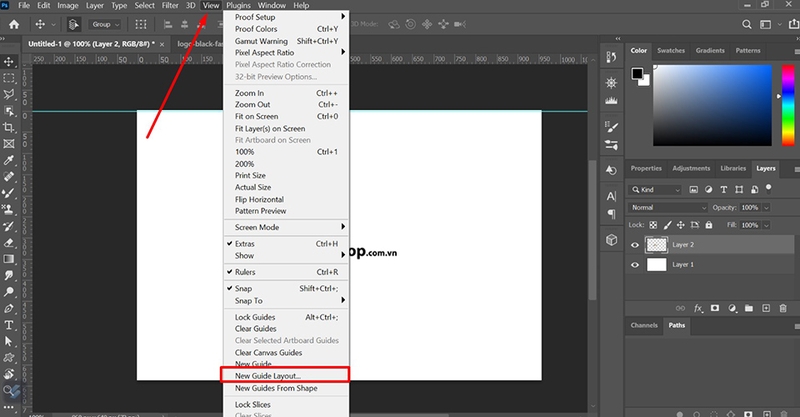
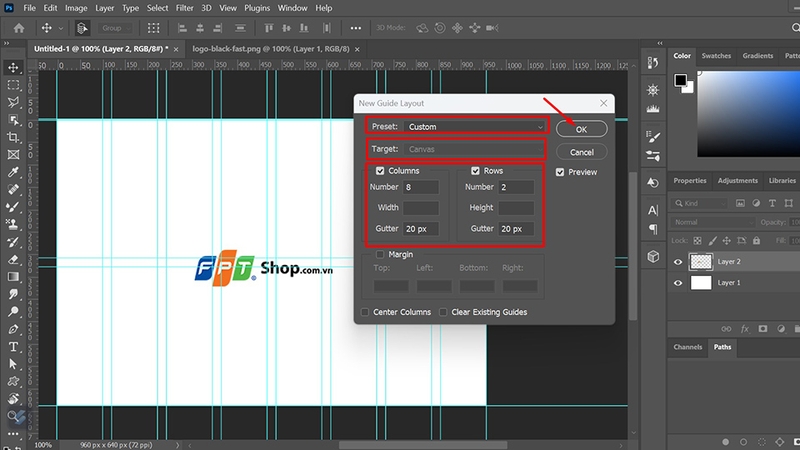
Sau đó thiết lập các thông số trong hộp thoại New Guide Layout:
- Preset: Số lượng đường gióng.
- Target: Canvas.
- Columns, Row: Đặt số đường gióng dọc và đường gióng ngang gồm: Number (số lượng đường gióng), Width (khoảng cách giữa các đường gióng), Guter (khoảng cách giữa 2 đường gióng song song).
- Margin: Khoảng cách từ đường gióng tới mép ảnh.
Tùy chỉnh đến đâu thì thay đổi sẽ ngay lập tức xuất hiện để bạn có thể xem trước. Nếu đã ưng ý, bạn sẽ nhấn OK để tạo các đường gióng.
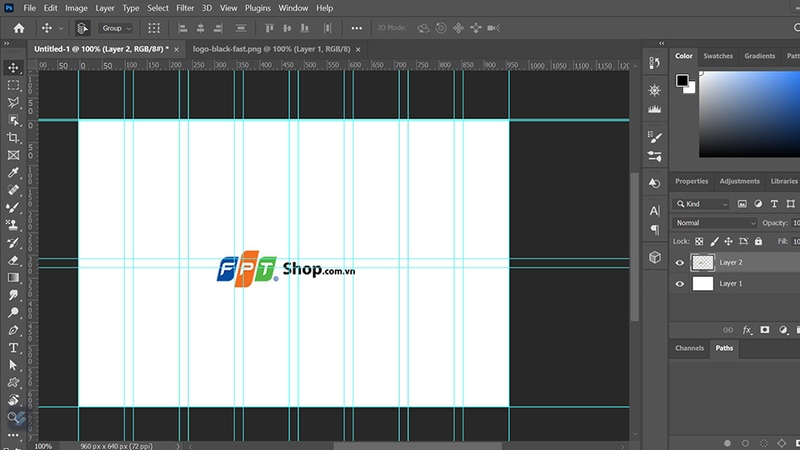
Kết quả thu được như sau:
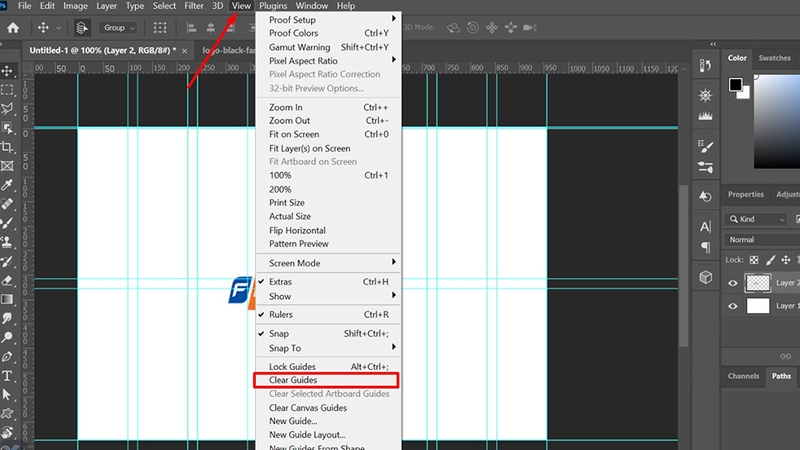
Nếu bạn muốn xóa các đường gióng này đi, hãy chọn thẻ View > Chọn Clear Guides.
Cách cố định Guide trong Photoshop
Để cố định đường gióng trong Photoshop, bạn làm như sau:
Bước 1: Sau khi đã tạo các đường gióng trong Photoshop, bạn có thể cố định các đường gióng này để không thể di chuyển hoặc xóa chúng đi. Hãy chọn thẻ View trên thanh công cụ > Chọn Lock Guides (hoặc phím tắt Alt + Ctrl + ;) đến khi thấy dấu tick bên cạnh là được.
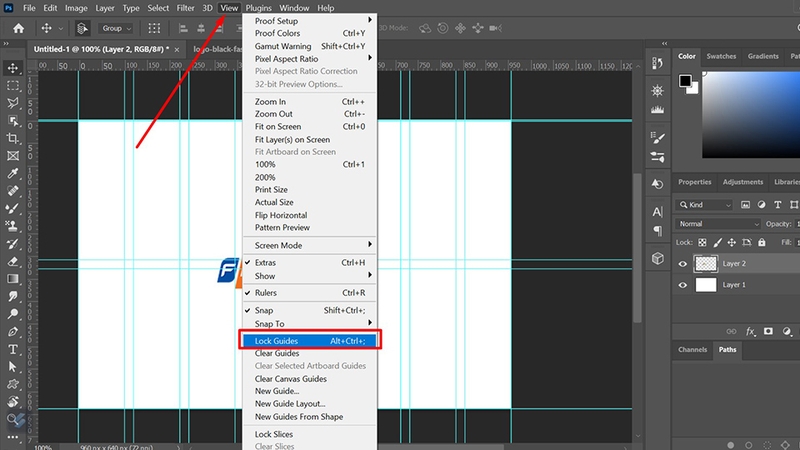
Bước 2: Trường hợp bạn muốn bỏ cố định đường gióng, bạn cũng thực hiện tương tự bằng cách chọn thẻ View > Nhấn vào Lock Guides đến khi thấy không còn dấu tick bên cạnh nữa.
Tạm kết
Như vậy, bài viết đã giải thích cho bạn Grid là gì cũng như Guide là gì và cách tạo Grid, cách tạo Guide trong Photoshop. Dù bạn làm công việc thiết kế chuyên nghiệp hay chỉ sử dụng nó để hỗ trợ cho công việc thì cũng nên nắm được cách sử dụng Grid và Guide để bản thiết kế của mình cân đối và hài hòa hơn.
Để sử dụng Photoshop mượt mà, bạn cần một chiếc máy tính với cấu hình mạnh mẽ. Tại FPT Shop cung cấp vô số sản phẩm chất lượng, mang tới cho bạn những lựa chọn tốt với mức giá hợp lý.
Xem nhanh một số laptop chính hãng tại đây: Laptop
Xem thêm:
- Photoshop online là gì? Hướng dẫn chi tiết cách sử dụng phần mềm chỉnh sửa ảnh miễn phí
- Hướng dẫn copy layer trong Photoshop, lấy màu và lưu màu trong Photoshop chỉ với vài bước đơn giản
:quality(75)/Brush_Photoshop_la_gi_cover_bacc42d810.png)
:quality(75)/2024_3_15_638460911624207101_cover-lam-net-anh.jpg)
:quality(75)/2015_3_12_201503121538554362_PhotoShop_Mix(3).jpg)
:quality(75)/2020_2_20_637178305469767787_adobe-photoshop-for-apple-ipad-cover.jpg)
:quality(75)/2024_6_14_638539939455556050_doi-pixel-sang-cm.jpg)
:quality(75)/2018_10_16_636752482764223961_adobe-photoshop-cc-ipad-cover.jpg)


