:quality(75)/estore-v2/img/fptshop-logo.png)
:quality(75)/ham_cong_ngay_trong_excel_10_64ea945172.jpg)
:quality(75)/Anh_Nguyen_99ac7f0a25.jpg)
Hướng dẫn toàn diện về hàm cộng ngày trong Excel: Công thức, ví dụ và ứng dụng thực tế
Trong Excel, việc xử lý và tính toán ngày tháng là một thao tác khá phổ biến, đặc biệt trong các công việc quản lý thời gian, lập kế hoạch dự án và phân tích dữ liệu. Vậy hàm cộng ngày trong Excel có những hàm nào? Cách sử dụng ra sao? Hãy cùng FPT Shop tìm hiểu chi tiết về cách sử dụng hàm cộng ngày trong Excel và các hàm liên quan đến việc tính toán ngày tháng năm trong Excel.
Tổng quan về hàm cộng ngày trong Excel
Excel là công cụ mạnh mẽ và linh hoạt trong việc xử lý ngày tháng, có khả năng thực hiện từ các phép toán cơ bản đến việc sử dụng các hàm chuyên biệt như TODAY(), EDATE(), và DATE(). Các hàm và công thức này cho phép bạn nhanh chóng thực hiện các tính toán liên quan đến ngày tháng dựa trên một ngày cụ thể. Chúng không chỉ tiết kiệm thời gian mà còn giảm thiểu sai sót trong các công việc liên quan đến quản lý thời gian và lịch trình.
Công dụng nổi bật của hàm cộng ngày trong Excel
Tính toán ngày kết thúc dự án
Khi biết ngày bắt đầu của một dự án và thời gian dự kiến để hoàn thành, bạn có thể sử dụng hàm cộng ngày để tính toán chính xác ngày hoàn thành. Điều này đặc biệt hữu ích trong quản lý dự án và lập kế hoạch.

Lập lịch công việc tự động
Với các công thức cộng ngày, bạn có thể thiết lập lịch công việc tự động cập nhật dựa trên thời gian thực. Ví dụ, tính ngày kiểm tra định kỳ hoặc thời điểm cần gửi báo cáo.
Xử lý dữ liệu lịch sử
Các hàm ngày giúp bạn xác định chính xác số ngày còn lại hoặc đã trôi qua kể từ một sự kiện cụ thể. Điều này hỗ trợ trong việc phân tích dữ liệu hoặc đánh giá tiến độ công việc.
Lên kế hoạch cho các sự kiện định kỳ
Việc quản lý các sự kiện lặp lại, chẳng hạn như hóa đơn hàng tháng, kiểm tra thiết bị hoặc bảo dưỡng định kỳ, trở nên đơn giản hơn qua các hàm ngày trong Excel.

Cách cộng ngày trực tiếp trong Excel
Phép cộng cơ bản với ngày
Bạn có thể cộng thêm số ngày trực tiếp vào một ô chứa ngày bằng phép toán đơn giản:
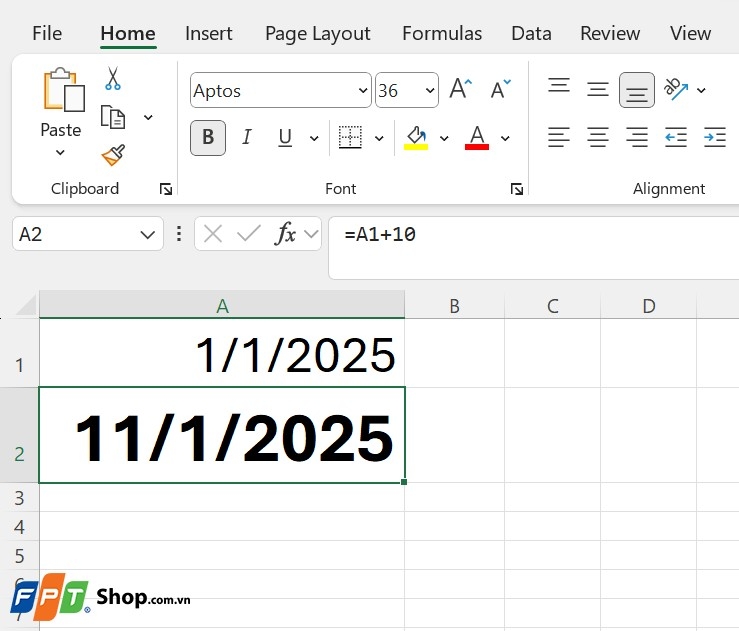
- Công thức: =A1 + 10
Trong đó:
- A1 là ô chứa ngày gốc.
- 10 là số ngày muốn cộng.
Ví dụ: Nếu ô A1 chứa ngày 01/01/2025, công thức trên sẽ trả về ngày 11/01/2025.
Cách cộng tuần nhanh
Do một tuần có 7 ngày, bạn chỉ cần nhân số tuần với 7 để tính toán.
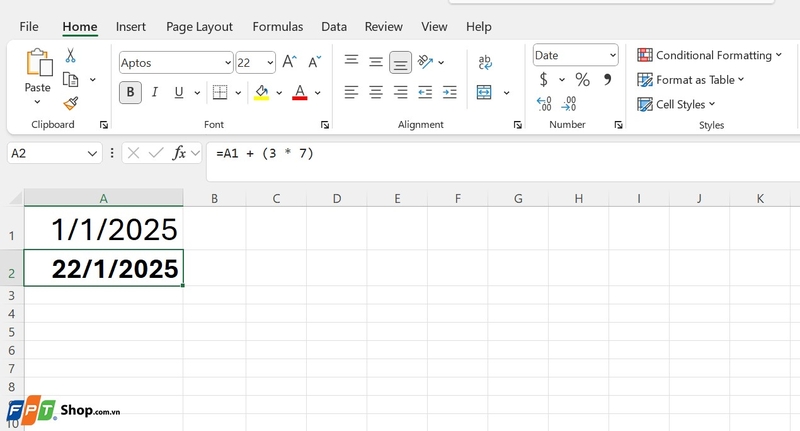
- Công thức cộng tuần: =A1 + (3 * 7)
Ví dụ thực tế: Nếu ô A1 chứa ngày 01/01/2025. Cộng 3 tuần sẽ trả về ngày 22/01/2025.
Các hàm cộng ngày trong Excel
Sử dụng hàm TODAY() để tính toán cộng với ngày hiện tại
Hàm TODAY() trong Excel là một công cụ hữu ích để trả về ngày hiện tại dựa trên hệ thống thời gian của máy tính. Nó cho phép bạn thực hiện các phép tính ngày tháng một cách nhanh chóng mà không cần phải cập nhật thủ công.
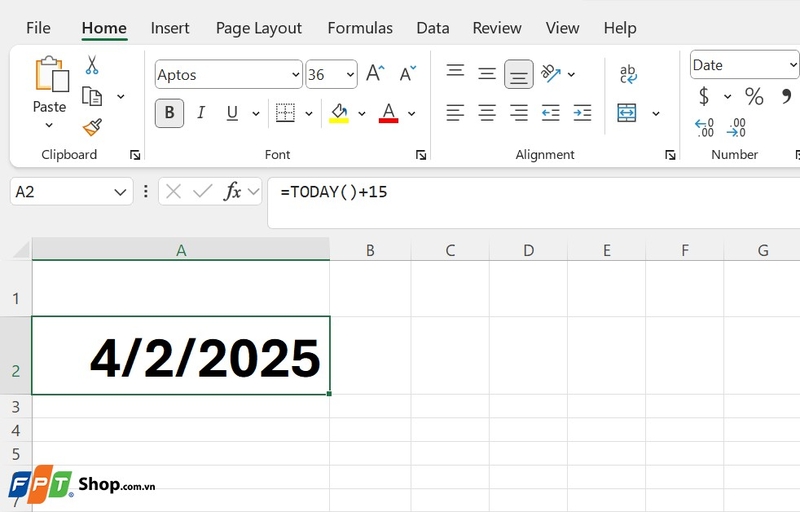
- Công thức minh họa: =TODAY() + 15
Ý nghĩa của công thức:
- Phép tính trên sẽ cộng thêm 15 ngày so với ngày hiện tại.
- Kết quả được cập nhật tự động mỗi ngày, giúp bạn luôn có thông tin mới nhất khi mở tệp Excel.
Ứng dụng thực tế của hàm cộng ngày:
- Báo cáo tự động theo thời gian thực:
- Xác định mốc thời gian quan trọng:

Cách cộng tháng bằng hàm EDATE()
Hàm EDATE() được thiết kế để cộng hoặc trừ tháng một cách linh hoạt mà không phải lo lắng về số ngày trong tháng.
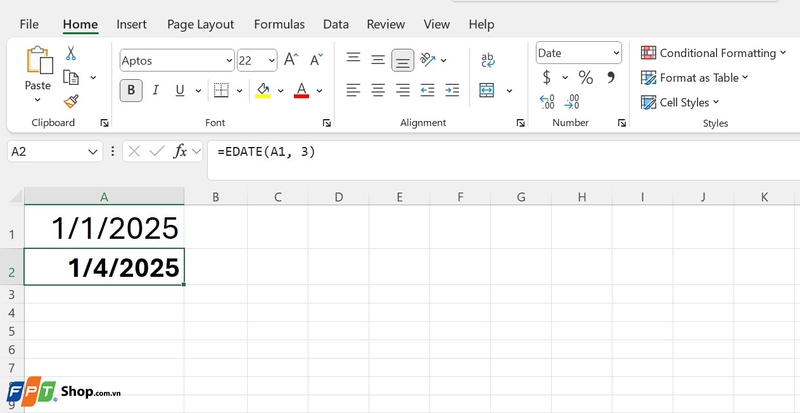
- Công thức: =EDATE(A1, 3)
Trong đó:
- A1 là ngày ban đầu.
- 3 là số tháng muốn cộng
Ví dụ: Nếu ô A1 chứa ngày 01/01/2025. Công thức trên trả về ngày 01/04/2025 (sau 3 tháng).
Cách cộng năm bằng hàm DATE()
Để cộng năm, bạn có thể sử dụng hàm DATE() kết hợp với hàm YEAR(), MONTH() và DAY().
- Công thức: =DATE(YEAR(A1) + 2, MONTH(A1), DAY(A1))
Ý nghĩa:
- YEAR(A1) + 2: Thêm 2 năm vào năm hiện tại.
- MONTH(A1), DAY(A1): Giữ nguyên tháng và ngày.
Ví dụ: Nếu ô A1 chứa ngày 01/01/2025, công thức sẽ trả về ngày 01/01/2027.
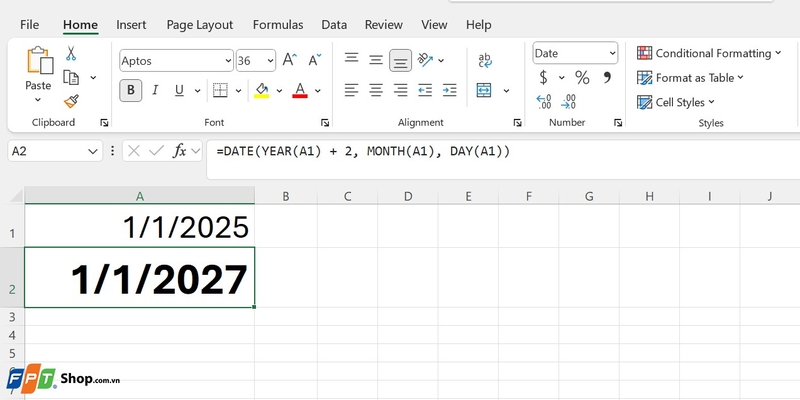
Lưu ý: Công thức này đảm bảo tính chính xác ngay cả khi năm nhuận hoặc số ngày trong tháng thay đổi.
Lưu ý khi làm việc với ngày trong Excel
Định dạng ô để hiển thị đúng ngày tháng
Khi sử dụng các hàm ngày tháng, kết quả có thể hiển thị dưới dạng số thay vì định dạng ngày. Để định dạng lại, bạn cần thực hiện các bước sau:
- Chọn ô hoặc vùng ô chứa dữ liệu ngày.
- Nhấn tổ hợp phím Ctrl + 1 để mở hộp thoại Format Cells.
- Chọn tab Number, sau đó chọn danh mục Date và chọn định dạng ngày phù hợp.
Việc định dạng đúng giúp bạn đọc và hiểu dữ liệu nhanh chóng, đồng thời tránh nhầm lẫn khi làm việc.

Xử lý các ngày không hợp lệ
Excel tự động điều chỉnh ngày không hợp lệ khi sử dụng các hàm như EDATE() và DATE(). Ví dụ, nếu bạn nhập ngày 31/02/2025 (một ngày không tồn tại), Excel sẽ tự động chuyển thành 03/03/2025. Tuy nhiên, khi nhập ngày thủ công, bạn cần đảm bảo rằng định dạng ngày tuân theo cài đặt hệ thống để tránh lỗi nhập sai hoặc dữ liệu không khớp.

Kết hợp các hàm ngày với các hàm khác
Các hàm ngày trong Excel có thể được kết hợp với nhiều hàm khác để tạo ra những công thức linh hoạt:
- Hàm IF(): Để kiểm tra các điều kiện liên quan đến ngày.
- Hàm TEXT(): Chuyển đổi ngày thành văn bản với định dạng tùy chỉnh.
- Hàm NETWORKDAYS(): Tính số ngày làm việc giữa hai mốc thời gian.
Tạm kết
Hàm cộng ngày trong Excel khá hữu ích nó có thể giúp bạn xử lý nhanh chóng và chính xác các tác vụ liên quan đến ngày tháng, từ lập lịch công việc đến quản lý dự án. Mong rằng qua các hướng dẫn chi tiết và ứng dụng thực tế trong bài viết mà FPT Shop vừa chia sẻ, bạn đã nắm vững cách tận dụng hiệu quả các hàm như TODAY(), EDATE(), và DATE() rồi nhé.
Nếu bạn đang tìm kiếm một chiếc laptop mạnh mẽ để hỗ trợ học tập và làm việc hiệu quả hơn, hãy khám phá ngay các dòng laptop MSI chính hãng tại FPT Shop. Sở hữu hiệu năng vượt trội, thiết kế hiện đại, MSI sẽ là người bạn đồng hành lý tưởng trên hành trình chinh phục thành công của bạn!
Xem thêm về các sản phẩm laptop MSI mới nhất giá tốt tại đây:
Xem thêm:
:quality(75)/cach_ve_bieu_do_trong_excel_c56355ed70.jpg)
:quality(75)/ham_gamma_01_311e839f4b.jpg)
:quality(75)/ham_XOR_01_a5813cbbfa.jpg)
:quality(75)/ham_MAXIFS_01_914ed373c0.jpg)
:quality(75)/Ham_MROUND_01_2a9a491e7e.jpg)
:quality(75)/ham_sqrt_00_3bf6a81bc4.jpg)


