:quality(75)/estore-v2/img/fptshop-logo.png)
:quality(75)/2023_12_10_638378008174865892_ham-cong-tru-trong-excel-1.jpg)
:quality(75)/2023_10_24_638337537251273891_339012923_196539453199425_7854290694420947906_n_8e0866992c.jpg)
Khám phá chi tiết các hàm cộng trừ trong Excel đơn giản và hiệu quả ai cũng làm được
Ngày nay, phần mềm Excel là một phần mềm rất thông dụng trong tin học văn phòng. Do đó, người dùng cần nắm được các phép tính cộng trừ trong Excel để sử dụng trong thực hiện phép tính được nhanh chóng và chính xác. Cùng FPT Shop khám phá các cách sử dụng phép tính cộng trừ để ứng dụng khi sử dụng Excel trong tương lai.
Tìm hiểu sơ lược về hàm cộng trừ trong Excel
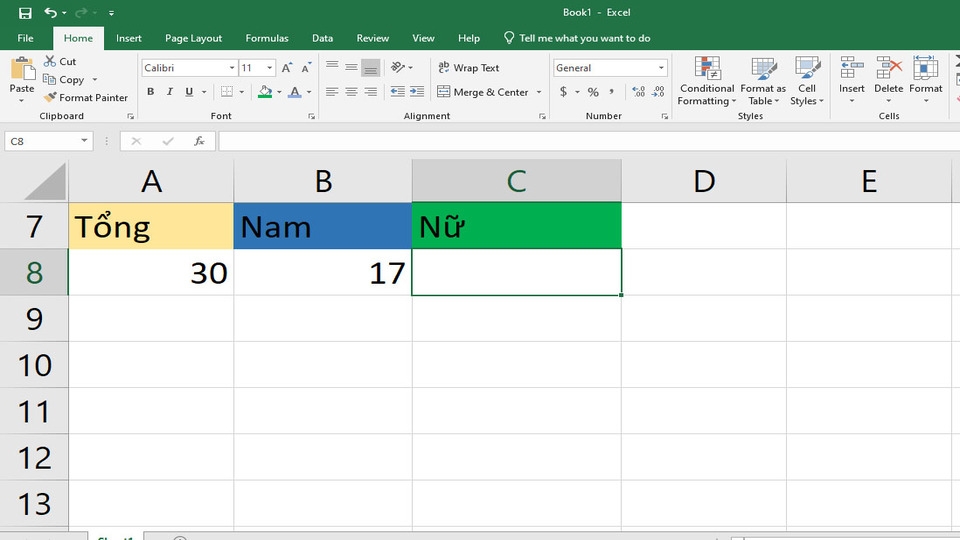
Hiện nay, trong Excel chưa có một hàm cộng trừ cụ thể. Tuy nhiên, người dùng Excel có thể sử dụng các dấu cộng (+) hoặc dấu trừ (-) để thực hiện các phép tính cộng trừ. Ngoài ra khi thực hiện phép tính tổng thì hàm SUM là hàm tối ưu mà người dùng nên sử dụng. Khi sử dụng đúng phép cộng trừ trong Excel, kết quả của các phép tính đều chính xác.
Các cách sử dụng phép tính trừ trong phần mềm Excel
Trong thực tế, có nhiều cách để sử dụng phép tính cộng trừ trong Excel mà không phải người dùng nào cũng nắm rõ. Cùng khám phá các cách sử dụng phép cộng trừ trong phần mềm Excel ngay sau đây để luôn thực hiện các phép tính một cách nhanh chóng và hiệu quả.
Sử dụng dấu trừ (-) để thực hiện phép tính trừ trong Excel
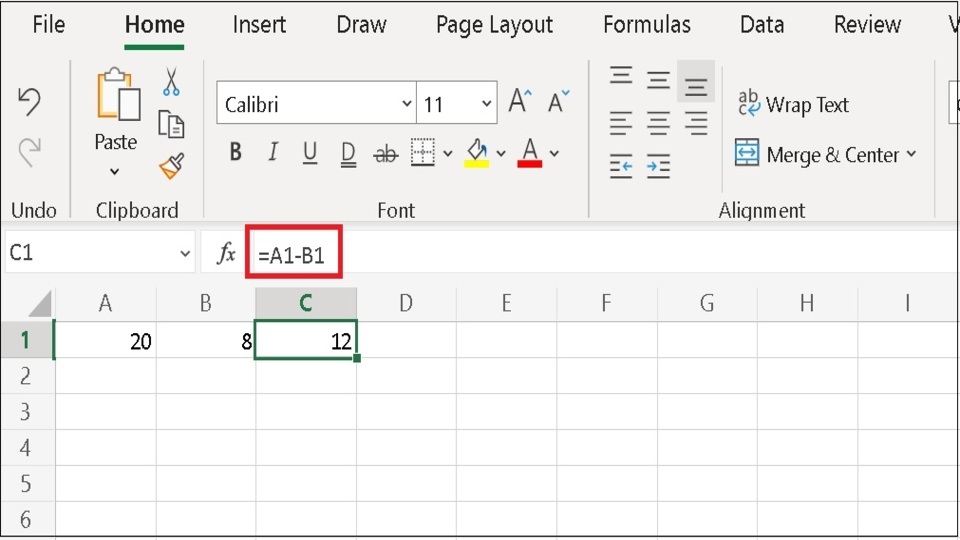
Để thực hiện phép tính trừ trong Excel khá đơn giản. Đầu tiên, bạn đặt trước phép toán dấu bằng (=). Tiếp đó, bạn nhập các con số trong phép tính hoặc chọn ô tham chiếu chứa con số cần tính toán và kết hợp với dấu trừ (-) rồi nhấn Enter là bạn đã thực hiện phép tính trừ thành công.
Giả sử: Bạn đang cần thực hiện phép tính trừ với số 20 – 8. Khi đó, bạn chỉ cần nhập công thức “=20-8” và một ô tính bất kỳ hoặc bạn chỉ định trực tiếp trên bảng Excel. Tiếp đến, bạn nhấn phím Enter thì kết quả của phép tính sẽ hiện ra ở ô bạn đã nhập phép tính.
Thực hiện phép tính trừ với nhiều ô tính trong Excel
Ngoài việc thực hiện phép tính cộng trừ trong Excel với một ô cơ bản, người dùng còn có thể thực hiện phép tính trừ với nhiều ô cùng lúc. Cách thực hiện phép trừ nhiều ô trong Excel cũng rất đơn giản. Bạn chỉ cần nhấn chọn các ô chứa các con số giống với thứ tự trong phép tính mà bạn muốn thực hiện, kết hợp với dấu trừ (-) và nhấn Enter là hoàn tất.
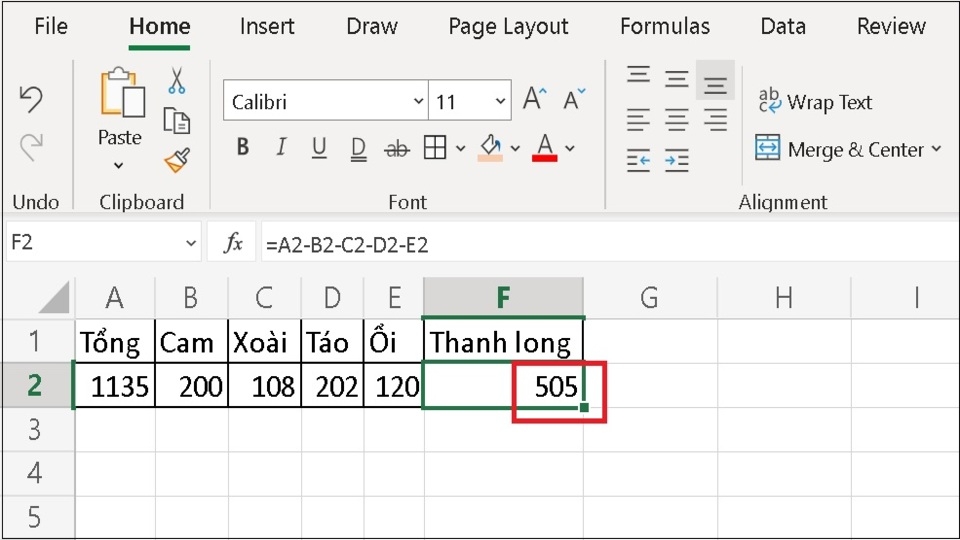
Ta có ví dụ như sau: Cần thu thập được số liệu của 5 loại trái cây gồm: Táo, ổi, thanh long, cam và xoài. Tuy nhiên, bài toán chỉ số liệu của 4 loại trái cây và tổng của 5 loại trái cây trên. Yêu cầu của bài toán là tính số trái thanh long, để tìm ra đáp án bạn cần công thức cụ thể là “=A2-B2-C2-D2-E2” như hình minh họa phía dưới.
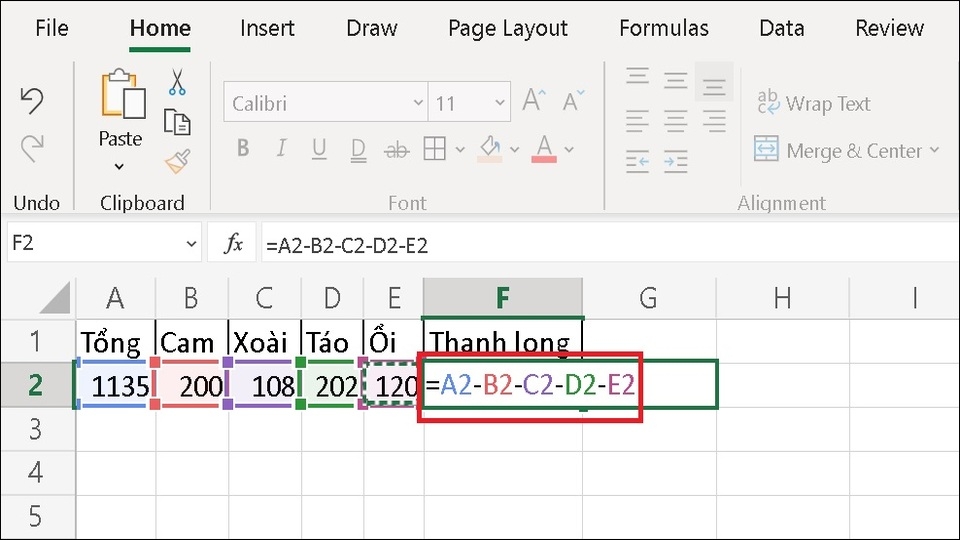
Cuối cùng, bạn nhấn Enter thì ô tính F2 sẽ hiển thị kết quả số trái Thanh long.
Sử dụng hàm SUM để thực hiện phép tính trừ trong Excel
Hàm SUM là một trong các hàm dùng để tính tổng trong Excel, có cách sử dụng khá đơn giản nên được sử dụng rất phổ biến. Người dùng có thể sử dụng hàm SUM để thực hiện các phép cộng cho một vùng dữ liệu. Hoặc còn có thể được ứng dụng để thực hiện phép tính trừ.
Ví dụ 1: Sử dụng một số trừ cho một tổng.
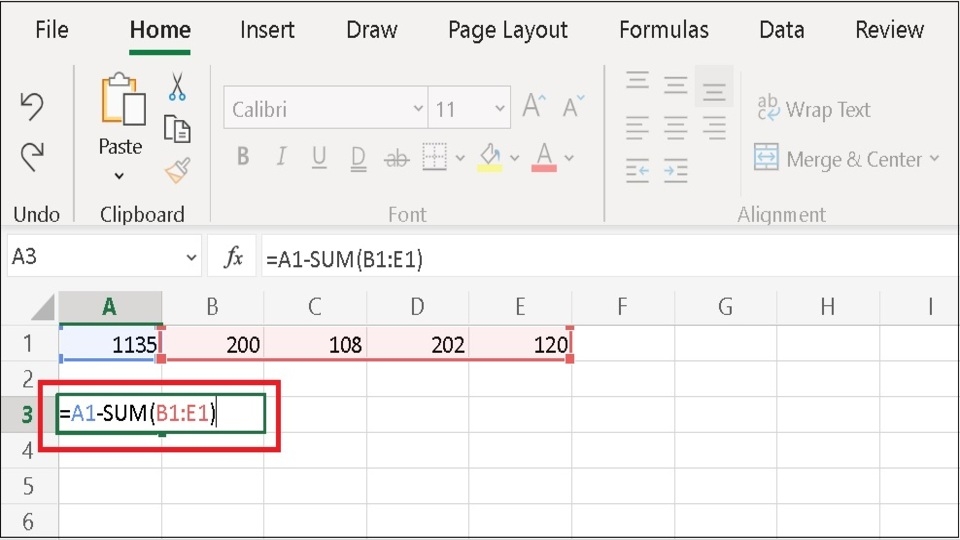
Bước 1: Bạn nhập công thức sau vào một ô tính trong Excel: =A1-SUM(B1:E1) như hình minh họa dưới đây để thực hiện phép tính trừ. Ngược lại, nếu bạn muốn thực hiện phép tính cộng, bạn chỉ cần nhập SUM(B1:E1) để tính tổng cho vùng dữ liệu từ B1 tới E1.
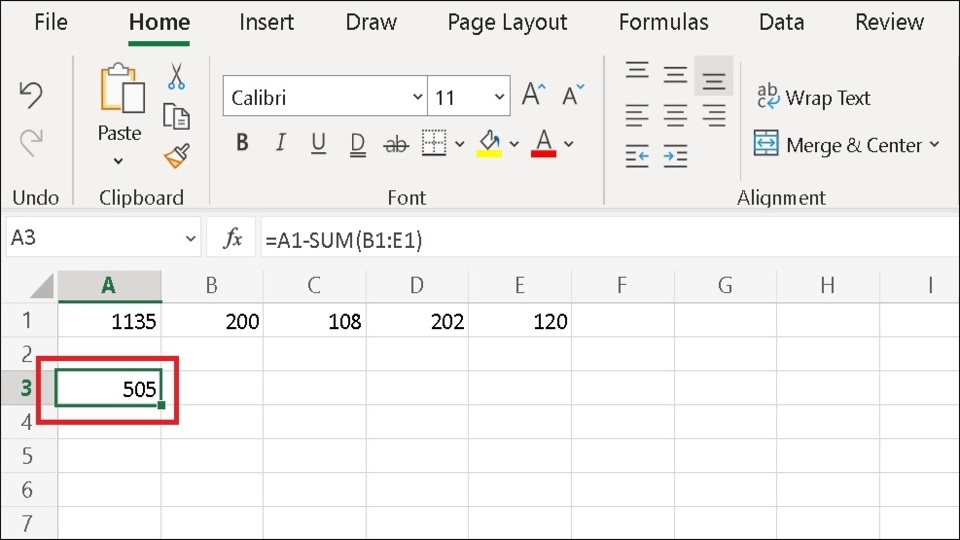
Tiếp đó, bạn nhấn phím Enter sẽ được kết quả của phép tính trừ cho một tổng hiện thị như sau:
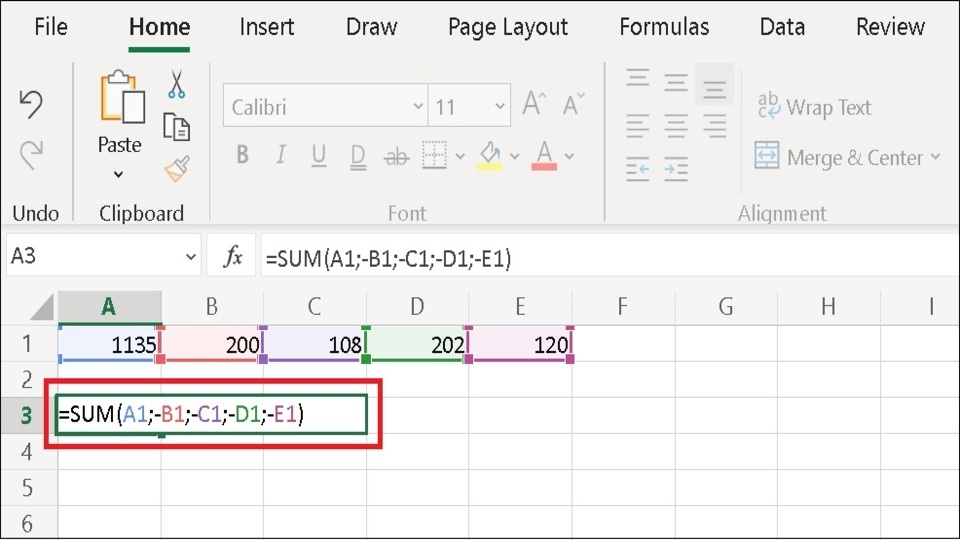
Ví dụ 2: Sử dụng hàm SUM kết hợp với dấu trừ (-) để tạo thành một phép tính cộng trừ trong Excel. Trước tiên, bạn cần biết các đối số trong phép tính của bạn là những đối số nào. Tiếp đó nhập hàm với các dấu trừ (-) ở phía trước của các đối số để chuyển các đối số sang số âm. Công thức được thực hiện sẽ là =SUM(A1;-B1;-C1;-D1;-E1).
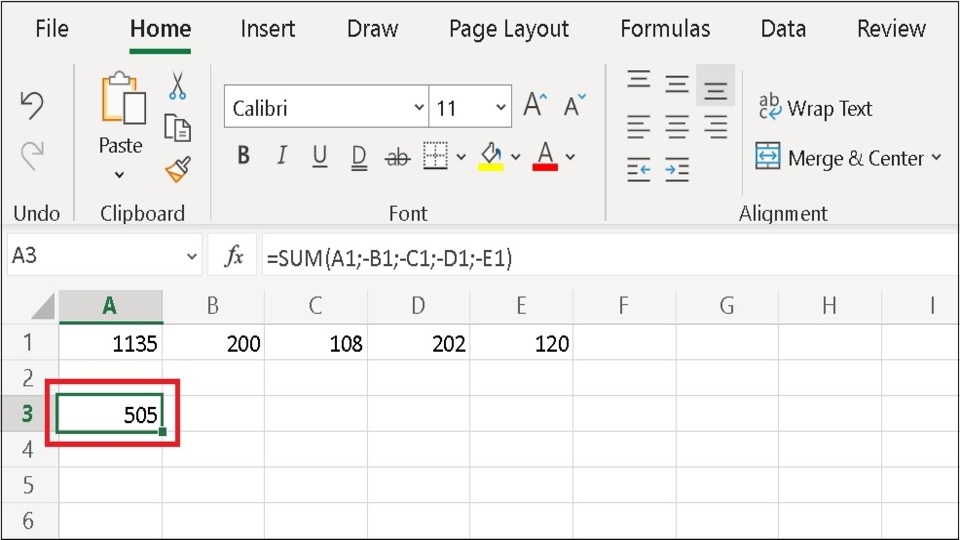
Nhấn nút Enter và kết quả của phép tính trên sẽ hiển thị như sau:
Tính tỉ lệ % bằng cách sử dụng phép tính trừ
Để tính tỷ lệ % khi đã có sẵn các dữ liệu tỷ lệ (%), các bạn có thể sử dụng phép tính cộng trừ trong Excel là hàm Sum hoặc dấu trừ (-) như bình thường. Trường hợp chưa sẵn có tỷ lệ (%) thì người dùng cần thêm các dấu % và đuôi các dữ liệu được cho trước để thực hiện tính toán ra kết quả chính xác.
Ví dụ: Đề bài cho số liệu và yêu cầu tính tỷ lệ % của học sinh có hạnh kiểm là trung bình trong bảng tính:
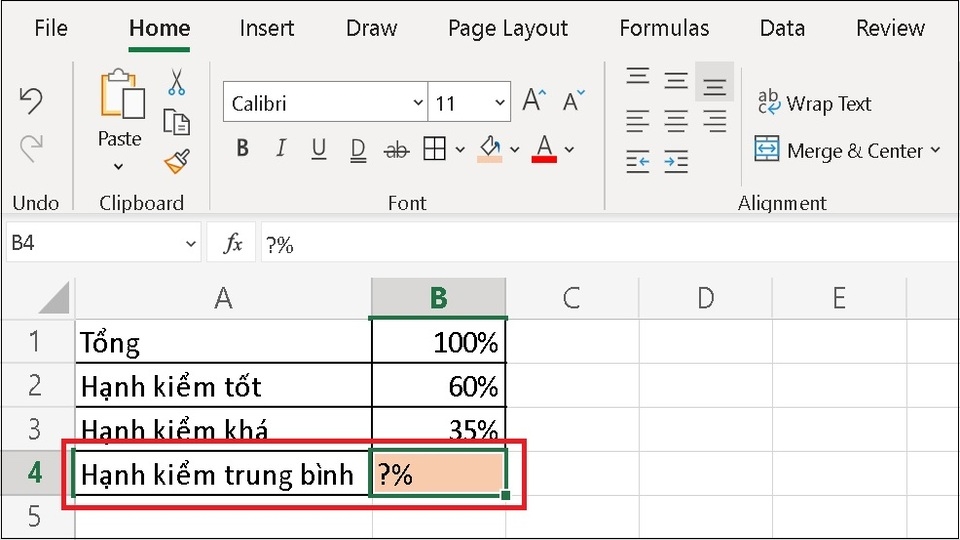
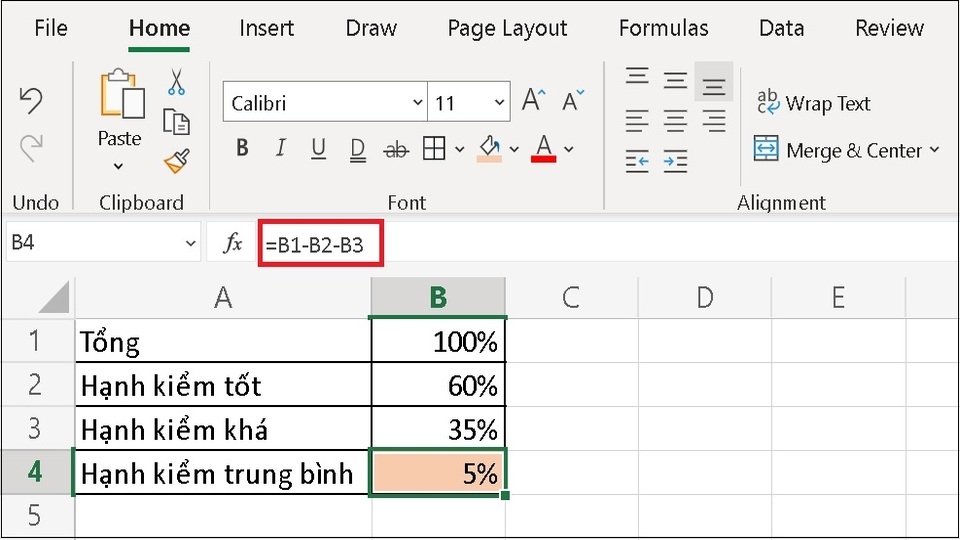
Khi đó, người dùng có thể sử dụng dấu trừ “-“ hoặc hàm SUM để tính toán. Nếu sử dụng dấu trừ để thực hiện phép tính, người dùng chỉ cần nhập công thức như sau: = B1-B2-B3 và nhấn phím Enter là ta sẽ có được kết quả.
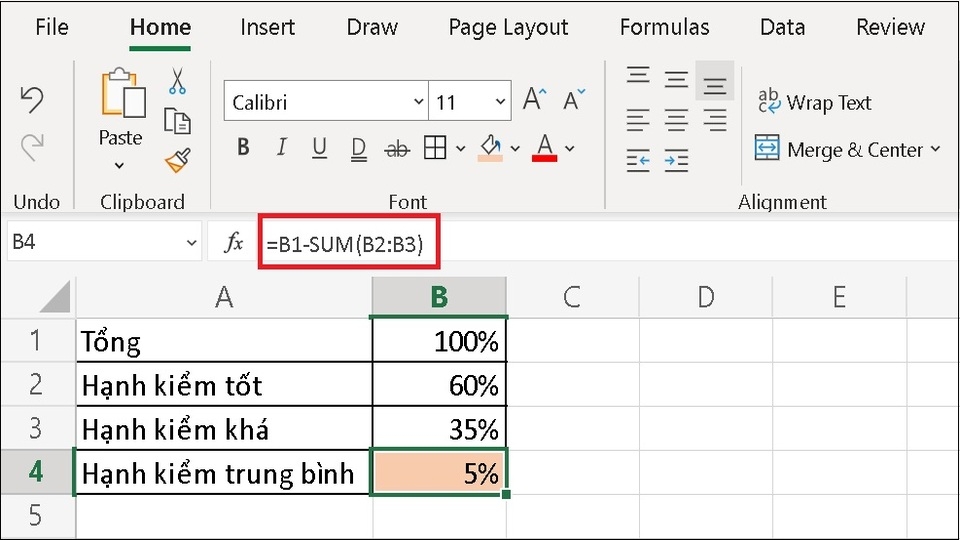
Trường hợp bạn thích sử dụng phép tính tỷ lệ % bằng hàm SUM thì có thể lấy một số (số tổng) để trừ cho hàm SUM (tổng của các giá trị còn lại) và ta được công thức tính toán sau: =B1-SUM(B2:B3). Tiếp đó, bạn nhấn nút Enter thì ô tính B4 sẽ hiện ra kết quả.
Tính ngày tháng với phép tính trừ trong Excel
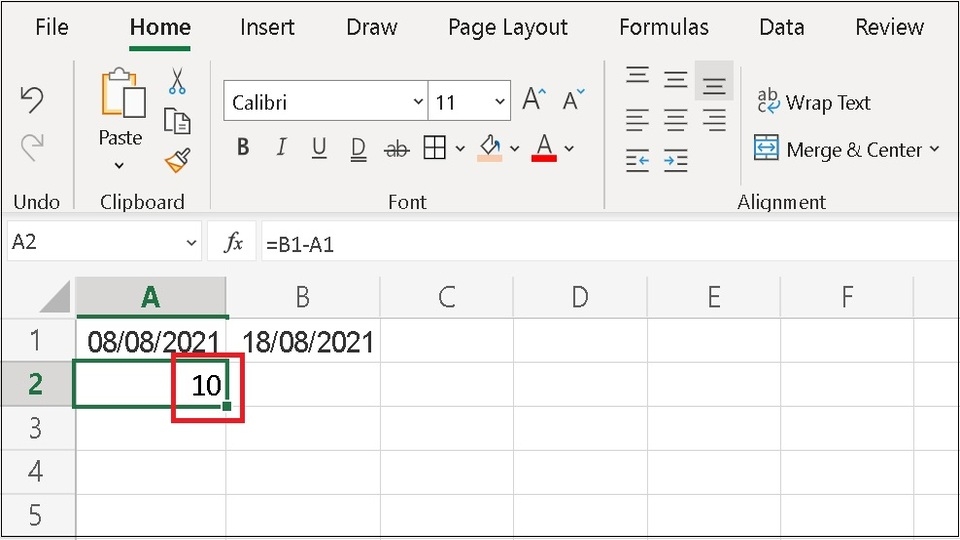
Khi bạn muốn trừ ngày tháng bằng cách sử dụng hàm trừ trong Excel thì trước đó, bạn cần chuyển các giá trị cần trừ sang dữ liệu ở dạng Date. Cách thực hiện phép tính trừ cũng tương tự như các cách sử dụng đã hướng dẫn ở phía trên và bạn sẽ thu được kết quả là chênh lệch giữa hai thời điểm cho trước.
Ví dụ: Bạn muốn tìm số ngày chênh lệch giữa ngày 18/08/2021 và ngày 08/08/2021. Khi đó, bạn chỉ cần nhập công thức vào trong ô tính A2 của Excel là = B1 – A1.
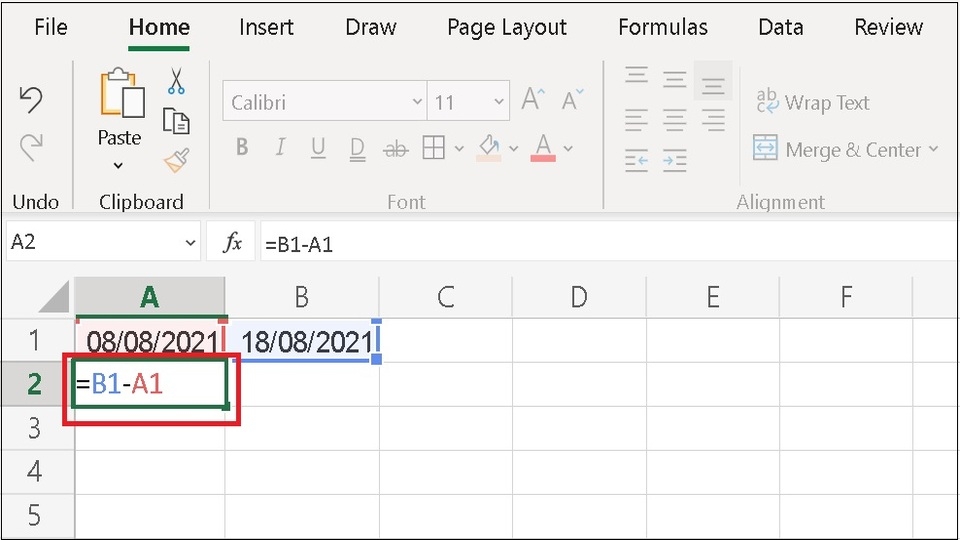
Cuối cùng, bạn nhấn phím Enter trên bàn phím máy tính và đáp án về số ngày chênh lệch sẽ được hiển thị ở ô tính A2.
Thực hiện phép trừ ký tự với hàm cộng trừ trong Excel
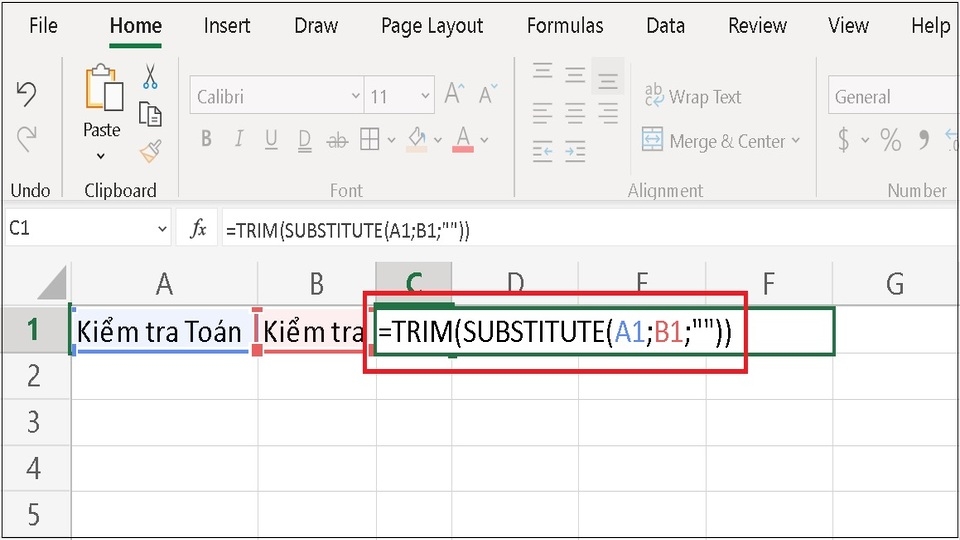
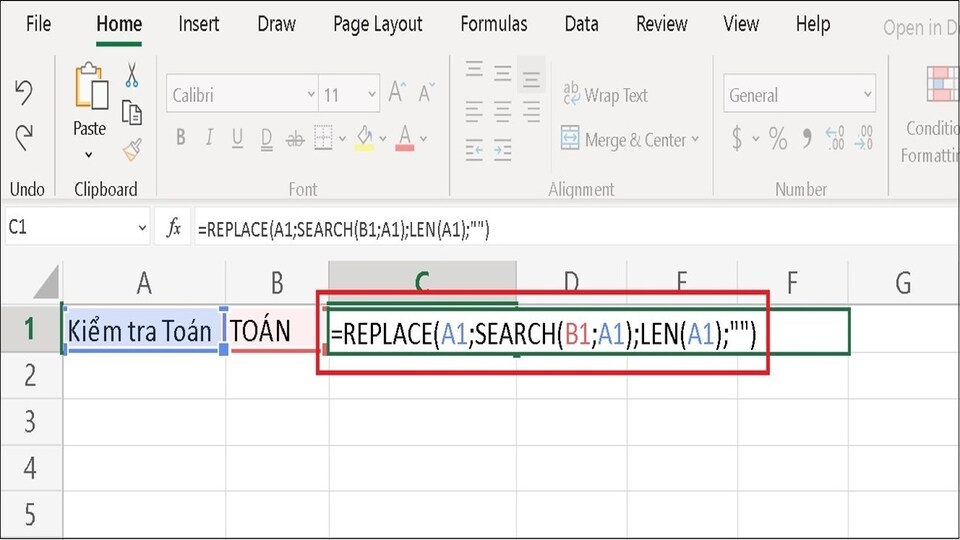
Để thực hiện phép trừ ký tự trong Excel thì bạn cần kết hợp nhiều phéo tính cộng trừ trong Excel với nhau. Có hai trường hợp có thể xảy ra như sau:
Với các yêu cầu thực hiện phép tính trừ ký tự với hàm phân biệt các ký tự. Người dùng có thể kết hợp hai hàm là hàm TRIM và hàm SUBSTITUTE để tính toán.
Với các yêu cầu thực hiện phép trừ ký tự với các hàm không biệt các ký tự. Người dùng có thể kết hợp ba hàm là hàm REPLACE, hàm SEARCH và hàm LEN để thực hiện.
Kết luận
Tóm lại, bài viết trên đã chia chia sẻ tới bạn đọc các thông tin sơ lược về các phép tính cộng trừ trong Excel và hướng dẫn chi tiết các cách sử dụng hàm trừ trong phần mềm Excel. Mong rằng với bài viết này, các bạn sẽ cập nhật được thêm các thông tin hữu ích để sử dụng Excel hiệu quả hơn và thực hiện phép tính cộng trừ thành công.
Như vậy là FPT Shop vừa hướng dẫn các bạn về cách sử dụng phép tính cộng trừ trong Excel, hy vọng sau bài viết này bạn sẽ nắm rõ cách sử dụng các phép tính này. Hiện tại FPT Shop đang bán rất nhiều sản phẩm laptop Dell với mẫu mã đa dạng, mức giá hấp dẫn.
Tham khảo thêm tại: Laptop Dell.
Xem thêm:
:quality(75)/small/ham_mid_trong_excel_1_4a9f76b22d.png)
:quality(75)/2022_7_8_637928781116035804_ham-subtotal-excel.jpg)


