:quality(75)/estore-v2/img/fptshop-logo.png)
:quality(75)/ham_ISNUMBER_01_3856685b79.jpg)
:quality(75)/dinh_long_4627e1a3db.jpg)
Hàm ISNUMBER có chức năng gì trong Excel? Làm thế nào để sử dụng hiệu quả nhất?
Trong quá trình làm việc với Excel, chắc hẳn bạn đã từng gặp phải tình huống cần kiểm tra xem một ô dữ liệu có phải là số hay không. Để giải quyết vấn đề này một cách nhanh chóng và hiệu quả, hàm ISNUMBER chính là công cụ bạn cần.
Hàm này không chỉ giúp bạn xác định liệu một giá trị có phải là số hay không mà còn đóng vai trò quan trọng trong việc xử lý dữ liệu, đảm bảo độ chính xác của các phép tính và phân tích. Vì vậy, chúng ta hãy cùng nhau khám phá chi tiết chức năng của hàm ISNUMBER và cách sử dụng nó hiệu quả nhất trong bài viết dưới đây nhé.
Hàm ISNUMBER có chức năng gì trong Excel?

Hàm ISNUMBER trong Excel là một hàm logic có chức năng kiểm tra xem một giá trị cụ thể có phải là số hay không. Khi bạn nhập một giá trị vào hàm ISNUMBER, hàm này sẽ trả về TRUE nếu giá trị đó là số và FALSE nếu giá trị đó không phải là số.
Hàm ISNUMBER rất hữu ích trong các tình huống mà bạn cần xác minh dữ liệu trước khi thực hiện các phép tính hoặc phân tích sâu hơn. Ví dụ, khi bạn làm việc với một tập dữ liệu lớn bao gồm cả chữ và số, ISNUMBER giúp bạn lọc ra các giá trị số để đảm bảo rằng các phép tính chỉ được thực hiện trên các số thực tế. Điều này giúp tránh các lỗi phát sinh khi Excel cố gắng tính toán với các giá trị không hợp lệ như văn bản hoặc ký tự đặc biệt.
Một ứng dụng phổ biến của hàm ISNUMBER là kết hợp với các hàm khác như IF để tạo ra các công thức điều kiện. Chẳng hạn, bạn có thể sử dụng ISNUMBER để kiểm tra nếu một ô chứa số, sau đó dùng IF để thực hiện các hành động cụ thể dựa trên kết quả của ISNUMBER. Sự kết hợp này có thể giúp tự động hóa các quy trình kiểm tra và xử lý dữ liệu, từ đó tiết kiệm thời gian và tăng hiệu quả công việc.
Với khả năng xác định nhanh chóng tính chất số học của dữ liệu, hàm ISNUMBER là một công cụ không thể thiếu đối với những người thường xuyên làm việc với Excel, đặc biệt trong các lĩnh vực yêu cầu phân tích dữ liệu chi tiết như kế toán, tài chính và khoa học dữ liệu.
Cách sử dụng hàm ISNUMBER trong Excel
Hàm ISNUMBER là một trong những hàm logic mạnh mẽ trong Excel, giúp bạn kiểm tra xem một giá trị có phải là số hay không. Dưới đây, chúng ta hãy cùng nhau tìm hiểu về cấu trúc, khả năng kết hợp và ứng dụng thực tế của hàm này:
1. Cấu trúc cơ bản
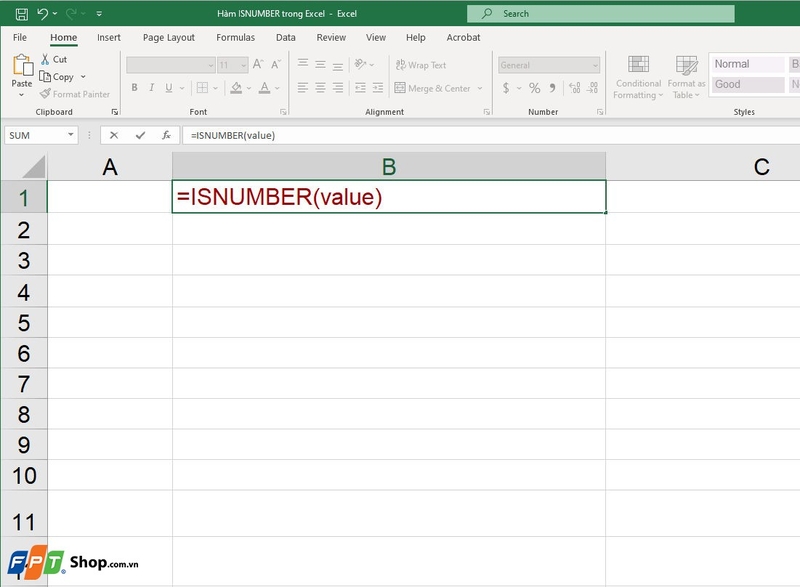
Cấu trúc cơ bản của hàm ISNUMBER rất đơn giản:
- =ISNUMBER(value)
Trong đó:
- value: Là giá trị hoặc tham chiếu đến ô mà bạn muốn kiểm tra. Đây có thể là một giá trị số, văn bản, hoặc công thức.
Khi hàm ISNUMBER được áp dụng, nó sẽ trả về TRUE nếu giá trị trong ô là một số và FALSE nếu không phải.
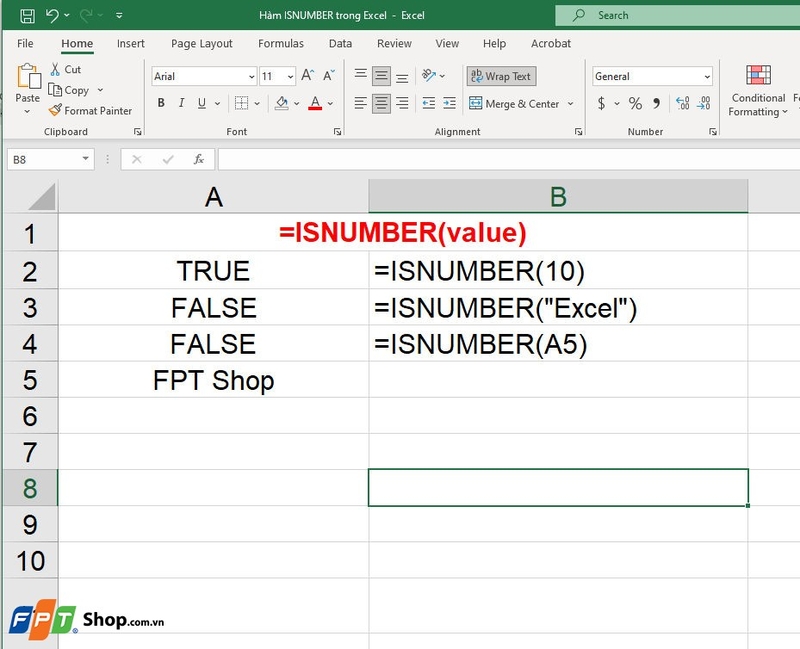
Ví dụ:
- =ISNUMBER(10) sẽ trả về TRUE.
- =ISNUMBER("Excel") sẽ trả về FALSE.
- =ISNUMBER(A5) sẽ trả về TRUE nếu ô A5 chứa số và FALSE nếu ô A5 chứa văn bản hoặc giá trị khác không phải là số.
2. Khả năng kết hợp với hàm khác
Hàm ISNUMBER thường được sử dụng kết hợp với các hàm logic và điều kiện khác như IF, AND hoặc OR để tạo ra các công thức phức tạp hơn.
Ví dụ 1: Kết hợp với hàm IF
Bạn có thể kết hợp hàm ISNUMBER với IF để thực hiện các hành động dựa trên việc ô chứa số hay không.
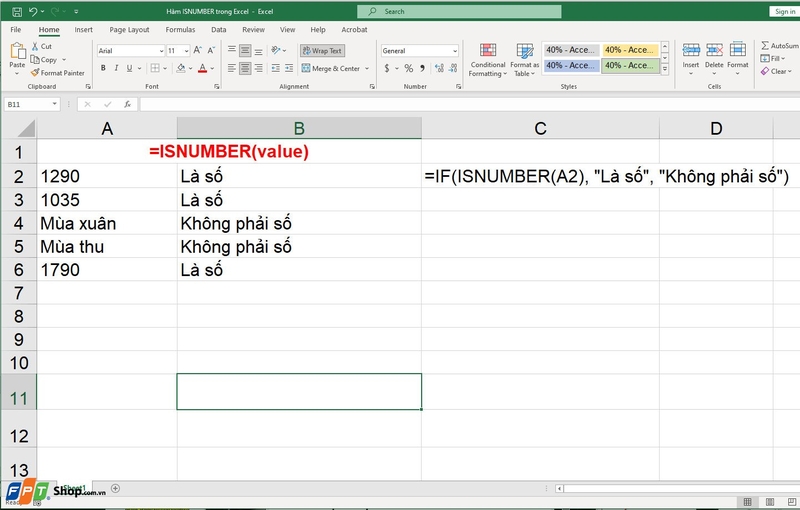
Công thức:
- =IF(ISNUMBER(A2), "Là số", "Không phải số")
Giải thích: Công thức này sẽ kiểm tra nếu A2 chứa số, kết quả sẽ trả về "Là số". Nếu không, nó sẽ trả về "Không phải số".
Ví dụ 2: Kết hợp với hàm SUM và ISNUMBER
Bạn có thể sử dụng hàm ISNUMBER để chỉ tính tổng các giá trị số trong một phạm vi nhất định.
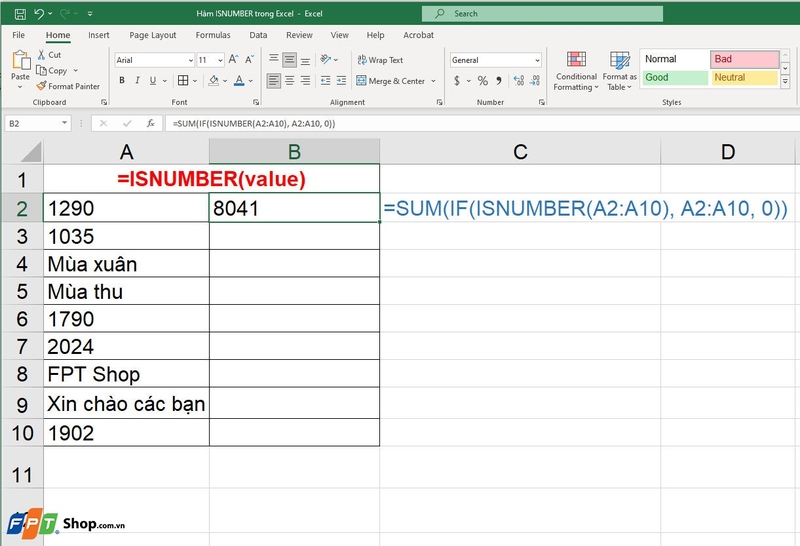
Công thức:
- =SUM(IF(ISNUMBER(A2:A10), A2:A10, 0))
Giải thích: Công thức này sẽ tính tổng tất cả các giá trị số trong phạm vi từ A2 đến A10. Các giá trị không phải là số sẽ bị bỏ qua.
3. Ví dụ thực tế
Sau đây, chúng ta hãy cùng khám phá một số ví dụ sử dụng hàm ISNUMBER trong thực tế:
Ví dụ 1: Lọc dữ liệu số
Giả sử bạn có một danh sách dữ liệu hỗn hợp và chỉ muốn tính trung bình các giá trị số.
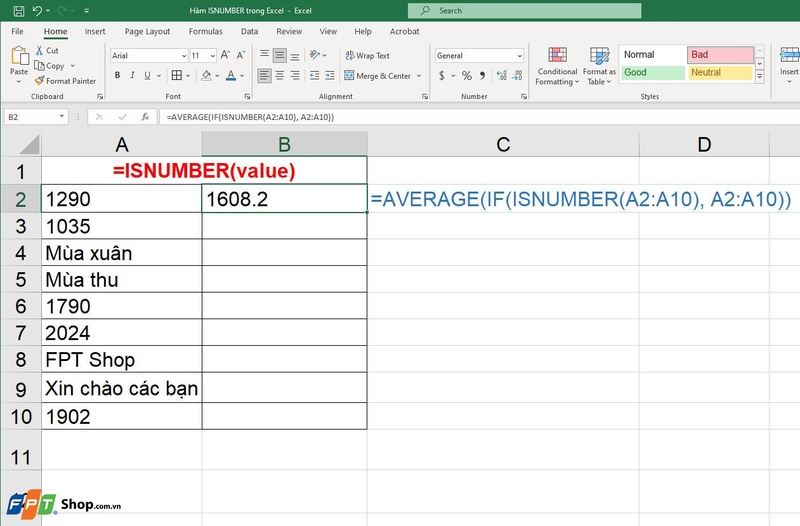
Công thức:
- =AVERAGE(IF(ISNUMBER(A2:A10), A2:A10))
Giải thích: Công thức này sẽ chỉ tính trung bình các ô chứa số trong phạm vi A2 đến A10.
Ví dụ 2: Đếm số lượng giá trị số
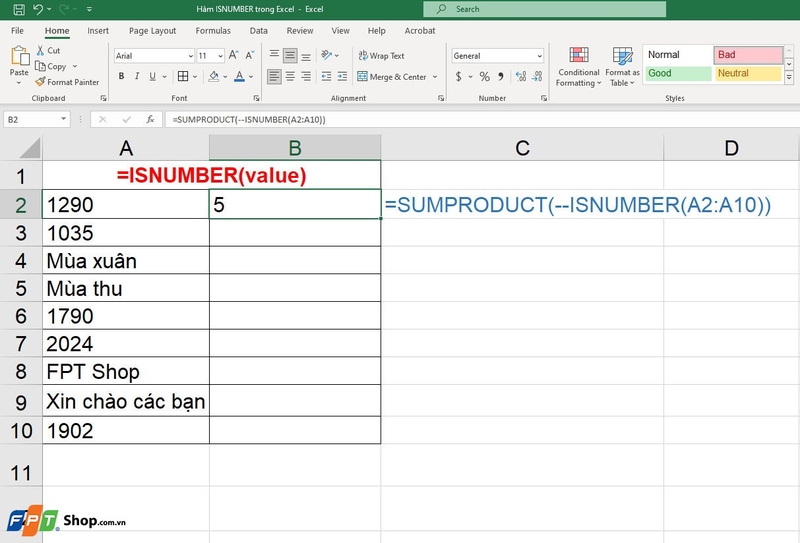
Nếu bạn đang muốn đếm số lượng giá trị số trong một phạm vi dữ liệu, bạn có thể sử dụng công thức sau:
- =SUMPRODUCT(--ISNUMBER(A2:A10))
Giải thích: Công thức này chuyển đổi kết quả TRUE/FALSE của hàm ISNUMBER thành 1/0, sau đó sử dụng SUMPRODUCT để tính tổng số lượng các giá trị là số trong phạm vi A2 đến A10.
Nhờ sự linh hoạt và khả năng kết hợp với các hàm khác, hàm ISNUMBER trong Excel là một công cụ hữu ích giúp bạn xử lý và phân tích dữ liệu một cách hiệu quả và chính xác. Vì vậy, bạn hãy luyện tập sử dụng thường xuyên để thấy rõ sự tiện lợi mà hàm này mang lại trong công việc hàng ngày của mình nhé.
Tạm kết
Hàm ISNUMBER trong Excel là một công cụ mạnh mẽ giúp bạn kiểm tra và xác thực dữ liệu một cách dễ dàng. Với những hướng dẫn và mẹo sử dụng được chia sẻ, FPT Shop tin rằng bạn có thể áp dụng hàm ISNUMBER để tối ưu hóa quy trình làm việc và nâng cao hiệu quả phân tích dữ liệu trên bảng tính của mình. Chúc bạn thành công!
Nếu bạn đang có nhu cầu sử dụng các phần mềm văn phòng của Microsoft, bạn có thể truy cập vào đường link bên dưới hoặc ghé thăm các cửa hàng của FPT Shop nhé.
Xem thêm:
:quality(75)/2023_11_1_638344755219798738_ham-tinh-toan-trong-excel.jpg)
:quality(75)/2023_10_31_638343107564936163_chuyen-doi-tien-te-excel.jpg)
:quality(75)/2023_4_11_638168500794922933_xoa-dong-ke-excel.jpg)
:quality(75)/2021_1_14_637462143952964912_thumbnail.jpg)
:quality(75)/2022_7_14_637934356285495416_tach-van-ban-excel.jpg)
:quality(75)/2022_6_19_637912642217073817_cach-tao-bang-trong-excel.jpg)


