:quality(75)/estore-v2/img/fptshop-logo.png)
:quality(75)/2023_10_6_638321872112852031_ham-lookup-trong-excel.jpg)
:quality(75)/2023_7_9_638244995248093421_ioio.jpg)
Tìm hiểu về hàm LOOKUP trong Excel: Công dụng và cách sử dụng chi tiết nhất
Hàm LOOKUP trong Microsoft Excel là một công cụ mạnh mẽ giúp bạn tìm kiếm và trích xuất thông tin từ một dãy dữ liệu. Hàm này có khả năng thực hiện tìm kiếm dựa trên giá trị bạn cung cấp và trả về kết quả tương ứng từ một phạm vi dữ liệu khác. Điều này rất hữu ích khi bạn làm việc với các bảng dữ liệu lớn hoặc cần xác định một giá trị cụ thể dựa trên điều kiện nào đó. Dưới đây, chúng ta sẽ khám phá chi tiết cách sử dụng hàm LOOKUP cùng với ví dụ minh họa trên máy tính vô cùng chi tiết nhé!
1. Hàm LOOKUP trong Excel là gì?
Hàm LOOKUP là một hàm trong Microsoft Excel được sử dụng để tìm kiếm một giá trị trong một dãy hoặc bảng và trả về giá trị tương ứng dựa trên sự khớp. Hàm LOOKUP có thể được sử dụng để tra cứu dữ liệu hoặc thay thế các giá trị khác nhau dựa trên điều kiện bạn đặt ra.

2. Công thức hàm LOOKUP
Hàm LOOKUP trong Excel có thể sử dụng theo hai dạng: Dạng mảng và Dạng vector. Dưới đây sẽ là hướng dẫn cách để sử dụng cả hai dạng này:
1. Sử dụng Dạng mảng
Dạng mảng của hàm LOOKUP cho phép bạn tìm kiếm một giá trị trong một dãy dữ liệu và trả về giá trị tương ứng từ một dãy khác. Đây là cách sử dụng:
Công thức:
=LOOKUP(lookup_value, lookup_vector, result_vector)
Trong đó:
- lookup_value: Giá trị bạn muốn tìm kiếm.
- lookup_vector: Dãy dữ liệu trong đó bạn muốn tìm kiếm giá trị.
- result_vector: Dãy dữ liệu chứa giá trị bạn muốn trả về khi tìm thấy giá trị.
Đặc điểm chung:
- Dùng để tìm kiếm một giá trị trong một dãy dữ liệu và trả về giá trị tương ứng từ một dãy khác.
- Dữ liệu không cần được sắp xếp.
- Hàm LOOKUP sử dụng một giá trị để so sánh với các giá trị trong lookup_vector và trả về giá trị tương ứng từ result_vector.
Ví dụ: Giả sử bạn có hai danh sách: một danh sách chứa tên của những người và một danh sách chứa số điện thoại tương ứng với mỗi người. Dữ liệu có thể như sau:
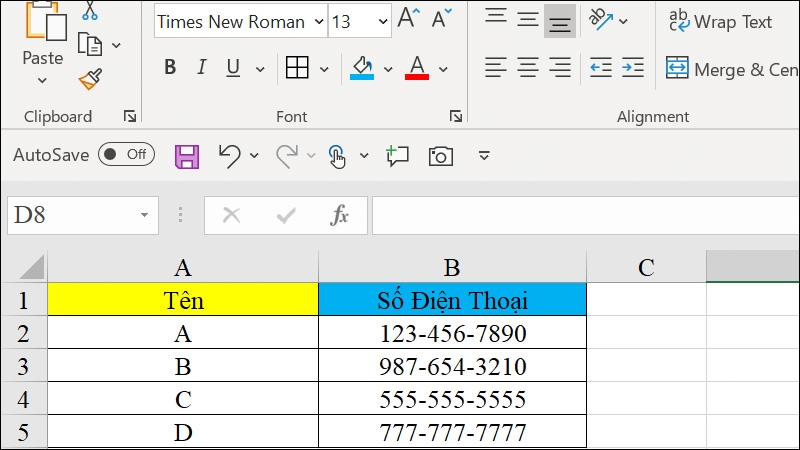
Giờ, bạn muốn tìm số điện thoại của người có tên A. Bạn có thể sử dụng hàm LOOKUP như sau:
=LOOKUP("A", A2:A5, B2:B5)
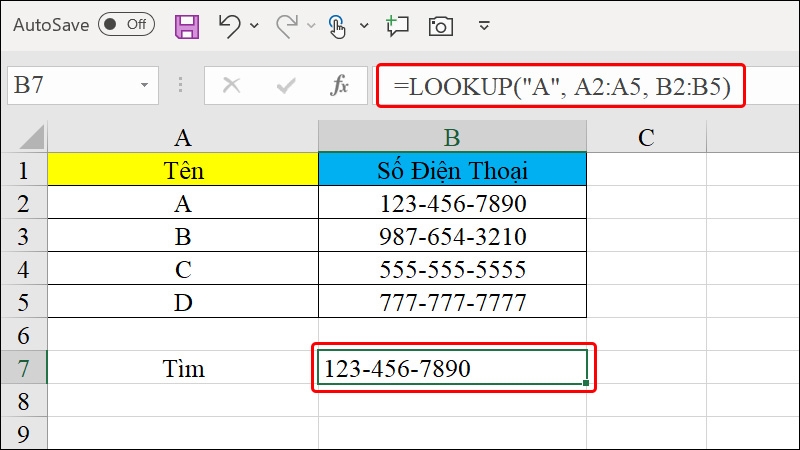
Kết quả của công thức trên sẽ là số điện thoại tương ứng với tên A, tức là 123-456-7890.
2. Sử dụng Dạng Vector
Dạng vector của hàm LOOKUP cho phép bạn tìm kiếm một giá trị trong một dãy dữ liệu sắp xếp tăng dần và trả về giá trị tương ứng từ một dãy khác. Đây là cách sử dụng:
Công thức:
=LOOKUP(lookup_value, lookup_array, result_array)
Trong đó:
- lookup_value: Giá trị bạn muốn tìm kiếm.
- lookup_array: Dãy dữ liệu đã được sắp xếp tăng dần trong đó bạn muốn tìm kiếm giá trị.
- result_array: Dãy dữ liệu chứa giá trị bạn muốn trả về khi tìm thấy giá trị.
Đặc điểm chung:
- Dùng để tìm kiếm một giá trị trong một dãy dữ liệu đã được sắp xếp tăng dần và trả về giá trị tương ứng từ một dãy khác.
- Dữ liệu cần được sắp xếp tăng dần.
- Hàm LOOKUP sử dụng một giá trị để so sánh với các giá trị trong lookup_array và trả về giá trị tương ứng từ result_array.
Ví dụ: Giả sử bạn có một danh sách các sản phẩm và giá của chúng trong một bảng dữ liệu như sau:
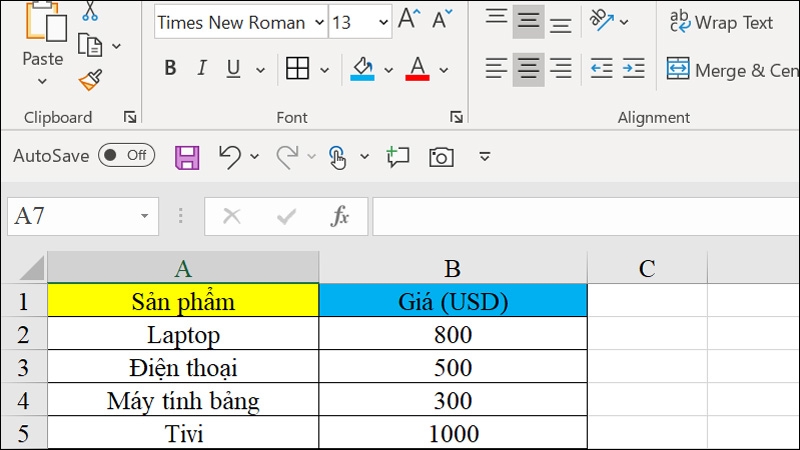
Công thức sử dụng hàm LOOKUP:
Bạn muốn tìm giá của sản phẩm Máy tính bảng. Sử dụng Dạng vector của hàm LOOKUP, bạn có thể làm như sau:
=LOOKUP("Máy tính bảng", A2:A5, B2:B5)
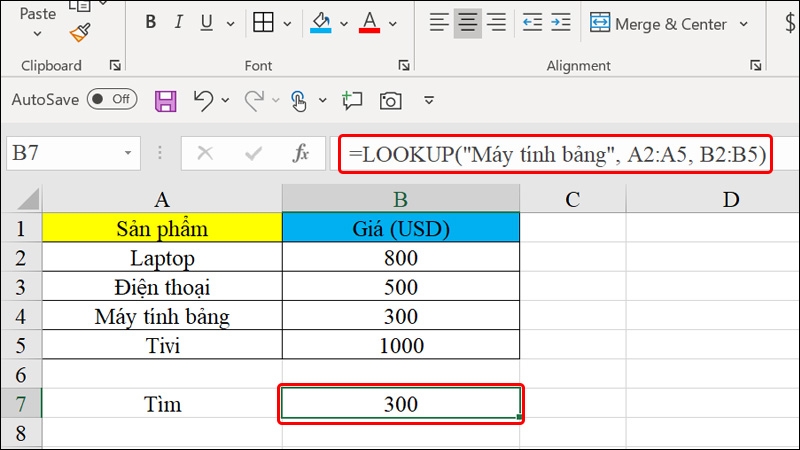
Kết quả của công thức trên sẽ là giá của sản phẩm Máy tính bảng, tức là 300 USD.
Dạng vector của hàm LOOKUP giúp bạn tìm kiếm giá trị trong một phạm vi dữ liệu một cách nhanh chóng và trả về kết quả tương ứng từ cùng một phạm vi dữ liệu.
3. Thông tin khác về Hàm LOOKUP
Hàm LOOKUP có thể hoạt động với dãy số hoặc dãy văn bản, và có thể được sử dụng với các loại dãy khác nhau như ngày tháng, thời gian, v.v... Hàm LOOKUP yêu cầu dãy hoặc bảng bạn tìm kiếm phải được sắp xếp theo thứ tự tăng dần.
Nếu không có giá trị khớp hoặc lookup_value nằm ngoài dãy hoặc bảng lookup_vector, hàm LOOKUP sẽ trả về giá trị gần nhất trong dãy lookup_vector.
Hàm LOOKUP là một trong những công cụ mạnh mẽ trong Excel để tìm kiếm và trích xuất thông tin từ dữ liệu lớn.

Bài viết vừa rồi đã giúp bạn tìm hiểu chi tiết và cách sử dụng hàm LOOKUP trong Excel vô cùng đơn giản và nhanh chóng. Nếu thấy hay, bạn có thể chia sẻ bài viết này đến người thân và bạn bè của mình cùng biết nhé! Chúc các bạn thực hiện thành công!
Xem thêm:
:quality(75)/2023_9_24_638311713296174702_ham-inferro-trong-excel-cu-phap-co-ban-va-4-cach-ket-hop.jpg)
:quality(75)/2023_10_3_638319314267361786_loi-n-a-trong-excel-la-gi-tim-hieu-nguyen-nhan-va-cach-sua-chua-1.jpg)
:quality(75)/2023_10_3_638319398100886338_cach-gop-ho-va-ten-trong-excel.jpg)
:quality(75)/2023_10_5_638321302436787729_excel-web-thum.jpg)
:quality(75)/2023_10_6_638321828895565894_sua-loi-div-0-trong-excel.jpg)
:quality(75)/2023_10_2_638318636908006168_ham-month-trong-excel-la-gi-cac-cach-tan-dung-ham-month-don-gian-va-hieu-qua.jpg)


