:quality(75)/estore-v2/img/fptshop-logo.png)
:quality(75)/2023_11_30_638369849399921027_anh-dai-dien-3.jpg)
:quality(75)/2023_10_11_638326378884221849_270219437_1617192305313365_7009592754930403043_n.jpg)
Hướng dẫn sử dụng hàm QUOTIENT trong Excel để chia lấy phần nguyên chi tiết nhất
Hàm QUOTIENT là gì? Bài viết dưới đây sẽ giúp bạn hiểu chi tiết hơn về hàm QUOTIENT cũng như cách sử dụng hàm QUOTIENT trong Excel cực kỳ đơn giản để chia lấy phần nguyên qua những ví dụ minh họa dễ hiểu.
Tìm hiểu về hàm QUOTIENT
Hàm QUOTIENT là gì?
Hàm QUOTIENT là hàm được dùng để loại bỏ số dư của một phép chia và kết quả trả về sẽ là số nguyên.
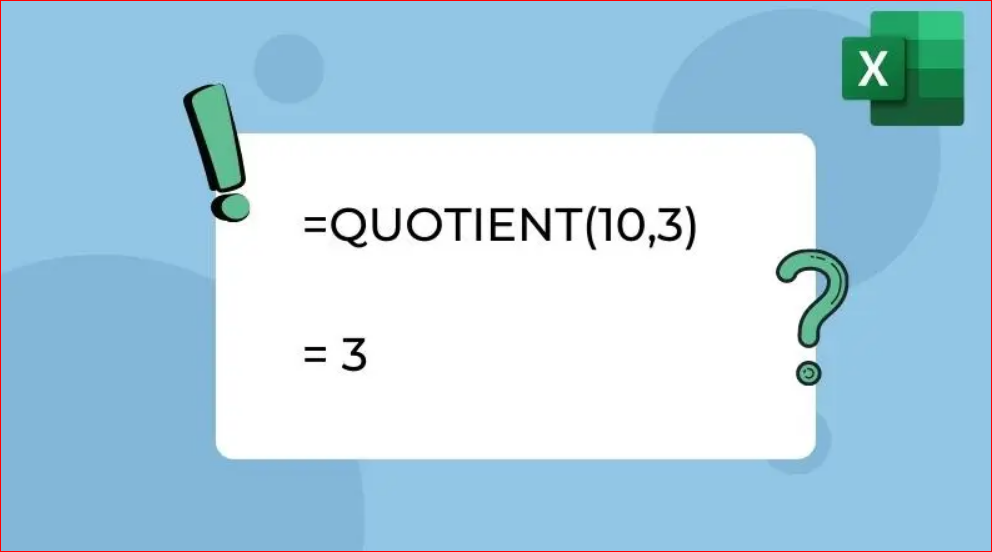
Cú pháp hàm QUOTIENT
Cú pháp: =QUOTIENT(numerator, denominator).
Trong đó:
- Numerator: Bắt buộc. Là số bị chia.
- Denominator: Bắt buộc. Là số chia.
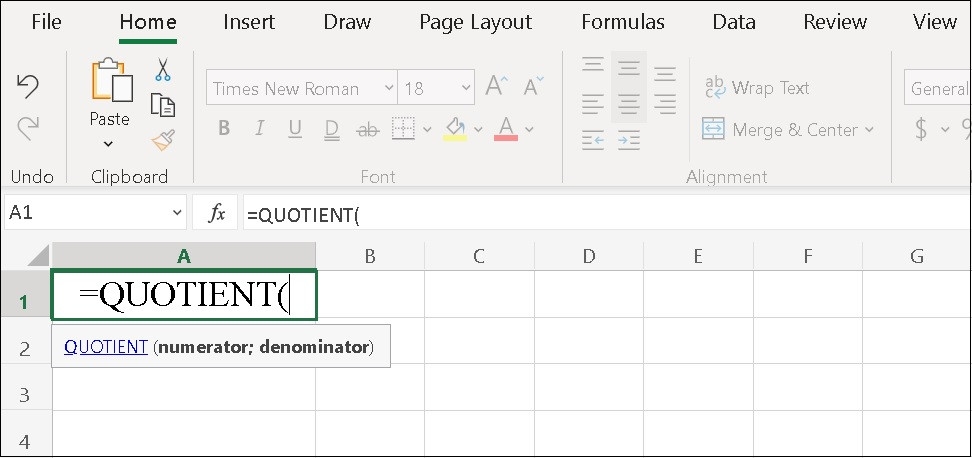
Ứng dụng của hàm QUOTIENT trong Excel
Ngoài việc được sử dụng để chia phần nguyên ra thì hàm QUOTIENT cũng được áp dụng kết hợp với nhiều hàm phổ biến khác như: Hàm IF, VLOOKUP,… nhằm giải quyết các bài toán thực tế như: Phân phối sản phẩm cho các cửa hàng, xác định số giờ làm việc của nhân viên, xác định số lần xuất hiện của một sự kiện ra mắt sản phẩm máy tính mới,…
Cách sử dụng hàm QUOTIENT qua một số ví dụ minh họa
Ví dụ 1
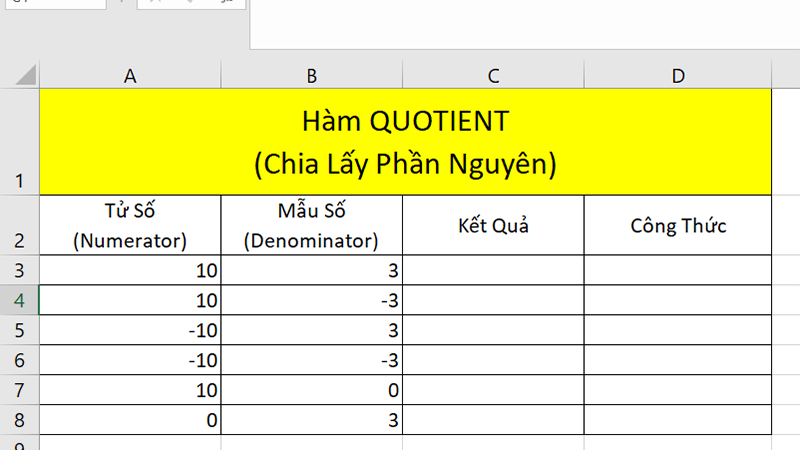
Giả sử, yêu cầu tính cột kết quả lấy phần nguyên theo các dữ liệu trong bảng dưới đây bằng cách sử dụng hàm QUOTIENT:
Bước 1: Tại ô C3, bạn nhập công thức “=QUOTIENT(A3;B3)”.
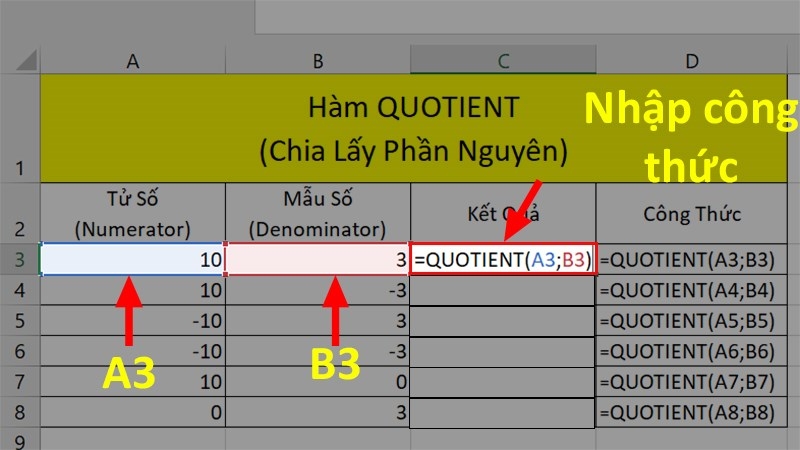
Bước 2: Bạn nhấn ENTER để kết quả hiển thị là “3”.
Bước 3: Bạn thực hiện thao tác COPY - PASTE để trả kết quả cho các ô còn lại.
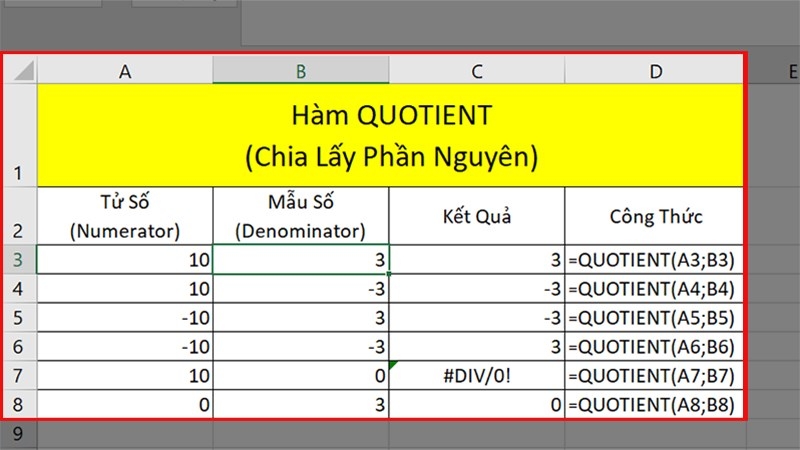
Sau khi kết quả hiển thị toàn bộ, bạn cũng thấy được rằng kết quả có số âm, số dương, kết quả lỗi và kết quả bằng 0. Do đó, tùy vào tử và mẫu số âm hay dương mà khi thực hiện phép chia sẽ cho ra kết quả tương ứng.
Đối với trường hợp bị lỗi #DIV/0! như trên thì nguyên nhân là do mẫu số tại ô B7 bằng 0, dẫn đến hàm không thực hiện được phép chia.
Còn trong trường hợp kết quả tại ô C8 bằng 0 là do tử số tại ô A8 bằng 0.
Ví dụ 2
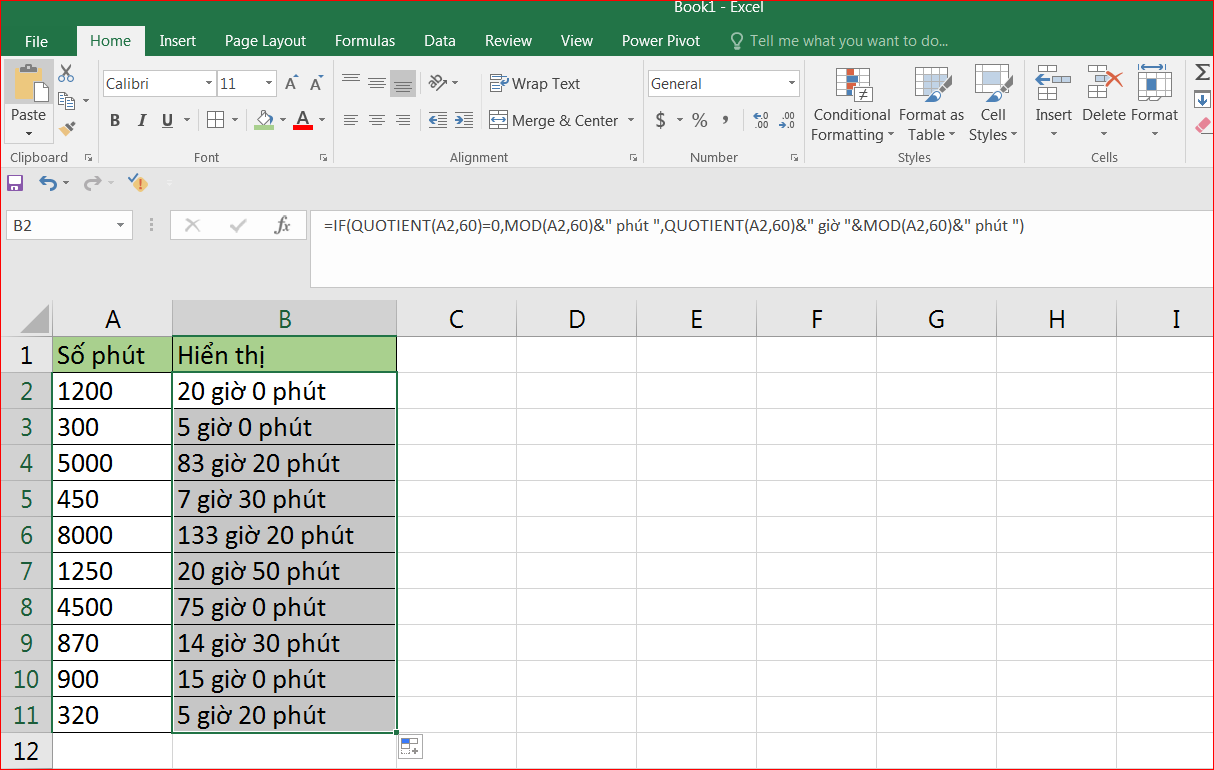
Ở ví dụ này, chúng ta sẽ tìm hiểu sâu hơn cách kết hợp giữa hàm QUOTIENT, hàm MOD và hàm IF để tính thời gian như bảng ở dưới đây:
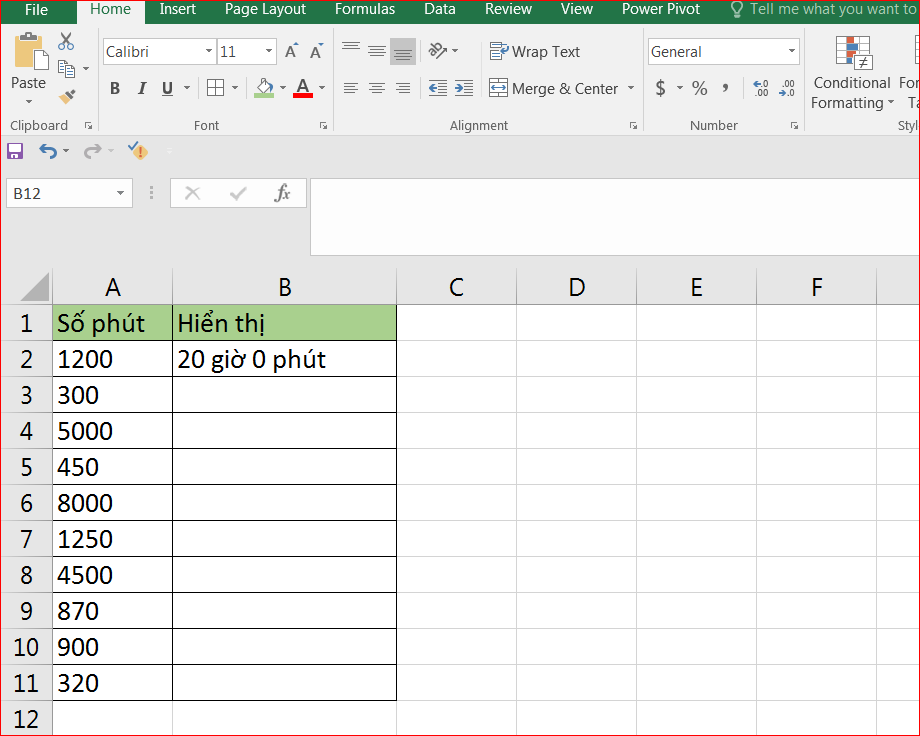
Bước 1: Giả sử bạn tính số giờ và phút tại ô B2, thì đầu tiên bạn cần xác định được ý nghĩa của các hàm lệnh như sau:
- Bạn cần sử dụng hàm IF để đưa ra điều kiện. Nếu số giờ bằng 0 thì trả về kết quả là số phút, nếu số giờ > 0 thì kết quả hiển thị cả số giờ và phút.
- Công thức hàm QUOTIENT(A2,60) dùng để chia 60 lấy số giờ nguyên.
- Công thức hàm MOD(A2,60) dùng để chia 60 lấy số phút dư.
Bước 2: Bạn nhập công thức hàm tại ô B2:
=IF(QUOTIENT(A2,60)=0,MOD(A2,60)&“phút”,QUOTIENT(A2,60)&“giờ”&MOD(A2,60)&“phút”)
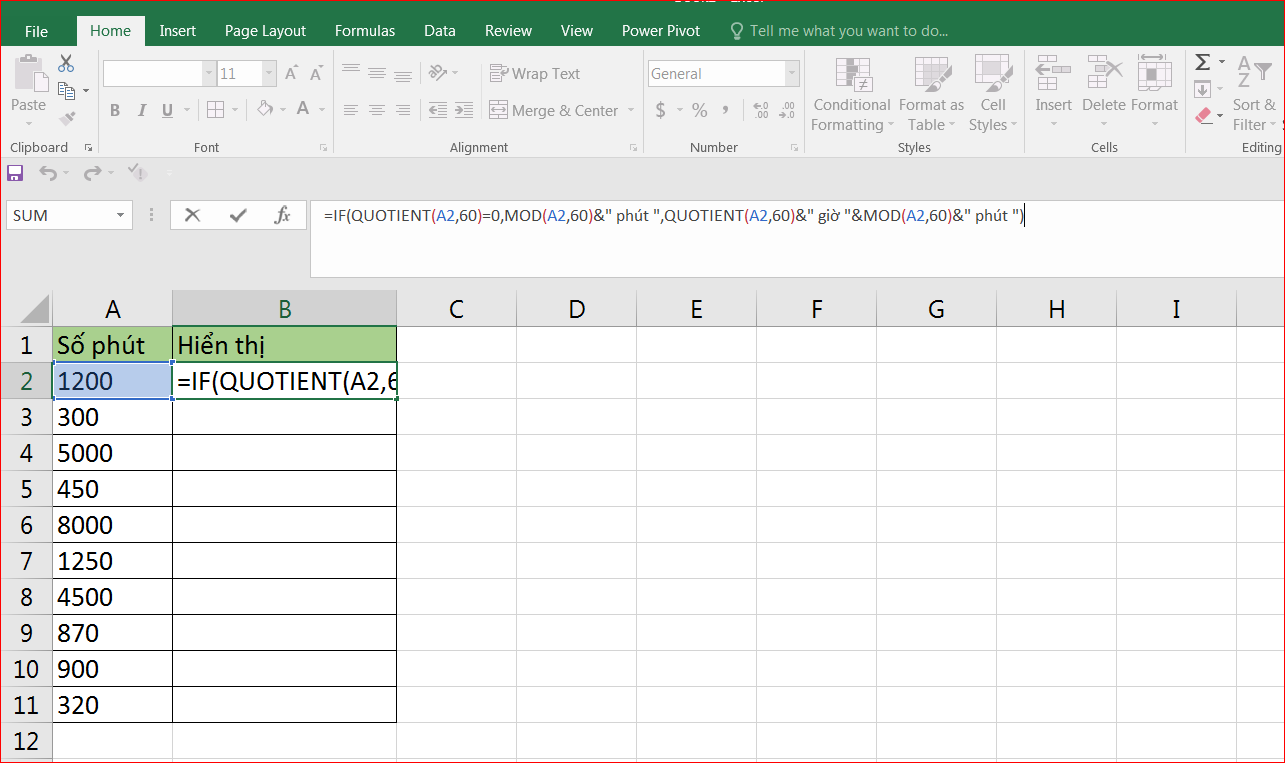
Bước 3: Nhấn ENTER để hiển thị kết quả là “20 giờ 0 phút”.
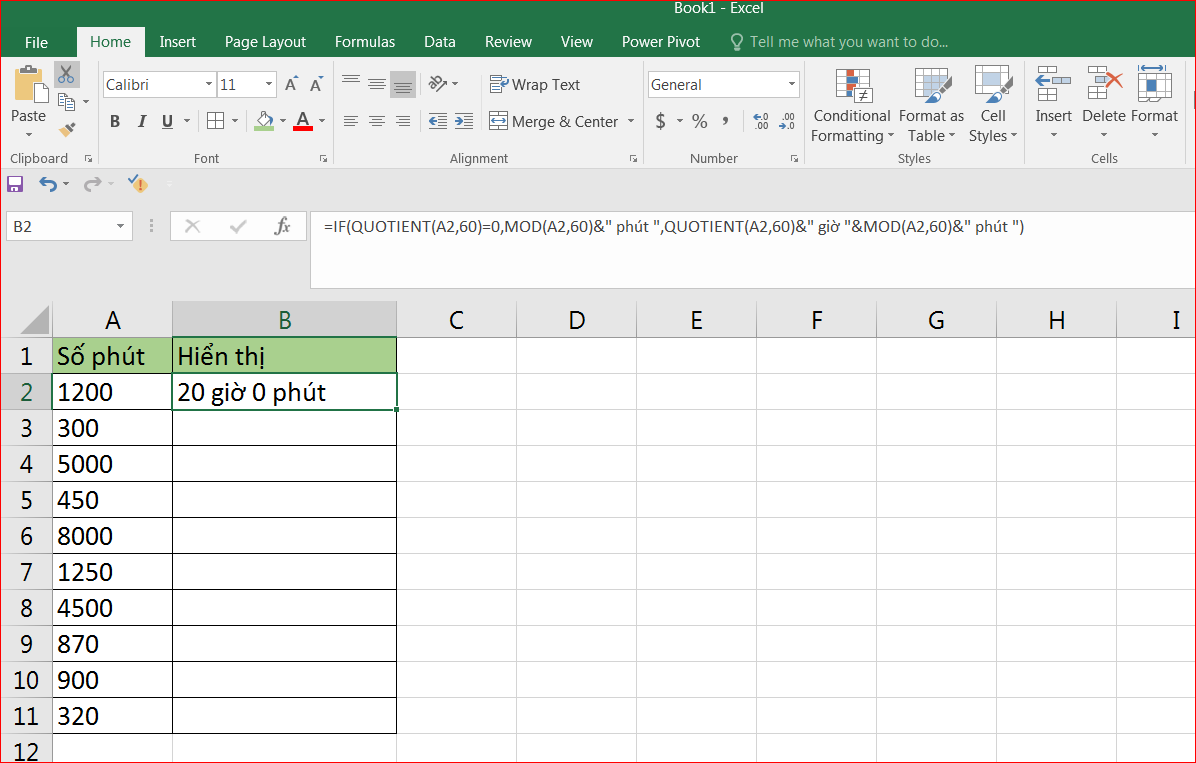
Bước 4: Bạn thực hiện thao tác COPY - PASTE để trả kết quả cho các ô còn lại.
Lưu ý một số lỗi thường gặp khi sử dụng hàm QUOTIENT trong Excel
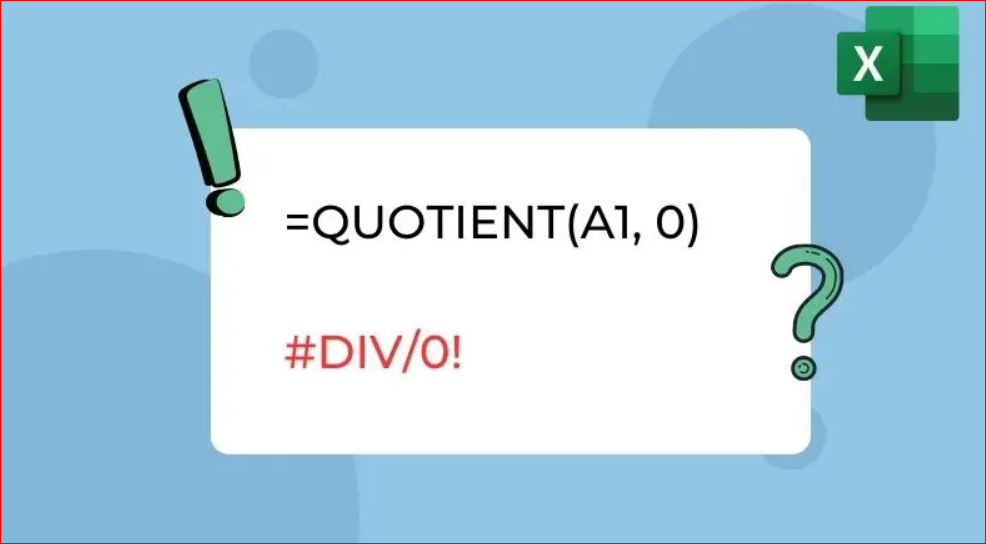
Lỗi #DIV/0!
- Lỗi #DIV/0! là lỗi số chia bằng 0.
- Nguyên nhân: Điều này xảy ra khi mẫu số là 0. Ví dụ, bạn nhập công thức “=QUOTIENT(5;0)” thì kết quả trả về sẽ bị lỗi này.
- Cách khắc phục: Bạn chỉ cần chỉnh lại số bị chia trong hàm sao cho khác 0 là được.
Lỗi #VALUE!
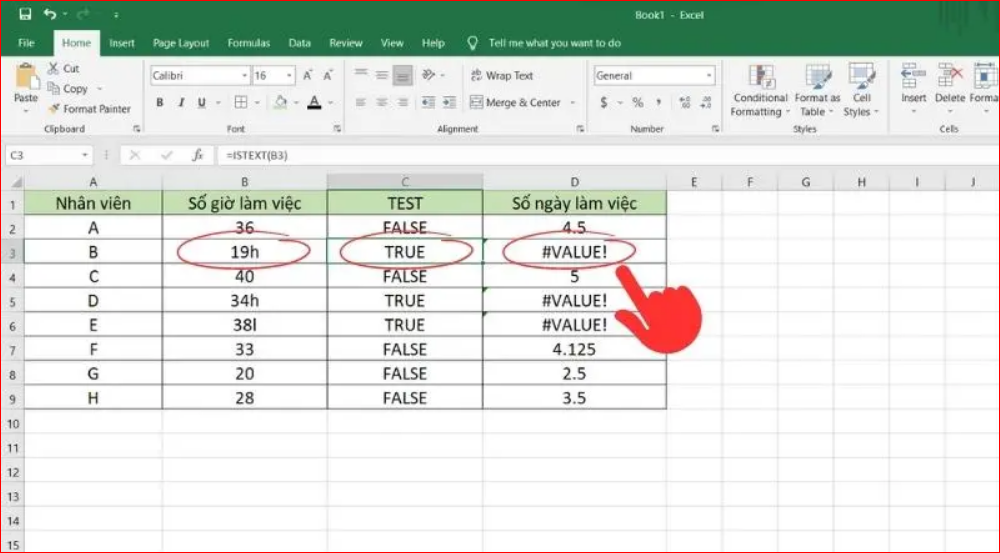
- Lỗi #VALUE xảy ra là khi bạn nhập sai cú pháp hàm hoặc nguyên nhân lỗi là do một trong hai đối số ở dạng text.
- Cách khắc phục: Bạn kiểm tra lại đối số và sửa lại.
Lỗi chia ra ngày tháng
Nguyên nhân là khi bạn thực hiện hàm QUOTIENT trong một ô cần trả kết quả, thế nhưng ô này đang ở định dạng ngày, tháng nên kết quả trả về sẽ không phù hợp so với công thức hàm mà bạn đã nhập.
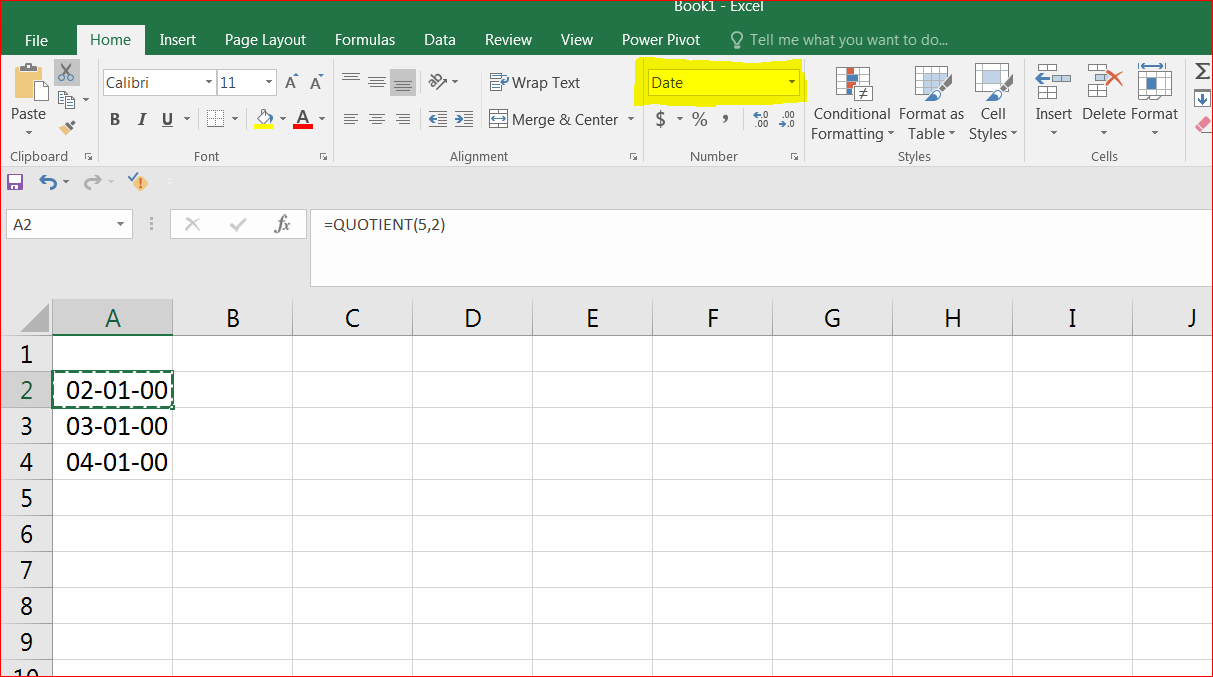
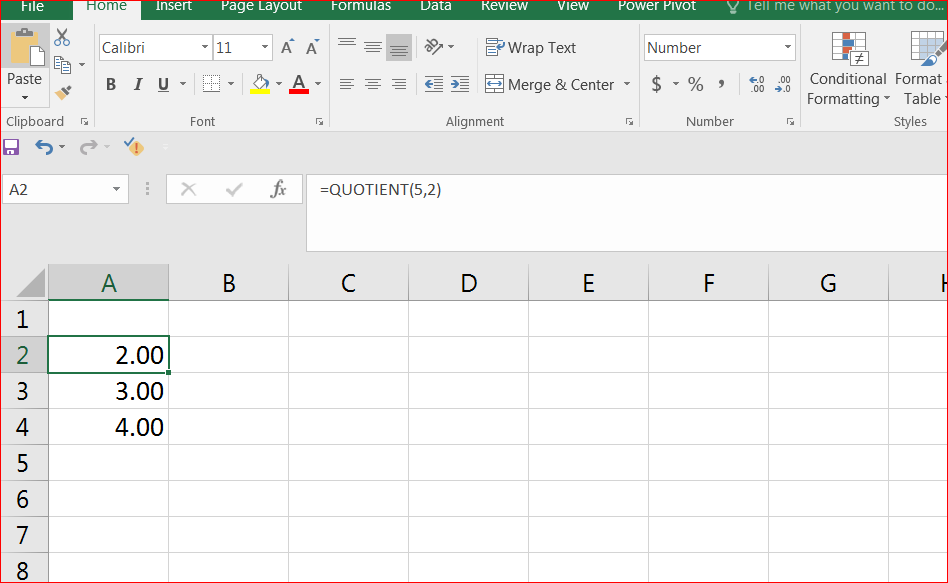
Cách khắc phục cho tình trạng này là bạn cần đổi định dạng của ô chứa kết quả bằng cách thực hiện các bước như sau:
Bước 1: Bạn nhấn chuột phải vào ô đã bị lỗi hàm chia ra ngày tháng.
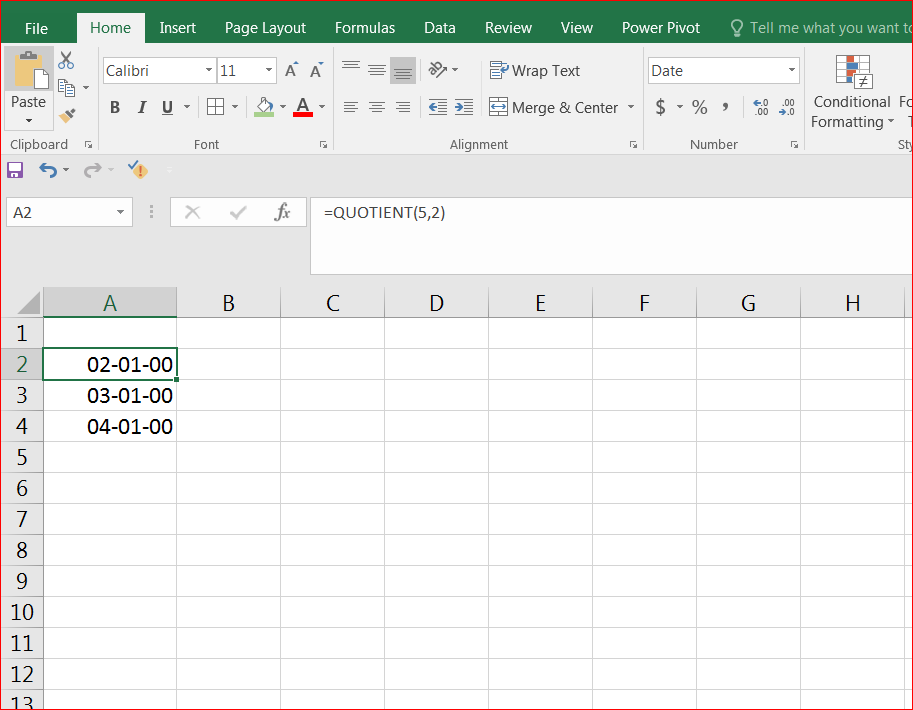
Bước 2: Chọn Format Cell để hiển thị bảng công cụ.
Bước 3: Bạn chọn thẻ Number.
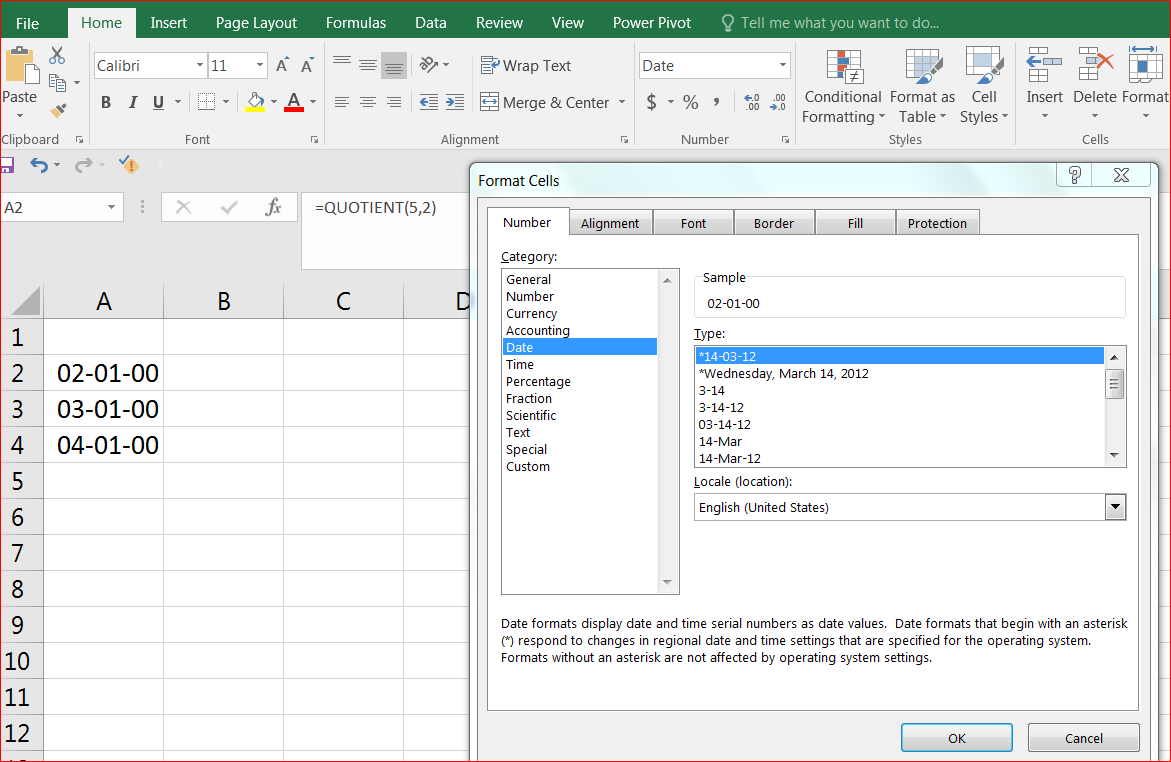
Bước 4: Ở tính năng Category đã hiển thị, bạn click vào Number.
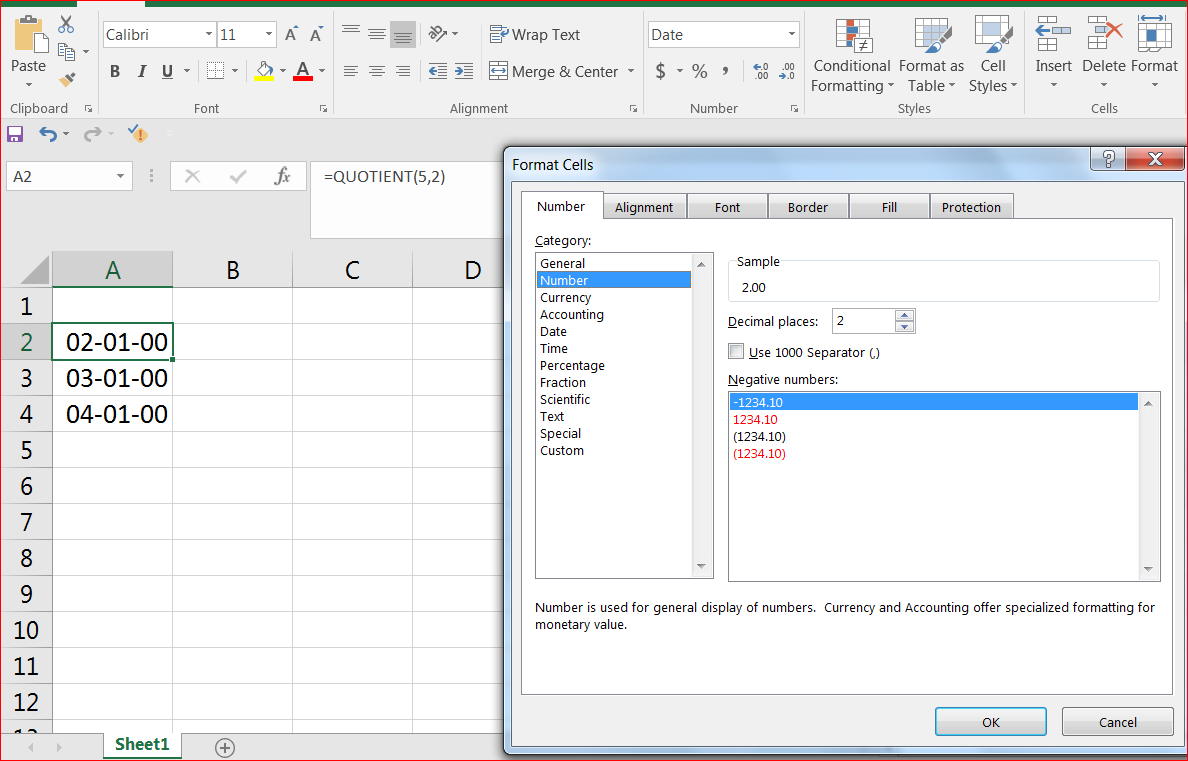
Bước 5: Nhấn ENTER và kết quả của hàm sẽ tự động trả về đúng với giá trị vốn có của nó.
Lời kết
FPT Shop hy vọng những thông tin trên sẽ giúp bạn hiểu rõ hơn về cách sử dụng hàm QUOTIENT và áp dụng hiệu quả trong học tập cũng như công việc. Nếu bạn có thắc mắc về vấn đề nào thì có thể viết câu hỏi của mình vào khung chat bên dưới để admin giải đáp nhé!
Xem thêm:
- Hướng dẫn cách sử dụng hàm YEAR trong Excel chi tiết, đơn giản và cực dễ hiểu
- Hướng dẫn cách sử dụng hàm IF nhiều điều kiện trong Excel chi tiết, dễ hiểu nhất
Hiện nay, FPT Shop đang cung cấp hàng loạt các sản phẩm công nghệ chất lượng như: Laptop, điện thoại, tivi, lò vi sóng,… với chất lượng cao và giá tốt.
Bạn tham khảo các dòng sản phẩm laptop ngay tại đây nhé:
:quality(75)/2023_11_30_638369739449239549_anh-dai-dien.jpg)
:quality(75)/2023_11_30_638369712936262318_anh-dai-dien.jpg)
:quality(75)/2023_11_30_638369832188587524_cach-su-dung-ham-cell-trong-google-sheet.jpg)
:quality(75)/2023_11_30_638369764086785985_cach-su-dung-ham-false-trong-google-sheets.jpg)
:quality(75)/2023_11_19_638359845226317537_ham-substitute-thump.jpg)
:quality(75)/2023_11_28_638367676456830746_thumbnail.jpg)


