:quality(75)/estore-v2/img/fptshop-logo.png)
:quality(75)/2023_11_30_638369712936262318_anh-dai-dien.jpg)
:quality(75)/2023_10_11_638326378884221849_270219437_1617192305313365_7009592754930403043_n.jpg)
Hướng dẫn sử dụng hàm ROWS trong Excel cực kỳ đơn giản không phải ai cũng biết
Hàm ROWS là gì, hàm ROW và hàm ROWS khác nhau ở điểm nào? Bài viết dưới đây sẽ giúp bạn tìm hiểu rõ hơn công thức cũng như cách sử dụng hàm ROWS kèm theo các ví dụ minh họa dễ hiểu. Cùng FPT Shop khám phá ngay nhé!
Hàm ROWS là gì? Hàm ROW và hàm ROWS khác nhau ở đâu?
Hàm ROWS là gì?
Hàm ROWS là một hàm tính trả về kết quả là số lượng hàng trong vùng dữ liệu tham chiếu nhất định.
Cú pháp hàm ROWS: =ROWS(Array).
Trong đó: Array: Bắt buộc, là một mảng, công thức mảng hay tham chiếu đến phạm vi ô mà bạn muốn lấy số dòng.
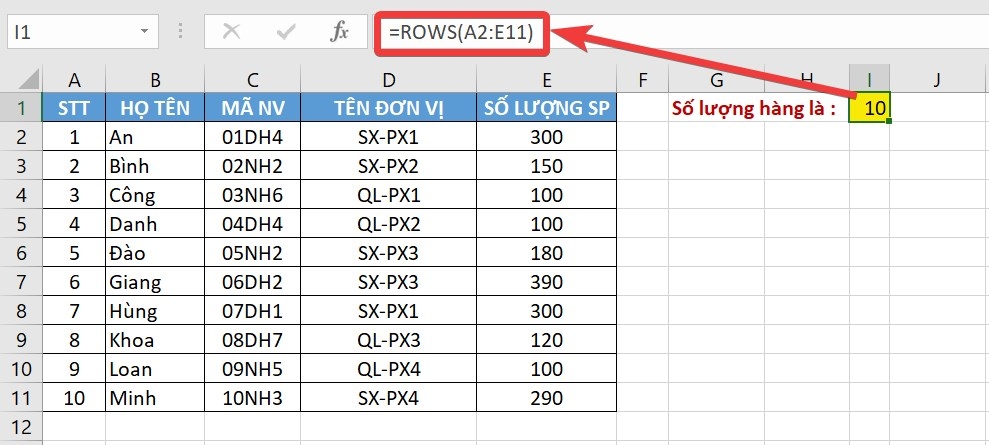
Ứng dụng của hàm ROWS trong Excel
Hàm ROWS được sử dụng để đếm số hàng trong bảng. Bạn có thể nhập thêm dữ liệu cho hàm ROWS nếu muốn mở rộng thêm vùng dữ liệu và kết quả sẽ tự động thay đổi theo giá trị tương ứng.
Ngoài ra, hàm ROWS có thể sử dụng kết hợp với nhiều hàm thông dụng khác để thực hiện tính toán trong Excel và giải quyết hiệu quả các vấn đề liên quan trong công việc.
Hàm ROW và hàm ROWS có điểm gì khác nhau?
Hàm ROW và ROWS đều là hàm tính có kết quả liên quan đến dòng trong vùng dữ liệu. Đối với hàm ROW, giá trị được trả về là vị trí số hàng mà bạn muốn tìm kiếm trong vùng dữ liệu, còn giá trị kết quả hiển thị của hàm ROWS là tổng số dòng trong vùng dữ liệu tham chiếu.
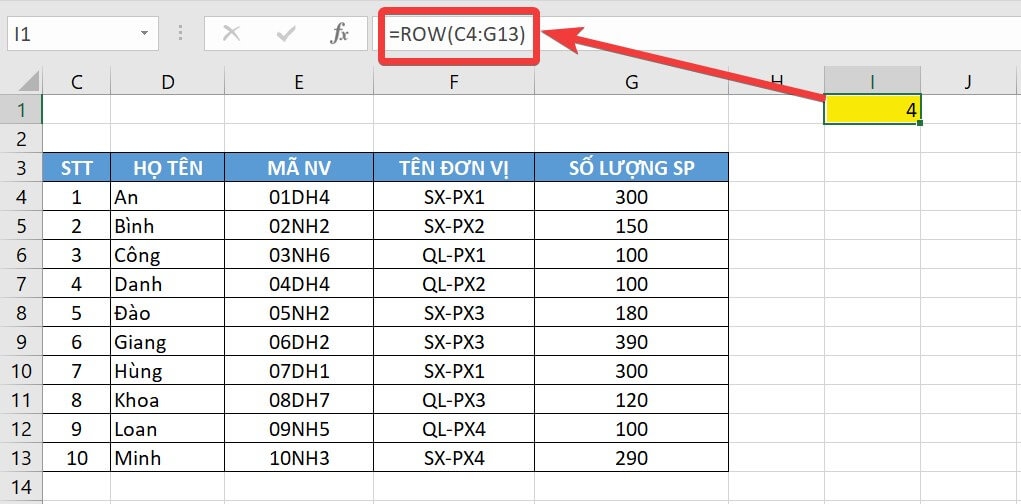
Cách sử dụng hàm ROWS trong Excel
Ví dụ 1
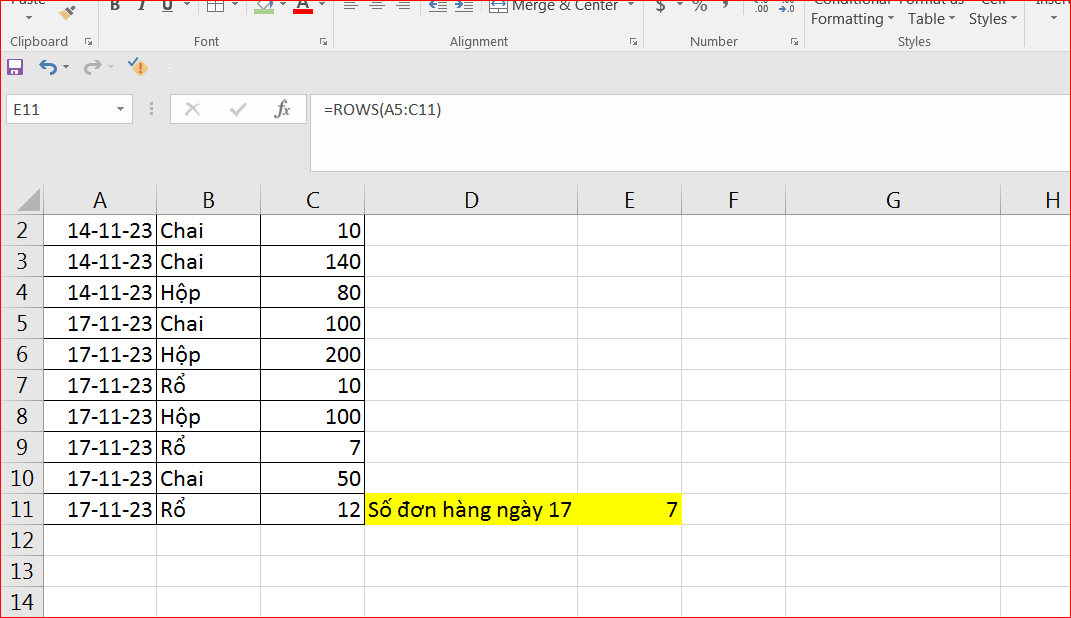
Giả sử, bạn cần tính số đơn hàng trong ngày 17 ở bảng thống kê kết quả bán hàng dưới đây bằng cách sử dụng hàm ROWS:
|
Ngày |
Đơn vị sản phẩm |
Số lượng |
|
14-11-23 |
Chai |
10 |
|
14-11-23 |
Chai |
140 |
|
14-11-23 |
Hộp |
80 |
|
17-11-23 |
Chai |
100 |
|
17-11-23 |
Hộp |
200 |
|
17-11-23 |
Rổ |
10 |
|
17-11-23 |
Hộp |
100 |
|
17-11-23 |
Rổ |
7 |
|
17-11-23 |
Chai |
50 |
|
17-11-23 |
Rổ |
12 |
Tại ô E11, bạn nhập cú pháp =ROWS(A5:C11) và nhấn ENTER thì kết quả trả về là 7, tương ứng với việc trong ngày 17 bạn đã bán được 7 đơn hàng.
Ví dụ 2
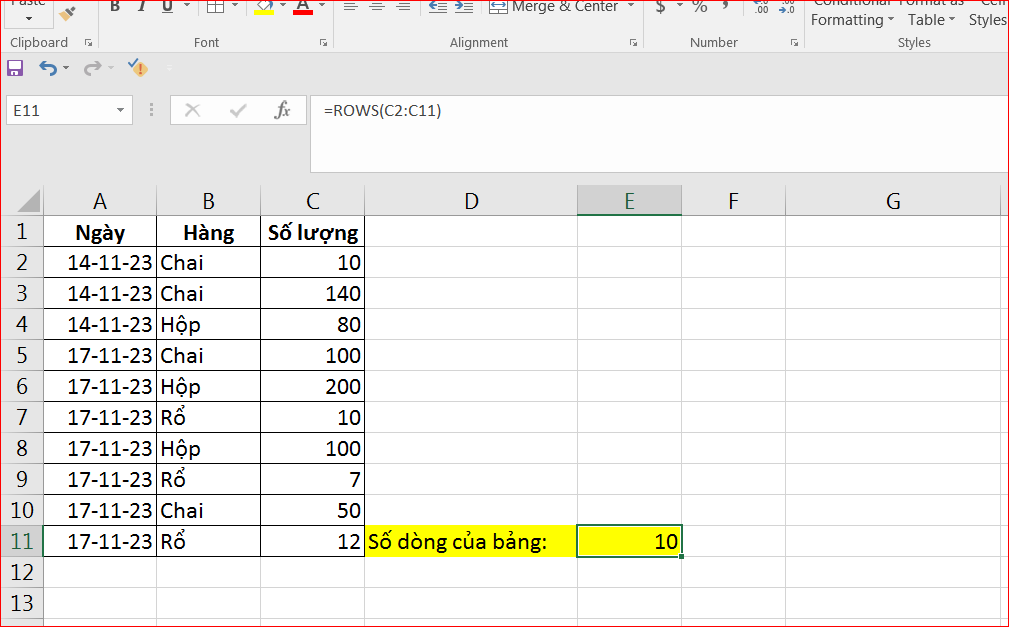
Bạn cần tìm kiếm số dòng theo một cột dãy số có sẵn trong bảng thống kê kết quả bán hàng như ở ví dụ 1.
Tại ô E11 là ô tham chiếu muốn hiển thị kết quả, bạn nhập cú pháp =ROWS(=ROWS(C2:C11)) và nhấn ENTER. Kết quả trả về là 10 tương ứng theo mảng dữ liệu mà bạn tra cứu.
Ví dụ 3
Kết hợp sử dụng hàm INDEX và hàm ROWS để tách cột.
Tách cột dữ liệu về các đơn hàng chảo dưới đây thành 1 cột đơn hàng và 1 cột số lượng bằng cách sử dụng kết hợp hàm INDEX và hàm ROWS:
|
Đơn A |
|
10 |
|
Đơn B |
|
20 |
|
Đơn C |
|
30 |
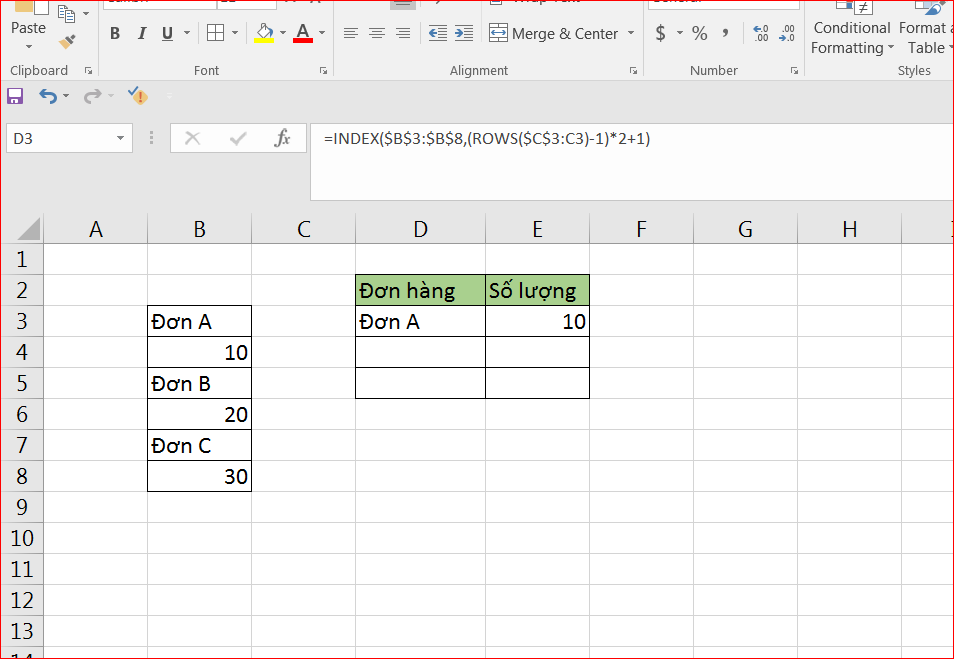
Bước 1: Để lấy dữ liệu cho cột đơn hàng và cột số lượng chảo, bạn cần xác định trước vị trí dòng có chứa thông tin cho vùng dữ liệu. Ví dụ như:
- Cột đơn hàng bao gồm: Đơn A, Đơn B và Đơn C lần lượt ở dòng thứ 1, 3 và 5. Cú pháp để lấy thứ tự dòng cho đơn hàng: ROWS($C$3:C3-1)*2+1.
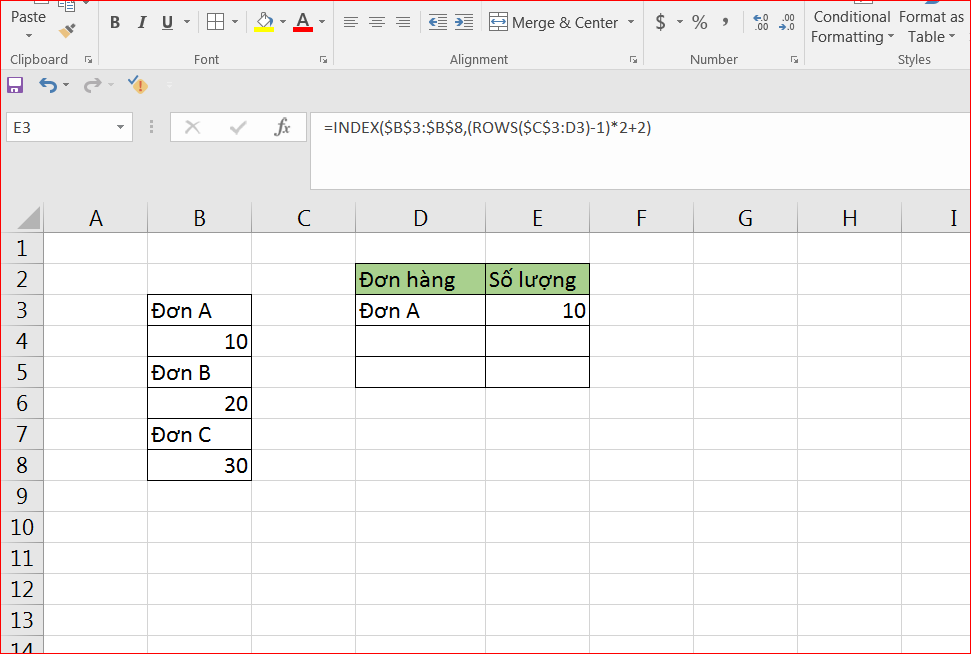
- Cột số lượng gồm: 10, 20 và 30 lần lượt ở dòng thứ 2, 4 và 6. Cú pháp để lấy thứ tự dòng cho cột số lượng: ROWS($C$3:C3)-1)*2+2 hoặc bạn có thể rút gọn ROWS($C$3:C3)*2.
Bước 2: Tại ô D3, bạn nhập cú pháp: =INDEX($B$3:$B$8,(ROWS($C$3:C3)-1)*2+1) và nhấn ENTER. Kết quả tương ứng trả về là Đơn A.
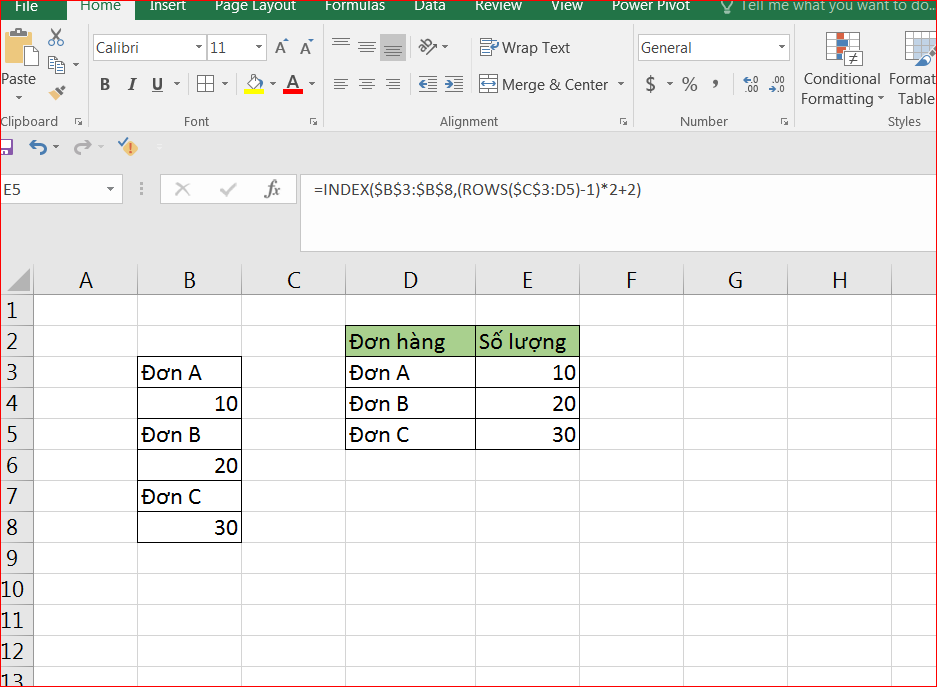
Bước 3: Tại ô E3, bạn tiếp tục nhập cú pháp =INDEX($B$3:$B$8,(ROWS($C$3:D3)-1)*2+2) và bấm ENTER. Kết quả hiển thị là 10.
Bước 4: Bạn thực hiện thao tác COPY và PASTE để làm đầy thông tin cho các ô còn lại.
Lời kết
FPT Shop mong rằng bài viết hướng dẫn sử dụng hàm ROWS trong Excel trên sẽ mang lại thông tin hữu ích cho bạn để áp dụng trong việc học tập cũng như công việc nhé! Nếu bạn có thêm thắc mắc về vấn đề nào thì có thể bình luận bên dưới để admin giải đáp.
Xem thêm:
- Hàm CONCATENATE là hàm gì? Cách sử dụng hàm CONCATENATE trong Excel và Google Sheets
- Hướng dẫn cách sử dụng hàm YEAR trong Excel chi tiết, đơn giản và cực dễ hiểu
Để học tập và làm việc hiệu quả thì việc sở hữu một chiếc máy tính chất lượng cao là điều không thể thiếu. Hiện nay, FPT Shop đang cung cấp các dòng laptop và hàng loạt các sản phẩm công nghệ chất lượng cao và giá cả tốt.
Bạn tham khảo sản phẩm laptop ngay tại đây:
:quality(75)/2023_11_27_638366792187576836_ham-sequence-la-gi.jpg)
:quality(75)/2023_11_24_638364536667734501_huong-dan-su-dung-ham-transpose-trong-excel-cuc-chi-tiet-don-gian-va-nhanh-chong-1.png)
:quality(75)/2023_11_19_638359845226317537_ham-substitute-thump.jpg)
:quality(75)/2023_11_29_638368484619063369_ham-concatenate-8.jpg)
:quality(75)/2023_11_28_638367676456830746_thumbnail.jpg)
:quality(75)/2023_11_21_638361758112558757_huong-dan-cach-su-dung-ham-timevalue-chi-tiet-1.png)


