:quality(75)/estore-v2/img/fptshop-logo.png)
:quality(75)/hien_thanh_download_tren_chrome_01_5e604de5c5.jpg)
:quality(75)/dinh_long_4627e1a3db.jpg)
Mẹo đơn giản để hiện thanh download trên Google Chrome mà ai cũng làm được
Bạn vừa tải một tệp trên Google Chrome nhưng không thấy thanh download đâu cả? Nếu vậy, bạn không phải là người duy nhất gặp tình trạng này. Việc thanh tải xuống trên Google Chrome bị ẩn hoặc biến mất có thể khiến bạn bối rối, nhất là khi cần kiểm tra trạng thái file. Trong bài viết này, FPT Shop sẽ chia sẻ mẹo cực đơn giản để hiện thanh download trên Google Chrome mà ai cũng có thể tự làm được tại nhà.
Vì sao thanh download trên Google Chrome bị ẩn hoặc biến mất?
Hiện tượng thanh download ở dưới cùng trình duyệt Chrome bỗng nhiên biến mất gây không ít phiền toái cho người dùng. Dưới đây là những nguyên nhân phổ biến:
- Google thay đổi trải nghiệm người dùng: Google đã thiết kế lại hệ thống tải file trên Chrome, bỏ thanh download ở dưới cùng và thay thế bằng một nút “Download tray” ở góc trên bên phải với vòng tròn hoạt hình báo tiến độ tải và một khung nhỏ hiện lên khi tệp hoàn tất.
- Cài đặt cờ (flags) hoặc yếu tố nội bộ: Chrome từng cung cấp một tùy chọn “Enable download bubble” (cờ download‑bubble) để bật/tắt tính năng mới. Khi tùy chọn này được bật, thanh download cũ sẽ được ẩn đi. Nếu Google đã loại bỏ cờ này trong bản cập nhật, bạn sẽ không thể bật lại chức năng trước đây.
- Tiện ích mở rộng hoặc phần mềm bên thứ ba can thiệp: Đôi khi, tiện ích mở rộng (extension) hoặc phần mềm bảo mật chặn hoặc tự động ẩn thanh tải. Đây cũng là nguyên nhân thường gặp khi thanh download không hiện đúng như mong muốn.
- Ảnh hưởng của bản cập nhật phiên bản Chrome: Một số bản cập nhật Chrome gần đây đã loại bỏ hẳn tính năng download cũ. Khi cập nhật, bạn sẽ thấy thanh cũ "biến mất thật sự" và không thể bật lại như xưa.
Nhìn chung, Google đã chuyển đổi trải nghiệm download từ thanh bar ở dưới sang nút tray ở trên cùng, gắn liền với việc bỏ hoặc loại bỏ hoàn toàn cờ download‑bubble. Vậy làm thế nào để hiện thanh download trên Google Chrome? Trước khi khám phá cách làm, chúng ta hãy cùng tìm hiểu về những lợi ích của tùy chọn này nhé.
Lợi ích của việc hiện thanh download trên Google Chrome
Thiết kế thanh download ở đáy trình duyệt Chrome mang lại nhiều lợi ích thiết thực như sau:
- Quan sát tiến độ tải dễ dàng: Thanh download dạng bar nằm ở đáy giúp bạn theo dõi tiến trình các tệp đang tải một cách trực quan, nhất là khi tải cùng lúc nhiều file. Bạn sẽ không cần phải click vào nút download tray để kiểm tra các tệp đang tải nữa.
- Mở file vừa tải nhanh chóng: Với thanh ở dưới, bạn chỉ cần “click” là mở được file và không bị mất tập trung. Điều này đặc biệt hữu ích khi bạn cần mở ảnh, tài liệu hay video ngay sau khi tải xong.
- Phù hợp với người dùng chuyên sâu, đa tác vụ: Một số người dùng (ví dụ: nhà thiết kế, lập trình viên, nhân viên cần tải hàng loạt file) ưa chuộng thanh download vì họ có thể vừa tải vừa kéo-thả file vào thư mục hoặc ứng dụng khác, tối ưu quy trình công việc.
- Tránh bỏ sót file ngầm tải/chạy malware: Thanh download hiện ngay dưới màn hình giúp bạn dễ dàng nhận ra tệp lạ đang tải, dễ can thiệp, tránh để “file lạ” chạy ngầm và phát tán mã độc.
- Giảm số lần thao tác, tốt cho trải nghiệm người dùng: Bạn không cần nhiều click hay phải mở khung download tray, giúp tiết kiệm thời gian và thao tác. Điều này hoàn toàn phù hợp với thói quen truy cập web nhanh gọn.
Nếu bạn cảm thấy thanh download bar ở dưới trình duyệt tiện hơn, đây sẽ là một công cụ hiệu quả giúp tăng năng suất làm việc và bảo mật khi tải file. Trong phần tiếp theo của bài, chúng ta hãy cùng tìm hiểu cách hiện thanh download trên Google Chrome nhé.
Cách hiện thanh download trên Google Chrome
Dưới đây là hướng dẫn cách làm hiện lại thanh download trên Google Chrome khi nó bị biến mất mà bạn có thể tham khảo:
Bước 1: Đóng thật sạch trình duyệt Chrome
Bạn hãy tắt hết mọi cửa sổ Chrome đang mở. Đối với Windows, bạn nên kiểm tra cả phần System tray (biểu tượng Chrome cạnh đồng hồ) để chắc chắn rằng không còn tiến trình nào đang chạy. Đây là bước cần thiết để cách tùy chọn dưới đây có hiệu lực.
Bước 2: Chỉnh sửa thuộc tính của shortcut Chrome
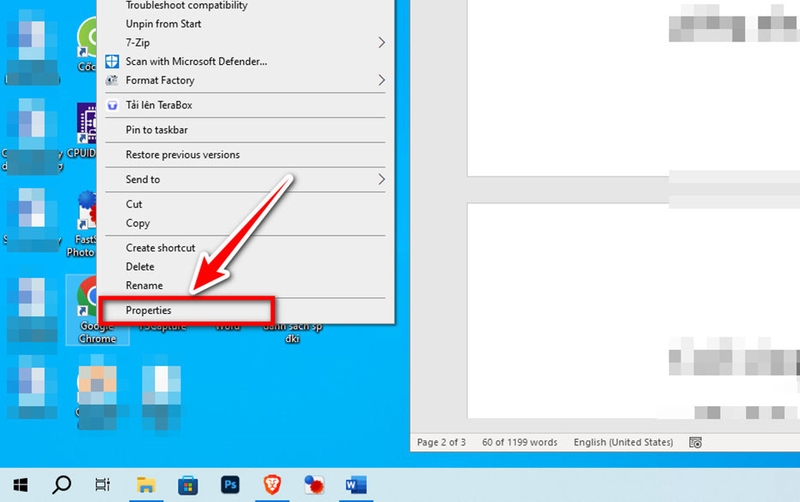
Đầu tiên, bạn hãy tìm biểu tượng Chrome trên desktop hoặc ở taskbar. Sau đó, bạn hãy nhấp chuột phải vào biểu tượng đó và chọn Properties.
Trong tab Shortcut, bạn hãy nhìn vào ô Target. Lúc này, bạn sẽ thấy nội dung giống như:
"C:\Program Files\Google\Chrome\Application\chrome.exe".
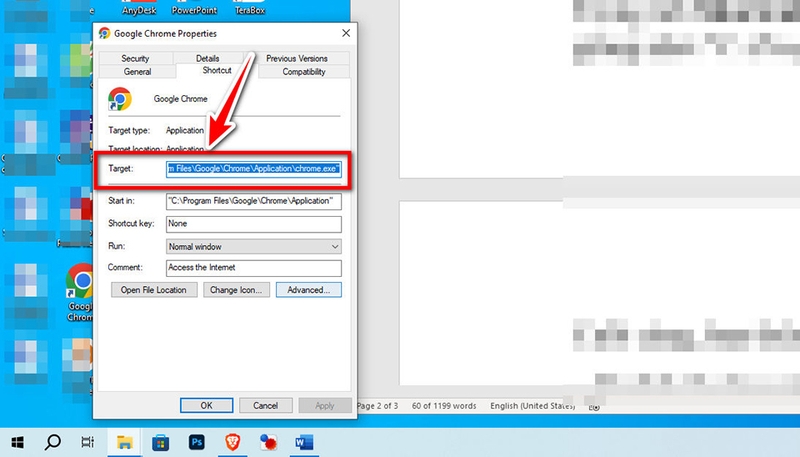
Cuối cùng, bạn thêm một dấu cách sau dấu ngoặc kép, rồi thêm dòng sau:
- --disable-features=DownloadBubble
Kết quả sẽ được như sau:
- "C:\Program Files\Google\Chrome\Application\chrome.exe" --disable-features=DownloadBubble
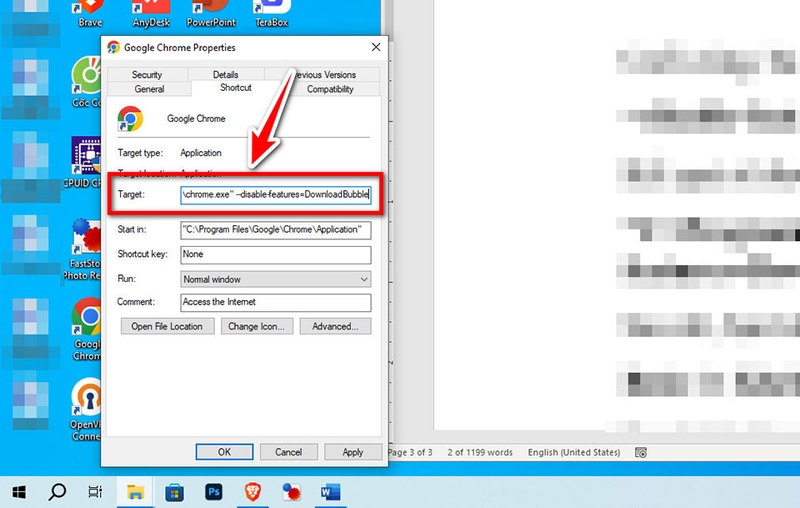
Sau đó, bạn hãy lưu lại bằng cách nhấn Apply rồi OK.
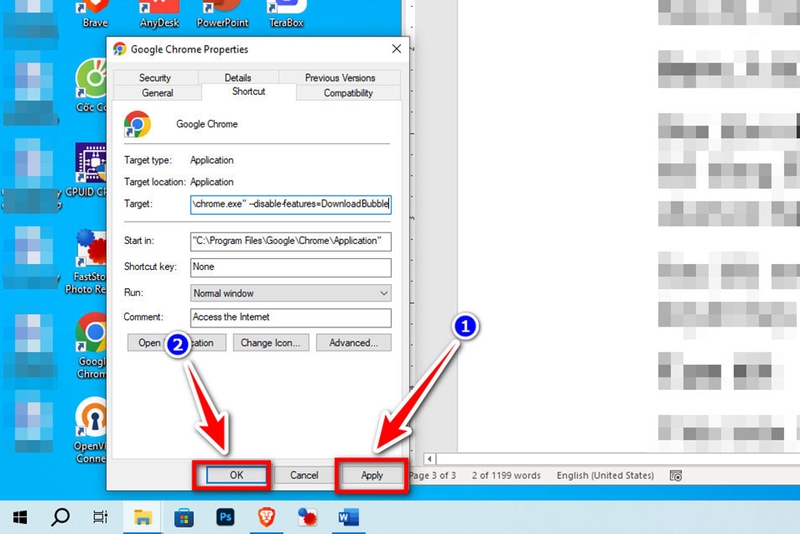
Bước 3: Khởi động lại Chrome với shortcut vừa chỉnh
Bạn khởi động lại máy tính hoặc đảm bảo Chrome đã bị tắt các tiến trình nền (có thể dùng Task Manager -> “End Task”). Sau đó, bạn hãy mở lại Chrome qua shortcut bạn vừa chỉnh.
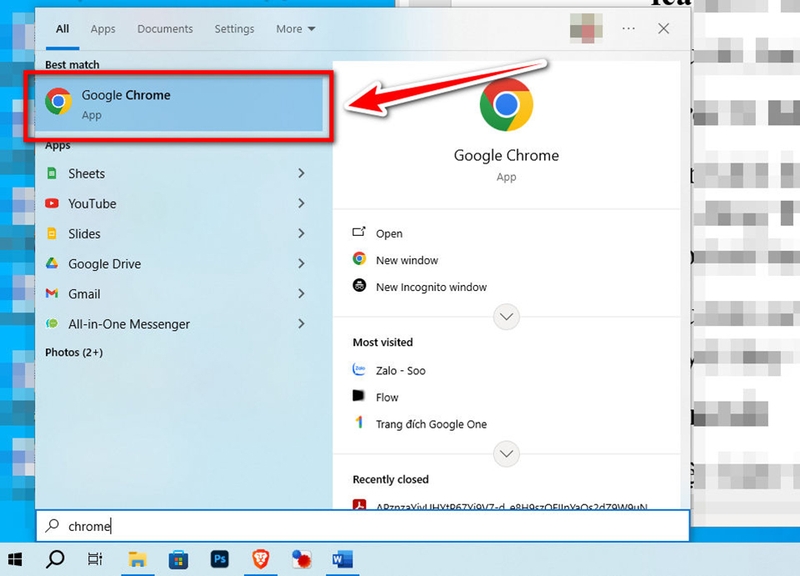
Sau khi mở lại, bạn sẽ thấy khi tải file, thanh download nằm ở dưới cuối trình duyệt thay vì icon nằm ở góc phải.
Tạm kết
Việc hiện thanh download trên Google Chrome thực ra không hề phức tạp. Chỉ cần vài thao tác đơn giản, bạn sẽ có thể theo dõi quá trình tải xuống dễ dàng như trước đây. Qua hướng dẫn trong bài, FPT Shop hy vọng đã giúp bạn xử lý vấn đề một cách nhanh chóng.
Nếu thấy hữu ích, bạn đừng ngần ngại chia sẻ bài viết này cho bạn bè hoặc lưu lại để dùng khi cần nhé. Ngoài ra, bạn cũng có thể tìm thấy nhiều mẫu laptop văn phòng chất lượng qua đường link bên dưới.
Xem thêm:
:quality(75)/Cover_d991a4f858.jpg)
:quality(75)/small/volume_control_3_4174d799b9.jpg)
:quality(75)/chrome_136_cho_android_tinh_chinh_giao_dien_don_gian_hon_voi_thiet_ke_nhat_quan_0c66e40770.jpg)
:quality(75)/trai_nghiem_gemini_trong_chrome_3a51e23878.jpg)
:quality(75)/google_mo_rong_tam_anh_huong_ai_khi_tich_hop_gemini_truc_tiep_vao_trinh_duyet_chrome_fb3bc40c78.jpg)
:quality(75)/khac_phuc_camera_khong_hoat_dong_tren_chrome_win_11_888c9c60c1.jpg)


