:quality(75)/estore-v2/img/fptshop-logo.png)
:quality(75)/cach_tao_tai_khoan_icloud_bang_gmail_thumb_42ed5d73d2.jpg)
:quality(75)/48d562d6_9283_4f39_8139_04cfae6d1b9e_ddc81c5fa8.jpg)
Hướng dẫn chi tiết cách tạo iCloud bằng tài khoản Gmail an toàn, nhanh chóng và bảo mật
Khi bắt đầu sử dụng các thiết bị thuộc hệ sinh thái của Apple như iPhone, iPad hay MacBook, việc sở hữu một tài khoản Apple ID (thường được người dùng gọi chung là iCloud) là điều kiện bắt buộc để có thể tải ứng dụng, đồng bộ hóa dữ liệu và sử dụng các dịch vụ độc quyền. Thay vì phải tạo thêm một địa chỉ email hoàn toàn mới mang đuôi @icloud.com, rất nhiều người dùng đang tìm kiếm cách tạo iCloud bằng tài khoản Gmail để tiện lợi hơn trong việc quản lý hộp thư và ghi nhớ thông tin đăng nhập. Bài viết chuẩn SEO dưới đây sẽ cung cấp cho bạn một cái nhìn tổng quan, phân tích lợi ích và hướng dẫn từng bước chi tiết nhất để bạn có thể tự mình thiết lập tài khoản thành công chỉ trong vài phút đồng hồ.
Tại sao nên sử dụng địa chỉ Gmail để đăng ký tài khoản iCloud?
Nhiều người dùng mới chuyển từ hệ điều hành Android sang iOS thường băn khoăn liệu có bắt buộc phải dùng email của Apple hay không. Câu trả lời là không. Apple cho phép bạn sử dụng bất kỳ địa chỉ email bên thứ ba nào (Gmail, Yahoo, Outlook) để làm tên đăng nhập (ID). Khi tìm hiểu cách tạo iCloud bằng tài khoản Gmail, bạn sẽ nhận thấy việc sử dụng email từ Google mang lại hàng loạt những lợi ích thiết thực:
- Quản lý tập trung, tránh quên tài khoản: Trong thời đại bùng nổ thông tin, mỗi người đã có quá nhiều tài khoản phải ghi nhớ. Việc tích hợp iCloud vào địa chỉ Gmail chính mà bạn đang sử dụng hàng ngày giúp bạn dễ dàng kiểm soát mọi thông báo, hóa đơn mua hàng trên App Store và mã xác thực mà không cần phải đăng nhập qua lại giữa nhiều hộp thư khác nhau.
- Dễ dàng khôi phục mật khẩu: Nếu chẳng may quên mật khẩu iCloud, Apple sẽ gửi liên kết khôi phục (Reset Password) về email đăng ký. Một tài khoản Gmail thường xuyên hoạt động sẽ giúp bạn nhận lại quyền truy cập thiết bị nhanh chóng và an toàn hơn rất nhiều.
- Đồng bộ hóa tiện lợi cho người dùng đa nền tảng: Nếu bạn đang sử dụng song song cả máy tính Windows, điện thoại Android (dùng Gmail) và một chiếc iPad (dùng iCloud), việc hợp nhất ID đăng nhập giúp hệ thống làm việc của bạn trở nên liền mạch và trơn tru hơn.
Hướng dẫn cách tạo iCloud bằng tài khoản Gmail trực tiếp trên iPhone, iPad
Thực hiện cách tạo iCloud bằng tài khoản Gmail trực tiếp trên thiết bị là phương pháp phổ biến và dễ thực hiện nhất, đặc biệt là khi bạn vừa mua một chiếc iPhone/iPad mới (đang ở màn hình thiết lập Hello) hoặc thiết bị vừa được khôi phục cài đặt gốc. Dưới đây là các bước thao tác trên một thiết bị đã vào được màn hình chính:
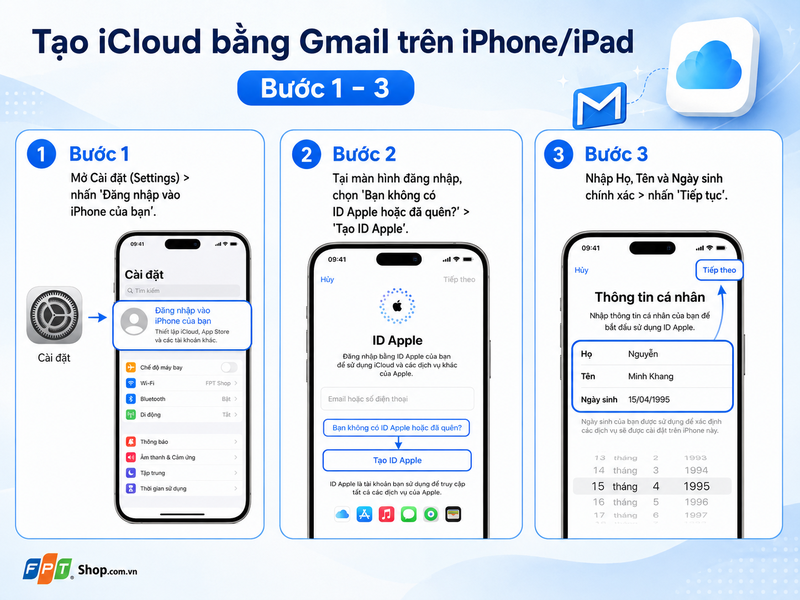
Bước 1: Từ màn hình chính của iPhone hoặc iPad, bạn tìm và nhấn vào biểu tượng bánh răng cưa để mở ứng dụng Cài đặt. Ngay trên cùng của danh sách cài đặt, bạn sẽ thấy dòng chữ Đăng nhập vào iPhone của bạn (Sign in to your iPhone). Hãy nhấn vào đó.
Bước 2: Tại màn hình đăng nhập, do bạn chưa có tài khoản, hãy nhấn vào dòng chữ màu xanh có nội dung Bạn không có ID Apple hoặc đã quên? (Don't have an Apple ID or forgot it?). Một bảng tùy chọn sẽ hiện lên từ dưới cùng màn hình, bạn tiếp tục chọn Tạo ID Apple (Create Apple ID).
Bước 3: Hệ thống sẽ yêu cầu bạn nhập Họ (Last Name) và Tên (First Name). Lời khuyên là bạn nên nhập đúng tên thật của mình để dễ dàng xác minh trong trường hợp tài khoản gặp trục trặc sau này. Tiếp theo, hãy chọn Ngày, tháng, năm sinh. (Lưu ý: Apple có những giới hạn tính năng đối với tài khoản của trẻ em dưới 13 hoặc dưới 18 tuổi, do đó hãy đảm bảo nhập chính xác thông tin ngày sinh của người sử dụng thiết bị). Nhấn Tiếp tục (Next).
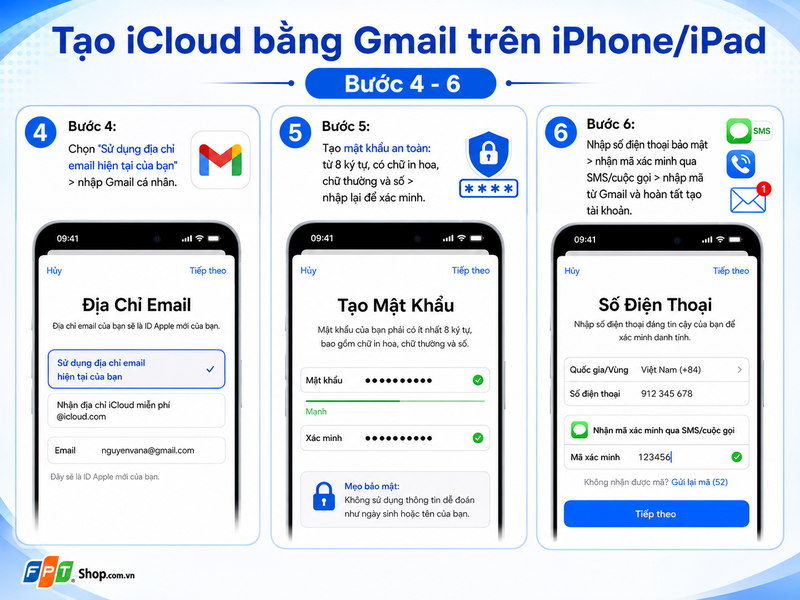
Bước 4: Đến bước "Địa chỉ Email", Apple sẽ cung cấp cho bạn 2 tùy chọn: Sử dụng địa chỉ email hiện tại của bạn hoặc Nhận địa chỉ email iCloud miễn phí. Tại đây, bạn bắt buộc phải chọn dòng Sử dụng địa chỉ email hiện tại của bạn (Use your current email address). Hệ thống sẽ hiện ra một ô trống. Bạn hãy gõ chính xác địa chỉ Gmail cá nhân của mình vào (ví dụ: nguyenvanA@gmail.com). Địa chỉ Gmail này chính thức trở thành Tên đăng nhập (Apple ID) của bạn từ nay về sau.
Bước 5: Bạn cần tạo một mật khẩu cho tài khoản iCloud mới này. Mật khẩu iCloud có quy chuẩn bảo mật rất khắt khe. Nó bắt buộc phải đáp ứng các điều kiện sau:
- Có độ dài tối thiểu từ 8 ký tự trở lên.
- Bao gồm ít nhất một chữ số (0-9).
- Bao gồm ít nhất một chữ cái IN HOA.
- Bao gồm ít nhất một chữ cái in thường.
Sau khi nhập mật khẩu vào ô "Mật khẩu", bạn hãy nhập lại y hệt vào ô "Xác minh" bên dưới để đảm bảo không bị gõ nhầm.
Bước 6: Apple sẽ yêu cầu bạn nhập một số điện thoại để bảo mật tài khoản (thường hệ thống sẽ tự nhận diện số điện thoại của SIM đang lắp trong máy). Bạn có thể chọn nhận mã xác minh qua Tin nhắn văn bản (SMS) hoặc Cuộc gọi điện thoại.
- Nhập mã số gồm 6 chữ số vừa nhận được vào màn hình iPhone.
- Đồng ý với các "Điều khoản và Điều kiện" của Apple.
Cuối cùng, Apple sẽ gửi một email chứa mã xác minh đến hộp thư Gmail của bạn. Hãy mở ứng dụng Gmail, lấy mã số đó và nhập vào iPhone để hoàn tất quá trình tạo tài khoản.
Hướng dẫn cách tạo iCloud bằng tài khoản Gmail thông qua trình duyệt web trên Máy tính
Nếu bạn không cầm điện thoại trên tay hoặc cảm thấy thao tác trên màn hình cảm ứng quá rườm rà, bạn hoàn toàn có thể áp dụng cách tạo iCloud bằng tài khoản Gmail thông qua trình duyệt web (Chrome, Cốc Cốc, Safari) trên máy tính Windows hoặc MacBook để đăng ký.
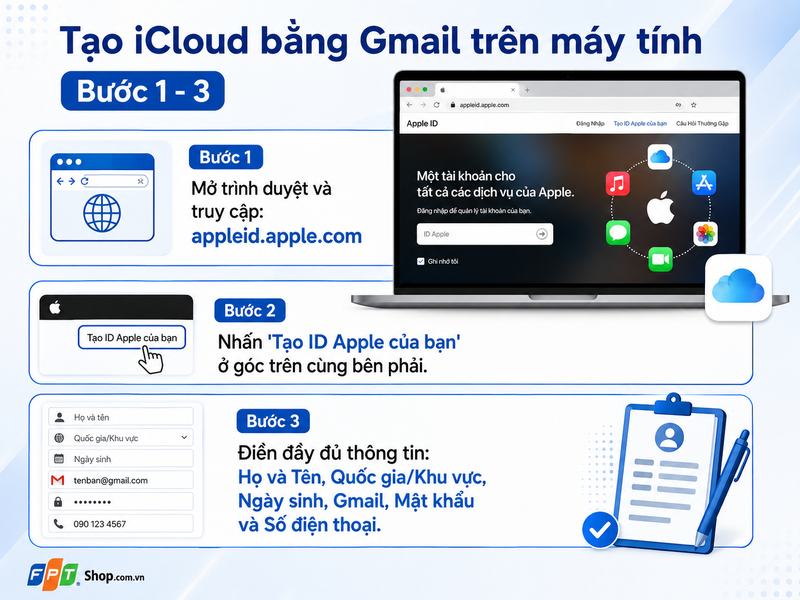
Bước 1: Mở trình duyệt web trên máy tính và truy cập vào trang chủ quản lý tài khoản của Apple tại địa chỉ: appleid.apple.com.
Bước 2: Ở góc trên cùng bên phải của trang web, bạn hãy nhấp chuột vào nút Tạo ID Apple của bạn (Create Your Apple ID).
Bước 3: Một biểu mẫu điền thông tin sẽ xuất hiện. Bạn tiến hành nhập đầy đủ các trường thông tin theo yêu cầu, bao gồm:
- Họ và Tên, Quốc gia/Khu vực (chọn Việt Nam), Ngày sinh.
- Tại mục name@example.com, bạn điền địa chỉ Gmail của mình vào.
- Nhập và xác nhận Mật khẩu (tuân thủ quy tắc có chữ in hoa, in thường và số).
- Nhập số điện thoại di động cá nhân để phục vụ cho việc khôi phục và xác thực tài khoản.
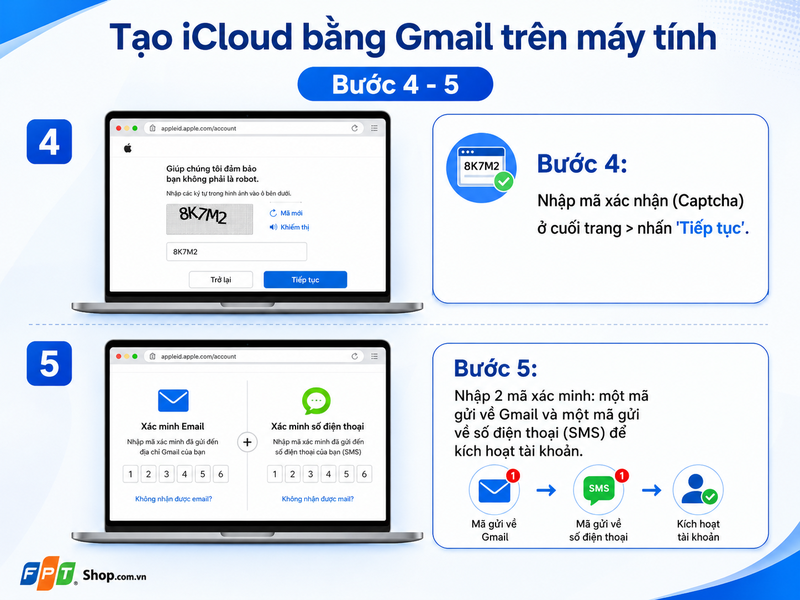
Bước 4: Di chuyển xuống cuối trang, nhập các ký tự xác nhận (Captcha) hiển thị trong hình ảnh để chứng minh bạn không phải là người máy, sau đó nhấn Tiếp tục.
Bước 5: Tương tự như cách làm trên điện thoại, Apple sẽ gửi lần lượt 2 mã xác minh: một mã về Gmail và một mã về số điện thoại (SMS) của bạn. Bạn chỉ cần làm theo hướng dẫn trên màn hình, nhập chính xác các mã này để kích hoạt tài khoản thành công.
Những lỗi thường gặp khi thực hiện cách tạo iCloud bằng tài khoản Gmail và giải pháp khắc phục
Mặc dù quy trình đăng ký khá đơn giản, nhưng đôi khi người dùng vẫn gặp phải một số thông báo lỗi gây gián đoạn. Dưới đây là tổng hợp các lỗi phổ biến và cách xử lý nhanh chóng:
Lỗi "Địa chỉ email này không khả dụng" (Email address already in use)
Nguyên nhân: Rất có thể trong quá khứ, bạn hoặc người thân đã từng dùng chính Gmail này để đăng ký một tài khoản Apple ID rồi nhưng bạn không nhớ.
Cách khắc phục: Bạn không thể tạo mới bằng Gmail này nữa. Thay vào đó, hãy quay lại màn hình đăng nhập, chọn "Quên mật khẩu", nhập Gmail đó vào và làm theo hướng dẫn để Apple gửi link đặt lại mật khẩu về hộp thư của bạn.
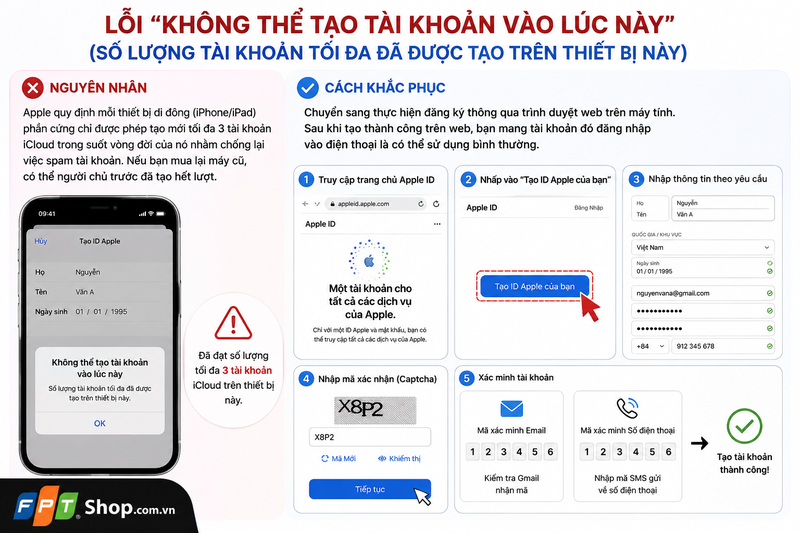
Lỗi "Không thể tạo tài khoản vào lúc này" (Số lượng tài khoản tối đa đã được tạo trên thiết bị này)
Nguyên nhân: Apple quy định mỗi thiết bị di động (iPhone/iPad) phần cứng chỉ được phép tạo mới tối đa 3 tài khoản iCloud trong suốt vòng đời của nó nhằm chống lại việc spam tài khoản. Nếu bạn mua lại máy cũ, có thể người chủ trước đã tạo hết lượt.
Cách khắc phục: Chuyển sang thực hiện đăng ký thông qua trình duyệt web trên máy tính (như hướng dẫn ở Phần 3). Sau khi tạo thành công trên web, bạn mang tài khoản đó đăng nhập vào điện thoại là có thể sử dụng bình thường.
Không nhận được mã xác minh gửi về Gmail hoặc số điện thoại:
Nguyên nhân: Do đường truyền mạng gián đoạn, hòm thư Gmail bị đầy, hoặc email từ Apple bị bộ lọc đánh dấu là Thư rác (Spam).
Cách khắc phục: Đầu tiên, hãy kiểm tra kỹ trong mục "Thư rác" (Spam) hoặc "Thư quảng cáo" (Promotions) trên Gmail. Đảm bảo sóng điện thoại của bạn đang ổn định. Nếu chờ quá 5 phút không thấy, hãy nhấn nút Gửi lại mã (Resend Code).
Tạm kết
Hy vọng rằng bài viết trên đã cung cấp cho bạn những thông tin hữu ích và trực quan nhất về cách tạo iCloud bằng tài khoản Gmail. Việc tận dụng hệ sinh thái chéo này không chỉ giúp bạn giải quyết bài toán "não cá vàng" khi phải nhớ quá nhiều mật khẩu, mà còn gia tăng tính bảo mật thông qua việc kiểm soát tập trung mã xác thực tại một hộp thư duy nhất. Hãy thực hiện ngay để mở khóa toàn bộ những tính năng tuyệt vời như tải game, dùng Facetime, iMessage và bảo vệ dữ liệu đám mây trên các thiết bị "nhà Táo" của bạn nhé!
Sẵn sàng nâng cấp trải nghiệm công nghệ của bạn? Nếu bạn đang tìm kiếm một chiếc laptop mạnh mẽ cho công việc và mượt mà cho học tập, đừng bỏ lỡ cơ hội sở hữu các dòng máy chính hãng 100% tại FPT Shop. Tận hưởng ngay đặc quyền trả góp 0%, giao hàng tận nhà miễn phí và chế độ bảo hành chuyên nghiệp. Khám phá ngay thế giới laptop giá cực sốc tại FPT Shop tại đây!
Xem thêm:
:quality(75)/dang_ky_lien_quan_bang_gmail_f630318818.jpg)
:quality(75)/chatgpt_tung_bi_khai_thac_de_danh_cap_du_lieu_gmail_675b797821.jpg)
:quality(75)/gmail_cap_nhat_tinh_nang_moi_giup_quan_ly_mua_sam_de_dang_hon_2_3d1ca54691.jpg)
:quality(75)/thu_hoi_email_da_gui_lau_trong_gmail_co_duoc_khong_thumb_8b4a9d95fd.png)
:quality(75)/dong_bo_danh_ba_iphone_01_356043a536.jpg)
:quality(75)/Cach_dong_bo_danh_ba_Android_len_Gmail_don_gian_sao_luu_lien_he_an_toan_24a6881a13.jpg)


