:quality(75)/estore-v2/img/fptshop-logo.png)
:quality(75)/bat_hien_thi_phan_tram_pin_tren_iphone_6s_plus_0fafd7996e.jpg)
:quality(75)/Huyen_Ho_a0dcaec2e4.jpg)
Cách bật hiển thị phần trăm pin trên iPhone 6s Plus nhanh chóng, dễ thực hiện chỉ với vài bước đơn giản
Trong quá trình sử dụng điện thoại, việc theo dõi dung lượng pin luôn là yếu tố quan trọng để đảm bảo trải nghiệm không bị gián đoạn. Tuy nhiên, chỉ nhìn biểu tượng pin đôi khi không đủ để người dùng ước lượng chính xác thời gian sử dụng còn lại. Vì vậy, nhiều người tìm kiếm cách hiển thị con số cụ thể để kiểm soát tốt hơn. Bài viết này sẽ hướng dẫn bạn cách bật hiển thị phần trăm pin trên iPhone 6s Plus một cách nhanh chóng và dễ thực hiện.
Tại sao nên tìm hiểu cách bật hiển thị phần trăm pin trên iPhone 6s Plus?
Việc theo dõi dung lượng pin chính xác luôn đóng vai trò quan trọng trong quá trình sử dụng điện thoại hằng ngày. Vì vậy, nhiều người lựa chọn tìm hiểu cách bật hiển thị phần trăm pin trên iPhone 6s Plus để chủ động hơn trong mọi tình huống.
- Theo dõi pin chính xác hơn: Hiển thị con số cụ thể giúp bạn biết rõ mức pin còn lại thay vì chỉ ước lượng qua biểu tượng.
- Chủ động thời điểm sạc: Dễ dàng quyết định khi nào cần sạc, tránh tình trạng hết pin đột ngột.
- Tối ưu thời gian sử dụng: Hỗ trợ phân bổ thời gian dùng máy hợp lý hơn trong ngày.
- Phù hợp khi di chuyển: Đặc biệt hữu ích khi ra ngoài hoặc làm việc liên tục, khó sạc pin kịp thời.
- Trải nghiệm liền mạch hơn: Giảm nguy cơ gián đoạn khi thiết bị bất ngờ tắt nguồn do cạn pin.
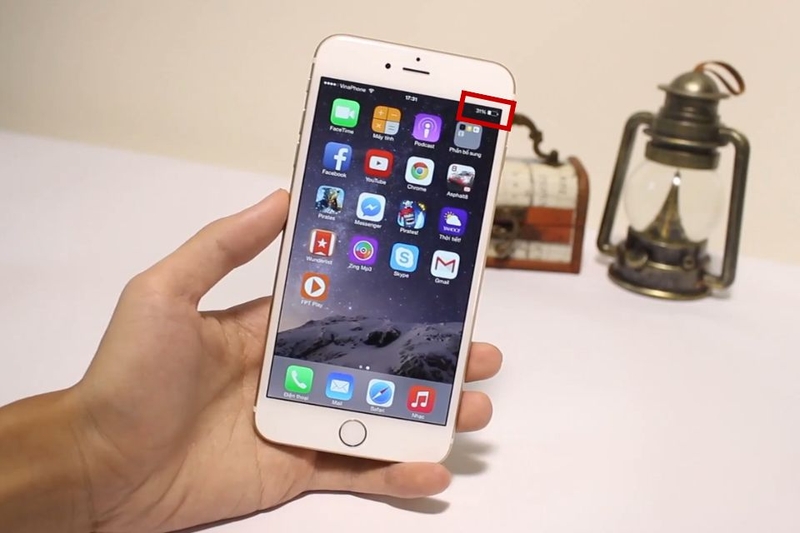
Cách bật hiển thị phần trăm pin trên iPhone 6s Plus đơn giản, nhanh chóng
Để theo dõi dung lượng pin một cách trực quan hơn trong quá trình sử dụng, bạn có thể kích hoạt tính năng hiển thị phần trăm pin ngay trong phần cài đặt. Các bước thực hiện cách bật hiển thị phần trăm pin trên iPhone 6s Plus khá đơn giản và không mất nhiều thời gian.
Bước 1: Mở ứng dụng Cài đặt
Từ màn hình chính của iPhone 6s Plus, bạn hãy tìm và nhấn vào ứng dụng Cài đặt. Đây là nơi quản lý toàn bộ các thiết lập liên quan đến hệ thống và tính năng trên thiết bị.
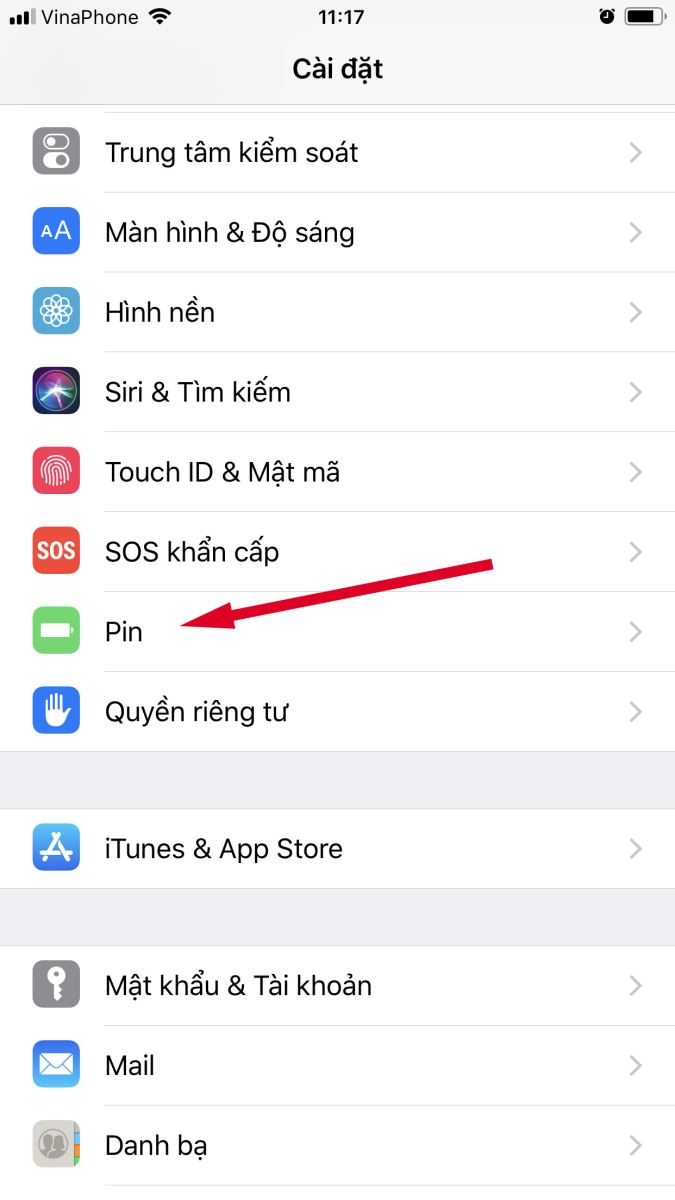
Bước 2: Truy cập mục Pin
Trong giao diện Cài đặt, bạn cuộn xuống và chọn mục Pin. Tại đây, Apple cung cấp các tùy chọn giúp theo dõi và quản lý mức tiêu thụ năng lượng của thiết bị.
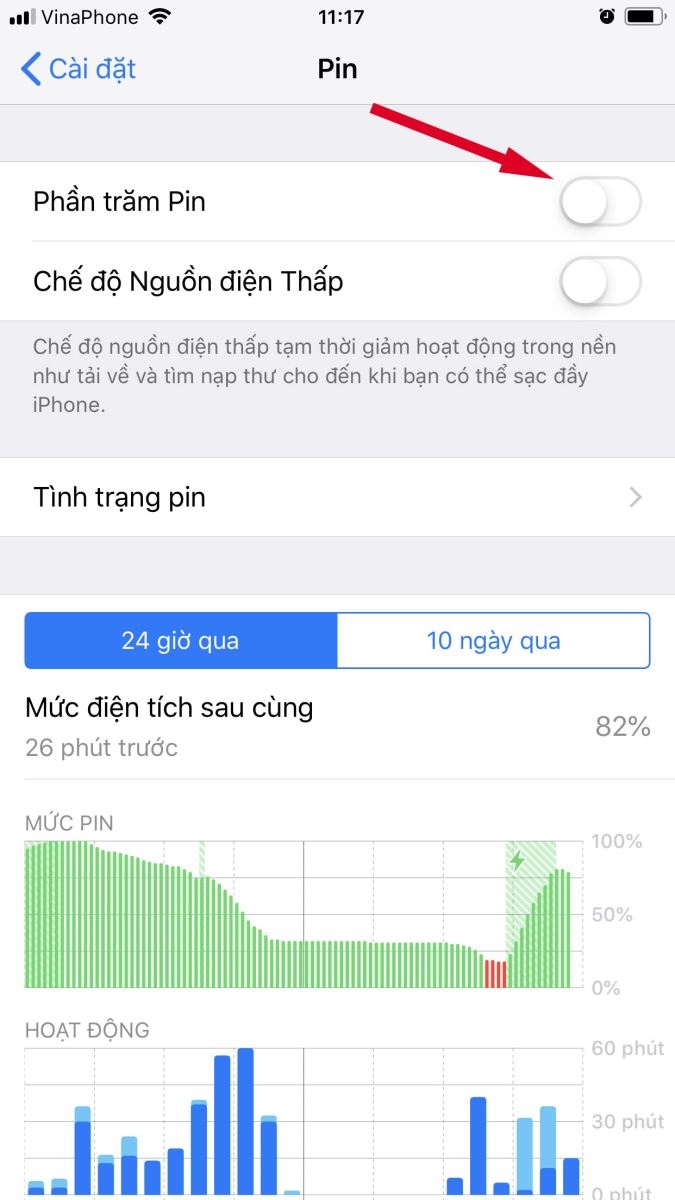
Bước 3: Bật hiển thị phần trăm pin
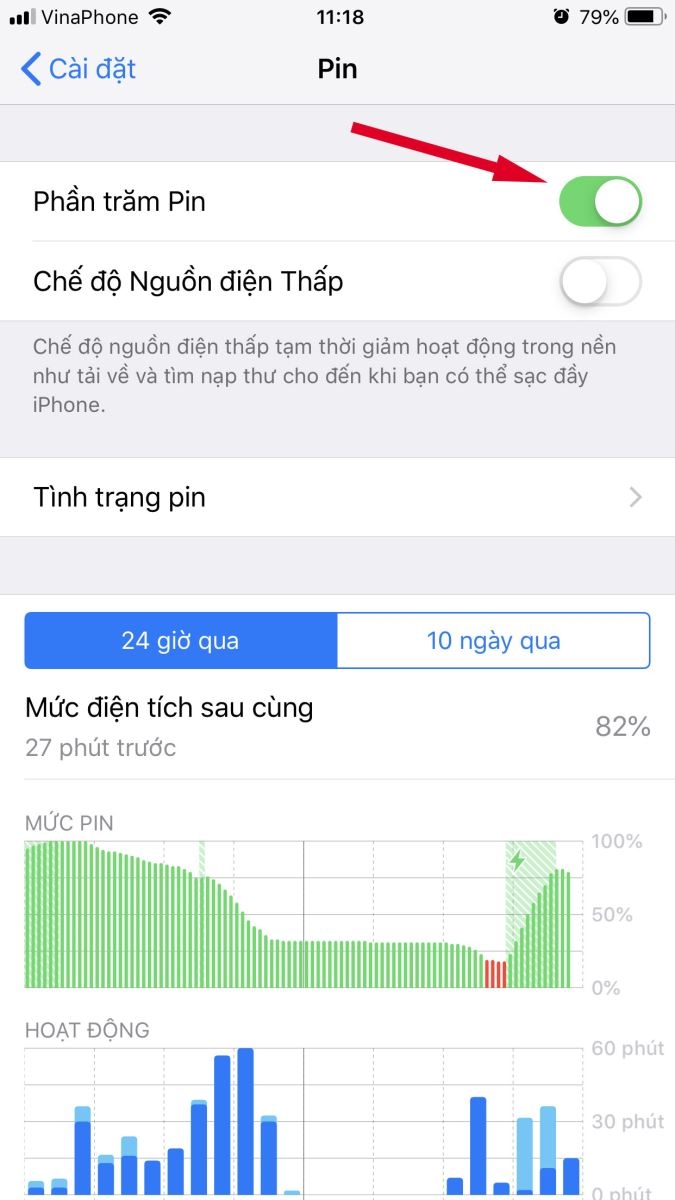
Ở mục Pin, bạn sẽ thấy tùy chọn Phần trăm pin. Chỉ cần gạt công tắc sang trạng thái bật, biểu tượng sẽ chuyển sang màu xanh. Ngay lập tức, phần trăm pin sẽ hiển thị trên thanh trạng thái để bạn dễ dàng theo dõi.
Cách sử dụng pin iPhone 6s Plus hiệu quả và bền bỉ
Sạc pin đúng thời điểm để duy trì độ bền
Việc sạc pin iPhone 6s Plus khi dung lượng còn khoảng 20–30% giúp hạn chế tình trạng pin bị xả sâu, vốn có thể gây ảnh hưởng đến độ bền của pin theo thời gian. Đây là mức dung lượng được xem là an toàn, giúp quá trình nạp năng lượng diễn ra ổn định hơn và giảm áp lực lên viên pin đã sử dụng lâu ngày.
Trong quá trình sạc, người dùng cũng nên chú ý rút sạc khi pin gần đạt mức đầy thay vì giữ thiết bị ở trạng thái 100% trong thời gian dài. Việc duy trì mức pin tối đa liên tục có thể làm tăng áp lực lên pin, từ đó ảnh hưởng đến khả năng lưu trữ năng lượng trong những chu kỳ sạc sau.
Ngoài ra, thói quen sạc hợp lý còn giúp thiết bị hạn chế tình trạng nóng lên không cần thiết, đồng thời giữ cho hiệu suất pin ổn định hơn trong quá trình sử dụng hằng ngày.
Hạn chế vừa sạc vừa sử dụng điện thoại
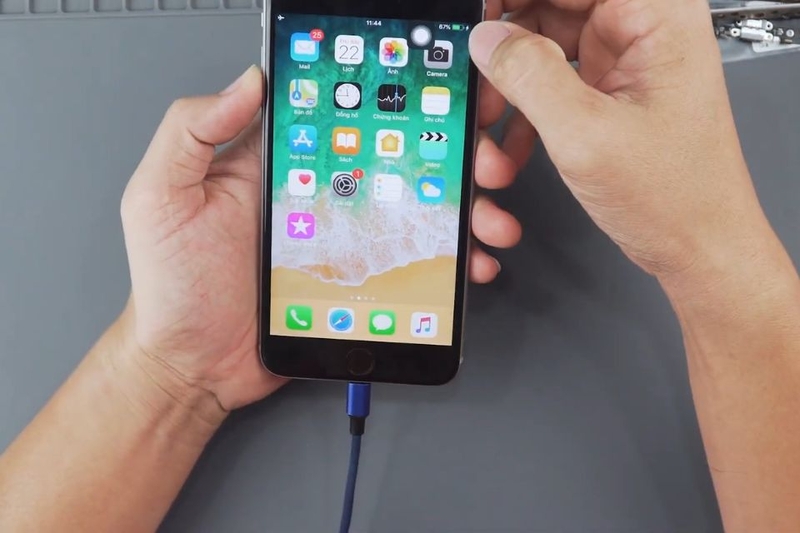
Sử dụng thiết bị khi đang sạc làm nhiệt độ máy tăng cao, ảnh hưởng đến tuổi thọ pin. Trong thời gian dài, thói quen này khiến pin xuống cấp nhanh hơn. Người dùng nên ưu tiên sạc khi không sử dụng hoặc chỉ thực hiện tác vụ nhẹ. Việc kiểm soát nhiệt độ trong lúc sạc giữ trạng thái pin ổn định hơn.
Tối ưu độ sáng màn hình và kết nối
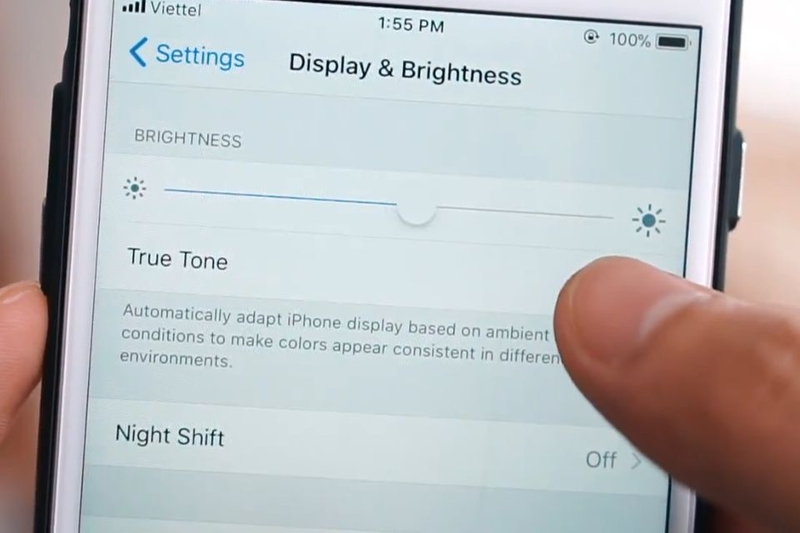
Màn hình là yếu tố tiêu tốn nhiều năng lượng trên iPhone 6s Plus. Điều chỉnh độ sáng ở mức phù hợp hoặc bật chế độ tự động giúp giảm mức tiêu thụ pin. Ngoài ra, nên tắt WiFi, Bluetooth hoặc dữ liệu di động khi không cần thiết. Các thiết lập hợp lý góp phần kéo dài thời gian sử dụng.
Kiểm soát các ứng dụng chạy nền
iPhone 6s Plus vẫn có thể chạy nhiều ứng dụng ở chế độ nền ngay cả khi người dùng không trực tiếp mở, từ đó dẫn đến tình trạng tiêu hao năng lượng mà đôi khi không được chú ý. Các tiến trình nền như đồng bộ dữ liệu, làm mới nội dung hoặc thông báo có thể khiến pin giảm nhanh hơn trong quá trình sử dụng hằng ngày.
Người dùng nên kiểm tra danh sách ứng dụng đang hoạt động trong phần cài đặt để xác định những ứng dụng không thực sự cần thiết. Sau đó, có thể tắt tính năng làm mới ứng dụng nền đối với các ứng dụng ít sử dụng để giảm tải cho hệ thống.
Việc quản lý tốt các ứng dụng chạy nền giúp thiết bị giảm áp lực xử lý, từ đó hạn chế tình trạng hao pin không cần thiết. Đồng thời, hệ thống cũng vận hành nhẹ nhàng hơn, tránh hiện tượng giật lag khi sử dụng liên tục.
Khi duy trì thói quen kiểm soát ứng dụng nền thường xuyên, iPhone 6s Plus có thể hoạt động ổn định hơn, tiết kiệm năng lượng tốt hơn và duy trì hiệu suất sử dụng lâu dài trong điều kiện phần cứng đã cũ.
Sử dụng chế độ nguồn điện thấp khi cần
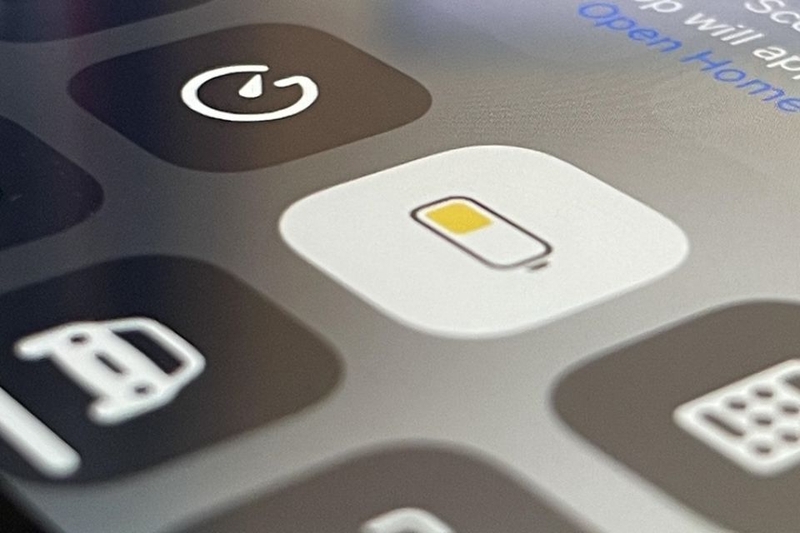
Chế độ nguồn điện thấp là lựa chọn phù hợp khi pin xuống mức thấp. Khi kích hoạt, hệ thống giảm các tác vụ nền và hiệu ứng không cần thiết. Qua đó, thời gian sử dụng được kéo dài trong các tình huống cần thiết. Người dùng có thể bật chế độ này thủ công hoặc theo gợi ý từ hệ thống.
Tạm kết
Việc theo dõi dung lượng pin trở nên trực quan hơn khi hiển thị bằng con số cụ thể ngay trên màn hình. Thao tác thiết lập đơn giản, phù hợp với nhiều đối tượng người dùng, kể cả người mới làm quen với iPhone. Sau khi kích hoạt, bạn dễ dàng kiểm soát thời gian sử dụng trong từng tình huống hằng ngày. Bật hiển thị phần trăm pin trên iPhone 6s Plus là một thiết lập nhỏ nhưng có giá trị thực tế trong quá trình sử dụng lâu dài.
Với iPhone 6s Plus, việc hết pin giữa ngày có thể gây gián đoạn khi sử dụng. Trang bị thêm pin sạc dự phòng sẽ giúp bạn duy trì kết nối trong nhiều tình huống. Tại FPT Shop, bạn có thể lựa chọn nhiều mẫu pin sạc dự phòng chính hãng, phù hợp với iPhone 6s Plus và nhu cầu hằng ngày.
Xem thêm:
:quality(75)/2017_5_18_636307234993404264_iphone-6s-1o.jpg)
Liên hệ tư vấn
:quality(75)/cach_hien_thi_pin_tren_i_Phone_11_ec3833463e.png)
:quality(75)/kich_pin_iphone_cu_b31562d163.png)
:quality(75)/pin_iphone_con_85_co_nen_thay_khong_c5bdf34780.png)
:quality(75)/gia_thay_pin_iphone_16_series_chinh_hang_443d27d790.png)
:quality(75)/Pin_i_Phone_co_may_loai_1ea54a95da.png)
:quality(75)/dung_luong_pin_iphone_17e_2_937cfd6ab9.jpg)


