:quality(75)/estore-v2/img/fptshop-logo.png)
:quality(75)/bat_nut_tro_nang_Assistive_Touch_tren_i_Phone_Xs_Max_807007a1fd.jpg)
:quality(75)/Thu_Phuong_c6ff1c9803.jpg)
Bật nút trợ năng AssistiveTouch trên iPhone Xs Max nhanh, thao tác cực dễ dàng
Trong quá trình sử dụng smartphone, đặc biệt là các dòng máy cao cấp như iPhone XS Max, người dùng thường xuyên thực hiện các thao tác vật lý như bấm nút nguồn, tăng giảm âm lượng hay chụp màn hình. Tuy nhiên, theo thời gian, các phím cứng này có thể bị hao mòn hoặc gặp trục trặc do tần suất sử dụng cao. Chính vì vậy, tính năng AssistiveTouch ra đời như một giải pháp thay thế thông minh giúp người dùng thao tác dễ dàng hơn chỉ với một nút ảo trên màn hình. Trong bài viết này, FPT Shop sẽ cùng bạn tìm hiểu cách bật nút trợ năng AssistiveTouch trên iPhone XS Max nhanh chóng và hiệu quả nhất.
Giới thiệu chung về AssistiveTouch
Để hiểu rõ hơn vì sao AssistiveTouch lại được nhiều người dùng iPhone ưa chuộng, hãy cùng tìm hiểu khái niệm và những chức năng nổi bật của tính năng này.
Khái niệm AssistiveTouch
AssistiveTouch là một trong những tính năng trợ năng được Apple tích hợp sẵn trên hệ điều hành iOS. Tính năng này cho phép bạn tạo ra một nút Home ảo trên màn hình iPhone, giúp thay thế cho các thao tác vật lý truyền thống.
Thay vì phải sử dụng nút nguồn, nút Home (đối với các dòng máy cũ) hay các phím tăng giảm âm lượng, bạn có thể thực hiện mọi thao tác chỉ thông qua một menu ảo hiển thị ngay trên màn hình. Điều này không chỉ giúp tối ưu trải nghiệm mà còn hỗ trợ rất tốt cho những người gặp khó khăn trong việc thao tác cảm ứng hoặc sử dụng phím cứng.
AssistiveTouch đặc biệt hữu ích trên các dòng máy như iPhone XS Max - thiết bị có màn hình lớn, thao tác nhiều và dễ gây mỏi tay nếu phải sử dụng phím cứng liên tục.
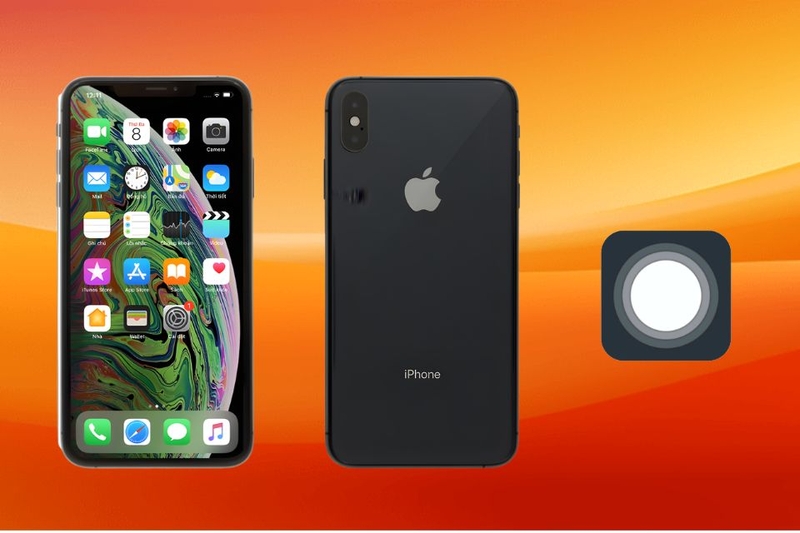
Các chức năng chính của AssistiveTouch
Khi bật nút trợ năng AssistiveTouch trên iPhone XS Max, bạn sẽ thấy một nút tròn mờ xuất hiện trên màn hình. Bên trong nút này là một menu chức năng cực kỳ tiện lợi, bao gồm:
- Nút Home ảo: Cho phép quay lại màn hình chính chỉ với một lần chạm, thay thế hoàn toàn nút Home vật lý.
- Chụp màn hình nhanh: Thay vì phải bấm tổ hợp phím nguồn + tăng âm lượng, bạn có thể chụp màn hình chỉ với một thao tác chạm.
- Khóa màn hình: Giúp khóa thiết bị nhanh chóng mà không cần sử dụng nút nguồn, hạn chế tình trạng hỏng nút cứng.
- Điều chỉnh âm lượng: Tăng hoặc giảm âm lượng trực tiếp từ menu AssistiveTouch mà không cần dùng phím vật lý.
- Truy cập nhanh các tính năng khác: Bao gồm Trung tâm điều khiển, thông báo, Siri, khởi động lại thiết bị hoặc các phím tắt cá nhân hóa.
Lợi ích khi bật nút trợ năng AssistiveTouch trên iPhone XS Max
Việc kích hoạt AssistiveTouch không chỉ mang tính tiện lợi mà còn đem lại nhiều lợi ích lâu dài trong quá trình sử dụng thiết bị.
- Hạn chế hỏng nút nguồn, nút âm lượng: Một trong những nguyên nhân phổ biến khiến iPhone xuống cấp là do người dùng bấm phím vật lý quá nhiều. AssistiveTouch giúp giảm đáng kể tần suất sử dụng các nút này, từ đó hạn chế hư hỏng.
- Tăng tuổi thọ thiết bị: Khi giảm phụ thuộc vào phím cứng, các linh kiện vật lý bên trong máy sẽ ít bị hao mòn hơn giúp thiết bị hoạt động ổn định và bền bỉ hơn theo thời gian.
- Thao tác nhanh hơn, tiện lợi hơn: Thay vì phải thực hiện nhiều bước phức tạp, bạn có thể thao tác nhanh chỉ với một chạm. Điều này đặc biệt hữu ích khi đang di chuyển hoặc sử dụng một tay.
- Hỗ trợ người dùng gặp khó khăn về cảm ứng: AssistiveTouch là giải pháp tuyệt vời cho những người gặp khó khăn trong thao tác cảm ứng hoặc người lớn tuổi giúp họ sử dụng iPhone dễ dàng hơn.

Hướng dẫn bật nút trợ năng AssistiveTouch trên iPhone XS Max
Trên các phiên bản iOS hiện đại, Apple đã tích hợp sẵn AssistiveTouch trong mục Trợ năng, giúp người dùng dễ dàng kích hoạt chỉ trong vài bước đơn giản. Dưới đây là những cách bật nút Home ảo trên iPhone XS Max nhanh nhất.
Cách bật AssistiveTouch từ Cài đặt hệ thống
Đây là cách phổ biến nhất và được nhiều người sử dụng:
Bước 1: Từ màn hình chính iPhone XS Max, bạn mở ứng dụng Cài đặt (Settings).
Bước 2: Cuộn xuống và chọn mục Trợ năng (Accessibility) - nơi chứa tất cả các tính năng hỗ trợ đặc biệt của Apple.
Bước 3: Trong giao diện Trợ năng, bạn chọn tiếp mục Cảm ứng (Touch).
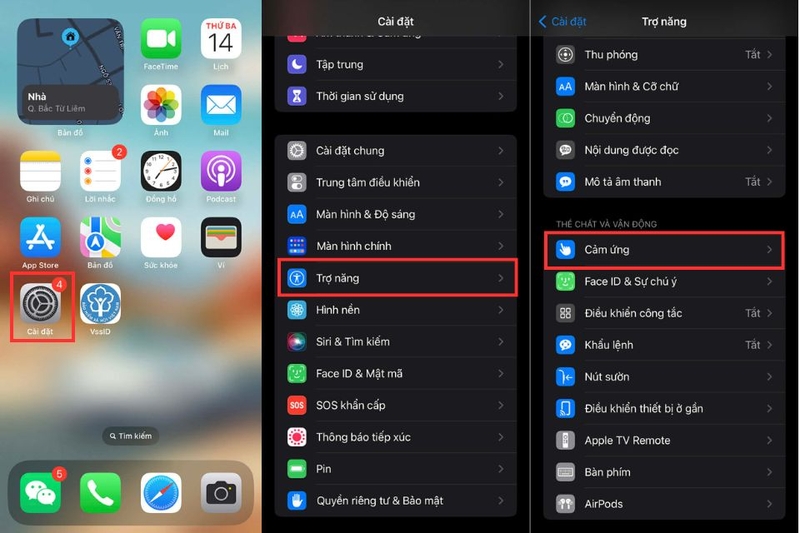
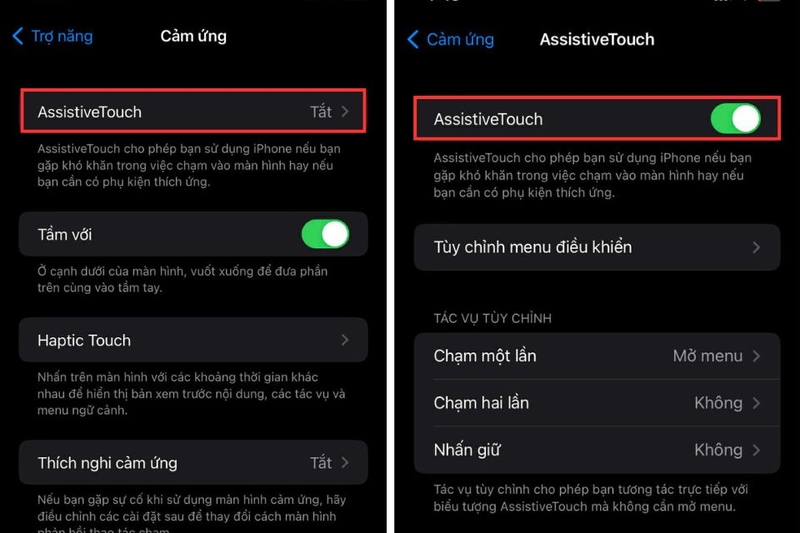
Bước 4: Tại đây, bạn nhấn vào AssistiveTouch ở dòng đầu tiên.
Bước 5: Gạt công tắc từ trái sang phải để bật tính năng. Khi thanh trạng thái chuyển sang màu xanh, một nút tròn mờ sẽ xuất hiện trên màn hình, đó chính là nút Home ảo.
Cách bật AssistiveTouch bằng Siri
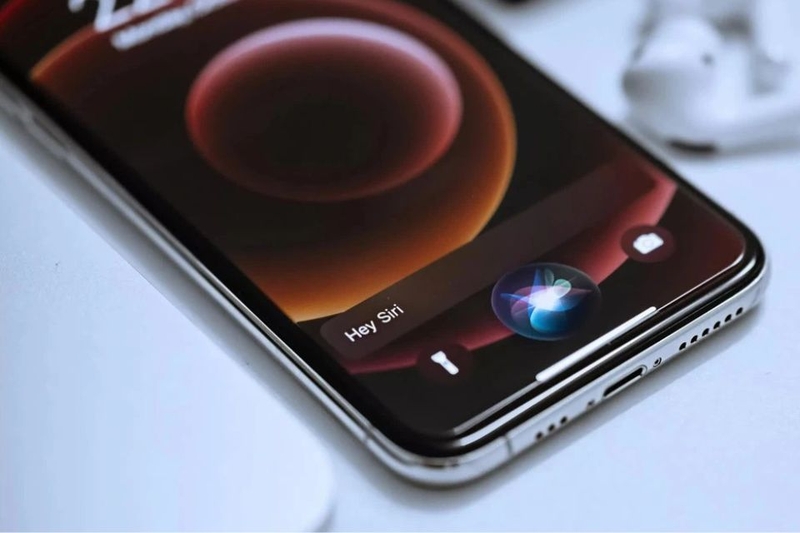
Nếu bạn muốn tiết kiệm thời gian hơn nữa, có thể sử dụng Siri: Gọi Siri bằng câu lệnh: “Hey Siri” > chọn “Turn on AssistiveTouch”.
Ngay lập tức, trợ lý ảo sẽ tự động kích hoạt nút Home ảo mà không cần bạn phải thao tác thủ công. Đây là cách cực kỳ tiện lợi khi bạn đang bận tay hoặc không muốn truy cập vào Cài đặt.
Cách tùy chỉnh AssistiveTouch theo nhu cầu
Sau khi đã cài đặt thành công nút Home ảo trên iPhone XS Max, bước tiếp theo không kém phần quan trọng chính là tùy chỉnh AssistiveTouch theo thói quen sử dụng cá nhân. Việc này không chỉ giúp thao tác nhanh hơn mà còn mang lại trải nghiệm mượt mà, tối ưu hóa toàn bộ quá trình sử dụng thiết bị.
Tùy chỉnh menu AssistiveTouch
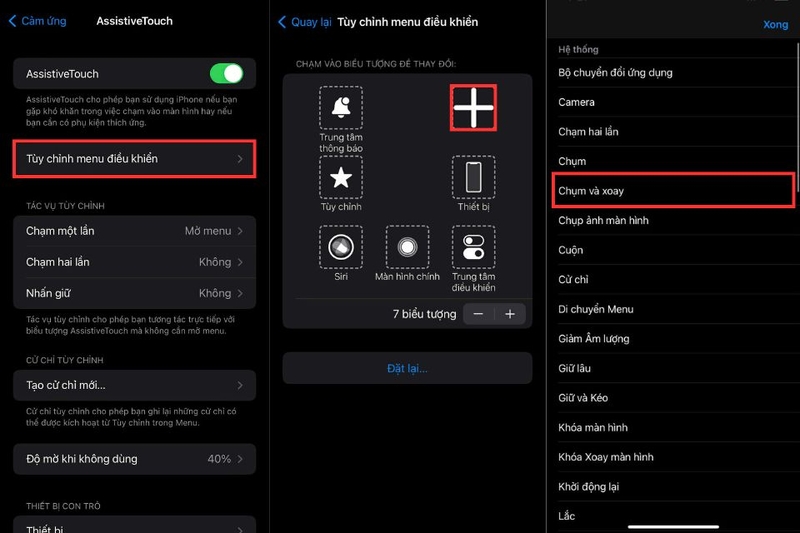
Sau khi bật nút trợ năng AssistiveTouch trên iPhone XS Max, b sẽ thấy một menu mặc định gồm 6 biểu tượng chức năng cơ bản. Tuy nhiên, Apple cho phép bạn cá nhân hóa hoàn toàn menu này để phù hợp với nhu cầu sử dụng thực tế. Bạn có thể thêm, bớt hoặc sắp xếp lại các tính năng sao cho thuận tiện nhất, biến nút Home ảo thành một “bảng điều khiển nhanh” đúng nghĩa.
Bước 1: Truy cập vào Cài đặt > Trợ năng > Cảm ứng > AssistiveTouch như hướng dẫn trước đó.
Bước 2: Nhấn chọn vào mục Tùy chỉnh menu điều khiển để bắt đầu thay đổi bố cục menu.
Bước 3: Tại đây, bạn có thể:
- Nhấn dấu (+) để thêm chức năng mới.
- Nhấn dấu (-) để loại bỏ chức năng không cần thiết.
AssistiveTouch cho phép hiển thị tối đa 8 biểu tượng tác vụ nhanh giúp bạn mở rộng khả năng thao tác chỉ trong một lần chạm.
Bước 4: Nhấn vào từng biểu tượng để gán lại chức năng theo nhu cầu. Một số tác vụ phổ biến và hữu ích gồm:
- Chụp màn hình (Screenshot)
- Khóa màn hình (Lock Screen)
- Mở Trung tâm điều khiển (Control Center)
- Gọi Siri nhanh
- Phím tắt (Shortcuts) cá nhân hóa
Nhờ đó, bạn có thể rút ngắn đáng kể thời gian thao tác, đặc biệt trong các tình huống cần xử lý nhanh.
Bước 5: Trong trường hợp muốn đưa mọi thứ về trạng thái ban đầu, bạn chỉ cần nhấn Đặt lại (Reset) ở cuối màn hình. Tính năng này giúp khôi phục toàn bộ cấu hình mặc định của Apple chỉ trong một thao tác.
Tùy chỉnh độ trong suốt của nút Home ảo
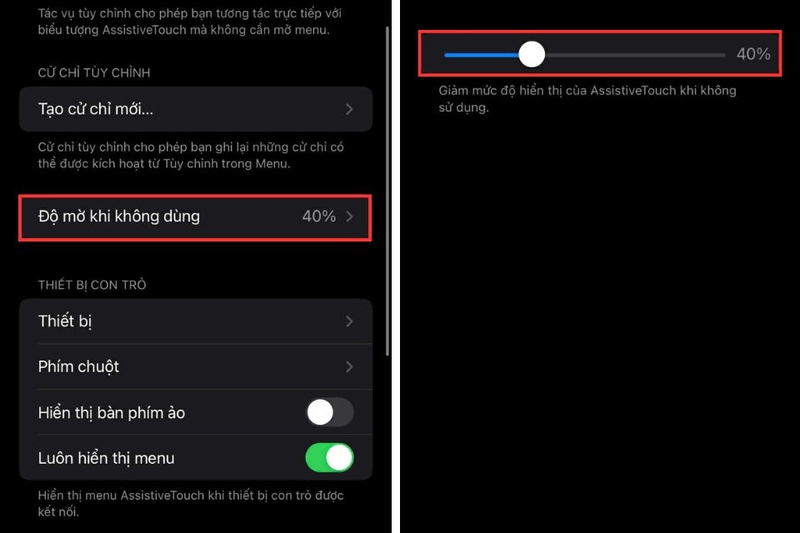
Một trong những điểm tinh tế của AssistiveTouch là khả năng tùy chỉnh độ trong suốt của nút Home ảo giúp người dùng có trải nghiệm thoải mái hơn khi sử dụng lâu dài. Apple đã bổ sung tùy chọn giúp điều chỉnh độ mờ linh hoạt.
Cách chỉnh độ mờ khi không sử dụng: vào menu AssistiveTouch > Chọn mục Độ mờ khi không dùng.
Tại đây, bạn chỉ cần kéo thanh trượt để điều chỉnh mức hiển thị:
- Nếu muốn nút gần như “biến mất” trên màn hình, hãy kéo về mức thấp nhất.
- Nếu muốn dễ quan sát hơn, tăng phần trăm hiển thị theo nhu cầu.
Điểm thú vị là dù bạn giảm độ mờ xuống rất thấp, chỉ cần chạm nhẹ vào màn hình, nút Home ảo sẽ tự động hiện rõ trở lại, đảm bảo không làm gián đoạn thao tác.
Tùy chỉnh độ nhạy của nút Home ảo
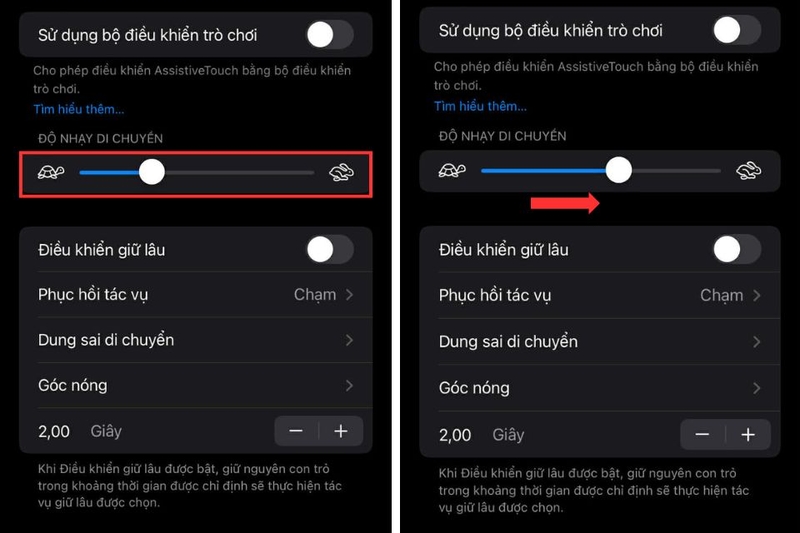
Khi bật nút trợ năng AssistiveTouch trên iPhone XS Max, bạn còn có thể điều chỉnh độ nhạy di chuyển của nút Home ảo bằng cách:
- Cuộn xuống cuối phần cài đặt của AssistiveTouch.
- Tìm mục Độ nhạy di chuyển.
Tại đây, bạn sẽ thấy thanh trượt điều chỉnh với hai biểu tượng trực quan:
- Con rùa: Di chuyển chậm, ổn định, độ chính xác cao.
- Con thỏ: Di chuyển nhanh, phản hồi tức thì.
Nếu bạn thường xuyên sử dụng nhiều thao tác liên tục hoặc cần tốc độ xử lý nhanh, hãy kéo về phía biểu tượng con thỏ. Ngược lại, nếu bạn muốn kiểm soát chính xác vị trí nút trên màn hình, chế độ con rùa sẽ là lựa chọn phù hợp hơn.
Một số lỗi thường gặp với nút Home ảo
Trong quá trình sử dụng AssistiveTouch trên iPhone, đôi khi bạn có thể gặp phải một số lỗi khiến trải nghiệm bị gián đoạn. Tuy nhiên, phần lớn các vấn đề này đều không quá nghiêm trọng và có thể dễ dàng xử lý ngay tại nhà.
Nút AssistiveTouch tự biến mất khỏi màn hình
Nguyên nhân có thể xuất phát từ việc bạn vô tình tắt tính năng trong quá trình sử dụng hoặc do hệ thống phát sinh lỗi tạm thời khiến AssistiveTouch không hiển thị. Để khắc phục, bạn nên truy cập lại mục Trợ năng trong phần Cài đặt để kiểm tra và bật lại tính năng. Ngoài ra, việc khởi động lại thiết bị cũng là cách đơn giản nhưng hiệu quả giúp hệ thống hoạt động ổn định hơn và hạn chế các lỗi phát sinh.
Lỗi nút Home iPhone không hoạt động
Một số trường hợp khác, nút Home ảo có thể không phản hồi hoặc không hoạt động đúng chức năng. Nguyên nhân có thể xuất phát từ lỗi phần mềm hoặc hiếm hơn là lỗi phần cứng. Để xử lý, bạn nên thử khởi động lại thiết bị trước tiên, sau đó kiểm tra và cập nhật iOS lên phiên bản mới nhất. Việc cập nhật hệ điều hành thường sẽ giúp sửa các lỗi hệ thống và cải thiện hiệu suất hoạt động của AssistiveTouch. Nếu sau khi đã thực hiện các bước trên mà tình trạng vẫn tiếp diễn, bạn nên cân nhắc kiểm tra thiết bị tại trung tâm bảo hành hoặc sửa chữa uy tín.
Tạm kết
Việc bật nút trợ năng AssistiveTouch trên iPhone XS Max không chỉ giúp thao tác nhanh chóng, tiện lợi hơn mà còn góp phần bảo vệ các phím cứng, đặc biệt hữu ích khi sử dụng lâu dài. Đây là một trong những tính năng nhỏ nhưng mang lại trải nghiệm sử dụng linh hoạt, đúng với sự tối ưu mà hệ điều hành iOS hướng tới.
Có thể thấy các thiết bị trong hệ sinh thái Apple như iPhone, iPad hay MacBook,... luôn được chăm chút để mang lại trải nghiệm người dùng tốt nhất. Nếu bạn đang cân nhắc sở hữu các sản phẩm này, FPT Shop là địa chỉ đáng tin cậy mà bạn có thể tham khảo. Với nguồn hàng chính hãng, mức giá hợp lý cùng nhiều ưu đãi hấp dẫn, FPT Shop sẽ giúp bạn dễ dàng tiếp cận và tận hưởng trọn vẹn hệ sinh thái Apple.
Xem thêm:
:quality(75)/2018_10_12_636749593270587915_iphoneXS-1o.png)
Liên hệ tư vấn
:quality(75)/easy_touch_10_671014da3b.png)
:quality(75)/nut_home_vat_ly_01_07bcf95612.jpg)
:quality(75)/apple_se_ra_mat_iphone_se_moi_vao_nam_2025_loai_bo_nut_home_2_e1ae52a063.jpg)
:quality(75)/1_feb9b7c686.jpg)
:quality(75)/iphone_xs_max_256gb_cu_gia_bao_nhieu_0bf82c3665.png)
:quality(75)/iphone_xs_max_64gb_gia_bao_nhieu_2025_7a9c8d3a65.jpg)


