:quality(75)/estore-v2/img/fptshop-logo.png)
:quality(75)/chinh_chuot_dareu_01_c01f280d43.jpg)
:quality(75)/dinh_long_4627e1a3db.jpg)
Hướng dẫn cách chỉnh DPI chuột DareU để tăng độ chính xác khi chơi game và làm việc
Nếu bạn là một game thủ đam mê các tựa game đỉnh cao hay một người dùng cần sự chính xác tuyệt đối trong công việc, thì việc điều chỉnh DPI chuột DareU chính là bí quyết giúp bạn nâng cao hiệu suất đáng kể. Về cơ bản, DPI quyết định độ nhạy của chuột, ảnh hưởng trực tiếp đến độ chính xác trong mỗi cú click và di chuyển.
Vì vậy, bài viết này sẽ chia sẻ hướng dẫn cách chỉnh DPI chuột DareU dễ hiểu, chi tiết và hiệu quả, giúp bạn có những trải nghiệm tuyệt vời nhất khi chơi game hoặc làm việc.
Tầm quan trọng của việc chỉnh DPI chuột
Việc chỉnh DPI chuột là một yếu tố tưởng chừng đơn giản nhưng lại có ảnh hưởng rất lớn đến trải nghiệm sử dụng máy tính hàng ngày, đặc biệt là khi bạn chơi game hoặc làm việc đòi hỏi độ chính xác cao. DPI là viết tắt của Dots Per Inch, tức là số điểm ảnh mà con trỏ chuột di chuyển trên màn hình khi bạn di chuyển chuột một inch trên bàn di.
Khi DPI được điều chỉnh phù hợp với nhu cầu, con trỏ sẽ phản hồi đúng với chuyển động tay bạn, giúp thao tác chính xác hơn và giảm mỏi tay khi sử dụng trong thời gian dài. Đây là lý do mà nhiều người dùng tìm kiếm hướng dẫn cách chỉnh DPI chuột DareU chi tiết để họ có thể thay đổi nhanh chóng theo hoàn cảnh từng game hoặc công việc.
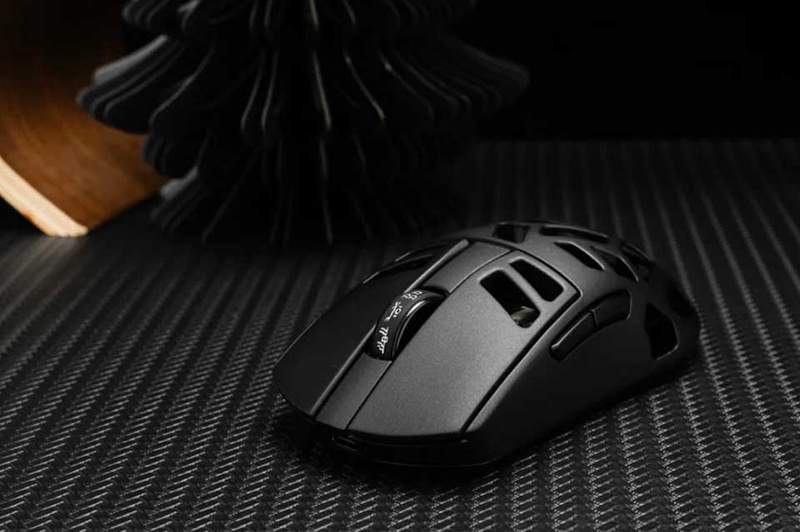
Không chỉ với game thủ, người dùng văn phòng hay thiết kế đồ họa cũng sẽ thấy rõ lợi ích của việc biết chỉnh DPI đúng cách. Một thiết lập DPI quá thấp có thể khiến con trỏ chạy quá chậm, buộc bạn phải di chuyển chuột nhiều hơn để hoàn thành một task. Trong khi đó, mức DPI quá cao lại khiến con trỏ nhạy quá mức và dễ “chệch đường” khi bạn cần nhấp chính xác vào các chi tiết nhỏ.
Chính vì vậy, điều chỉnh DPI phù hợp không chỉ giúp bạn làm việc nhanh hơn mà còn nâng cao độ chính xác khi thao tác, từ chọn icon nhỏ đến căn chỉnh hình ảnh, hay ngắm bắn mục tiêu trong game. Trong phần sau, bạn sẽ tìm thấy hướng dẫn cách chỉnh DPI chuột DareU chi tiết nhất.
Hướng dẫn cách chỉnh DPI chuột DareU
Chuột DareU thường hỗ trợ chỉnh DPI linh hoạt thông qua phần mềm, nút vật lý ngay trên thân chuột hoặc tùy chọn trong Windows. Dưới đây là hướng dẫn cách chỉnh DPI chuột DareU mà bạn có thể tham khảo.
Bước 1: Kiểm tra và tải driver từ nhà sản xuất
Trước hết, bạn nên tải phần mềm chính thức (Driver) dành cho chuột DareU tương thích với model bạn đang sử dụng. Phần mềm này sẽ giúp bạn tinh chỉnh mức DPI theo ý muốn dễ dàng hơn. Bạn mở trình duyệt web và truy cập trang driver chính của DareU để chọn đúng model chuột cần tải về.
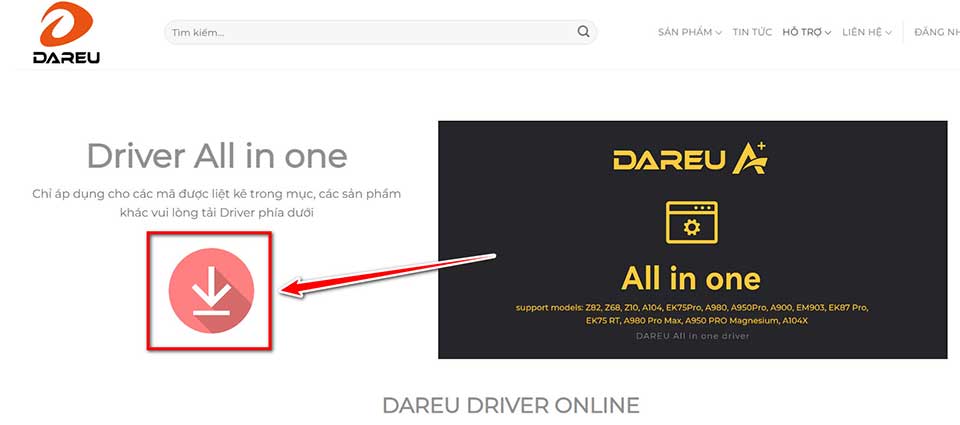
Bước 2: Mở cài đặt phần mềm chỉnh DPI DareU
Sau khi tải xong, bạn nhấn đúp vào file vừa tải để bắt đầu cài đặt phần mềm trên máy tính.
Bạn làm theo hướng dẫn trên màn hình để hoàn tất cài đặt. Khi cài xong, bạn sẽ thấy có biểu tượng phần mềm DareU hiện trên máy.
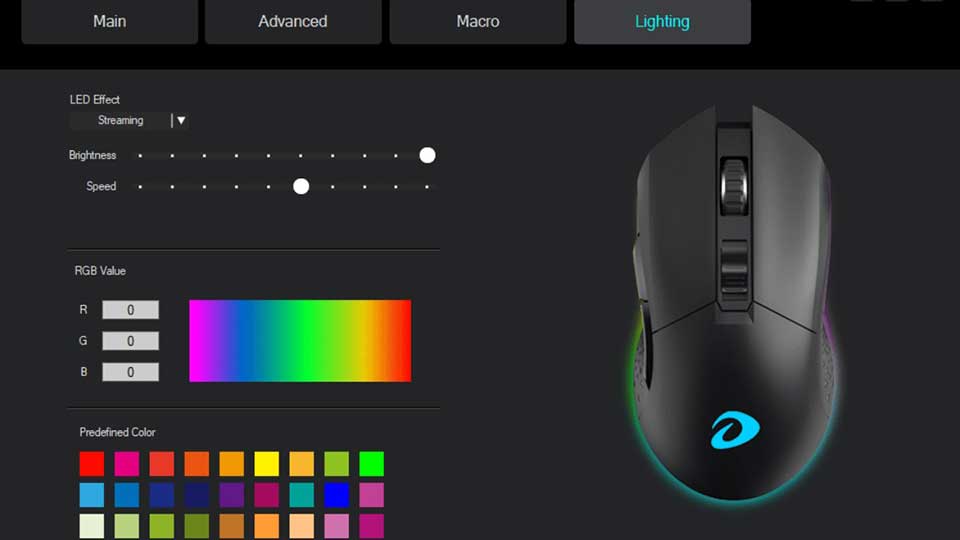
Lúc này, bạn hãy mở phần mềm DareU lên để chuẩn bị tinh chỉnh DPI.
Bước 3: Chỉnh DPI trong phần mềm của DareU
Bạn nhấp vào phần mềm DareU vừa cài đặt trên máy tính để mở giao diện chính.
Trong giao diện phần mềm, bạn chọn mục DPI hoặc thiết lập nâng cao (Advanced) để truy cập các mức DPI có thể tùy chỉnh.
Bạn kéo thanh trượt hoặc nhập số DPI theo nhu cầu để tăng/ giảm độ nhạy chuột. Ví dụ, bạn hãy chỉnh 800 DPI cho thao tác văn phòng, 1200 – 1600 DPI cho game MOBA hoặc 400 – 800 DPI để cho độ chính xác cao khi chơi game FPS.
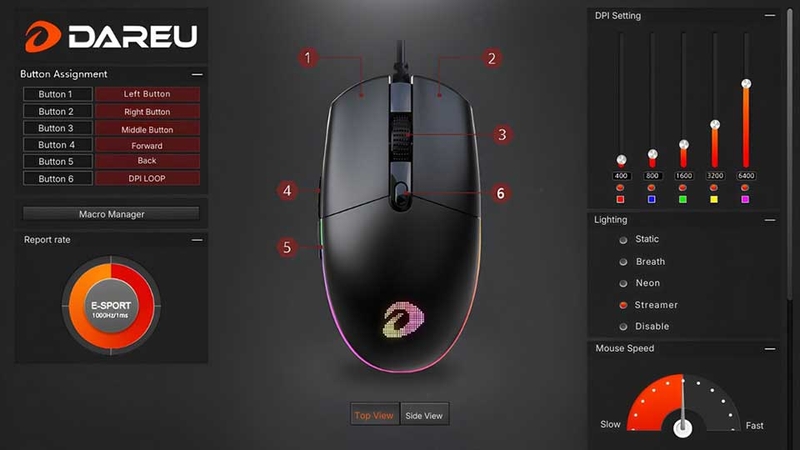
Sau khi chọn mức DPI mong muốn, bạn chọn Apply hoặc Save để lưu lại cài đặt nếu phần mềm yêu cầu.
Bước 4: Chỉnh DPI bằng nút vật lý trên thân chuột
Nếu bạn không muốn vào phần mềm hoặc đang cần thay DPI nhanh khi đang chơi, thì bạn có thể dùng ngay nút chỉnh DPI vật lý trên chuột:
Bạn nhìn vào thân chuột DareU để tìm nút DPI (thường nằm gần bánh lăn hoặc dưới thân chuột).
Bạn nhấn nút DPI nhiều lần để chuyển đổi giữa các mức DPI được cài đặt sẵn trên chuột. Mỗi lần nhấn sẽ đổi sang mức DPI khác nhau.
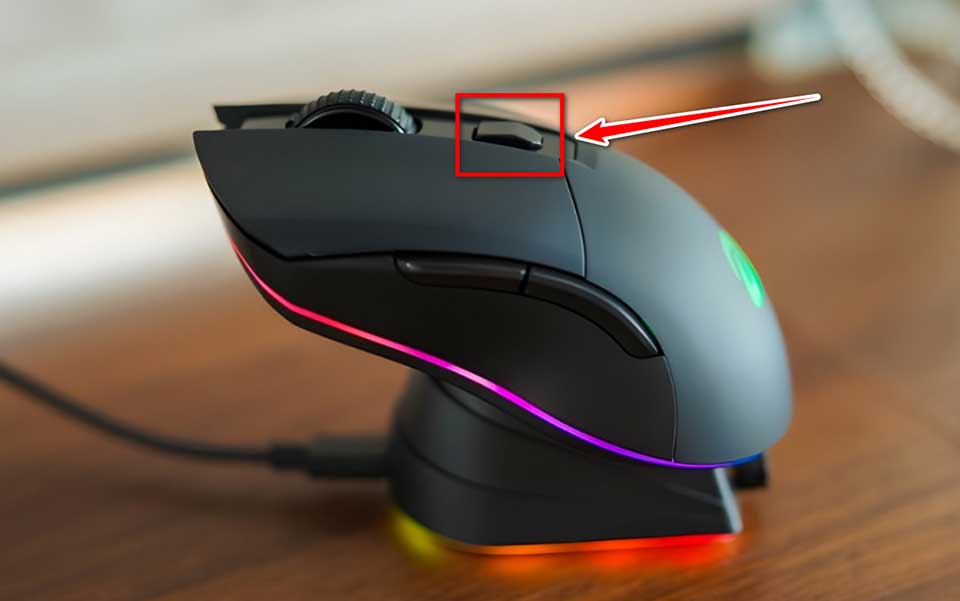
Bạn thử di chuột để cảm nhận tốc độ phù hợp rồi dừng lại ở mức DPI bạn thấy dễ dùng nhất.
Tạm kết
Qua hướng dẫn cách chỉnh DPI chuột DareU, FPT Shop hy vọng đã giúp bạn cải thiện độ chính xác và tốc độ thao tác trong các trò chơi yêu cầu phản xạ nhanh hoặc khi làm việc với những công việc đòi hỏi độ chính xác cao. Chỉ cần thực hiện vài bước đơn giản, bạn sẽ cảm nhận rõ sự khác biệt trong việc điều khiển chuột.
Nếu bạn đang tìm kiếm một chiếc PC Gaming mạnh mẽ để cùng chuột DareU tạo nên những trận đấu hoàn hảo, đừng quên tham khảo thêm các sản phẩm chính hãng tại FPT Shop nhé.
Xem thêm:
:quality(75)/Dare_U_EK_75_01_5bef905f45.jpg)
:quality(75)/phan_mem_chinh_dpi_chuot_dareu_dc081853f8.png)
:quality(75)/chuot_sieu_nhe_cho_game_thu_4_0f47665587.jpg)
:quality(75)/danh_gia_chuot_Dare_U_EM_911_X_01_f4c217c550.jpg)
:quality(75)/so_sanh_ban_phim_edra_va_dareu_1_487272fe66.jpg)
:quality(75)/Dare_U_cua_nuoc_nao_71326251de.png)


