:quality(75)/estore-v2/img/fptshop-logo.png)
:quality(75)/huong_dan_cach_chup_man_hinh_may_tinh_samsung_6_057c1457e9.jpg)
:quality(75)/2023_10_13_638328073405548695_khunganhonline-com_15ee73d1c22c7.jpg)
Hướng dẫn cách chụp màn hình máy tính Samsung đơn giản và chi tiết nhất cho bạn
Biết cách chụp màn hình máy tính Samsung là một trong những kỹ năng cơ bản nhưng vô cùng cần thiết khi học tập, làm việc và giải trí. Dù bạn đang sử dụng laptop Samsung cho công việc văn phòng, học online hay chỉnh sửa hình ảnh, việc lưu lại nội dung trên màn hình chỉ với vài thao tác nhanh sẽ giúp tiết kiệm rất nhiều thời gian.
Lý do nên biết cách chụp màn hình máy tính Samsung
Việc nắm vững cách chụp màn hình máy tính Samsung không chỉ là một thao tác cơ bản mà còn là kỹ năng cực kỳ hữu ích trong quá trình học tập, làm việc và sử dụng máy tính hằng ngày. Chỉ với vài thao tác đơn giản, bạn có thể lưu giữ lại toàn bộ những gì đang hiển thị trên màn hình để phục vụ nhiều mục đích khác nhau.
- Trước hết, chụp màn hình giúp bạn lưu lại thông tin quan trọng một cách nhanh chóng. Đó có thể là nội dung bài giảng online, hóa đơn điện tử, thông tin giao dịch, bảng số liệu, tài liệu nghiên cứu hay bất kỳ dữ liệu nào bạn không muốn bị mất. Thay vì phải ghi chép thủ công hoặc sao chép từng dòng, bạn chỉ cần chụp lại màn hình và lưu trữ để xem lại khi cần.
- Bên cạnh đó, tính năng này còn giúp bạn gửi hình ảnh minh họa cho đồng nghiệp, bạn bè hoặc đối tác một cách rõ ràng và trực quan hơn. Trong công việc, đôi khi việc mô tả bằng lời không đủ chi tiết. Một ảnh chụp màn hình sẽ giúp người nhận hiểu chính xác vấn đề bạn đang đề cập, từ đó trao đổi và xử lý nhanh chóng hơn.
- Ngoài ra, khi máy tính gặp lỗi phần mềm hoặc sự cố hệ thống, việc chụp lại màn hình thông báo lỗi sẽ giúp bạn lưu lại thông tin để gửi cho bộ phận kỹ thuật hỗ trợ. Điều này đặc biệt quan trọng vì nhiều lỗi chỉ xuất hiện trong thời gian ngắn. Nếu không chụp lại kịp thời, bạn có thể khó mô tả chính xác tình trạng đang gặp phải.
- Không chỉ phục vụ công việc và xử lý sự cố, chụp màn hình còn hỗ trợ bạn tạo tài liệu hướng dẫn, bài giảng hoặc nội dung chia sẻ kiến thức. Các hình ảnh minh họa trực quan sẽ giúp tài liệu chuyên nghiệp và dễ hiểu hơn rất nhiều, đặc biệt trong các bài hướng dẫn sử dụng phần mềm, cài đặt hệ thống hoặc thao tác kỹ thuật.
Có thể thấy, việc biết cách chụp màn hình máy tính Samsung mang lại rất nhiều lợi ích thiết thực. Đây là kỹ năng nhỏ nhưng lại đóng vai trò quan trọng trong việc tối ưu hiệu suất làm việc và nâng cao trải nghiệm sử dụng máy tính mỗi ngày.
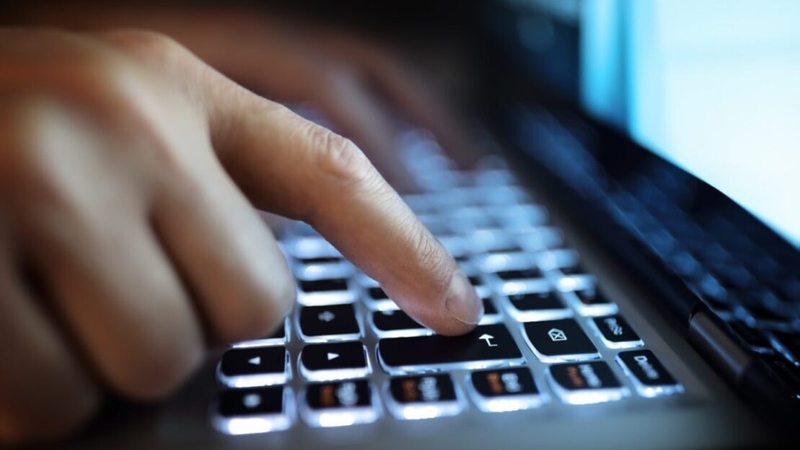
Dưới đây là các phương pháp phổ biến và dễ thực hiện nhất để áp dụng cách chụp màn hình máy tính của Samsung một cách hiệu quả.
Cách chụp màn hình máy tính Samsung bằng phím tắt
Đây là phương pháp nhanh và đơn giản nhất, không cần cài đặt thêm bất kỳ phần mềm nào.
Chụp toàn bộ màn hình
Bạn chỉ cần nhấn tổ hợp:
- Ctrl + PrtSc hoặc PrtSc.
- Hình ảnh chụp từ màn hình máy tính Samsung sẽ được lưu vào clipboard.
- Sau đó bạn mở Paint (hoặc Word, Zalo, Messenger…) và nhấn Ctrl + V để dán.
- Cuối cùng chọn Save để lưu ảnh.
Trên Windows 10 và 11, bạn cũng có thể nhấn:
- Windows + PrtSc.
Lúc này ảnh sẽ tự động được lưu trong thư mục:
- This PC > Pictures > Screenshots.
Đây là phương pháp được nhiều người lựa chọn khi thực hiện cách chụp màn hình máy tính Samsung vì tốc độ cực nhanh.
Chụp một phần màn hình tùy chọn
Nếu bạn chỉ muốn chụp một khu vực cụ thể:
Nhấn tổ hợp:
- Windows + Shift + S.
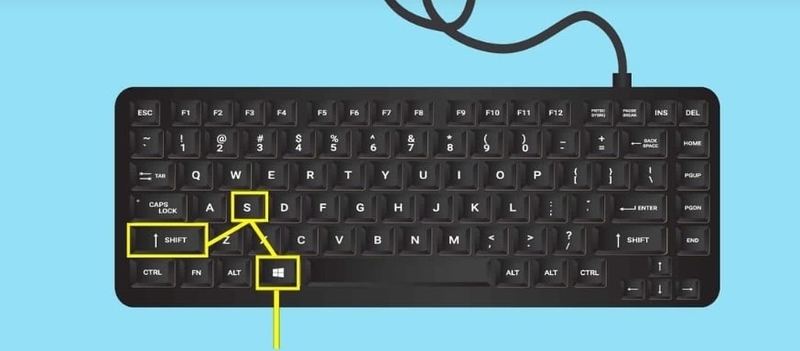
Màn hình sẽ mờ đi và xuất hiện thanh công cụ nhỏ phía trên với các tùy chọn:
- Chụp hình chữ nhật.
- Chụp tự do.
- Chụp cửa sổ.
- Chụp toàn màn hình.
Sau khi chọn vùng cần chụp, ảnh sẽ lưu vào clipboard để bạn dán ra ứng dụng khác. Đây là cách rất tiện lợi khi bạn không muốn chỉnh sửa ảnh sau khi chụp.
Cách chụp bằng phần mềm chụp màn hình
Nếu bạn cần nhiều tính năng nâng cao như chỉnh sửa, vẽ chú thích, làm mờ thông tin, ghi video màn hình… thì phần mềm chuyên dụng sẽ là lựa chọn phù hợp.
1. Snagit
Snagit là một trong những phần mềm chụp màn hình chuyên nghiệp nhất hiện nay.
Tính năng nổi bật:
- Chụp toàn màn hình hoặc từng khu vực.
- Quay video màn hình.
- Thêm mũi tên, ghi chú, làm nổi bật nội dung.
- Xuất file nhiều định dạng.
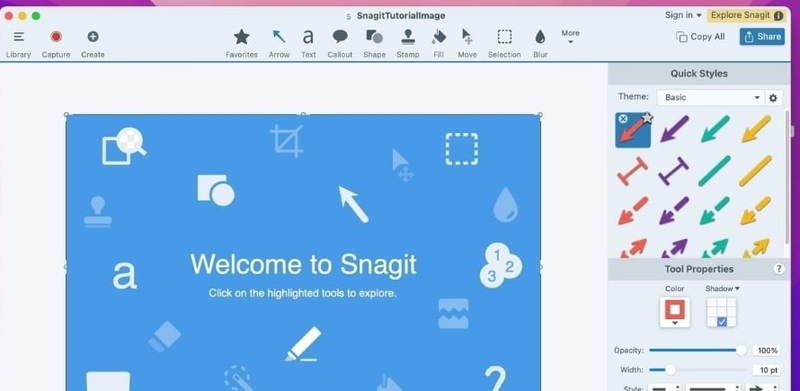
Cách sử dụng:
- Cài đặt và mở phần mềm.
- Chọn chế độ chụp ảnh hoặc quay video.
- Kéo chọn vùng cần chụp.
- Chỉnh sửa trực tiếp trong giao diện phần mềm.
Snagit đặc biệt phù hợp với người làm nội dung, giảng dạy hoặc thiết kế.
2. Lightshot
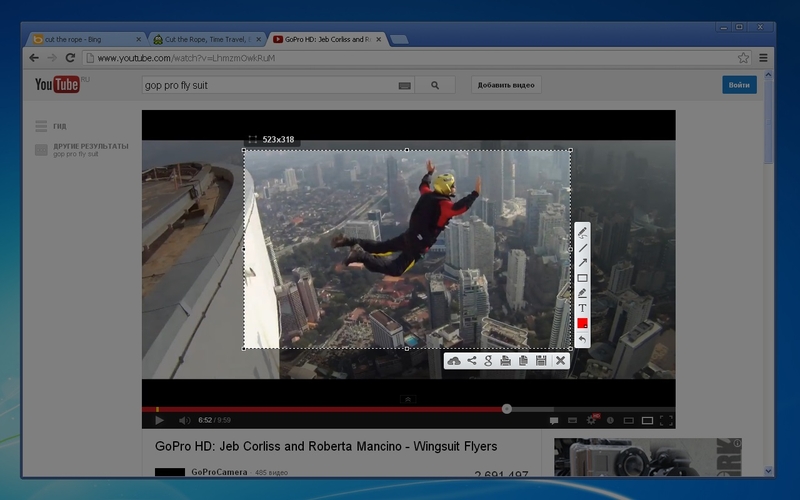
Lightshot là công cụ miễn phí, nhẹ và dễ sử dụng.
Ưu điểm:
- Dung lượng nhỏ.
- Chỉnh sửa nhanh.
- Tải ảnh lên internet lấy link chia sẻ ngay.
Sau khi cài đặt, bạn chỉ cần nhấn PrtSc và kéo chọn vùng cần chụp.
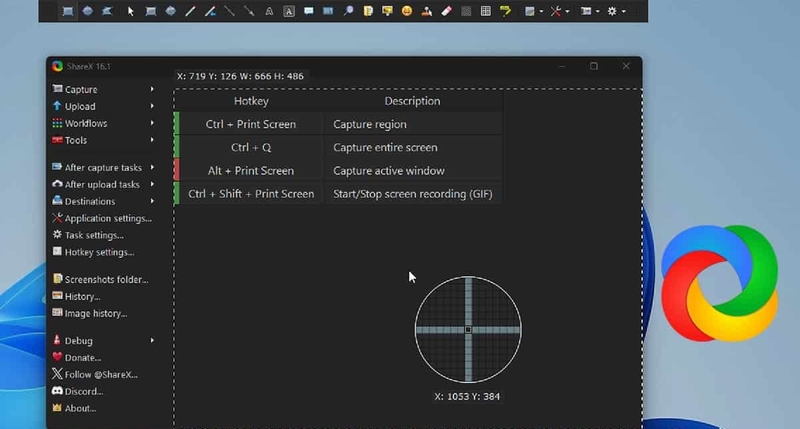
3. ShareX
ShareX là phần mềm mã nguồn mở mạnh mẽ.
Tính năng:
- Chụp cuộn trang web.
- Tự động upload ảnh.
- Ghi GIF màn hình.
- Hỗ trợ nhiều phím tắt tùy chỉnh.
Đây là lựa chọn lý tưởng nếu bạn cần công cụ nâng cao nhưng miễn phí.
Sử dụng tính năng chụp màn hình tích hợp trên Windows
Hầu hết laptop Samsung hiện nay đều chạy Windows 10 hoặc Windows 11, vì vậy bạn có thể sử dụng công cụ tích hợp sẵn.
Snipping Tool
Snipping Tool là công cụ có sẵn trong Windows.
Cách mở:
- Nhấn Start.
- Gõ “Snipping Tool”.
- Chọn chế độ chụp.
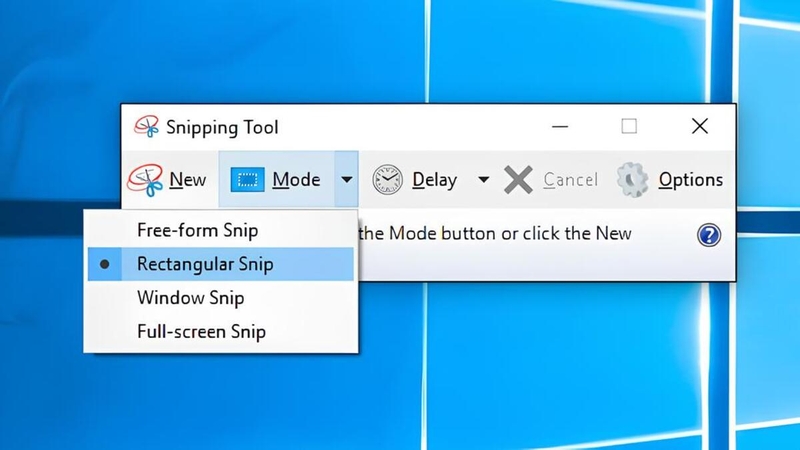
Bạn có thể:
- Chụp tự do.
- Chụp cửa sổ.
- Chụp toàn màn hình.
- Hẹn giờ chụp.
- Sau khi chụp màn hình máy tính Samsung xong, bạn có thể chỉnh sửa lại và lưu ảnh ngay.
Đây là một trong những phương pháp phổ biến nhất khi tìm hiểu cách chụp màn hình máy tính Samsung vì không cần cài đặt thêm.
Sử dụng ứng dụng Samsung Capture
Nếu bạn đang dùng laptop Samsung chính hãng, bạn có thể tìm thấy công cụ: Samsung Capture.
Tính năng:
- Chụp toàn màn hình.
- Chụp theo vùng chọn.
- Lưu trực tiếp vào thư mục mặc định.
Cách sử dụng:
- Mở Samsung Capture.
- Chọn chế độ chụp.
- Kéo chọn khu vực.
- Lưu ảnh.
Ứng dụng này được tối ưu riêng cho thiết bị Samsung nên thao tác rất mượt mà.
Lưu ý quan trọng khi chụp màn hình máy tính Samsung
Để đảm bảo hình ảnh rõ nét và dễ sử dụng, bạn nên lưu ý:
Kiểm tra độ phân giải màn hình
- Nếu màn hình đặt ở độ phân giải thấp, ảnh chụp sẽ bị mờ.
Hãy vào:
- Settings > System > Display > Display Resolution.
- Và chọn mức cao nhất được khuyến nghị.
Kiểm tra vị trí lưu ảnh
Thông thường ảnh sẽ nằm trong:
- Pictures > Screenshots.
- Nếu không tìm thấy, hãy tìm bằng từ khóa “Screenshots” trong File Explorer.
Dọn dẹp màn hình trước khi chụp
- Đóng cửa sổ không cần thiết.
- Ẩn thông tin cá nhân.
- Phóng to nội dung quan trọng.
Điều này giúp ảnh chuyên nghiệp hơn.
Khi nào nên dùng từng cách?
Nhu cầu | Phương pháp phù hợp |
|---|---|
Chụp nhanh | Windows + PrtSc |
Chụp vùng chọn | Windows + Shift + S |
Chỉnh sửa chuyên sâu | Snagit |
Miễn phí nâng cao | ShareX |
Dùng mặc định | Snipping Tool |
Tùy vào mục đích sử dụng mà bạn lựa chọn phương pháp phù hợp nhất cho mình.
Giới thiệu laptop Samsung
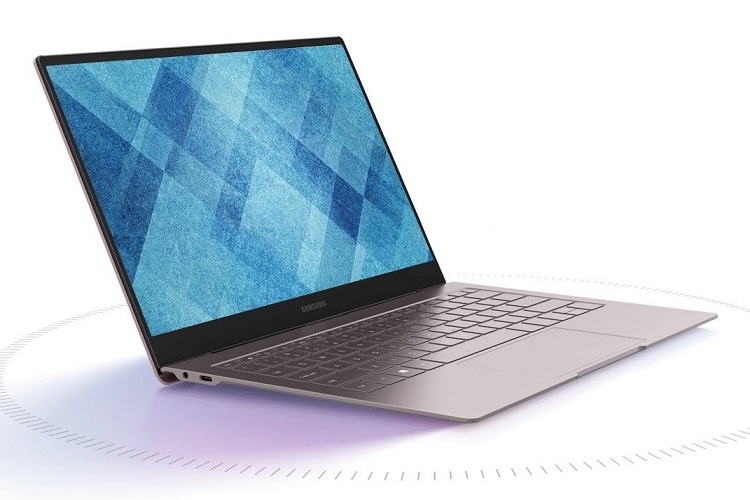
Samsung là một trong những thương hiệu công nghệ hàng đầu thế giới với bề dày kinh nghiệm trong lĩnh vực điện tử tiêu dùng. Không chỉ nổi tiếng với smartphone, TV hay thiết bị gia dụng, laptop Samsung còn được đánh giá rất cao nhờ hiệu năng mạnh mẽ, thiết kế tinh tế và trải nghiệm người dùng vượt trội.
Điểm nổi bật của laptop Samsung:
- Thiết kế thanh lịch, tinh tế: Các mẫu laptop Samsung đều được hoàn thiện bằng vật liệu cao cấp, mỏng nhẹ và thời trang, phù hợp với người đi làm, sinh viên hay những ai thường xuyên di chuyển.
- Hiệu năng mạnh mẽ, đa nhiệm tốt: Từ chip Intel Core thế hệ mới đến các tùy chọn RAM và SSD tốc độ cao, laptop Samsung xử lý mượt mà các tác vụ từ văn phòng, học tập đến đồ họa, chỉnh sửa video hay giải trí đa phương tiện.
- Màn hình sắc nét, màu sắc trung thực: Samsung trang bị cho laptop màn hình chất lượng cao, độ phân giải rõ ràng, tấm nền đẹp, giúp bạn trải nghiệm hình ảnh sống động hơn – điều rất quan trọng khi làm việc sáng tạo hay xem phim.
- Pin bền bỉ, sạc nhanh: Đáp ứng nhu cầu làm việc cả ngày, hầu hết laptop Samsung có thời lượng pin ấn tượng cùng công nghệ sạc nhanh, giúp bạn luôn chủ động dù ở bất kỳ đâu.
- Hệ sinh thái Samsung liên kết thông minh: Nếu bạn đang sở hữu smartphone Samsung, Galaxy Book hay các thiết bị Samsung khác, việc đồng bộ dữ liệu, chia sẻ tập tin và làm việc xuyên suốt giữa các thiết bị càng trở nên dễ dàng hơn.
Với những lợi thế kể trên, laptop Samsung là lựa chọn hoàn hảo cho những ai đang tìm kiếm một thiết bị mạnh mẽ, bền bỉ và đẳng cấp để đồng hành trong học tập, công việc và cuộc sống.
Tổng kết
Như vậy, có rất nhiều phương pháp để thực hiện cách chụp màn hình máy tính Samsung từ đơn giản đến nâng cao. Việc nắm rõ cách chụp màn hình máy tính Samsung giúp bạn thao tác nhanh hơn, hỗ trợ công việc và học tập hiệu quả hơn rất nhiều. Chỉ cần luyện tập vài lần, bạn sẽ thành thạo và có thể áp dụng linh hoạt trong mọi tình huống. Hy vọng bài viết chi tiết này đã giúp bạn hiểu rõ và thực hiện thành công cách chụp màn hình máy tính Samsung một cách dễ dàng và nhanh chóng nhất.
Bạn đang tìm một chiếc laptop Samsung chính hãng, cấu hình mạnh, thiết kế sang trọng và bảo hành uy tín? Đừng bỏ lỡ cơ hội sở hữu ngay các mẫu laptop Samsung mới nhất tại FPT Shop và chọn cho mình một sản phẩm phù hợp nhất ngay hôm nay nhé!
Xem thêm:
:quality(75)/man_hinh_samsung_tot_nhat_2025_tam_gia_2_trieu_5_b883ecadca.jpg)
:quality(75)/cach_xoay_man_hinh_samsung_ngang_doc_2_d2e6a5d541.jpeg)
:quality(75)/mua_man_hinh_samsung_o_dau_uy_tin_1_79c997c765.png)
:quality(75)/samsung_galaxy_watch_do_muc_do_cang_thang_thumb_52e9f0b1ec.png)
:quality(75)/bang_gia_samsung_galaxy_s26_series_202514_1_fbcb1c3190.jpg)
:quality(75)/cach_chup_man_hinh_samsung_a50_thumb_27ea59d12c.jpg)


