:quality(75)/estore-v2/img/fptshop-logo.png)
:quality(75)/cach_doi_dns_server_tren_iphone_va_ipad_0_a0ee6480d9.png)
:quality(75)/Thu_Ha_213f6ebf3e.jpg)
Cách đổi DNS server trên iPhone và iPad giúp truy cập mạng dễ dàng và tăng tốc duyệt web
Cách đổi DNS server trên iPhone và iPad là một trong những thủ thuật đơn giản giúp cải thiện tốc độ truy cập Internet và tăng độ ổn định khi sử dụng mạng. Việc thay đổi DNS phù hợp còn hỗ trợ truy cập website nhanh hơn, giảm tình trạng load chậm và nâng cao trải nghiệm duyệt web hằng ngày trên thiết bị Apple.
1. Cách đổi DNS server trên iPhone và iPad
Hiện nay, người dùng có thể thay đổi DNS trên iPhone và iPad theo hai cách phổ biến gồm thiết lập thủ công trong phần Wi-Fi hoặc sử dụng tính năng Private DNS trên các phiên bản iOS mới. Cả hai phương pháp đều khá dễ thực hiện, chỉ mất vài phút nhưng có thể cải thiện tốc độ truy cập mạng và tăng cường bảo mật khi duyệt web. Tùy vào nhu cầu sử dụng và phiên bản iOS đang dùng mà bạn có thể lựa chọn cách phù hợp.
Thiết lập DNS thủ công cho phép tùy chỉnh riêng cho từng mạng Wi-Fi đang kết nối, trong khi Private DNS có thể áp dụng cho toàn bộ thiết bị và hỗ trợ mã hóa dữ liệu DNS nhằm tăng tính riêng tư. Apple cũng đã tích hợp tính năng này từ iOS 14 để nâng cao khả năng bảo vệ người dùng trong quá trình truy cập Internet.
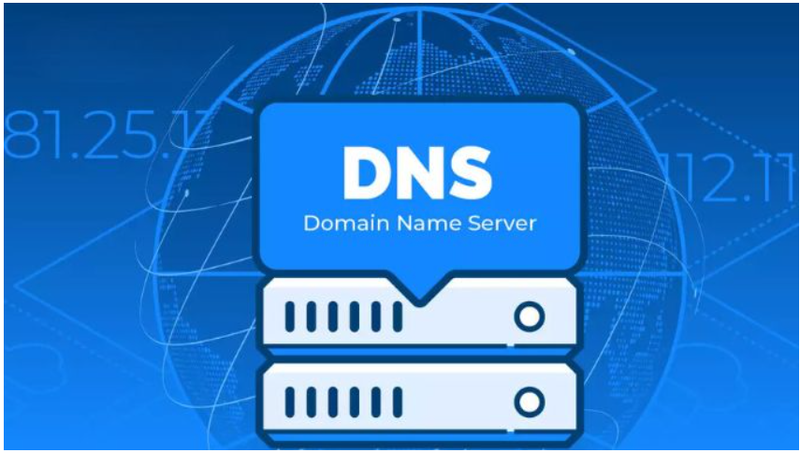
Thay đổi DNS thủ công (Manual)
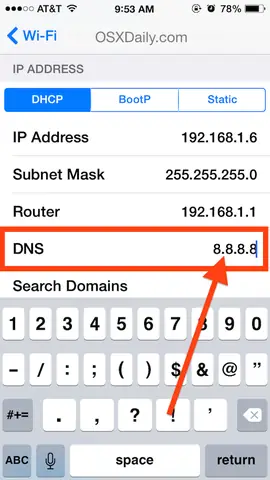
Để đổi DNS thủ công trên iPhone hoặc iPad, bạn chỉ cần thực hiện một vài thao tác trong phần cài đặt Wi-Fi như mở Settings, truy cập mạng đang kết nối, chọn Configure DNS rồi nhập địa chỉ DNS mới. Quá trình này khá đơn giản nhưng cần nhập đúng thông tin DNS để tránh lỗi kết nối.
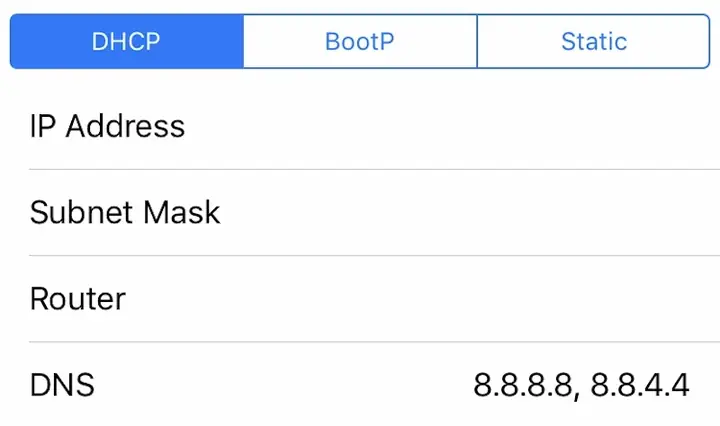
Thông thường, bạn sẽ cần nhập hai địa chỉ gồm DNS chính và DNS phụ. Ví dụ với Google DNS, người dùng có thể sử dụng 8.8.8.8 và 8.8.4.4. Sau khi hoàn tất, hãy nhấn Save để lưu thay đổi và thiết bị sẽ tự động kết nối lại mạng bằng DNS mới.
Hướng dẫn chi tiết:
- Bước 1: Truy cập ứng dụng Settings trên iPhone hoặc iPad.
- Bước 2: Chọn mục Wifi, sau đó nhấn vào biểu tượng chữ “i” bên cạnh mạng Wifi đang sử dụng.
- Bước 3: Kéo xuống phần Configure DNS rồi chuyển sang chế độ Manual.
- Bước 4: Xóa DNS cũ nếu cần, sau đó nhập DNS chính như 8.8.8.8. Nhấn dấu + để thêm DNS phụ, ví dụ 8.8.4.4.
- Bước 5: Nhấn Save ở góc trên màn hình để lưu cài đặt. Thiết bị sẽ tự ngắt và kết nối lại Wifi với DNS vừa thiết lập.
Sử dụng Private DNS trên iOS
Với các thiết bị chạy iOS 14 trở lên, người dùng có thể thiết lập Private DNS để tăng tính riêng tư và bảo mật khi truy cập Internet. Cách này chỉ cần vài thao tác đơn giản trong phần cài đặt hệ thống nhưng lại giúp hạn chế việc DNS bị nhà mạng can thiệp hoặc theo dõi dữ liệu truy cập.
Điểm quan trọng nhất khi sử dụng Private DNS là lựa chọn máy chủ DNS có hỗ trợ giao thức bảo mật như DoT hoặc DoH. Một số dịch vụ phổ biến hiện nay gồm Cloudflare với tên miền 1dot1dot1dot1.cloudflare-dns.com hoặc Google DNS với dns.google. Nhờ cơ chế mã hóa DNS, dữ liệu truy vấn sẽ an toàn hơn và hạn chế nguy cơ bị đánh cắp hoặc chuyển hướng độc hại.
Cách đổi DNS server trên iPhone và iPad thực hiện như sau:
Bước 1: Mở ứng dụng Settings trên iPhone hoặc iPad, sau đó truy cập mục General.
Bước 2: Kéo xuống dưới và chọn VPN & Device Management.
Bước 3: Tìm đến phần Private DNS rồi chuyển sang chế độ Automatic.
Bước 4: Trong ô Host, nhập địa chỉ DNS hỗ trợ Private DNS, ví dụ:
- Cloudflare: 1dot1dot1.cloudflare-dns.com
- Google: dns.google
Bước 5: Nhấn Save nếu hệ thống yêu cầu hoặc thoát ra để hoàn tất. DNS mới sẽ tự động được áp dụng cho toàn bộ kết nối trên thiết bị.
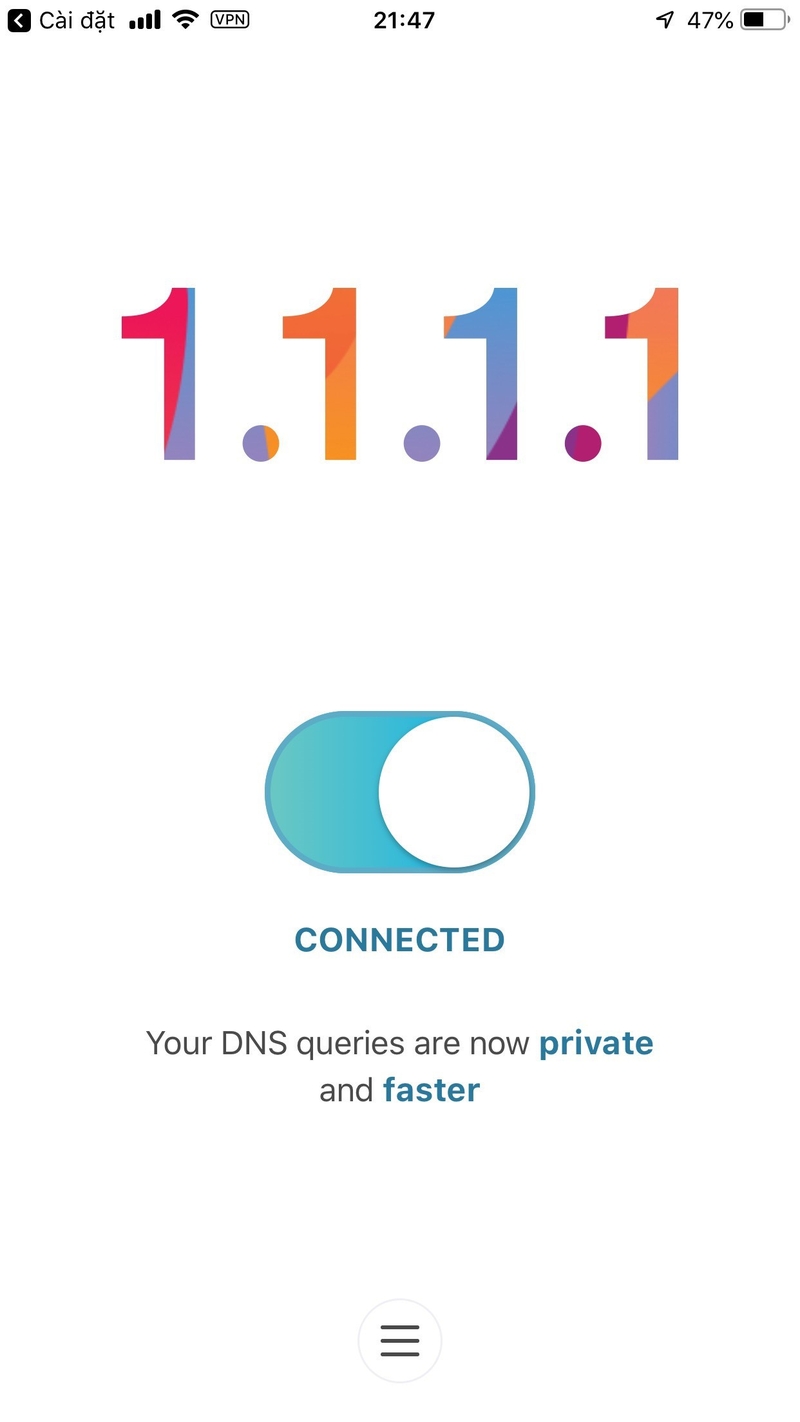
Lưu ý: Tính năng Private DNS chỉ khả dụng trên iPhone và iPad chạy iOS 14 trở lên. Với các phiên bản thấp hơn, người dùng chỉ có thể đổi DNS theo cách thủ công. Ngoài ra, một số mạng Wi-Fi công cộng có thể không hỗ trợ Private DNS nên bạn có thể cần quay lại DNS Manual trong trường hợp cần thiết.
2. Hướng dẫn kiểm tra DNS đang sử dụng
Sau khi thực hiện cách đổi DNS server trên iPhone và iPad, bạn cũng nên kiểm tra lại DNS đang hoạt động để đảm bảo quá trình thiết lập đã thành công. Người dùng có thể sử dụng ứng dụng chuyên dụng hoặc truy cập các website kiểm tra DNS trực tuyến để đối chiếu địa chỉ DNS hiện tại với DNS đã cài đặt trước đó.
Một trong những cách kiểm tra phổ biến là thực hiện DNS Leak Test ngay trên trình duyệt Safari thông qua các trang như dnsleaktest.com. Kết quả sẽ hiển thị danh sách máy chủ DNS đang được thiết bị sử dụng. Nếu thông tin hiển thị trùng với DNS mà bạn vừa thiết lập, điều đó đồng nghĩa việc đổi DNS đã thành công.
Các cách kiểm tra DNS trên iPhone và iPad:
- Sử dụng ứng dụng Network Analyzer: Tải ứng dụng từ App Store, sau đó mở tab DNS để xem danh sách DNS server hiện đang hoạt động trên thiết bị.
- Kiểm tra bằng website trực tuyến: Mở Safari và truy cập dnsleaktest.com, chọn Extended Test để xem chi tiết. Sau khi kiểm tra xong, hãy so sánh địa chỉ DNS hiển thị với DNS bạn đã nhập trước đó như 8.8.8.8 hoặc 1.1.1.1.
- Kiểm tra thông qua trình duyệt: Một số trình duyệt như Chrome hỗ trợ theo dõi DNS trong mục Developer Tools ở tab Network, tuy nhiên cách này phù hợp hơn với người dùng có kinh nghiệm.
Nếu kết quả kiểm tra không đúng với DNS đã thiết lập, bạn nên thử khởi động lại iPhone hoặc iPad và kiểm tra lại phần cấu hình DNS. Với trường hợp sử dụng Private DNS, hãy chắc chắn rằng tên miền DNS được nhập chính xác và thiết bị đang chạy phiên bản iOS tương thích.
3. So sánh các DNS server phổ biến cho iPhone, iPad
Google DNS (8.8.8.8)
Google DNS là một trong những dịch vụ DNS miễn phí phổ biến nhất hiện nay với địa chỉ DNS chính 8.8.8.8 và DNS phụ 8.8.4.4. Dịch vụ này được đánh giá cao nhờ khả năng phản hồi nhanh, hoạt động ổn định và có hệ thống máy chủ phân bố rộng trên toàn cầu, giúp giảm thời gian truy cập website.
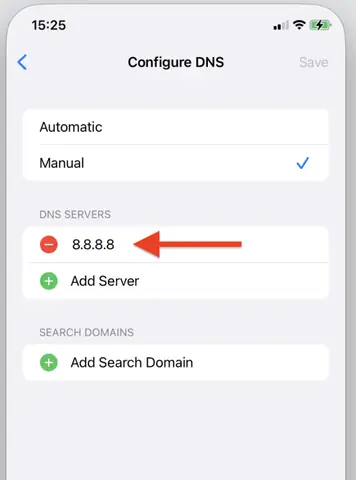
Ưu điểm nổi bật của Google DNS là tốc độ xử lý nhanh, mức độ ổn định cao và dễ ghi nhớ khi thiết lập trên thiết bị. Ngoài ra, dịch vụ còn hỗ trợ bảo vệ cơ bản trước một số hình thức tấn công DNS phổ biến. Tuy nhiên, Google vẫn có thể lưu lại một số dữ liệu truy vấn DNS hoặc địa chỉ IP nhằm tối ưu dịch vụ, dù hãng khẳng định không chia sẻ dữ liệu cá nhân cho bên thứ ba.
Phù hợp với: Người dùng phổ thông cần DNS ổn định, tốc độ tốt và không quá đặt nặng vấn đề quyền riêng tư.
Cloudflare DNS (1.1.1.1)
Cloudflare DNS là dịch vụ DNS miễn phí nổi bật với tiêu chí ưu tiên bảo mật và quyền riêng tư người dùng. Hệ thống sử dụng địa chỉ DNS chính 1.1.1.1 và DNS phụ 1.0.0.1, đồng thời hỗ trợ các giao thức bảo mật như DNS over TLS giúp mã hóa dữ liệu truy vấn.
Cloudflare thường được đánh giá là một trong những DNS có tốc độ phản hồi nhanh nhất hiện nay. Dịch vụ cam kết không lưu nhật ký truy cập của người dùng và hỗ trợ tốt tính năng Private DNS trên iPhone, iPad cũng như nhiều thiết bị khác. Điểm hạn chế là Cloudflare không tích hợp nhiều công cụ lọc nội dung hoặc quản lý nâng cao như một số dịch vụ DNS khác.
Phù hợp với: Người dùng ưu tiên bảo mật, thường xuyên sử dụng Wi-Fi công cộng hoặc muốn hạn chế việc theo dõi hoạt động truy cập Internet.
OpenDNS
OpenDNS là dịch vụ DNS công cộng do Cisco phát triển, sử dụng hai địa chỉ phổ biến là 208.67.222.222 và 208.67.220.220. Điểm nổi bật của dịch vụ này nằm ở khả năng lọc nội dung, ngăn chặn website giả mạo và hỗ trợ kiểm soát truy cập dành cho gia đình hoặc doanh nghiệp. OpenDNS hiện cung cấp cả phiên bản miễn phí cho người dùng cá nhân và gói nâng cao dành cho tổ chức.
Ưu điểm của OpenDNS là tăng cường bảo mật, hỗ trợ chặn website độc hại theo danh mục và có thể tùy chỉnh mức độ lọc nội dung. Tuy nhiên, trong một số trường hợp dịch vụ có thể chặn nhầm website do thiết lập bảo vệ quá nghiêm ngặt, đồng thời người dùng cần tạo tài khoản để sử dụng đầy đủ tính năng quản lý. Đây là lựa chọn phù hợp với gia đình có trẻ nhỏ, trường học hoặc người dùng muốn tăng cường lớp bảo vệ khi truy cập Internet.
DNS mặc định của ISP
DNS mặc định của ISP là hệ thống DNS được nhà cung cấp mạng Internet tự động thiết lập khi thiết bị kết nối mạng. Phương án này thuận tiện vì người dùng không cần cấu hình thủ công, tuy nhiên tốc độ xử lý truy vấn thường không tối ưu bằng các DNS công cộng phổ biến hiện nay. Ngoài ra, nhiều DNS từ ISP chưa hỗ trợ mã hóa truy vấn nên có thể ảnh hưởng đến quyền riêng tư khi sử dụng Internet.
Ưu điểm của DNS mặc định là dễ dùng, tương thích sẵn với hệ thống mạng và đôi khi tối ưu tốt cho các dịch vụ nội bộ của nhà mạng. Dù vậy, nhược điểm là tốc độ phản hồi có thể chậm hơn, mức độ bảo mật không cao và một số nội dung truy cập có thể bị kiểm soát bởi ISP. Giải pháp này phù hợp với người dùng cơ bản không có nhu cầu thay đổi cấu hình mạng hoặc trong trường hợp DNS của nhà mạng hoạt động ổn định tại khu vực sử dụng.
Tạm kết
Cách đổi DNS server trên iPhone và iPad là một thiết lập khá dễ thực hiện nhưng có thể cải thiện đáng kể trải nghiệm sử dụng mạng. Việc lựa chọn DNS phù hợp không chỉ giúp tăng tốc độ truy cập website mà còn nâng cao tính ổn định và bảo mật khi kết nối Internet. Tùy vào nhu cầu sử dụng, bạn có thể thiết lập DNS thủ công hoặc sử dụng Private DNS để tăng cường quyền riêng tư. Những dịch vụ phổ biến như Google DNS, Cloudflare DNS hay OpenDNS đều là các lựa chọn đáng cân nhắc. Sau khi hoàn tất cài đặt, bạn nên kiểm tra lại DNS đang hoạt động để đảm bảo thiết bị đã áp dụng đúng cấu hình mong muốn.
Nếu đang có nhu cầu mua các phụ kiện như thiết bị mạng, sạc dự phòng, ổ cứng di động, thẻ nhớ…bạn đừng quên ghé các cửa hàng FPT Shop để lựa chọn sản phẩm chính hãng với chất lượng tốt nhất. FPT Shop luôn có mức giá tốt nhất cho khách hàng trên mọi sản phẩm cùng với chế độ bảo hành chu đáo, lâu dài.
Xem thêm:
Hướng dẫn chi tiết cách đổi DNS Win 10 để cải thiện tốc độ mạng trong nháy mắt
DNS 8.8.8.8 là gì? Hướng dẫn cách thay đổi Google DNS giúp mạng nhanh và ổn định hơn
:quality(75)/cach_doi_dns_win_11_01_8504f1288f.jpg)
:quality(75)/Open_DNS_029c039c2e.jpg)
:quality(75)/google_dns_hay_cloudflare_nhanh_hon_thumb_0b063428f5.png)
:quality(75)/xoa_cache_dns_tren_macbook_01_a97e2ef6d4.jpg)
:quality(75)/phan_mem_doi_DNS_tren_PC_cover_6b0d3e2e7c.png)
:quality(75)/dns_8888_la_gi_1_16e031c42f.png)


